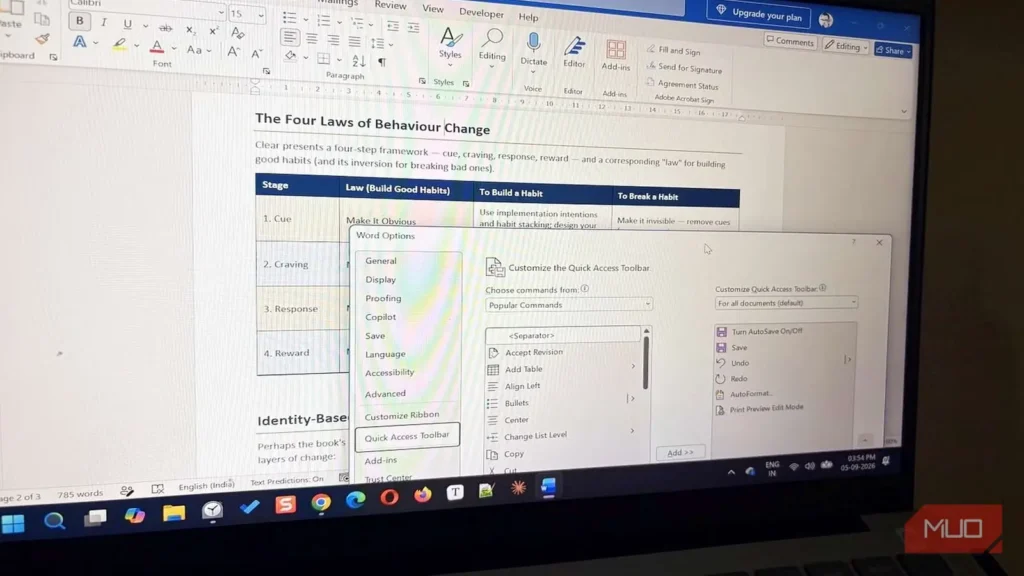
وقتی مایکروسافت در سال ۲۰۰۷ منوهای قدیمی ورد را با نوار ریبون جایگزین کرد، چند ابزار واقعاً کاربردی بهظاهر «گم شدند». البته این ابزارها بهکلی از ورد حذف نشدند؛ مایکروسافت فقط دیگر آنها را بهطور پیشفرض روی ریبون قرار نداد. هنوز هم میتوانید آنها را در بخشهای سفارشیسازی ریبون و نوار ابزار دسترسی سریع پیدا کنید.
اگر خودتان به جستوجوی این قابلیتها نروید، معمولاً بخش بزرگی از تواناییهای ورد برای افزایش بهرهوری را از دست میدهید. پنج فرمان پیدا کردهام که بیرونکشیدنشان از مخفیگاه ارزش دارد. شما هم میتوانید فرمانهای گمشده دلخواهتان را به نوار ابزار دسترسی سریع بیفزایید.
ورد میتواند سندتان را با صدای بلند بخواند
قابلیت خواندن متن را روشن کنید و به چشمانتان استراحت بدهید
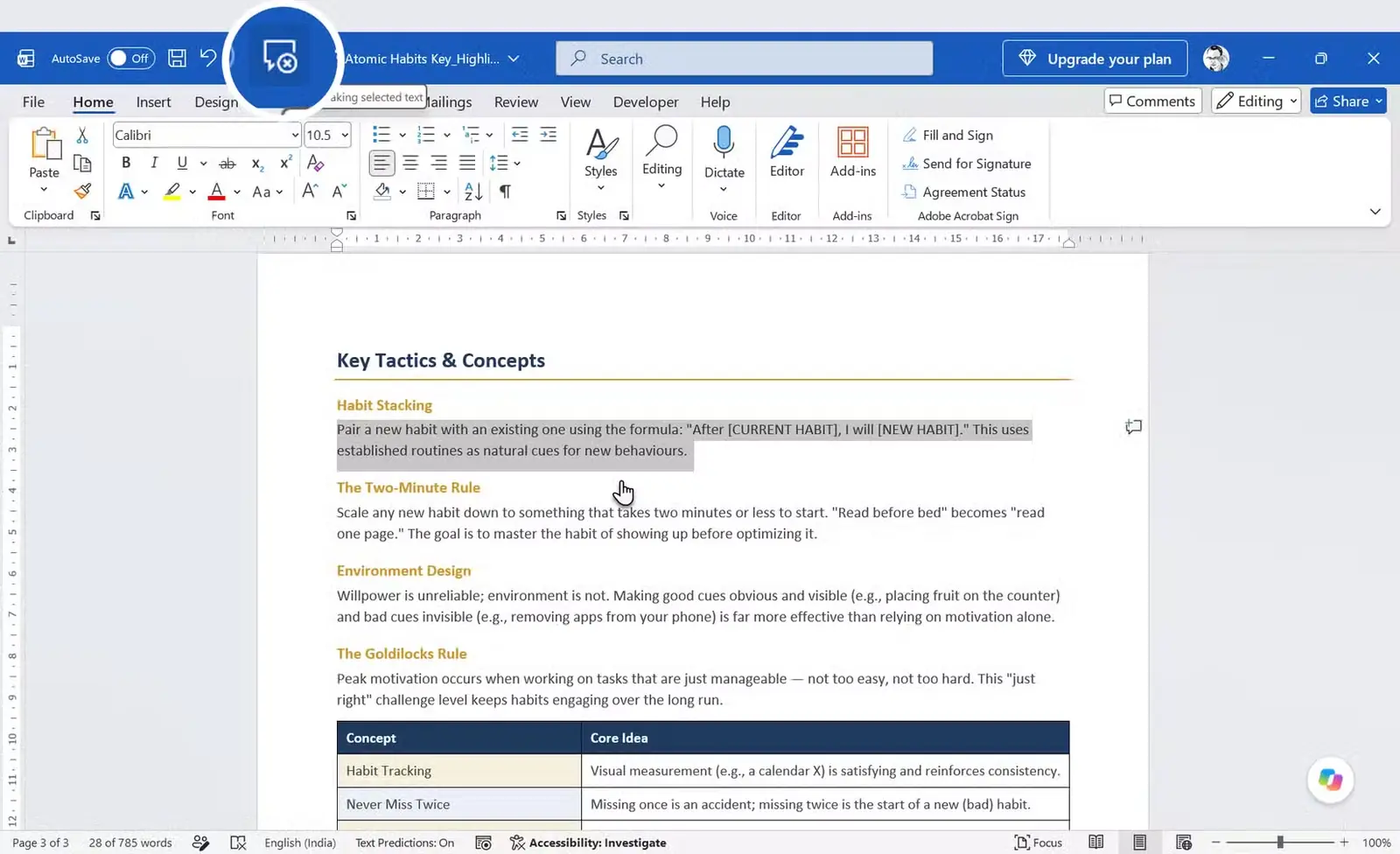
ورد ابزار داخلی تبدیل متن به گفتار به نام Speak دارد. کافی است بخشی از متن را انتخاب کنید و دکمه آن را بزنید تا ورد نوشته را با صدایی ماشینی اما واضح برایتان بخواند. این روشی سریع برای یافتن غلطهای تایپی و عبارتهای ناهنجاری است که حتی هنگام دهمین دور بازخوانی نوشته خودتان نیز ممکن است از نگاهتان پنهان بمانند.
این ابزار جای گویندهای واقعی برای کتاب صوتی را نمیگیرد و گوشدادن طولانیمدت به صدای ماشینی آن میتواند آزاردهنده باشد. Microsoft ۳۶۵ هم Speak، ابزار قدیمیتر، و هم Read Aloud را در اختیار دارد؛ دومی با صداهای امروزیتر در زبانه Review قرار گرفته است. برای بازخوانی سریع سند ورد، Speak را ترجیح میدهم، چون بیدرنگ روی متن انتخابشده فعال میشود و نوار شناور کنترل پخش را که بخشی از فضای صفحه را اشغال میکند، باز نمیکند.
گوش ما خطاهایی را میشنود که چشممان نمیبیند. شاید فقط من اینطور باشم، اما صدای یکنواخت و ماشینی، برخلاف صدای هوش مصنوعی صیقلخوردهتر یا حتی صدایی که در ذهنم میشنوم، ناهنجاری جملههای بدساخت را پنهان نمیکند. همین ویژگی کمک میکند دوباره سراغ جملههای بیشازحد طولانی و پیوسته برویم و آنها را اصلاح کنیم.
برای بررسی سریع و بندبهبند یک سند، Speak را با میانبر انتخاب بند، یعنی Ctrl + Shift + Down Arrow، ترکیب کنید.
سندهای بههمریخته را با یک کلیک مرتب کنید
قالببندی خودکار، خطاهای ظاهری را فوری برطرف میکند
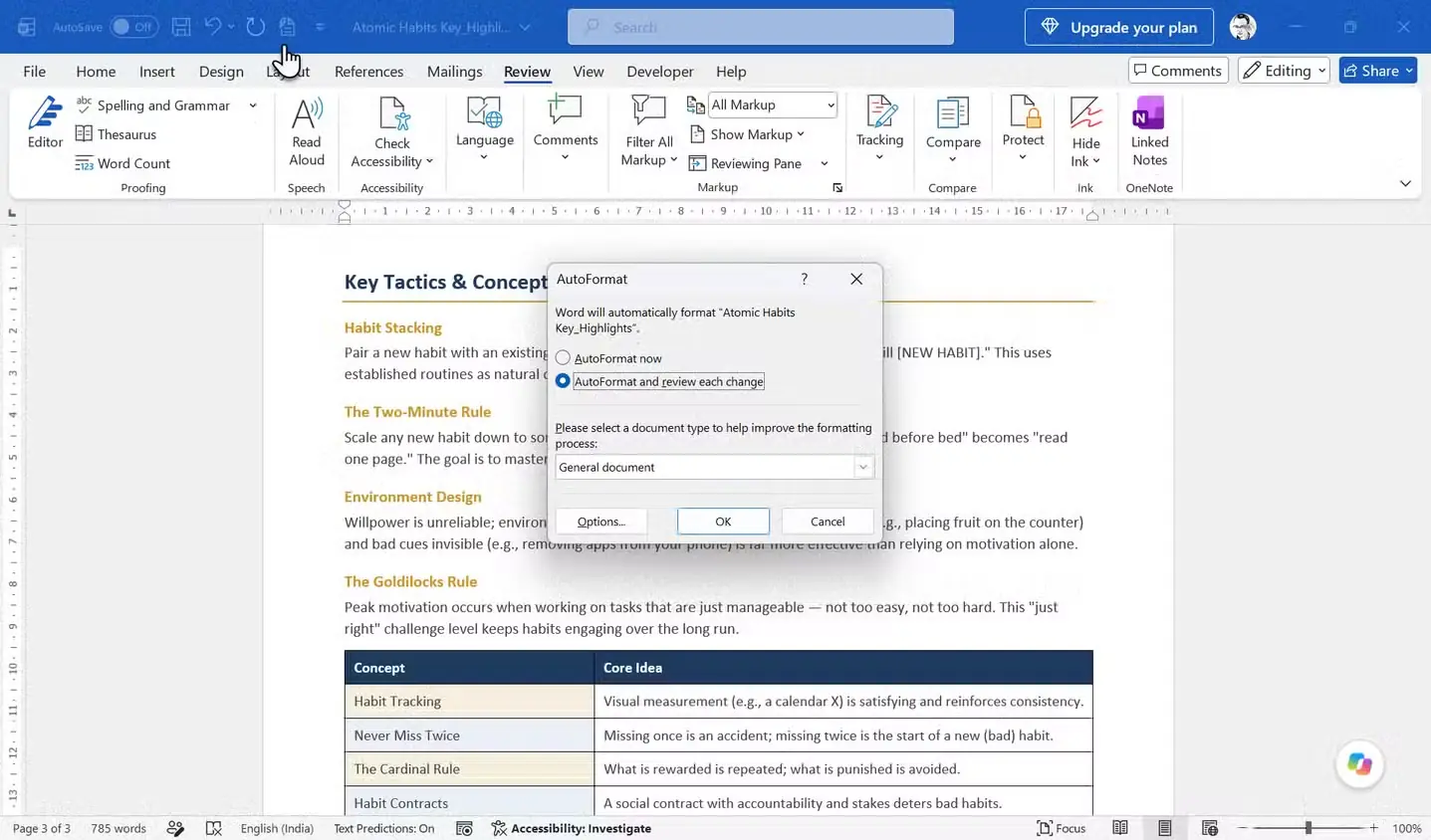
AutoFormat سراسر سند را بررسی میکند و ایرادهای رایج را برطرف میسازد؛ برای نمونه، گیومههای صاف را به گیومههای خمیده تبدیل میکند، دو خط تیره پیاپی را به خط تیره بلند بدل میسازد و فهرستهایی را که باید نشانهگذاری شده باشند اما نیستند، تشخیص میدهد. این قابلیت راهی سریع برای مرتبکردن یک سند است، بهویژه اگر محتوا را از جای دیگری در ورد رونویسی و جایگذاری کرده باشید.
فرمان AutoFormat در نوار ابزار دسترسی سریع یا QAT با تنظیم پسزمینهای AutoFormat As You Type تفاوت دارد. اولی میتواند قالببندی را روی سندی موجود یا متن انتخابشده اعمال کند، درحالیکه دومی تغییرات خودکار را همزمان با تایپکردن انجام میدهد.
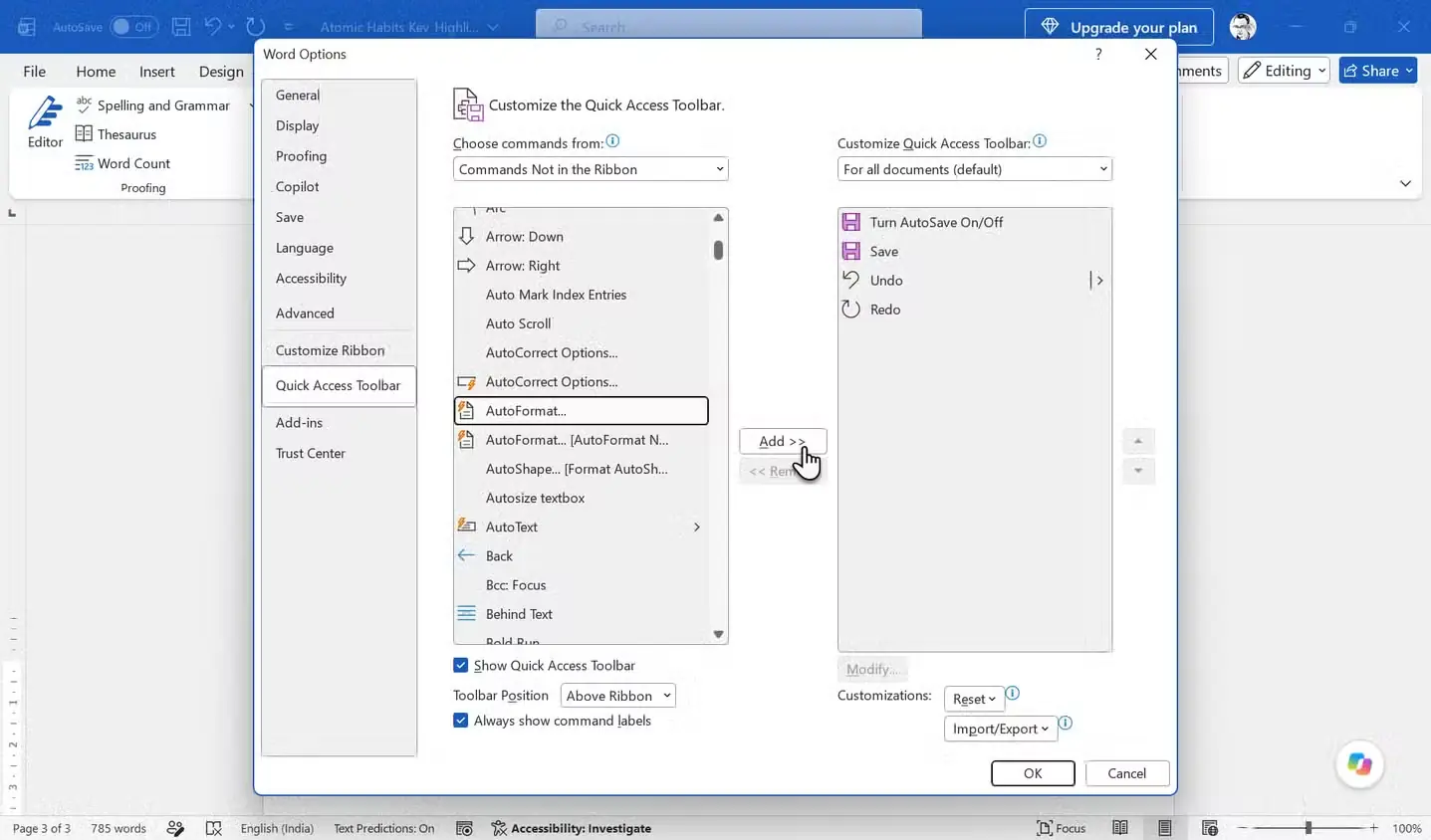
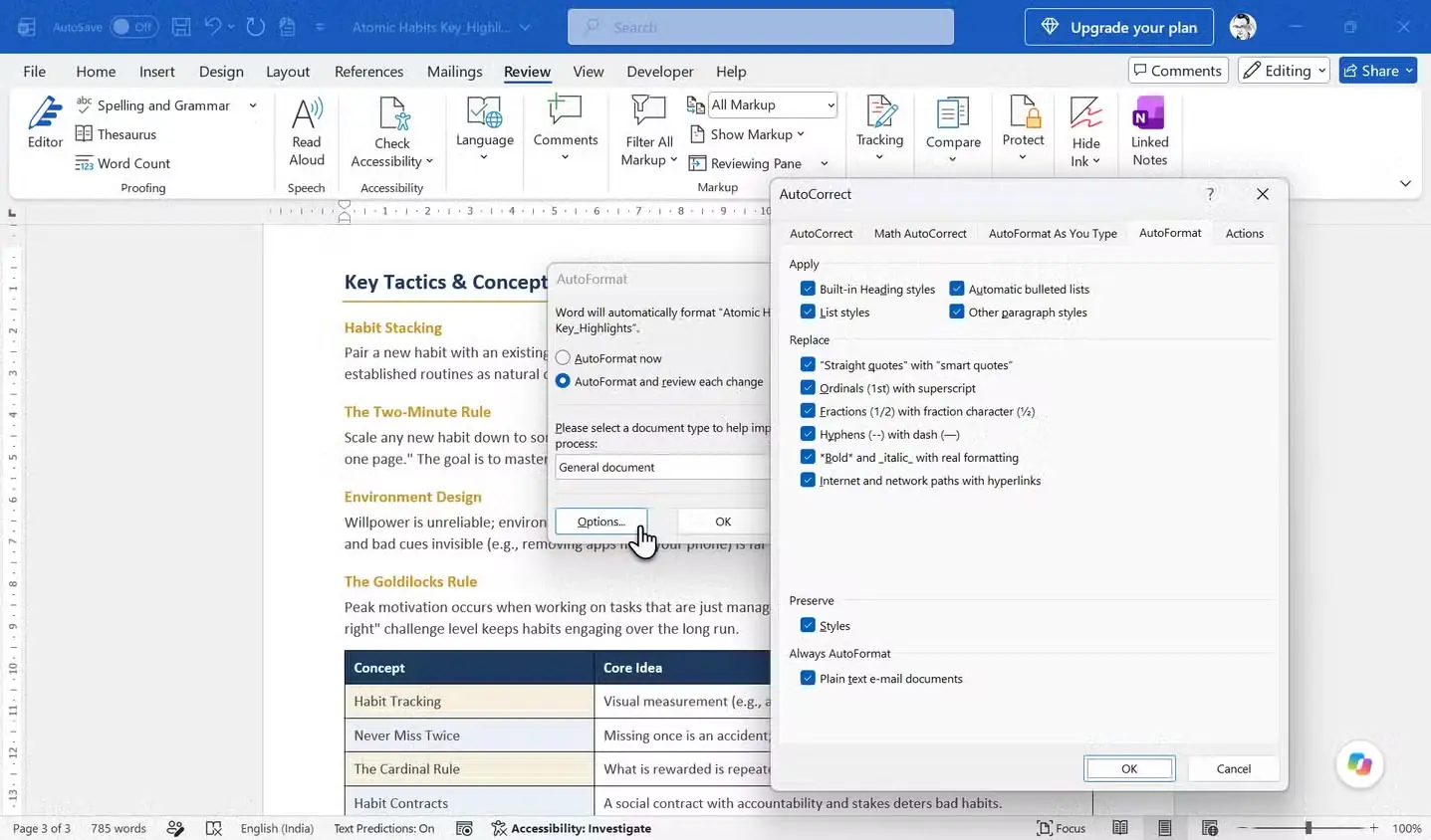
من AutoFormat را بیحساب روی هر سندی اجرا نمیکنم؛ اما وقتی متنهایی را از چند منبع مختلف جایگذاری کردهام و با ناهماهنگیهای قالببندی روبهرو شدهام، این ابزار میتواند نخستین گام سودمند برای پاکسازی باشد. پیش از اجرای آن، به مسیر File > Options > Proofing > AutoCorrect Options > AutoFormat بروید و هر تغییری را که نمیخواهید ورد انجام دهد، غیرفعال کنید. سپس میتوانید فرمان AutoFormat را از طریق گزینههای سفارشیسازی بیفزایید.
بهجای استفاده از AutoFormat Now که تغییرات را در سراسر سند اعمال میکند، فرمان AutoFormat… را با سهنقطه انتهای نامش بیفزایید. با این کار، پنجرهای باز میشود که دو گزینه در اختیارتان میگذارد: «اکنون قالببندی شود و تغییرات بازبینی شوند» یا «همهچیز یکباره قالببندی شود». گزینه نخست معمولاً انتخاب بهتری است.
دقیقاً ببینید صفحه چگونه چاپ خواهد شد
پیشنمایش تمامصفحه چاپ را بازگردانید
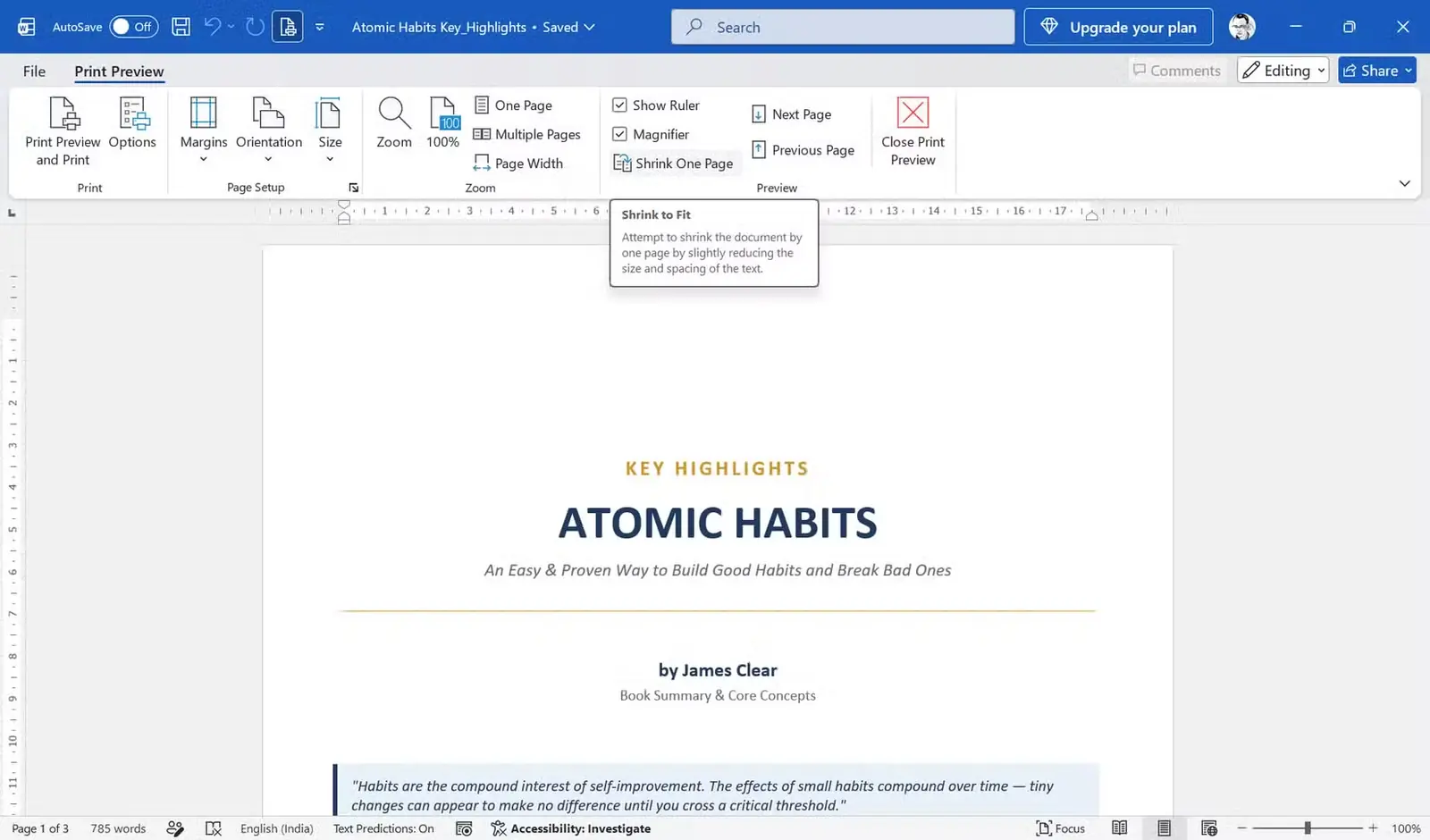
بخش چاپ در Microsoft Word پیشنمایش سند را در کادری کوچک در سمت راست صفحه جا میدهد و هیچ امکانی برای ویرایش در اختیارتان نمیگذارد. حالت قدیمی Print Preview Edit Mode نمایی تمامصفحه و بزرگنماییپذیر از صفحه واقعی نشان میدهد و حتی میتوانید پیش از سپردن سند به کاغذ، همانجا متن را ویرایش کنید. کافی است در زبانه Preview، گزینه Magnifier را از حالت انتخاب خارج کنید تا نشانگر به مکاننمای ویرایش تبدیل شود.
برای کنترل دقیقتر چاپ، دکمه Shrink One Page یا Shrink to Fit را بسیار میپسندم. اگر ۲ تا ۳ خط از سند بهشکلی نامناسب به صفحه پایانی اضافهای افتاده باشد، این فرمان اندازه قلم و فاصله خطوط را خودکار از نو محاسبه میکند تا آن چند خط به صفحه پیشین بازگردند. پیش از بهکارگیری این فرمان، سندتان را ذخیره کنید.
وقتی سندی با حاشیههای باریک، جدولها یا تصویرهایی نزدیک به محل شکست صفحه دارم، دیدن کل صفحه در اندازه واقعی کمک میکند مشکلات صفحهآرایی را تشخیص دهم. بخش چاپ در نمای پشتصحنه این مشکلات را تا زمانی که برگه از چاپگر بیرون بیاید، پنهان نگه میدارد.
منوی چاپ را یکسره دور بزنید
«چاپ سریع» پروندهها را یکراست به چاپگر میفرستد
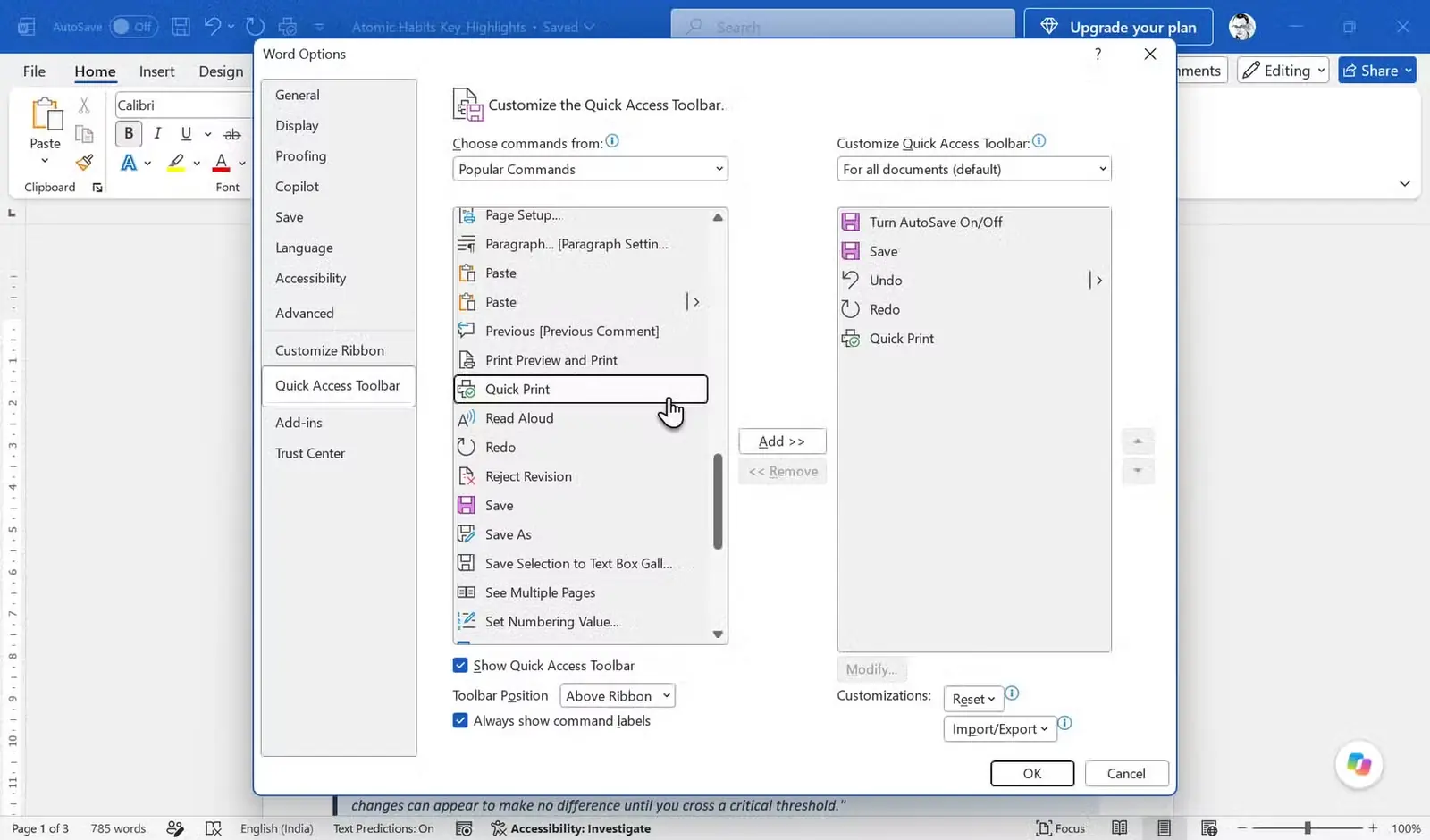
«چاپ سریع» دقیقاً همان کاری را انجام میدهد که از نامش برمیآید. تنها با یک کلیک، سندتان را بیدرنگ به چاپگر پیشفرض میفرستد و دردسرهای پنجرهٔ گفتوگو و صفحهٔ تنظیمات را کنار میزند. برای اسنادی که همیشه به یک شیوه چاپ میکنید، این قابلیت چندین کلیک را از فرایند کار کم میکند.
البته عادتکردن به این روش میتواند دردسرساز هم باشد. چون صفحهای برای تأیید و تشخیص چاپگر اشتباه نمایش داده نمیشود، احتمال خطا وجود دارد. اگر ویندوز روی گزینهٔ «اجازه دادن به ویندوز برای مدیریت چاپگر پیشفرض من» تنظیم شده باشد، ممکن است کاری که برای چاپگر لیزری اداره در نظر گرفتهاید، اشتباهی به چاپگر جوهرافشان عکس در خانه یا پروندهٔ «چاپ به PDF» فرستاده شود.
بنابراین، «چاپ سریع» را برای کارهای چاپی بیدردسر، مانند صورتحسابهای تکصفحهای و الگوهای استاندارد، نگه دارید. هرگاه لازم است پیش از چاپ اندازهٔ کاغذ، چاپگر یا محدودهٔ صفحهها را دوباره بررسی کنید، از همان بخش کامل «چاپ» استفاده کنید.
چرا قالببندی سند بههمریخته به نظر میرسد؟
«نمایش قالببندی» پرده از جزئیات برمیدارد
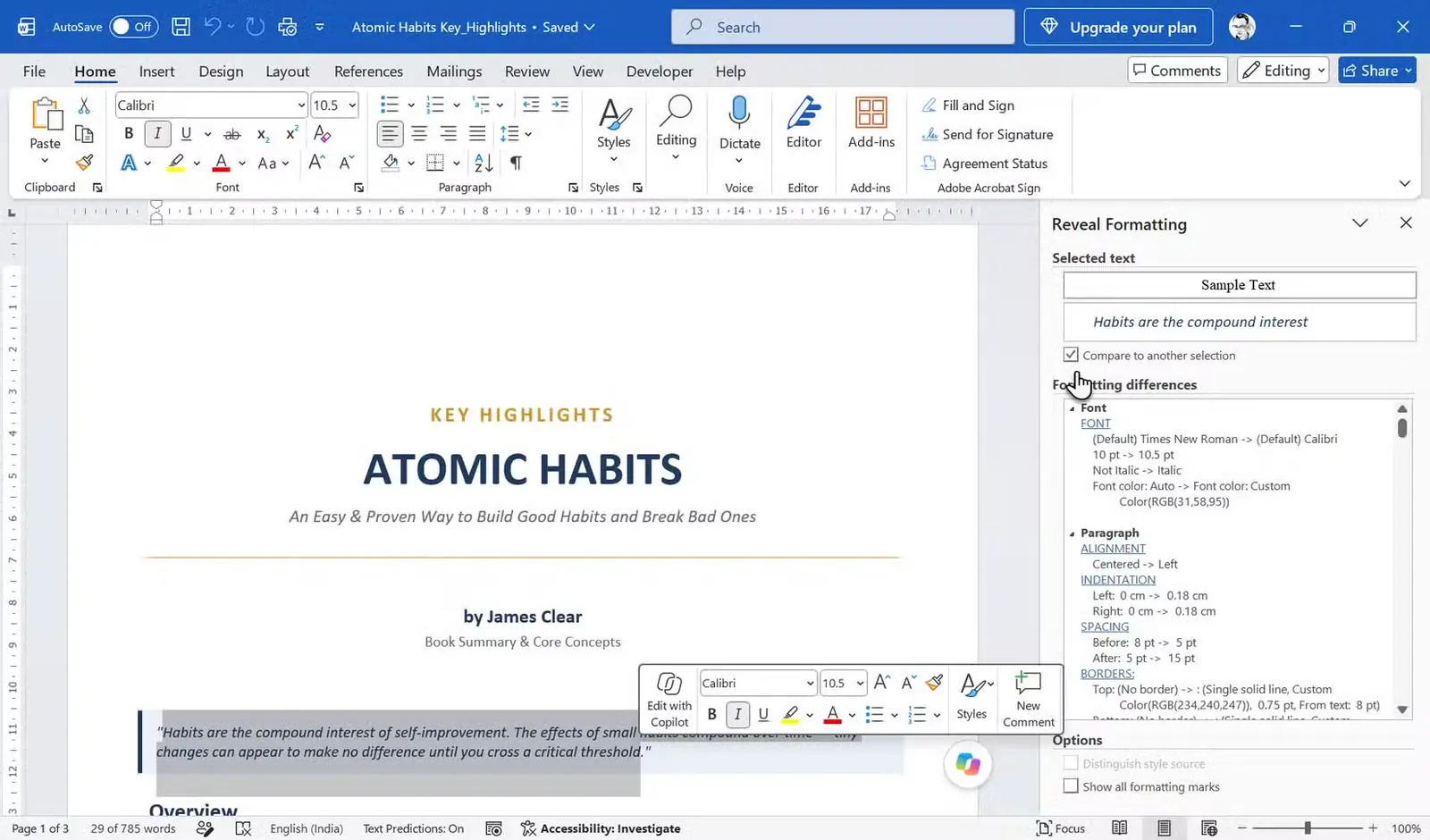
کلیدهای Shift + F1 را فشار دهید تا ورد بخشی را باز کند که همهٔ جزئیات قالببندیِ اعمالشده بر مورد انتخابی را نشان میدهد؛ از قلم، اندازه و فاصلهگذاری گرفته تا ترازبندی و موارد دیگر. این ابزار برای یافتن علت تفاوتهای ظریفِ بندِ چسباندهشده با دیگر بخشهای سند ساخته شده و حتی تنظیم دقیقی را که باعث این ناهماهنگی شده است، نشان میدهد.
اطلاعات این بخش فشرده و پرجزئیات است و بیشتر به کار کاربران حرفهای و صبوری میآید که روی سندی بلند کار میکنند؛ تکلیف پایان سال دانشگاهیتان در مایکروسافت ورد هم قطعاً در همین دسته است! پس انتظار نداشته باشید بتوانید مانند یک منو، نگاهی گذرا به آن بیندازید. من فقط زمانی سراغش میروم که چیزی نادرست به نظر میرسد و علتش را پیدا نمیکنم.
این قابلیت را میتوان نادیدهگرفتهشدهترین ابزار عیبیابی ورد دانست. برای نمونه، در این پنجره تیک گزینهٔ «مقایسه با انتخابی دیگر» را بزنید و سپس بخش دیگری از متن را انتخاب کنید. این بخش فقط تفاوتهای قالببندی میان دو انتخاب را نمایش میدهد؛ برای مثال، «قلم: ۱۱ پوینت در برابر ۱۱.۵ پوینت».
نوار ابزار خود را از نو بچینید
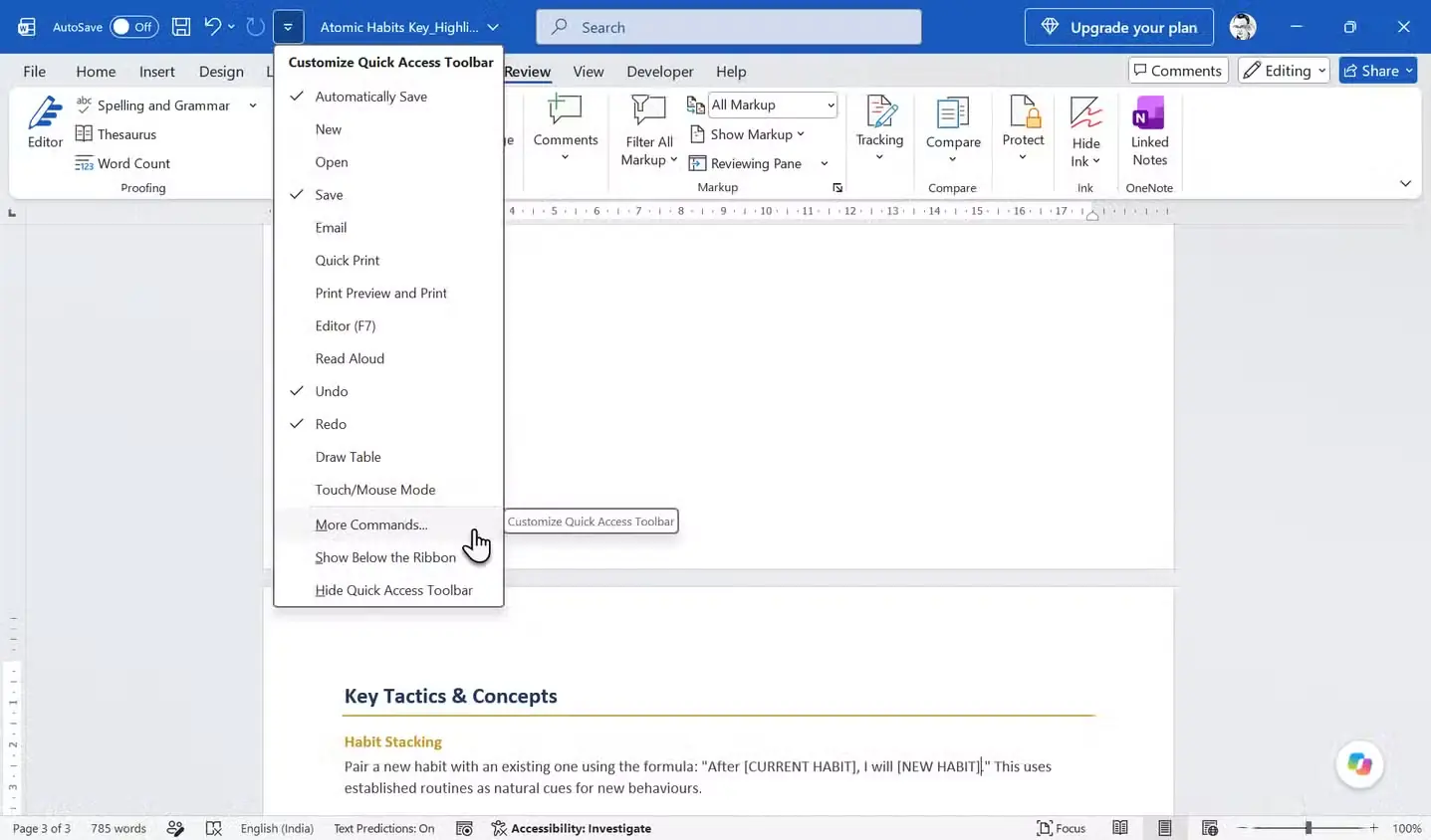
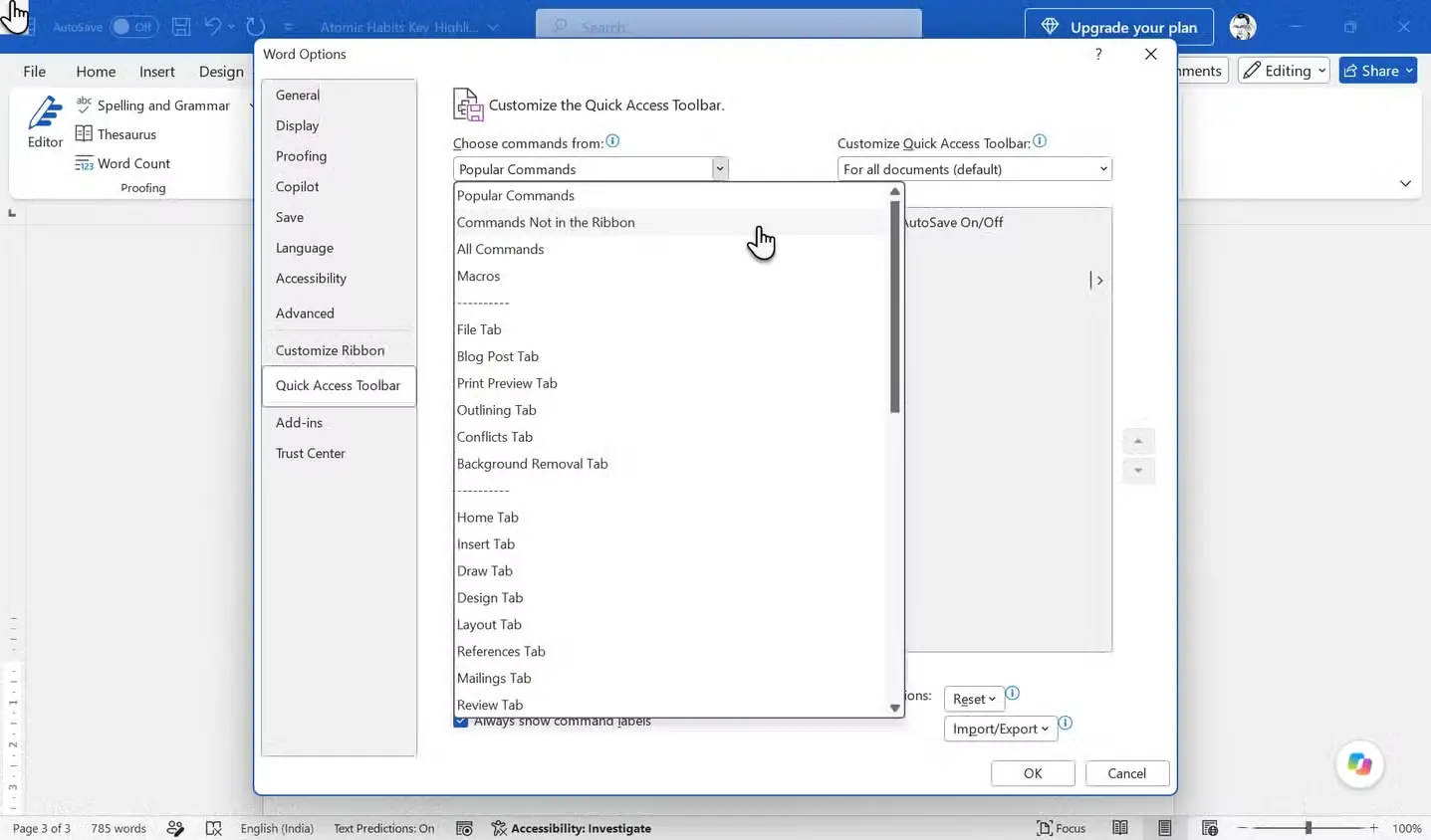
از میان ابزارهای این فهرست، یکی را برگزینید که مشکلی همیشگی را برایتان حل میکند. روی نوار ابزار دسترسی سریع راستکلیک کنید و «سفارشیسازی نوار ابزار دسترسی سریع» را برگزینید. در بخش «انتخاب فرمانها از»، گزینهٔ «فرمانهای موجود در نوار ریبون» را انتخاب کنید، فرمان دلخواهتان را بیابید و بیفزایید. پنجره را ببندید تا از آن پس تنها با یک کلیک به این قابلیت دسترسی داشته باشید. سودمندی این ابزار احتمالاً ترغیبتان میکند دوباره به سراغ سفارشیسازی نوار ریبون بروید و چند فرمان پنهان دیگری را نیز که مایکروسافت از دید دور نگه داشته است، به آن بیفزایید.
منبع: این مطلب ترجمه و بومیسازی مقالهای از MakeUseOf به قلم Saikat Basu است. مشاهده مقاله اصلی