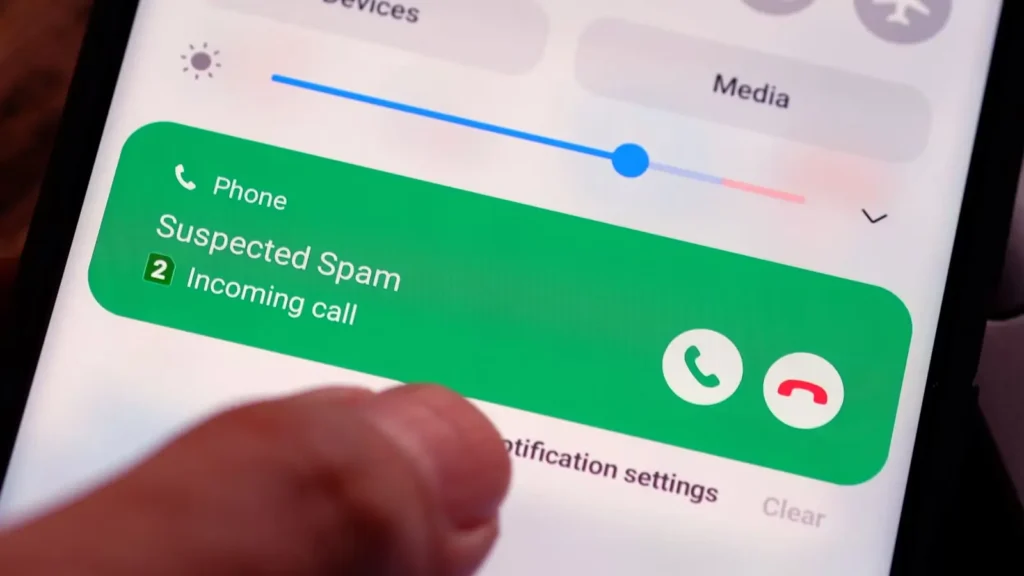
فرقی نمیکند کجا زندگی میکنید یا از چه گوشیای استفاده میکنید؛ تماسهای هرزنامهای همیشه آزاردهندهاند و انگار دقیقاً در بدترین زمان ممکن از راه میرسند. یک راهحل، نصب برنامههای ضد هرزنامه روی گوشی هوشمند است، اما این برنامهها اغلب دردسرهای تازهای به همراه میآورند. بااینحال، اگر کاربر اندروید هستید، واقعاً نیازی به چنین ابزارهای جانبی ندارید. نسخههای جدید اندروید چندین قابلیت داخلی برای بهبود تماسها دارند و من تنها با فعالکردن چهار تنظیم، از همه آنها بهره گرفتم.
نخستین انتخاب من، روشنکردن شناسه تماسگیرنده و هرزنامه بود
معلوم شد گوشیام از قبل مزاحمان را میشناخت
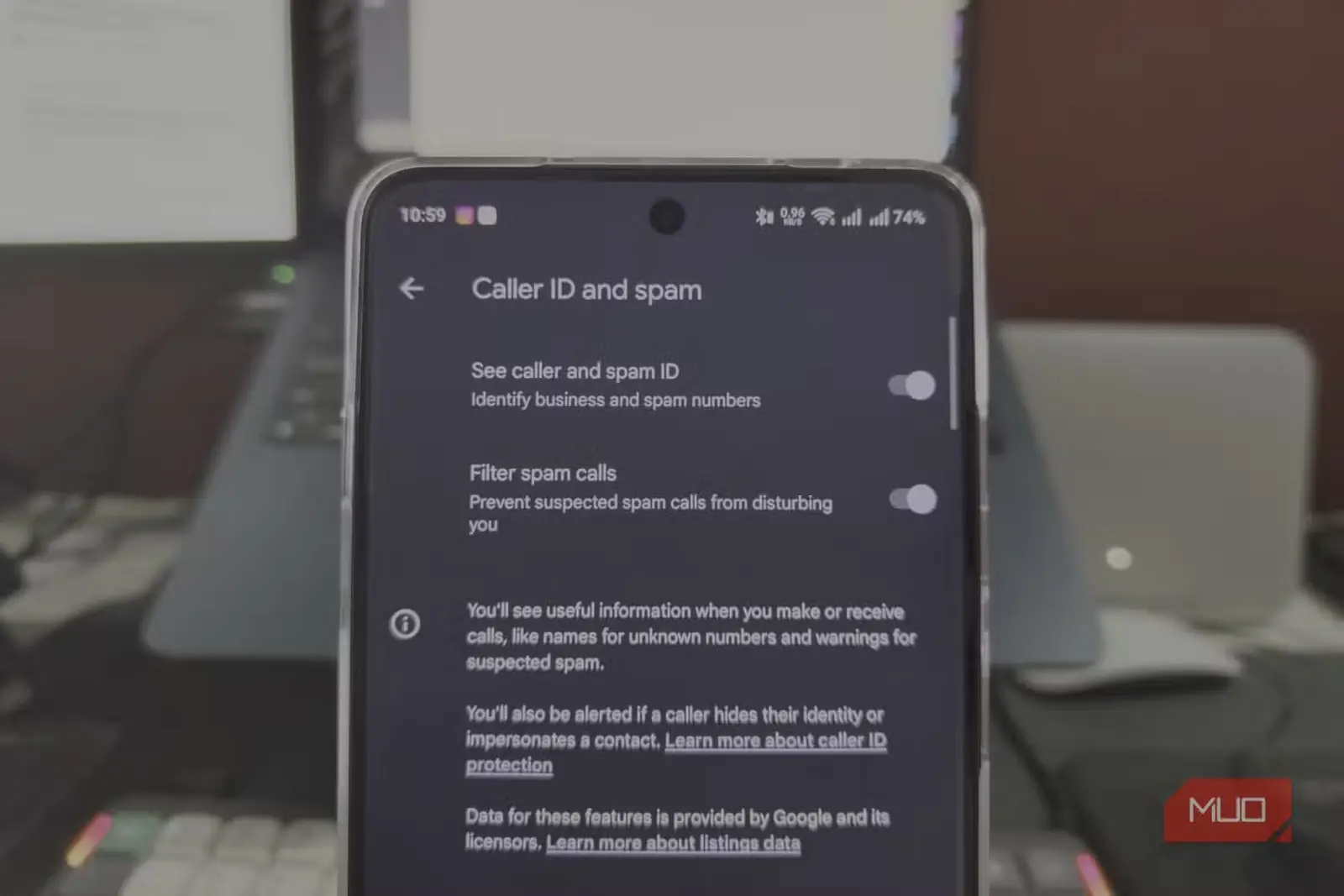
اگر همه سرویسهای گوگل را از گوشی اندرویدی خود حذف نکردهاید، تنظیم «نمایش شناسه تماسگیرنده و هرزنامه» در برنامه تلفن میتواند آرامش بیشتری برایتان به ارمغان بیاورد. این قابلیت کمک میکند تماسگیرنده را شناسایی کنید، از جمله شمارههایی که پیشتر بهعنوان هرزنامه گزارش شدهاند. برای راهاندازی آن به مسیر «تلفن > تنظیمات > شناسه تماسگیرنده و هرزنامه > نمایش شناسه تماسگیرنده و هرزنامه» بروید.
پس از فعالکردن این گزینه، گوشی هوشمندتان شماره تماسگیرنده را با فهرستی موجود تطبیق میدهد. اگر شماره با یکی از موارد ثبتشده همخوانی داشته باشد، دستگاه تماس را هرزنامه تشخیص میدهد. بسته به مدل دستگاه، سامانه ممکن است از دادههای گوگل و دیگر ارائهدهندگان نیز بهره بگیرد.
در نظر داشته باشید که این تنظیم مانع نمایش تماس هرزنامهای نمیشود. ازآنجاکه ممکن است برخی شمارههای معتبر بهاشتباه هرزنامه شناخته شوند، این گزینه برای کسانی مناسب است که میخواهند تصمیم نهایی درباره مسدودکردن هر شماره را خودشان بگیرند.
فیلتر تماسهای هرزنامهای؛ تنظیم پنهانشده در دل گزینه نخست
یک منو و دو کلید؛ اما همه دومی را نادیده میگیرند
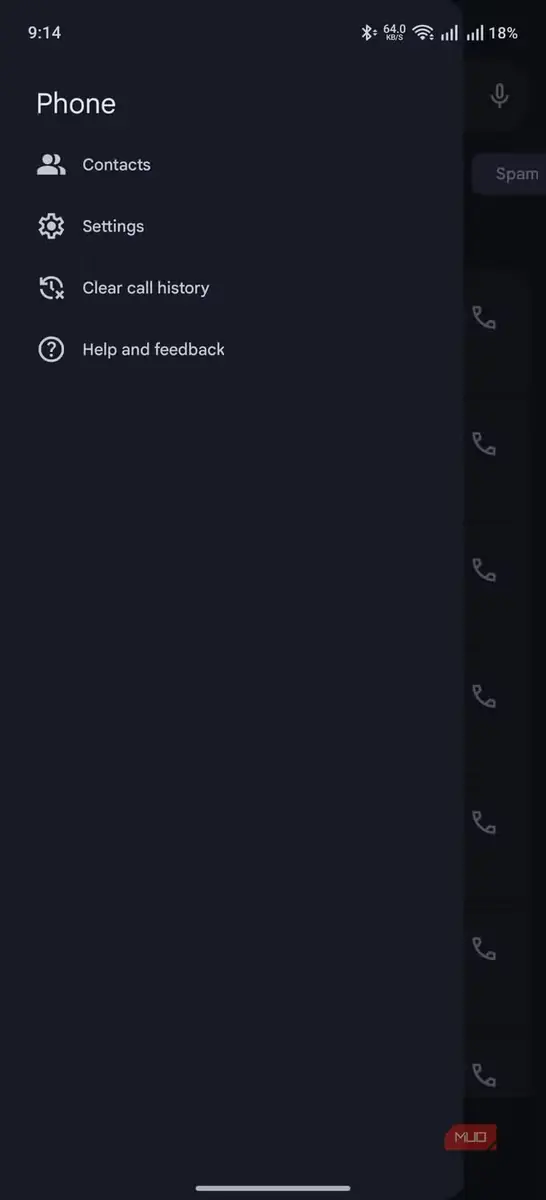
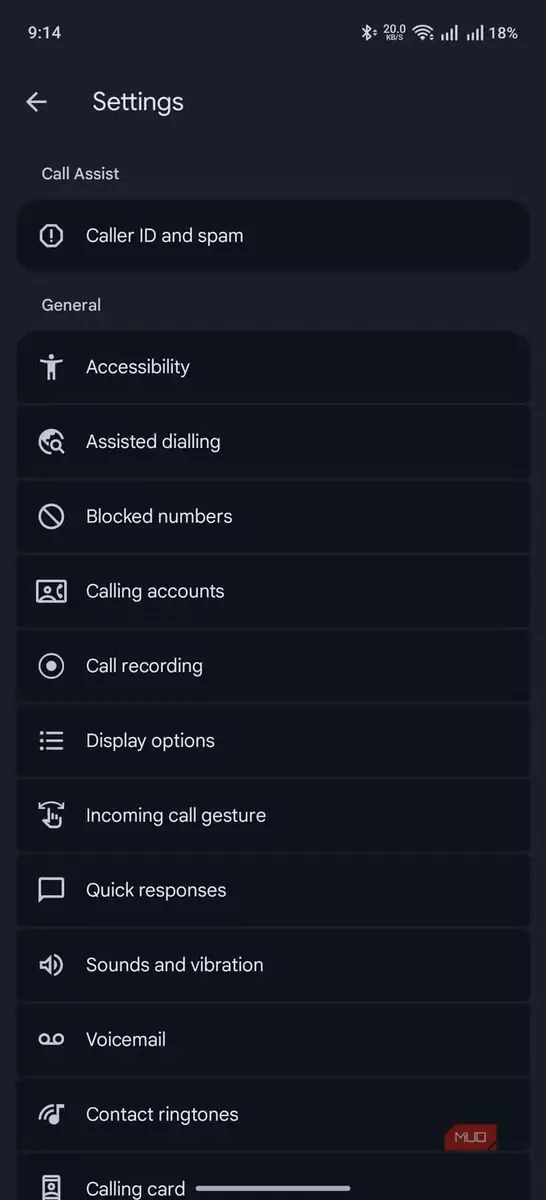
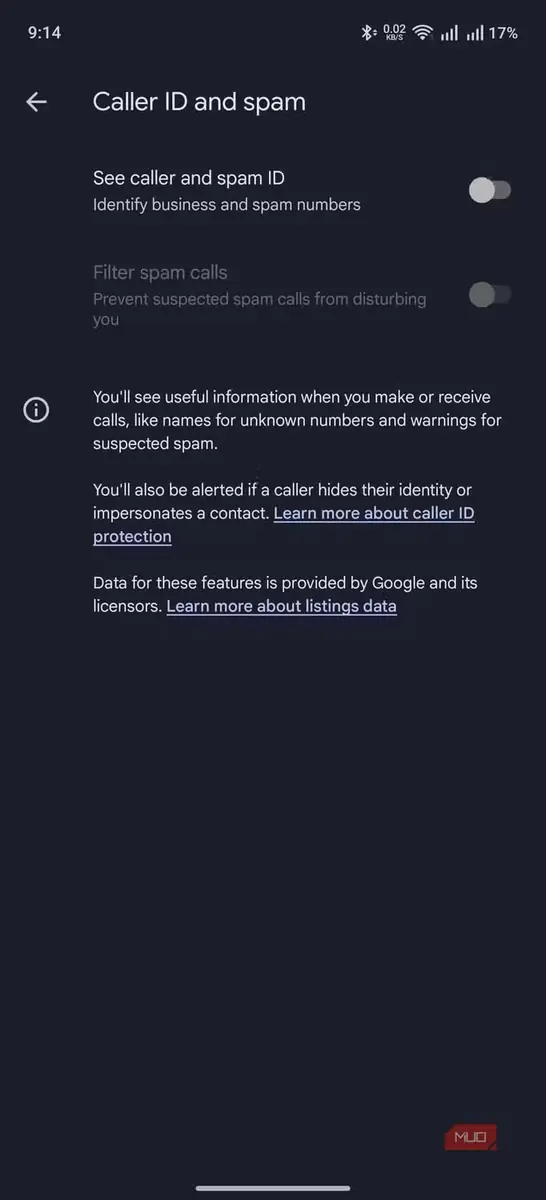
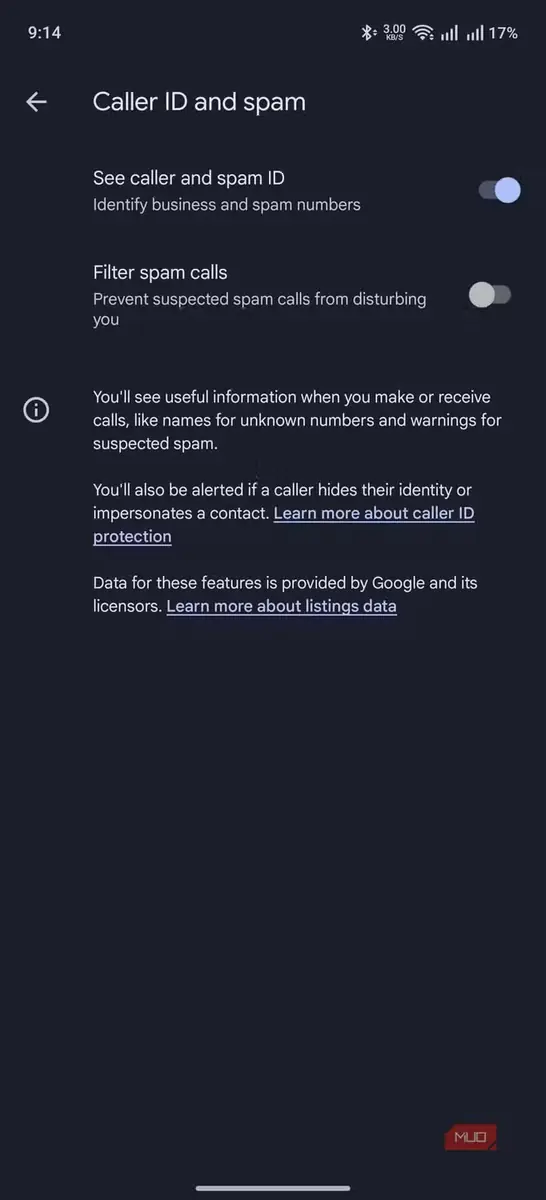
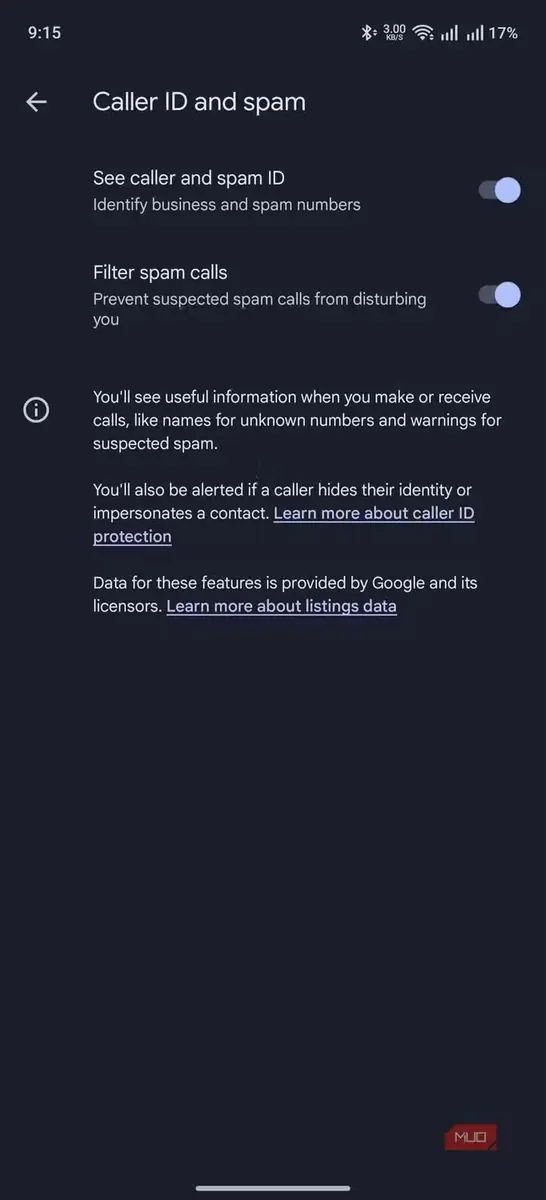
تنظیم نخست میتواند شناسه تماسگیرنده و هرزنامه را نمایش دهد، اما برای جلوگیری از ظاهرشدن این تماسها کار چندانی نمیکند. اگر چنین محافظتی میخواهید، باید در همان زیرمنو تنظیم «فیلتر تماسهای هرزنامهای» را فعال کنید. سازوکار آن مشابه است و گوشی شمارههایی را که در مخاطبانتان نیستند با فهرستی بیرونی تطبیق میدهد؛ با این تفاوت که این بار شمارههای شناساییشده بهطور خودکار مسدود میشوند.
برای فعالکردن این گزینه به مسیر «تلفن > تنظیمات > شناسه تماسگیرنده و هرزنامه > فیلتر تماسهای هرزنامهای» بروید.
حتی متوجه نخواهید شد که چنین تماسی دریافت شده است. در برخی دستگاهها، تماس به صندوق صوتی فرستاده میشود. اگر هر روز دهها یا صدها تماس هرزنامهای دریافت میکنید و بهدنبال راهی ساده برای رهایی از آنها هستید، پیشنهاد میکنم این گزینه را روشن کنید. در تمام سالهایی که از آن استفاده کردهام، عملکرد خوبی برایم داشته است؛ هرچند این تنظیم نیز بینقص نیست.
ازآنجاکه همهچیز به یک فهرست مرجع جمعسپاریشده وابسته است، گاهی ممکن است شمارهای مهم بهاشتباه هرزنامه شناخته شود. پس از فعالکردن این گزینه، شاید صاحبان چنین شمارههایی دیگر نتوانند با شما تماس بگیرند. بنابراین، بسته به شرایط، باید با دقت بیشتری درباره استفاده از آن تصمیم بگیرید.
مسدودکردن شمارههای ناشناس، تماسهای ساعت ۶ صبح را سرانجام خاموش کرد
بدون شناسه تماسگیرنده، بدون زنگ و بدون دردسر
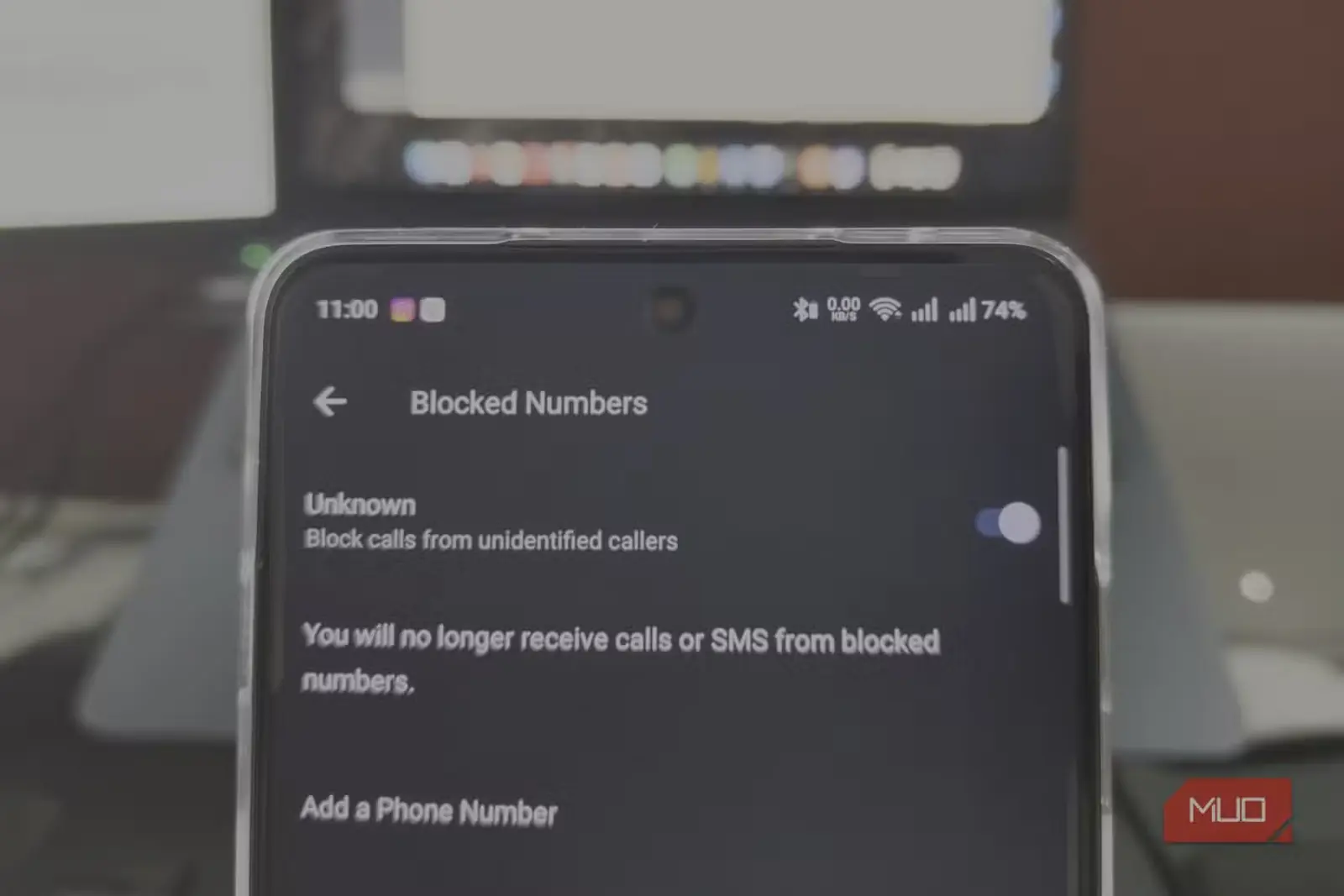
مطمئنم تماسهای «ناشناس» یا «مسدود» که همیشه در نامناسبترین زمانها میرسند، شما را هم به همان اندازه یا حتی بیشتر آزار میدهند. خوشبختانه اندروید گزینهای داخلی برای مسدودکردن این شمارهها و خاموشکردن تماسهای ساعت ۶ صبح دارد. برای فعالکردن آن به مسیر «تلفن > تنظیمات > شمارههای مسدودشده» بروید و کلید «ناشناس» را روشن کنید. پس از آن، دستگاه تماسهای فاقد هویت را مسدود خواهد کرد.
برای روشنشدن موضوع، منظور از «شمارههای فاقد هویت» شمارههایی نیست که در فهرست مخاطبانتان ذخیره نکردهاید؛ بلکه شمارههایی است که در شناسه تماسگیرنده نمایش داده نمیشوند. این تماسها معمولاً با عنوان «ناشناس» یا «مسدود» روی صفحه ظاهر میشوند. در بیشتر موارد، چنین تماسهایی از شمارههای خارجی یا مبتنی بر VoIP برقرار میشوند و دردسرشان بیش از فایدهشان است.
مدتی است این گزینه را فعال کردهام و تاکنون هیچ تماس مهمی را از دست ندادهام. برعکس، چون شماره تلفن همراهم عمومی است، این قابلیت کمک میکند از تماسهای هرزنامهای فراوانی در امان بمانم.
صدای شفاف نگذاشت آشپزخانهام شبیه مرکز تماس به گوش برسد
قابلیتی که خود تماسها را بهبود داد، نه فقط تماسگیرندگان را
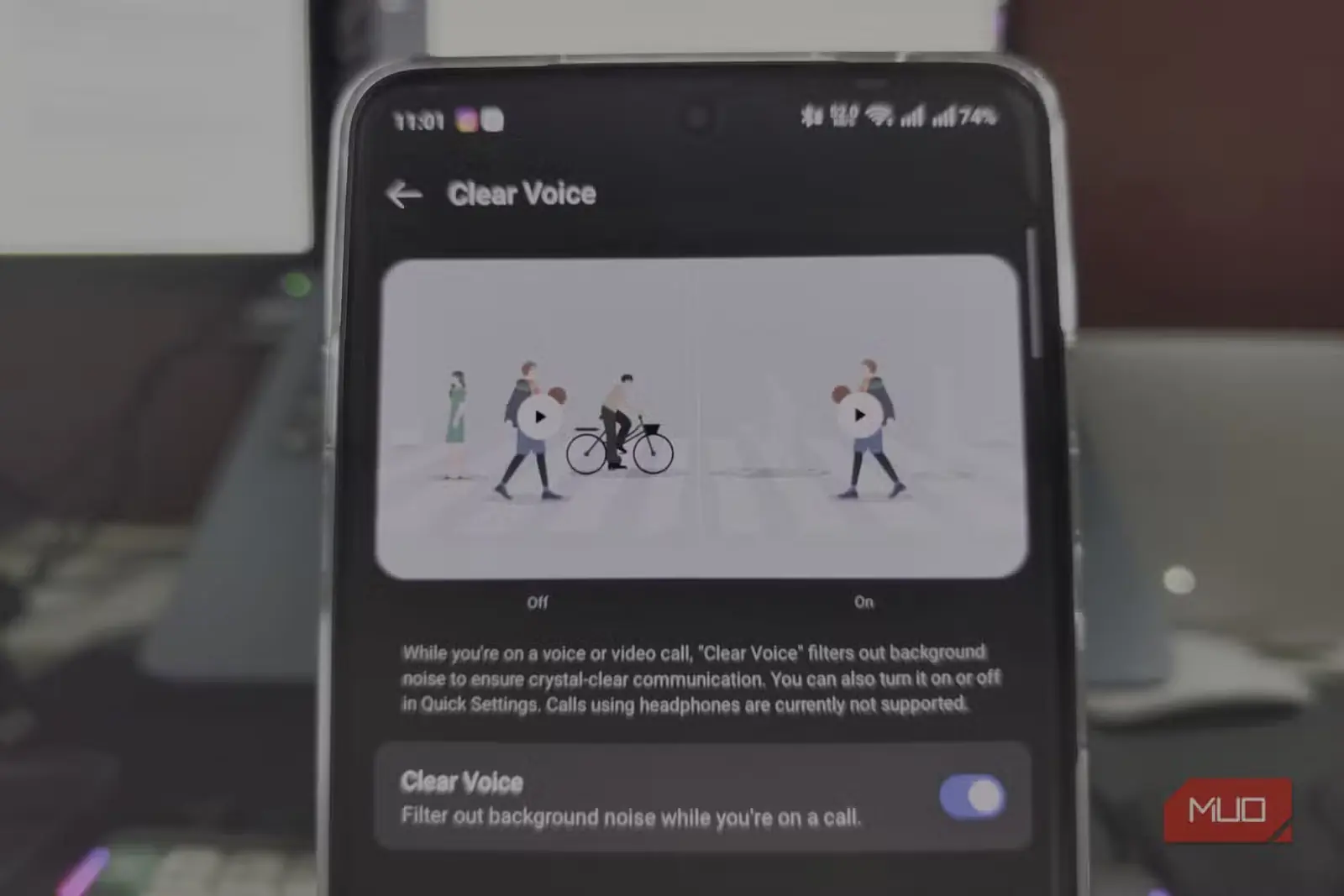
سه گزینهای که پیشتر گفتیم، در عمل مانع رسیدن تماسهای هرزنامهای و مزاحمان تلفنی به گوشی شما میشوند. اما گزینه چهارم به مشکلی به همان اندازه آزاردهنده میپردازد: سروصدای پسزمینه. نام این قابلیت در دستگاههای مختلف متفاوت است و میتوانید آن را در مسیر «تنظیمات > صدا و لرزش > تماس شفاف/صدای شفاف» پیدا کنید.
برای نمونه، این قابلیت در گوشیهای پیکسل «کلیر کالینگ» نام دارد و در وانپلاس 13R من، «کلیر وُیس» نامیده میشود. البته کارکرد اصلی در هر دو یکی است: با فعالکردن آن، دستگاه بهطور هوشمند سروصدای پسزمینه را از صدای شما حذف میکند تا حتی در محیطی شلوغ و پرهیاهو، مخاطب صدایتان را بهروشنی بشنود.
از آنجا که بیشتر گوشیهای هوشمند اندرویدی توان پردازشی کافی برای حذف سروصدای پسزمینه روی خود دستگاه دارند، از بابت حریم خصوصی نیز جای نگرانی نیست.
این چهار تنظیم همهچیز را مهار نمیکنند؛ چه مزاحمتهایی همچنان عبور میکنند؟
این چهار تنظیم بیتردید تجربه تماسگرفتن با گوشی اندرویدی را بهتر میکنند، اما راهکار نهایی نیستند. برخی مزاحمتها همچنان از این سدها میگذرند؛ از جمله شمارههای هرزنامهای که در سامانههای مرجع ثبت نشدهاند یا صداهای پسزمینهای که به گوش مخاطب میرسند. در چنین مواردی شاید به برنامههای شخص ثالث برای مسدودکردن تماس نیز نیاز داشته باشید که نمونههای فراوانی از آنها در دسترس است. بااینحال، اگر با انبوه تماسهای هرزنامهای و سروصدای پسزمینه روبهرو هستید و میخواهید از جایی آغاز کنید، این گزینهها بیشک نقطه شروع مناسبیاند.
منبع: این مطلب ترجمه و بومیسازی مقالهای از MakeUseOf به قلم Abhijith N Arjunan است. مشاهده مقاله اصلی