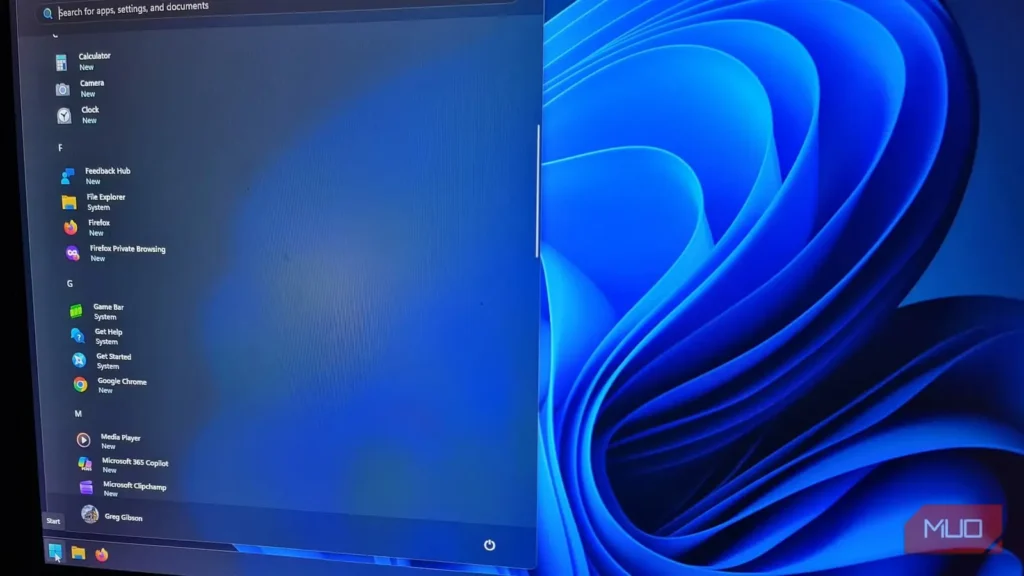
نوار وظیفه اصلی ویندوز ۱۱ بهخودیخود ایراد چندانی ندارد؛ مشکل، همه چیزهایی است که مایکروسافت پیوسته میکوشد به آن بچسباند. در نصب نسبتاً تازه من، ابزارکها، جستوجو، نمای وظایف و ازسرگیری بخش بزرگی از فضای ارزشمند صفحه را اشغال کرده بودند. تازه خود بخش جستوجو هم از جستوجوهای پرطرفدار، برنامهها و بازیهای پیشنهادی و انبوهی از چیزهای دیگری پر شده بود که هیچ نیازی به آنها نداشتم.
گذشته از شلوغی ظاهری، همه این اجزای اضافی باعث میشوند بارگذاری نوار وظیفه و منوی استارت روی اینترنت کمسرعت بهاندازه یک عمر طول بکشد. اغلب فقط میخواهم برنامهای را باز کنم یا فایلی محلی را بیابم؛ اما در همین فاصله، استارت بهوضوح کندتر عمل میکند، چون ویندوز سرگرم بارگذاری چیزهایی است که هرگز نخواستهام.
هرکدام از این قابلیتهای اضافی بهتنهایی معمولاً مشکلی ایجاد نمیکنند، اما در کنار هم محیط ساده دسکتاپ را بسیار شلوغتر از آنچه باید میسازند. خاموشکردن این قابلیتها ویندوز ۱۱ را دوباره به ویندوز ۷ تبدیل نکرد، اما باعث شد نوار وظیفه و استارت کارهای ساده و ملالآورشان را سریع انجام دهند و بعد از سر راه کنار بروند.
تقریباً هرچه مایکروسافت به نوار وظیفه سنجاق کرده بود، برداشتم
ناپدیدشدن دکمهها به معنی از دست رفتن قابلیتهای سودمند نیست
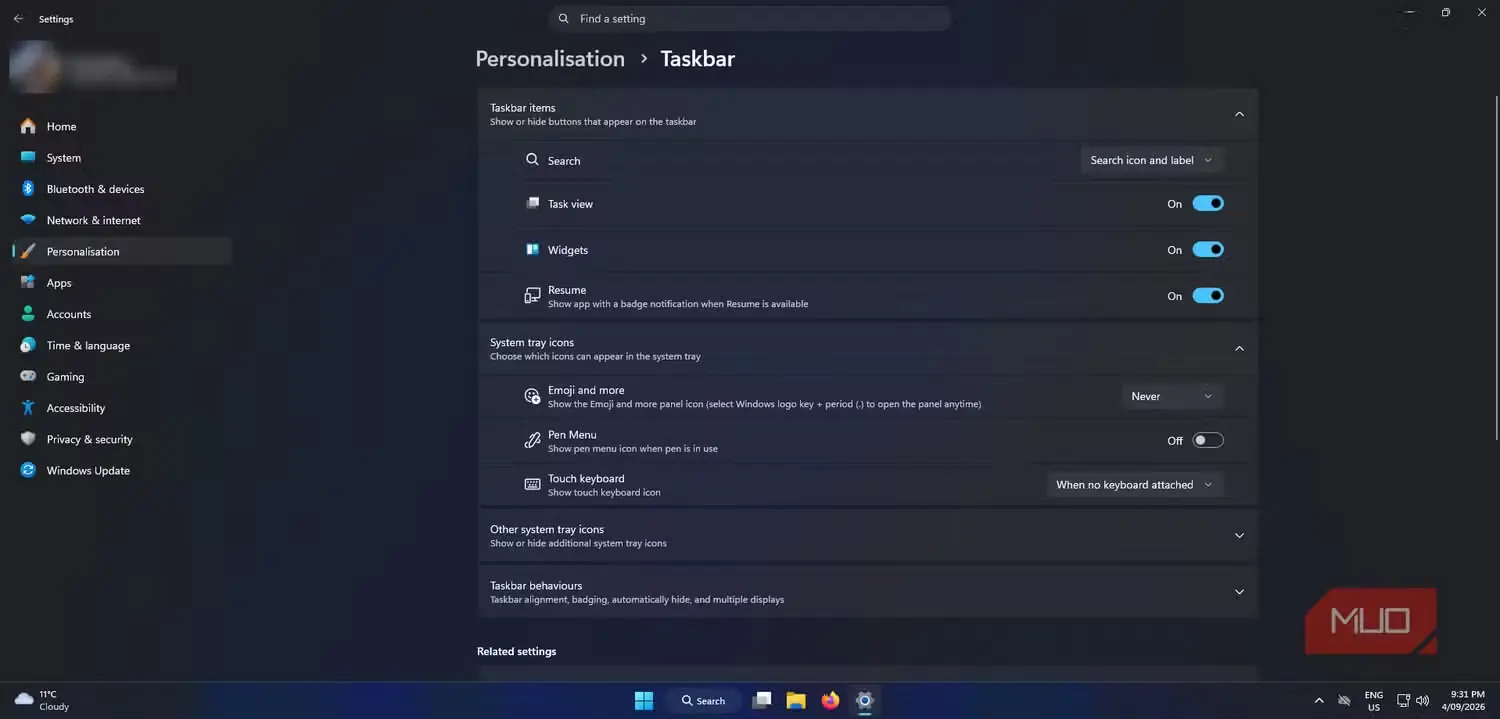
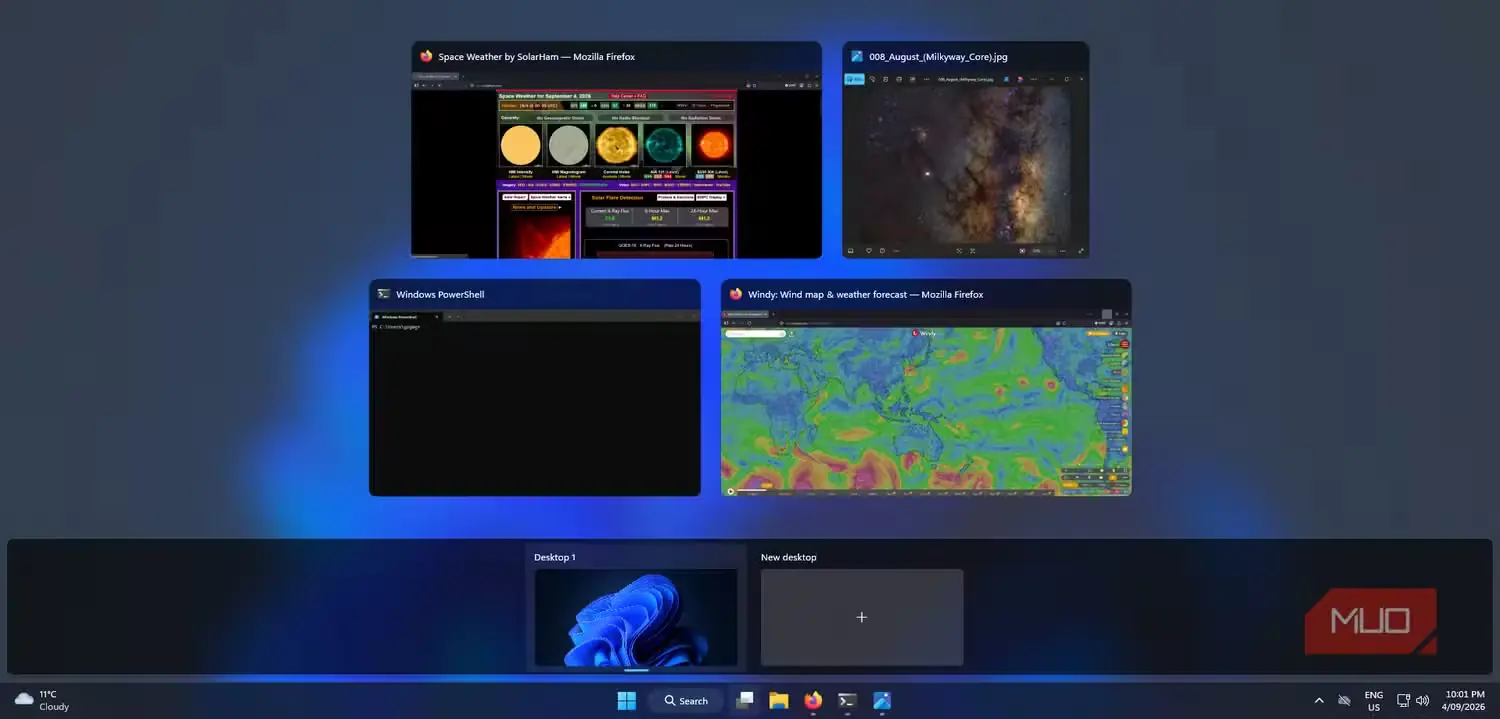

نخست از همه سراغ بدیهیترین موارد رفتم. در تنظیمات > شخصیسازی > نوار وظیفه، این قابلیتها را خاموش کردم:
- جستوجو (Search)
- نمای وظایف (Task View)
- ابزارکها (Widgets)
- ازسرگیری (Resume)
نوار وظیفه بیدرنگ ظاهر بهتری پیدا کرد و بهتر از آن، عملاً قابلیت چندانی را هم از دست ندادم.
دکمه جستوجوی ویندوز هم حذف شد. فشردن کلید ویندوز و آغاز تایپ دقیقاً همان کار را انجام میدهد و اگر واقعاً بخواهم، میتوانم آن را با Win + S باز کنم. نمای وظایف هم وضع مشابهی دارد، چون Win + Tab بدون نیاز به دکمهای اختصاصی مرا مستقیماً به آن میبرد.
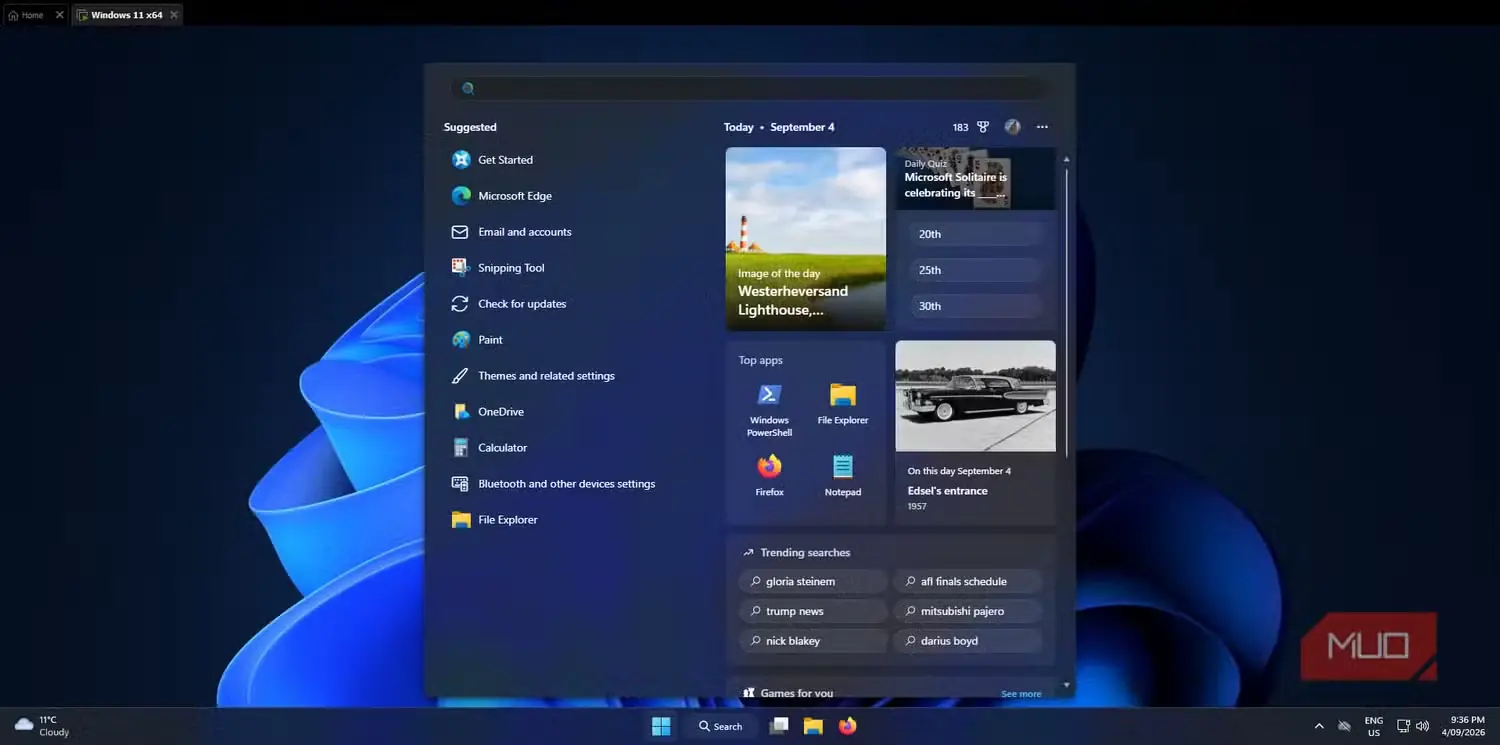
دکمه ابزارکهای ویندوز ۱۱ گزینه بعدی برای حذف بود. نیازی ندارم آبوهوا، خبرها و خوراک محتوایی مایکروسافت روی نوار وظیفهام جا خوش کنند، بهویژه وقتی بازشدن ناخواسته آن تا این اندازه آسان است. قابلیت ازسرگیری هم اگر زحمت پیوند دادن گوشی اندرویدیام با ویندوز را به خود میدادم و از امکانات میاندستگاهی استفاده میکردم، میتوانست به کار بیاید؛ اما هرگز چنین نکردهام.
میان حذف راه دسترسی به این قابلیتها و غیرفعالکردن خودشان تفاوت مهمی وجود دارد. من فقط میانبرهای قابلیتهایی را برمیداشتم که به هر حال از راههای دیگری نیز در دسترس بودند.
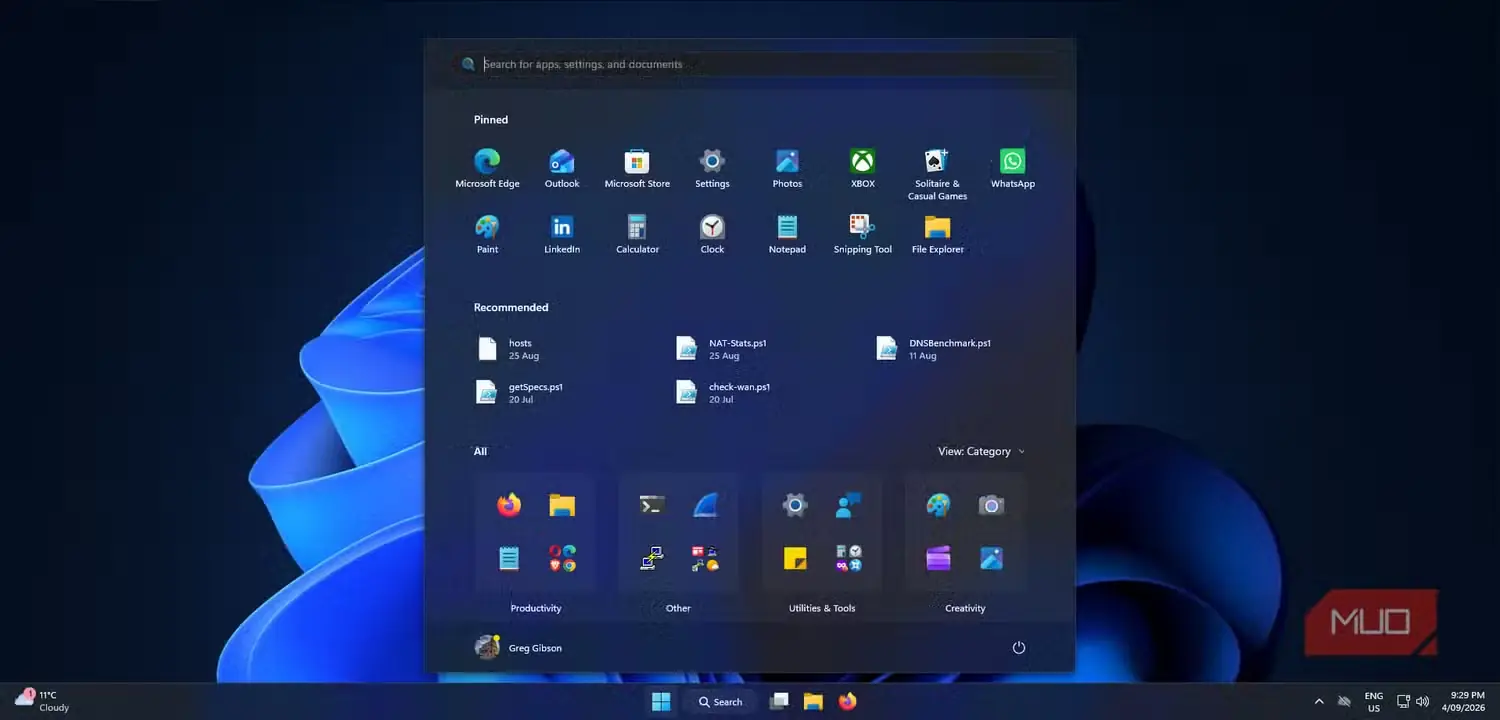
نشانهای نوار وظیفه و نمادهای چشمکزن را هم خاموش کردم. اگر به یادآورهای دیداری نیاز داشته باشید، این موارد سودمندند؛ اما ترجیح میدهم خودم انتخاب کنم که چه زمانی برنامهای توجهم را جلب کند. پس از همه این تغییرات، استارت، برنامههای سنجاقشده و سینی سامانه دقیقاً همان جایی ماندند که گذاشته بودم؛ فقط چیزهای کمتری فضای نوار وظیفه را اشغال میکردند.
با خاموشکردن پیشنهادهای مایکروسافت، استارت آرامتر شد
این تغییر بیش از ظاهر، رفتار استارت را دگرگون کرد
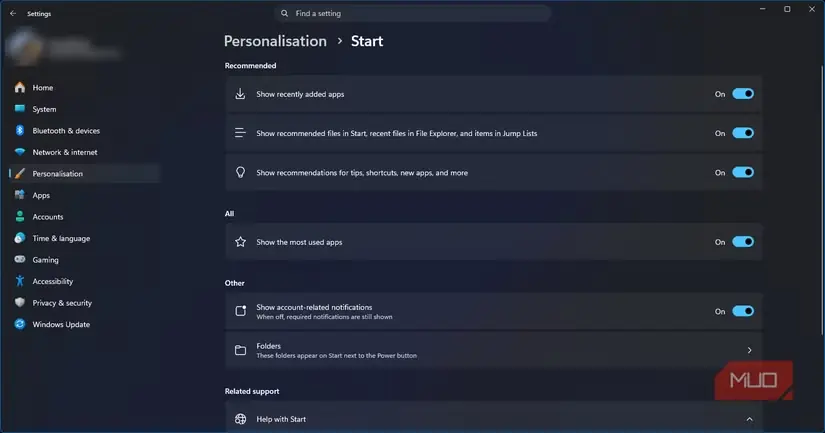
سپس به تنظیمات > شخصیسازی > استارت رفتم و تقریباً هر گزینهای را که ویندوز میتوانست برای تصمیمگیری درباره محتوای نمایشی به کار بگیرد، خاموش کردم. این موارد برنامههای تازه افزودهشده، فایلهای پیشنهادی و اخیر، نکتهها و پیشنهاد نصب برنامههایی را در بر میگرفت که واقعاً هیچ قصدی برای نصبشان نداشتم.
تفاوت ظاهری آنقدر که امیدوار بودم چشمگیر نبود. ویندوز همچنان چیدمان اصلی استارت را حفظ میکند و متأسفانه بخش «پیشنهادشده» صرفاً با غیرفعالشدن خوراکهای محتوا بهگونهای جادویی ناپدید نمیشود.
همین موضوع درس سودمندی برایم داشت: این تنظیمات واقعاً امکان بازطراحی منوی استارت را فراهم نمیکنند؛ فقط جلوی مایکروسافت را میگیرند تا بعداً آن را با چیزهایی پر کند که نمیخواهم آنجا باشند.
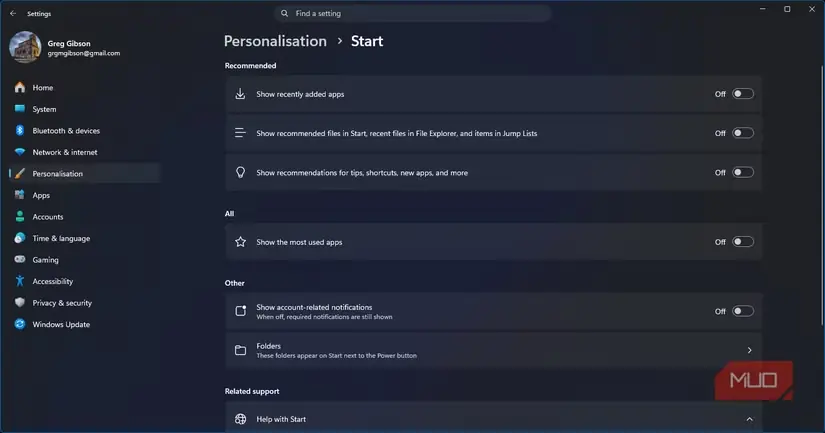
بااینحال، همچنان این حالت را ترجیح میدهم. پیشنهادها و نکتههای ناخواسته بسیار کمتر شدهاند و یادآوریهای آزاردهنده مربوط به حساب کاربری نیز کاهش یافتهاند. مهمتر اینکه رفتار استارت اکنون، بهویژه هنگام اتصال به اینترنت ضعیف، بسیار پیشبینیپذیرتر است.
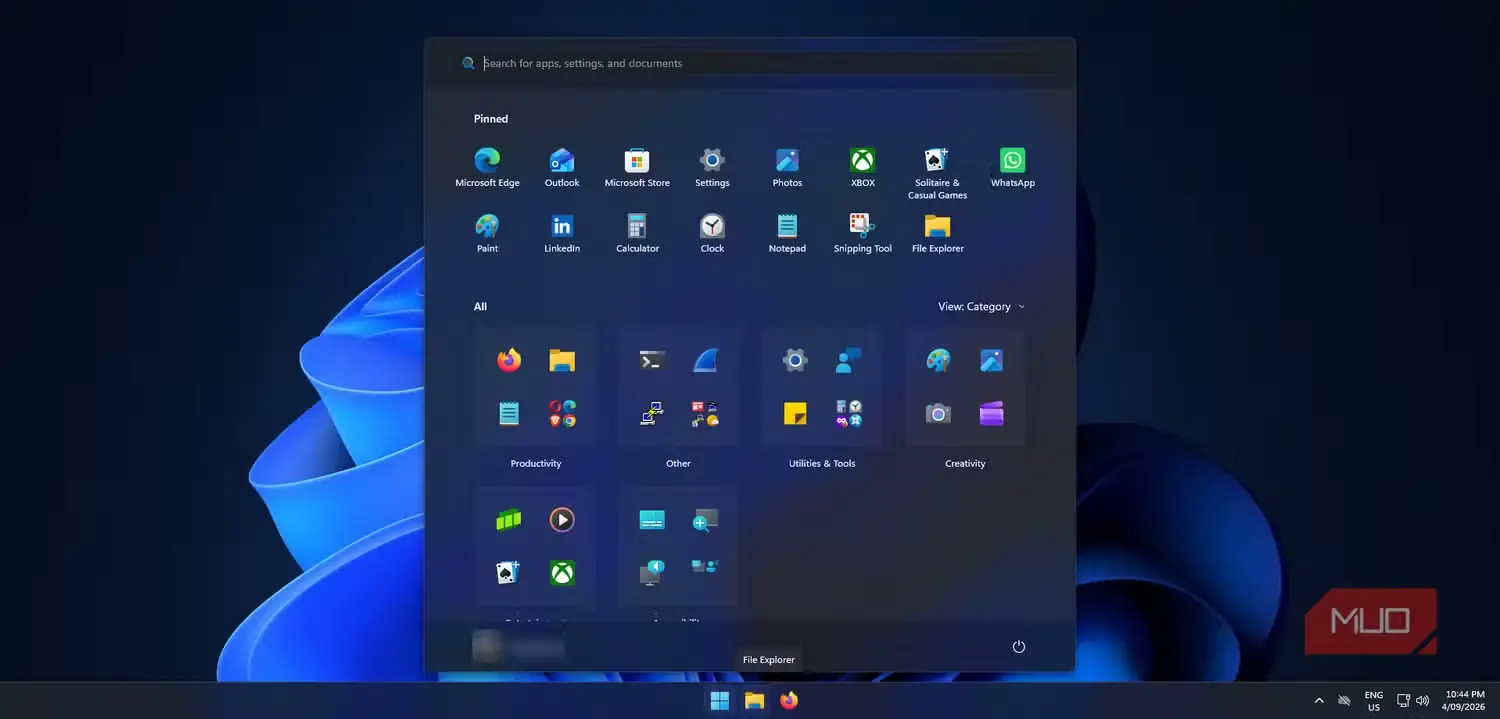
پس از غیرفعالکردن این قابلیتها و میانبرها، آنچه باقی ماند پوشههای سودمند، برنامههای سنجاقشده و اسناد اخیر بود. حالا اگر چیزی را خودم در استارت قرار ندهم، ویندوز دیگر راهی برای افزودن پیوند یا محتوای اضافی به آن ندارد.
پاکسازی جستوجوی ویندوز بیشترین تأثیر را داشت
خاموشکردن برجستهسازیها و Bing بالاخره جستوجو را دوباره به قابلیتی رایانهای تبدیل کرد
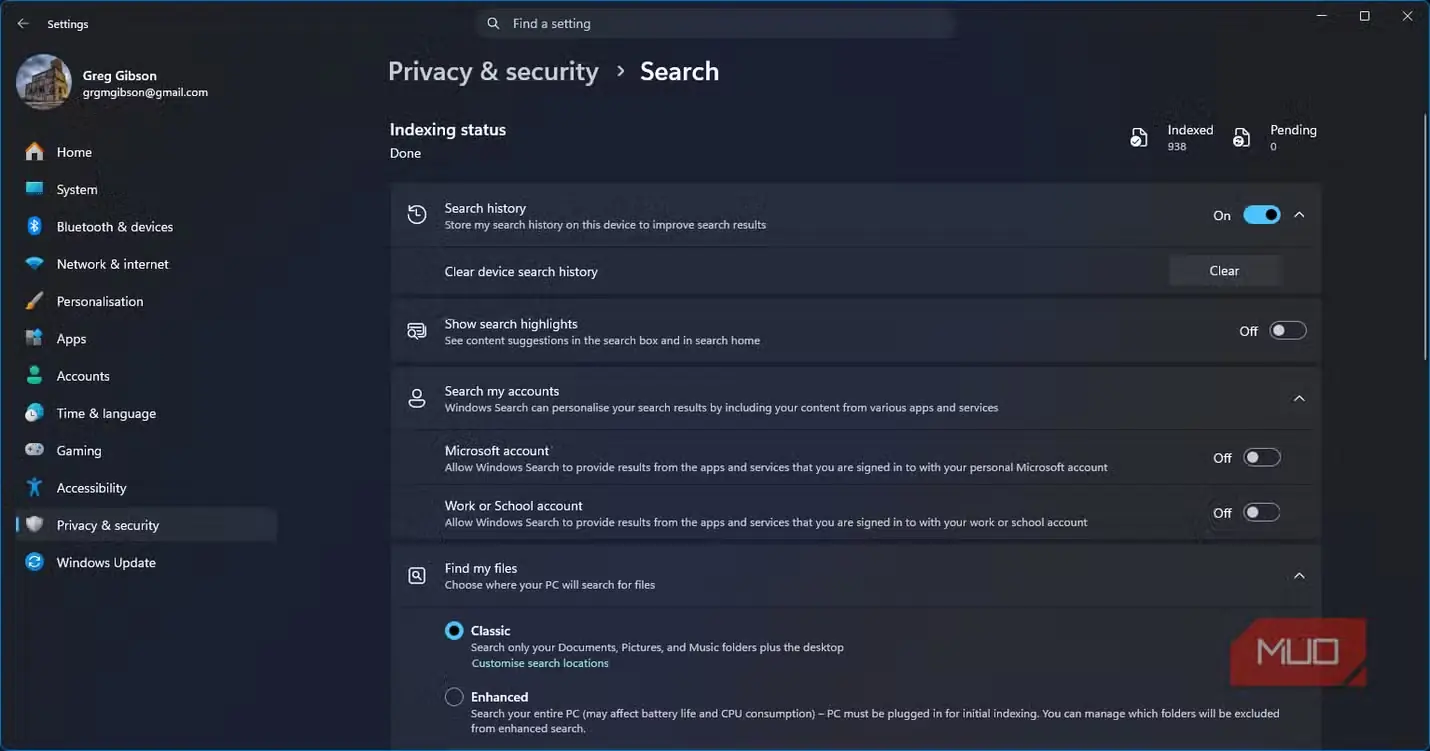
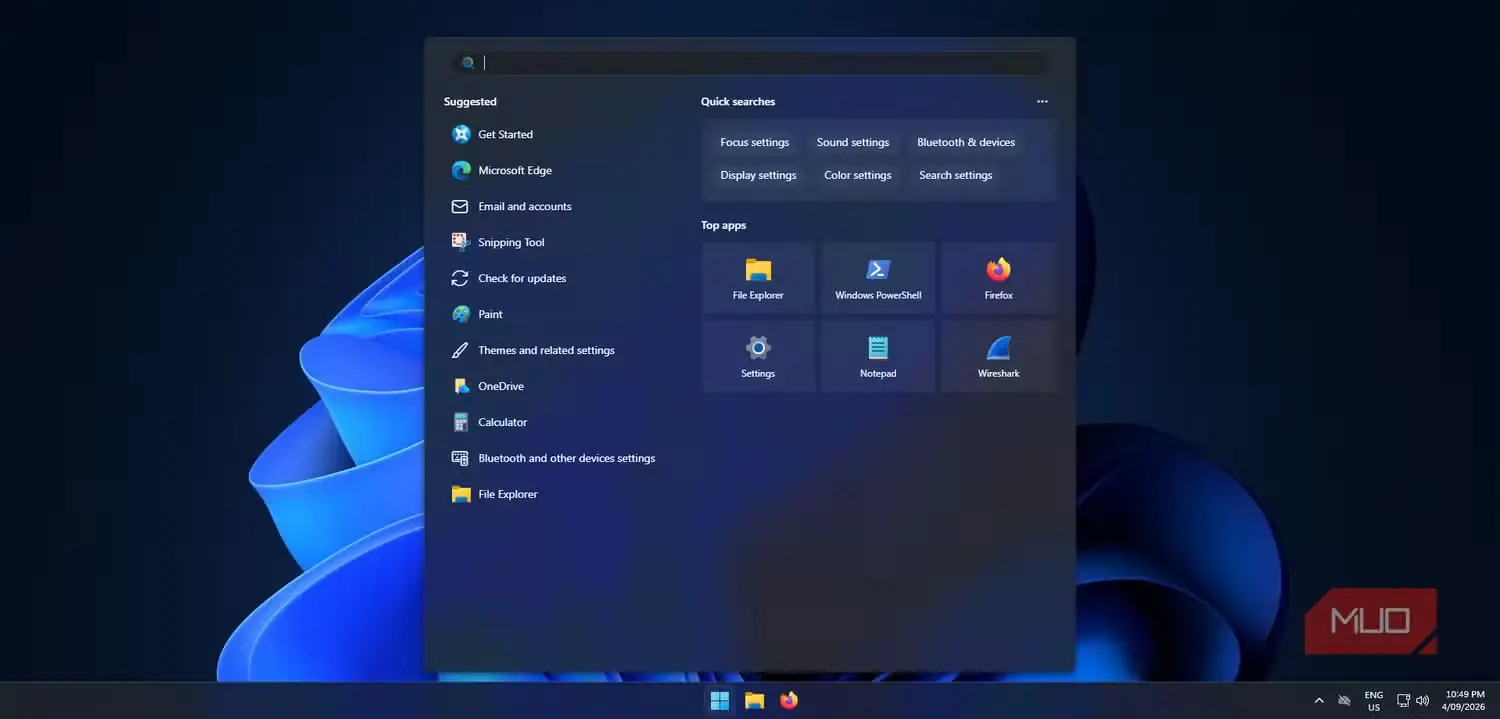
تغییرات پیشین بیشتر ظاهری بودند، اما جستوجو جایی بود که این کار واقعاً جنبه عملی پیدا کرد. پیش از آنکه چیزی را تغییر دهم، صرفاً با بازکردن جستوجوی Windows، Bing، برنامههای پیشنهادی، خبرها، جستوجوهای پرطرفدار و محتوای اکتشافی نمایش داده میشد.
برای ابزاری که عمدتاً از آن برای اجرای برنامهها و پیداکردن تنظیمات استفاده میکنم، این همه هیاهو واقعاً زیادهروی است.
راهحل نخست ساده بود. در مسیر «تنظیمات > حریم خصوصی و امنیت > مجوزهای جستوجو»، برجستهسازیهای جستوجو را خاموش کردم. تفاوت بلافاصله آشکار شد؛ دیگر محتوای تبلیغاتی و پرطرفدار صفحه جستوجو را شلوغ نمیکرد.
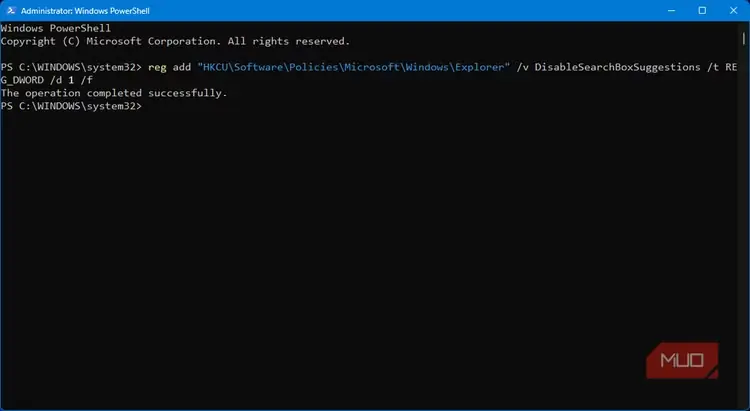
تغییر بزرگتر به دستکاری یکی از مقادیر رجیستری نیاز داشت، چون Windows به هر دلیلی کلیدی روشن و دمدستی برای این کار ندارد:
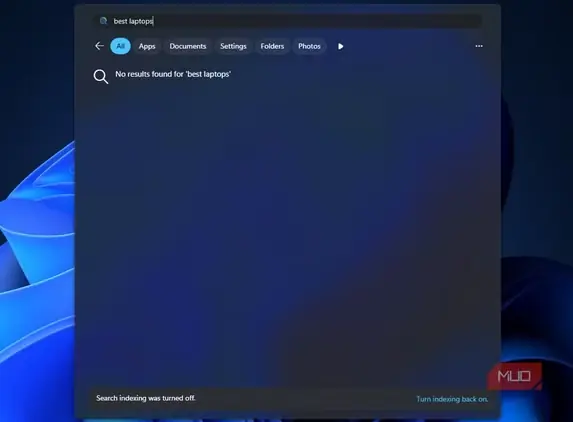
reg add "HKCU\Software\Policies\Microsoft\Windows\Explorer" /v DisableSearchBoxSuggestions /t REG_DWORD /d 1 /fپس از خروج از حساب و ورود دوباره، همه جستوجوهای اینترنتمحور ناپدید شدند. دیگر نه از پیشنهادهای Bing خبری بود، نه آبوهوا، خاطرات تصویری یا محتوای بیهوده دیگری که جستوجوی Windows را عملاً کمفایده میکرد.
این نتیجه بسیار به چیزی نزدیکتر است که از جستوجوی رایانه انتظار داشتم. حالا نام یک برنامه، تنظیم یا پرونده محلی را مینویسم و Windows بیدرنگ آن را پیدا میکند.
جستوجوی وب از منوی شروع، اگر واقعاً کسی از آن استفاده کند، شاید مفید و راحت باشد. اما وقتی برای این کار مرورگری کاملاً مناسب دارم، آمیختن نتایج محلی با اینترنت هیچ ارزشی برایم ندارد.
بهترین نوار وظیفه ویندوز ۱۱، محلی و بینیاز از اینترنت است
بیآنکه حتی یک مؤلفه مایکروسافت را جایگزین کنم، انبوهی از شلوغیها را کنار زدم
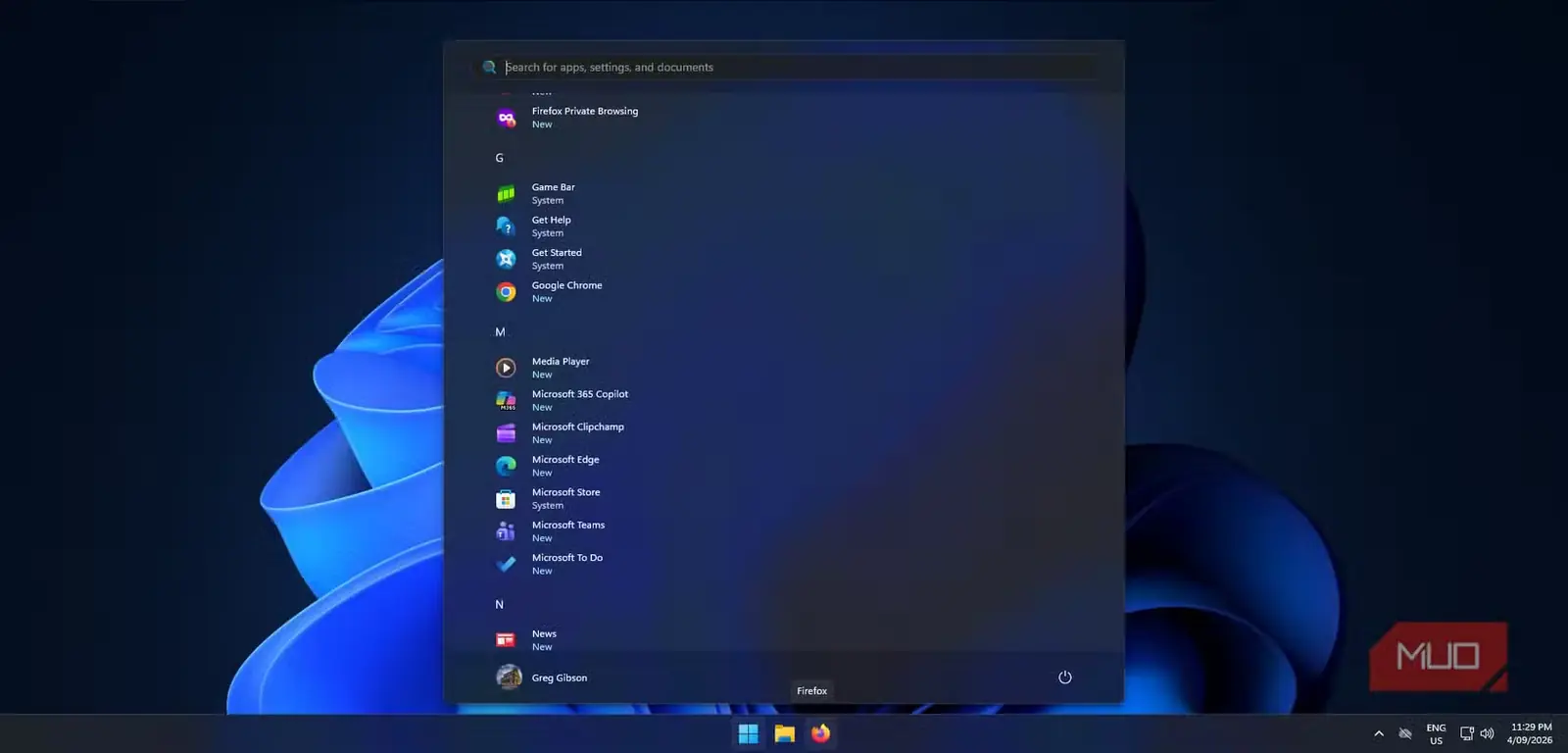
بد برداشت نکنید؛ هیچیک از افزودههای Microsoft ذاتاً بیفایده نیستند. ابزارکها میتوانند برای دیدن سریع اطلاعات سودمند باشند. برجستهسازیهای جستوجو نیز معمولاً اطلاعات مفیدی پیش چشم میگذارند. اگر با میزکارهای مجازی کار میکردم، نمای وظایف عالی بود و چشمکزدن نمادها هم در گذشته نگذاشته است اعلانها را از دست بدهم.
مشکل من تنظیمات پیشفرض و حضور همیشگی این قابلیتهاست. یک ویژگی ممکن است گاهی واقعاً سودمند باشد، اما این بدان معنا نیست که باید جایگاهی دائمی در یکی از مهمترین بخشهای میزکار داشته باشد.
چیزی که غافلگیرم کرد، اندکبودن تغییرات لازم بود. نیازی نداشتم منوی شروع جایگزینی نصب کنم، Explorer را وصله بزنم یا اسکریپتی عظیم برای حذف برنامههای زائد اجرا کنم. Windows ۱۱ بیشتر کنترلهای لازم را از پیش در اختیارم گذاشته بود تا با کمی دستکاری، بسیار آرامتر و کمهیاهوتر شود.
نوار وظیفه نهایی همچنان شبیه Windows ۱۱ است و منوی شروع در میانه آن قرار دارد. همه برنامههای سنجاقشدهام نیز عادی کار میکنند. جستوجو حالا با سرعتی خیرهکننده انجام میشود و نمای وظایف همچنان تنها دو فشردن کلید با من فاصله دارد.
Windows ۱۱ واقعاً به نوار وظیفه «بهتری» نیاز ندارد؛ نوار وظیفه من فقط لازم داشت Microsoft اینقدر جان نکند تا آن را مفید جلوه دهد.
منبع: این مطلب ترجمه و بومیسازی مقالهای از MakeUseOf به قلم Gregory Gibson است. مشاهده مقاله اصلی