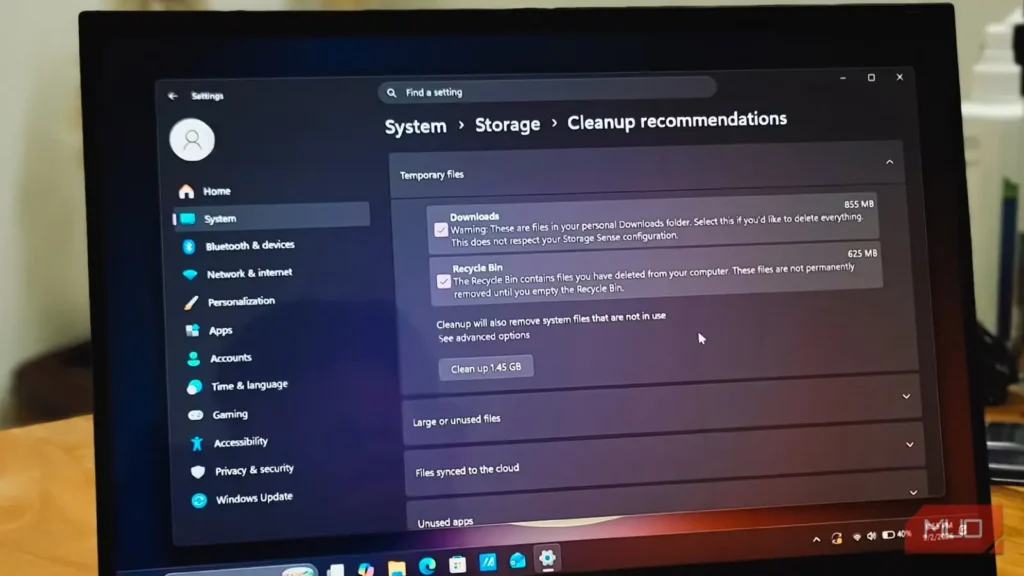
جلوگیری از پُرشدن درایوی که ویندوز روی آن نصب است، همیشه برایم دردسرساز بوده است. البته باید به ویندوز حق داد که با قابلیت «حسگر فضای ذخیرهسازی» امکان پاکسازی دورهای فایلهای اضافی را فراهم میکند. شاید از قبل با این قابلیت آشنا باشید؛ اما چیزی که من نمیشناختم، بخش «پیشنهادهای پاکسازی» بود که بهسادگی ۹ گیگابایت فضای قابلحذف را پیدا کرد؛ فضایی که اصلاً نمیدانستم میتوانم آزادش کنم.
استفاده از پیشنهادهای پاکسازی ویندوز
صفحهای پنهان که فایلها را برایتان دستهبندی میکند
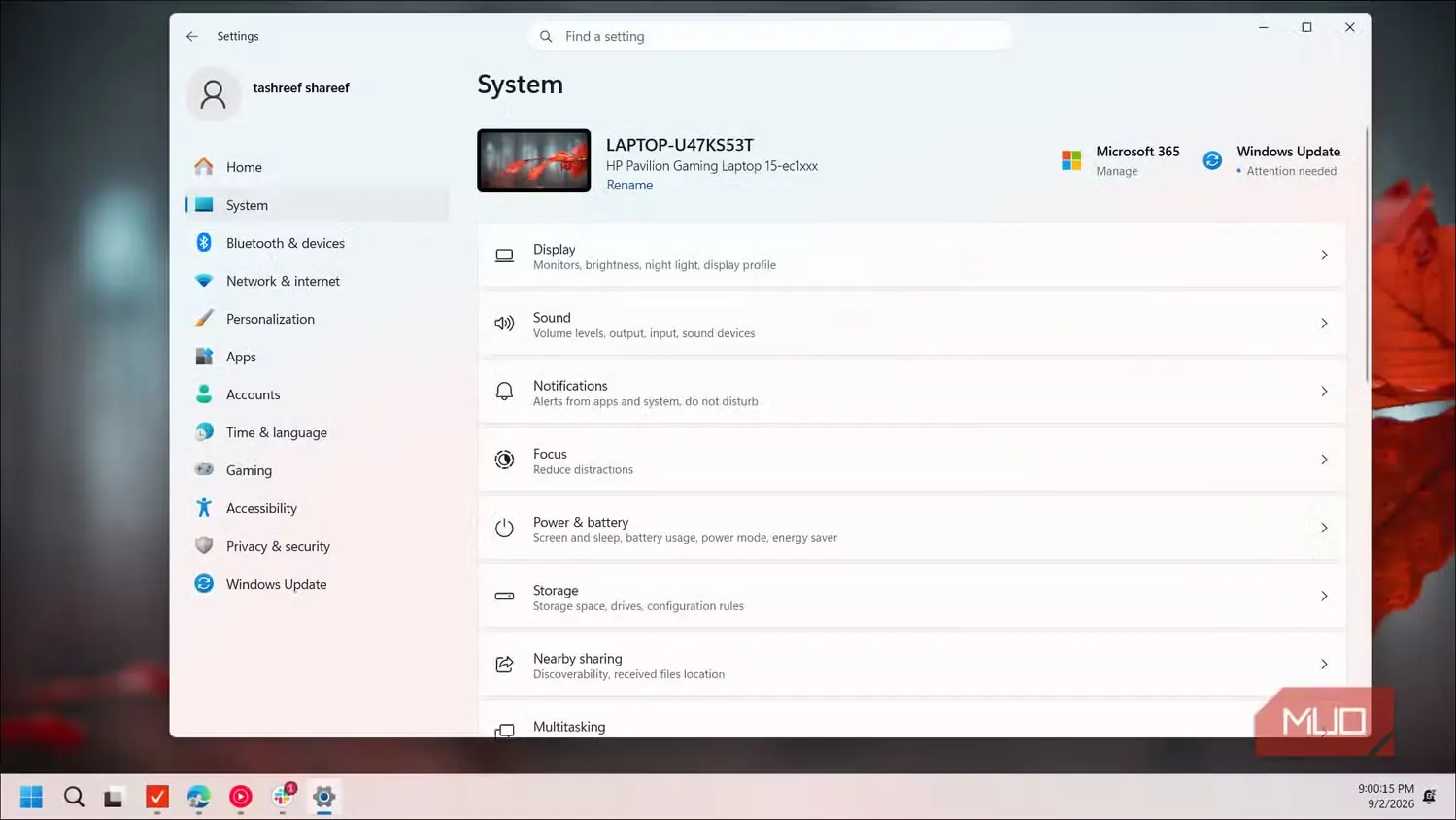
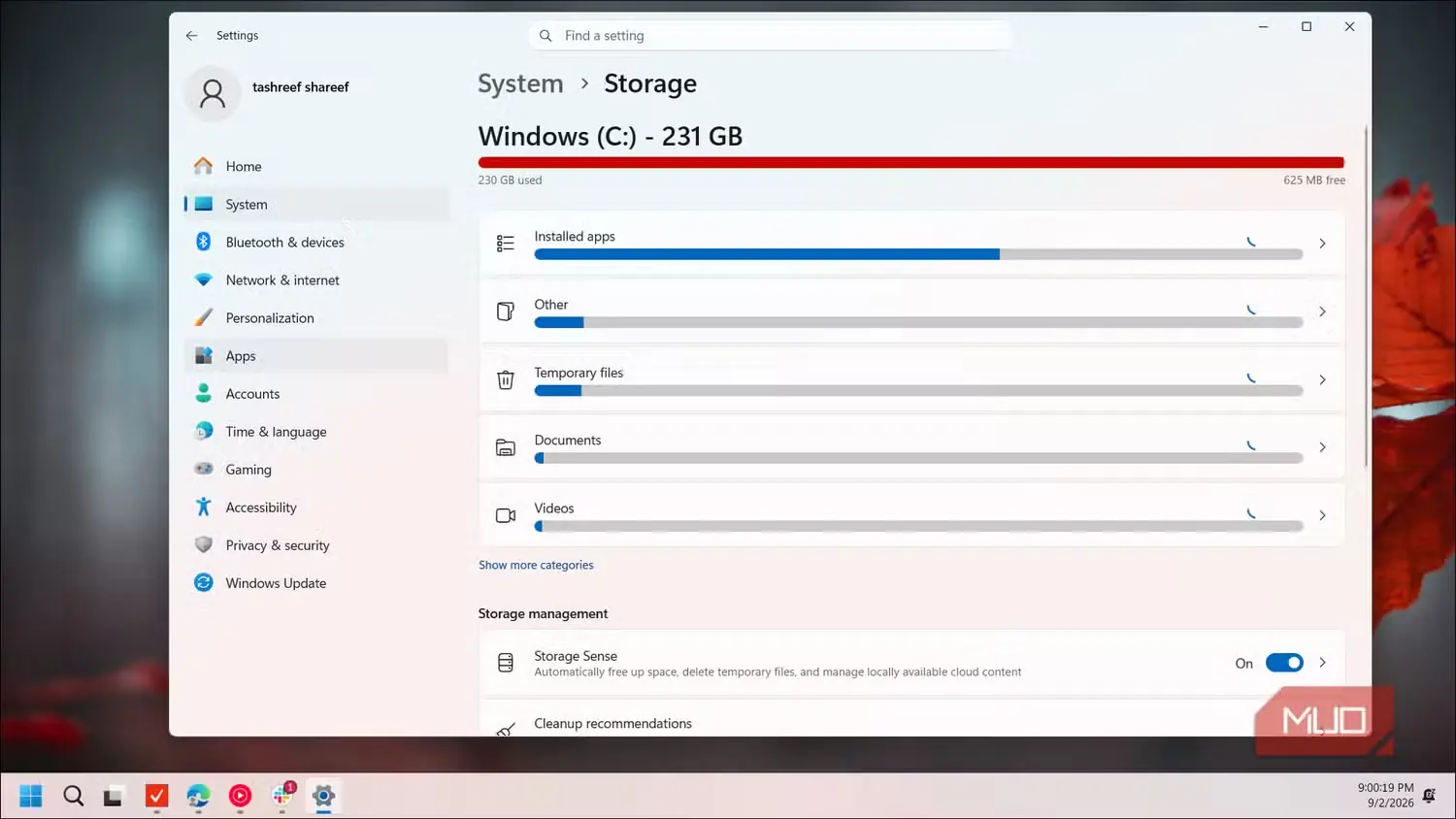
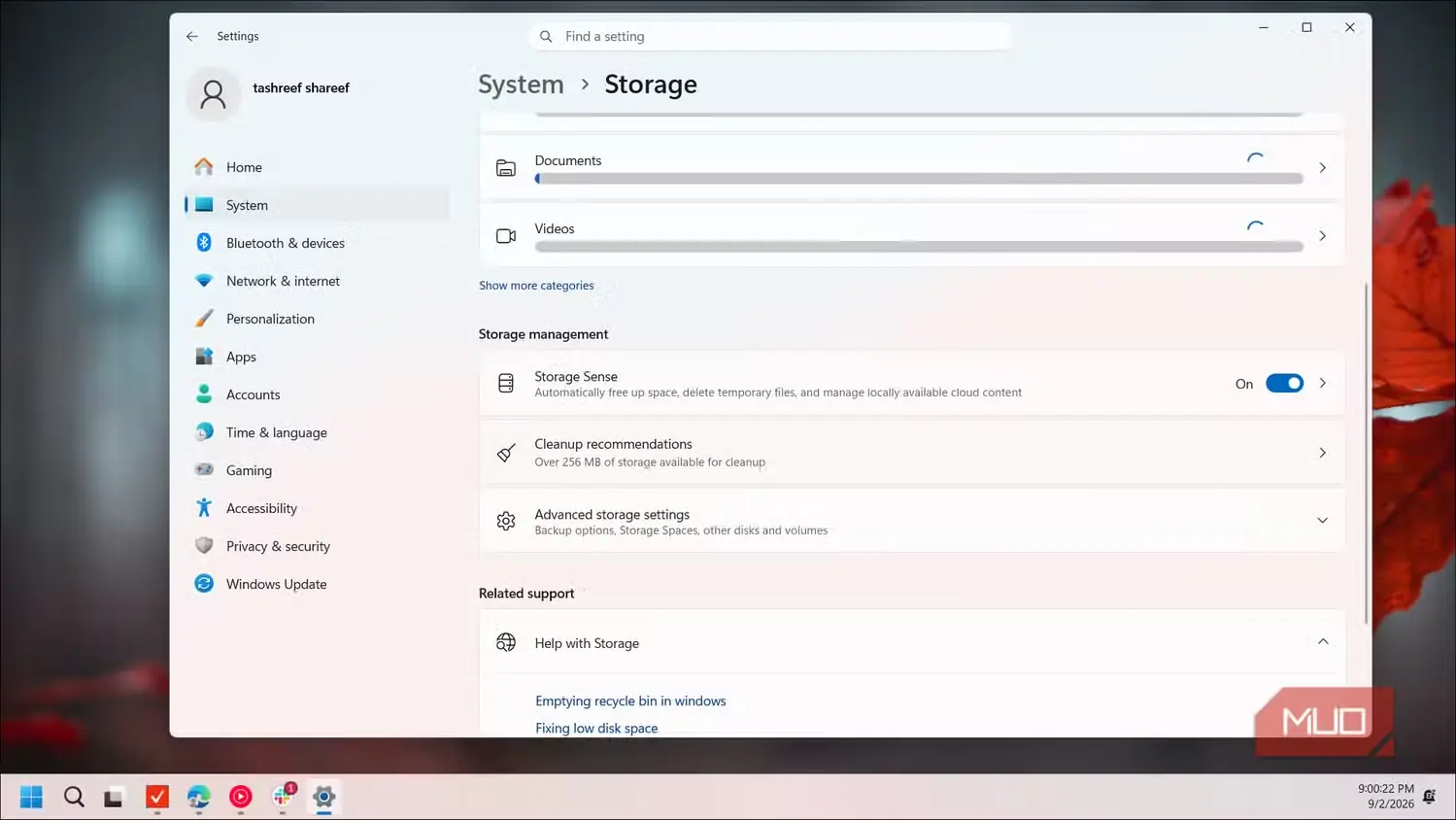
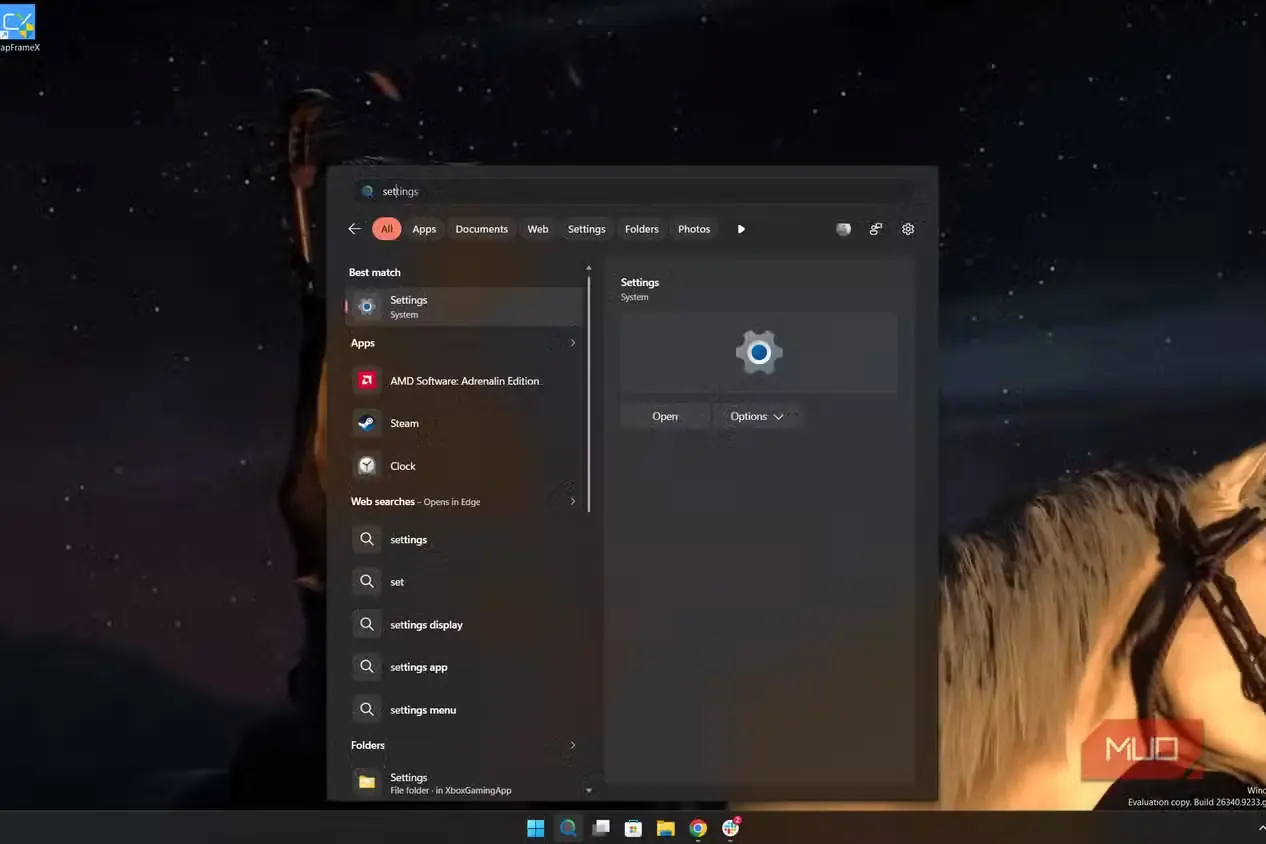
«پیشنهادهای پاکسازی» ابزار مستقلی نیست و درون برنامه «تنظیمات» قرار دارد؛ احتمالاً به همین دلیل در تمام این سالها از چشمم دور مانده بود. برای دسترسی به آن، «تنظیمات» را باز کنید و به «سیستم > فضای ذخیرهسازی» بروید.
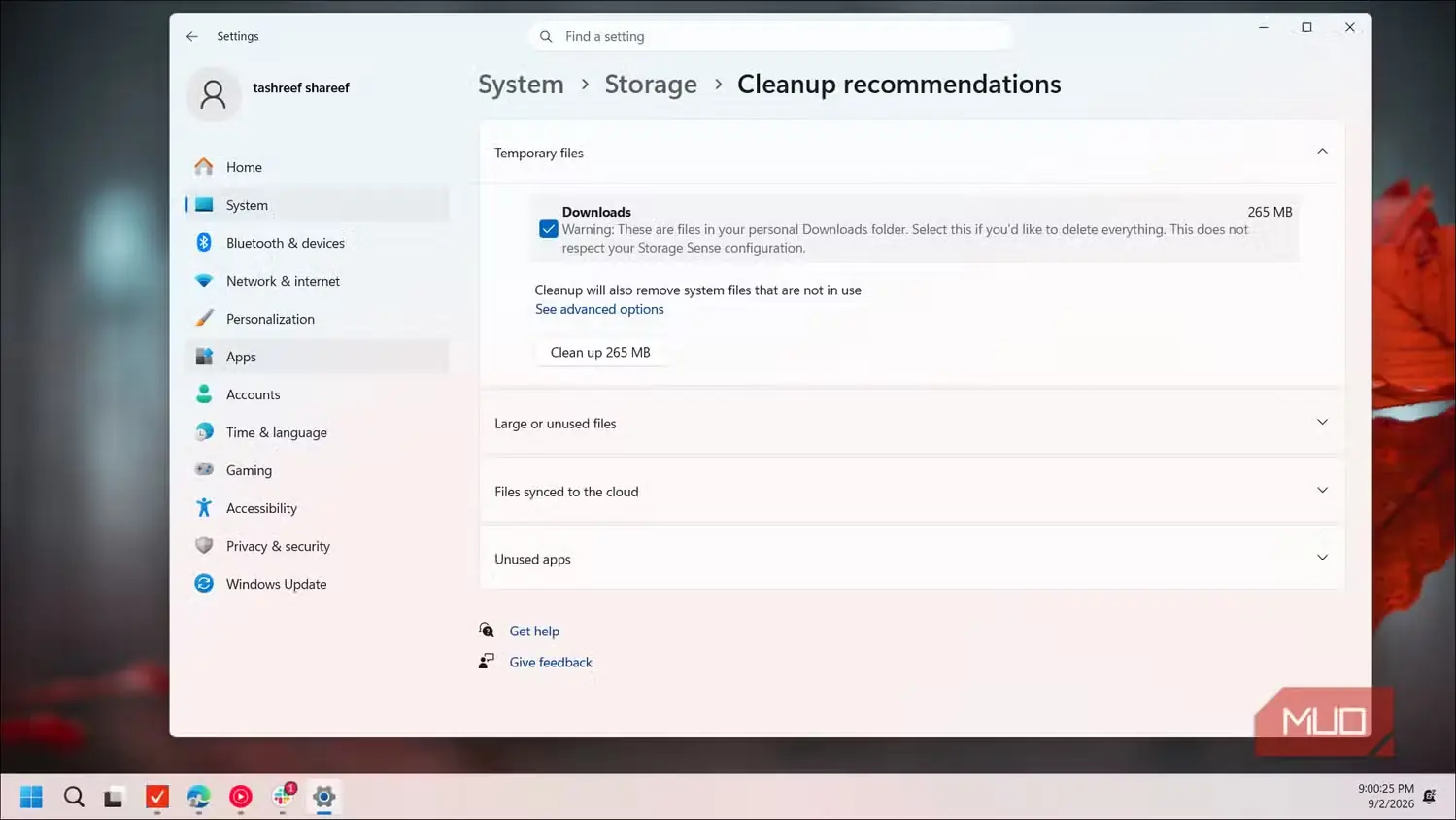
تا پایین تنظیمات «فضای ذخیرهسازی» پیمایش کنید و روی «پیشنهادهای پاکسازی» کلیک کنید. پیش از آنکه چیزی را حذف کنید، برآوردی از میزان فضای قابلآزادسازی نمایش داده میشود که پیشنمایش سودمندی است.
- برای بازکردن صفحه، روی «پیشنهادهای پاکسازی» کلیک کنید.
- هر بخش را باز کنید تا ببینید ویندوز حذف چه چیزهایی را پیشنهاد میکند.
- موارد دلخواه را انتخاب یا از انتخاب خارج کنید. همزمان با تغییر انتخابها، مجموع فضای قابلبازیابی در بالای صفحه بهروز میشود.
- وقتی آماده بودید، روی «پاکسازی» کلیک کنید.
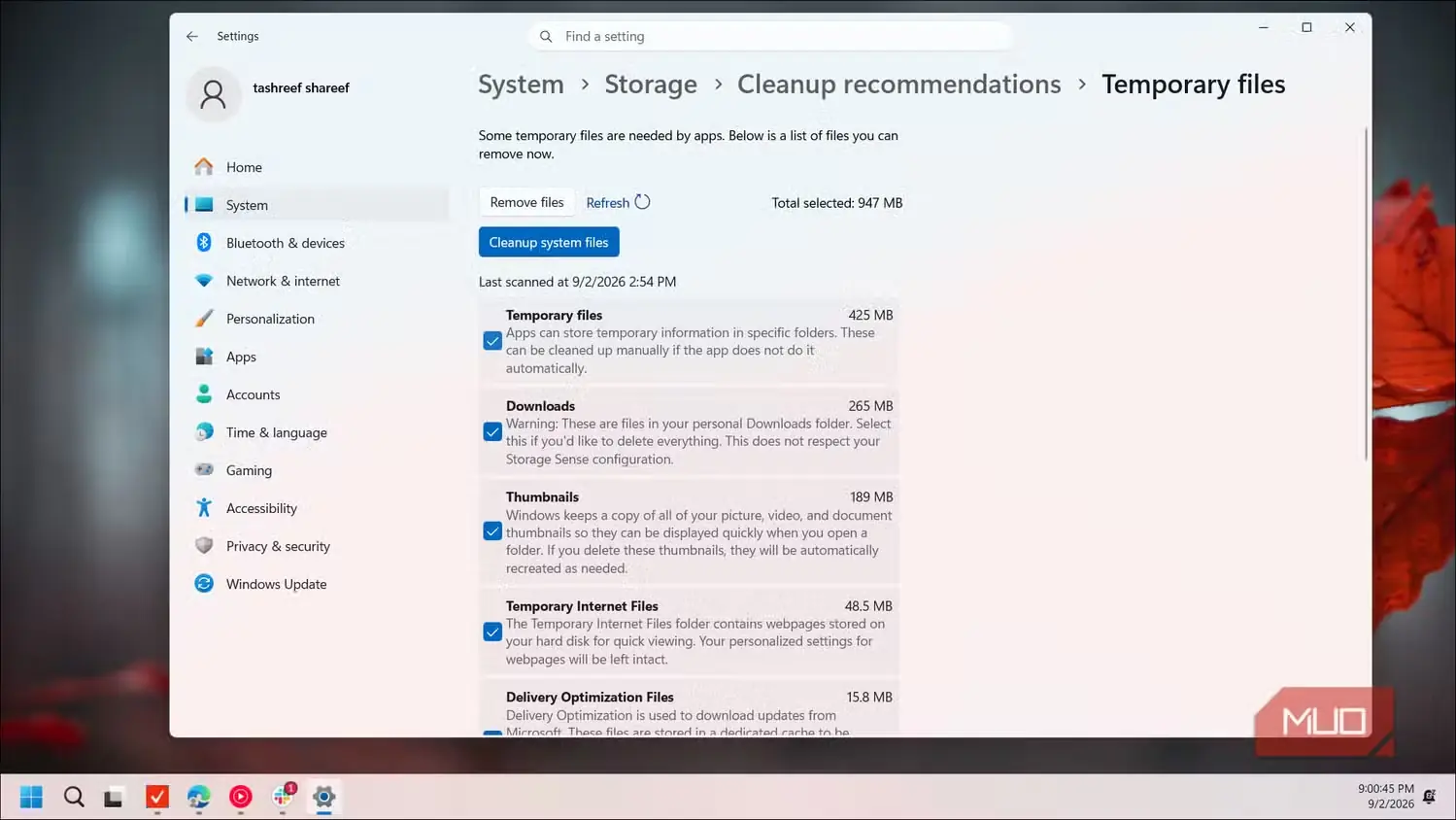
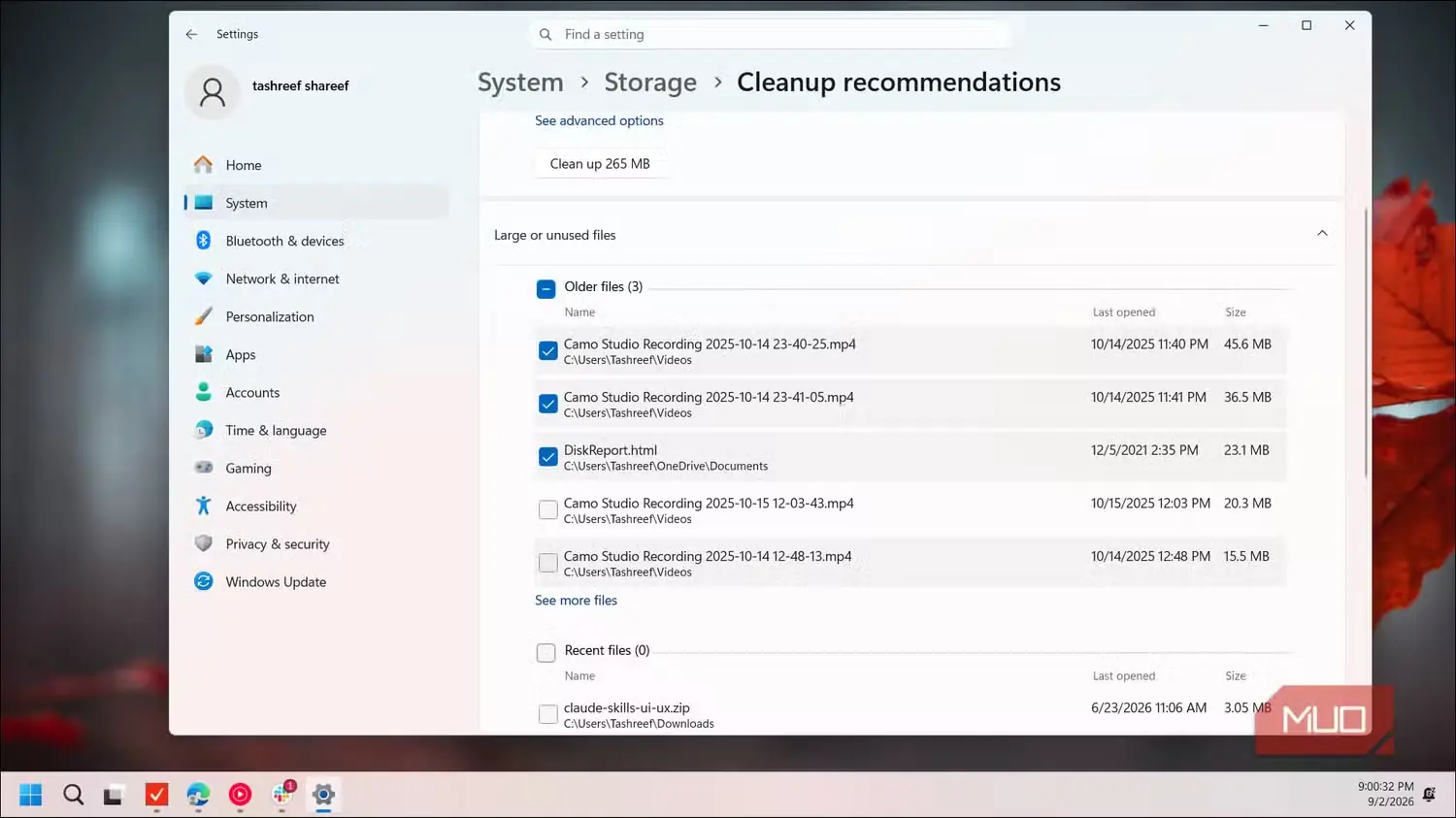
پیشنهادها در چهار بخش دستهبندی شدهاند: «فایلهای موقت»، «فایلهای بزرگ یا استفادهنشده»، «فایلهای همگامشده با فضای ابری» و «برنامههای استفادهنشده». در مورد من، بخش «فایلهای موقت» بهتنهایی بیش از ۶ گیگابایت فضا اشغال کرده بود که بیشتر آن به پوشه «بارگیریها» و «سطل بازیافت» مربوط میشد. بخش «فایلهای بزرگ یا استفادهنشده» فایلها را هم بر پایه اندازه و هم قدمت مرتب میکند و فایلهای قدیمی و حجیم را در ابتدا نشان میدهد؛ بنابراین میتوانید مواردی را که وجودشان را فراموش کردهاید، بهسرعت پیدا کنید.
اگر کنترل بیشتری میخواهید، در بخش «فایلهای موقت» روی «مشاهده گزینههای پیشرفته» کلیک کنید. در این صفحه، همه دستههای فایل موقت بر پایه اندازه مرتب میشوند تا ابتدا به سراغ مواردی بروید که بیشترین فضا را اشغال کردهاند. با انتخاب یا لغو انتخاب هر مورد، ویندوز مجموع فضای قابلآزادسازی را در بالای صفحه بهروز میکند.
آیا پاککردن همه فایلهای موقت بیخطر است؟
بیشترشان بیخطرند، اما چند دسته نیاز به بررسی دوباره دارند
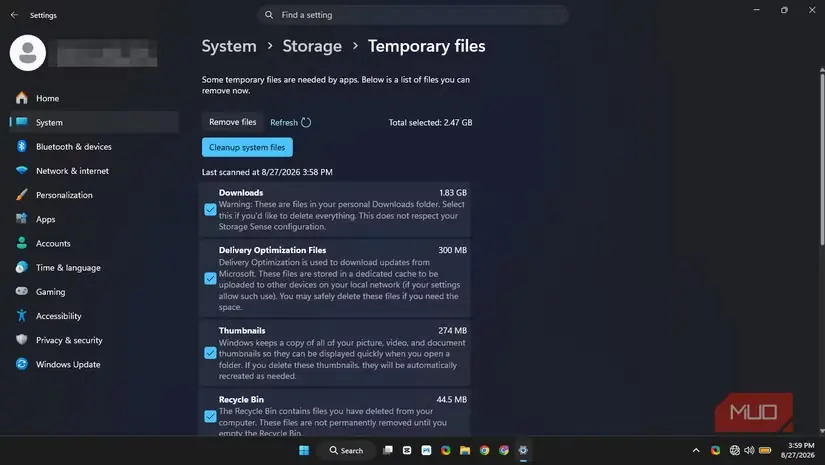
در بیشتر موارد، بله. هرآنچه ویندوز در بخش «فایلهای موقت» قرار میدهد، برای هدفی کوتاهمدت ساخته شده و دیگر ضرورت چندانی ندارد. بااینحال، پیش از فشردن دکمه «پاکسازی» بهتر است سه دسته را با دقت بیشتری بررسی کنید.
فایلهای «پاکسازی بهروزرسانی ویندوز» نسخههای باقیمانده از بهروزرسانیهای نصبشدهاند و ممکن است بهمرور زمان حجم شگفتآوری پیدا کنند. تا وقتی رایانهتان بهدرستی کار میکند و قصد ندارید یکی از بهروزرسانیهای اخیر را به نسخه پیشین برگردانید، حذف آنها بیخطر است. نکته اینجاست که اگر بهروزرسانی آیندهای مشکلساز شود، دیگر فایلهای قدیمی لازم برای بازگشت را در اختیار نخواهید داشت.
ممکن است «فایلهای نصب ESD ویندوز» اصلاً در فهرست دیده نشوند؛ اما اگر نمایش داده شدند، آنها را دستنخورده بگذارید. این فایلها به شما امکان میدهند بدون نیاز به رسانه نصب خارجی، رایانه را به تنظیمات کارخانه بازگردانید. حذفشان فوراً مشکلی ایجاد نمیکند، اما اگر بعدها به بازنشانی کارخانهای نیاز داشته باشید، باید خودتان یک درایو بازیابی USB بسازید.
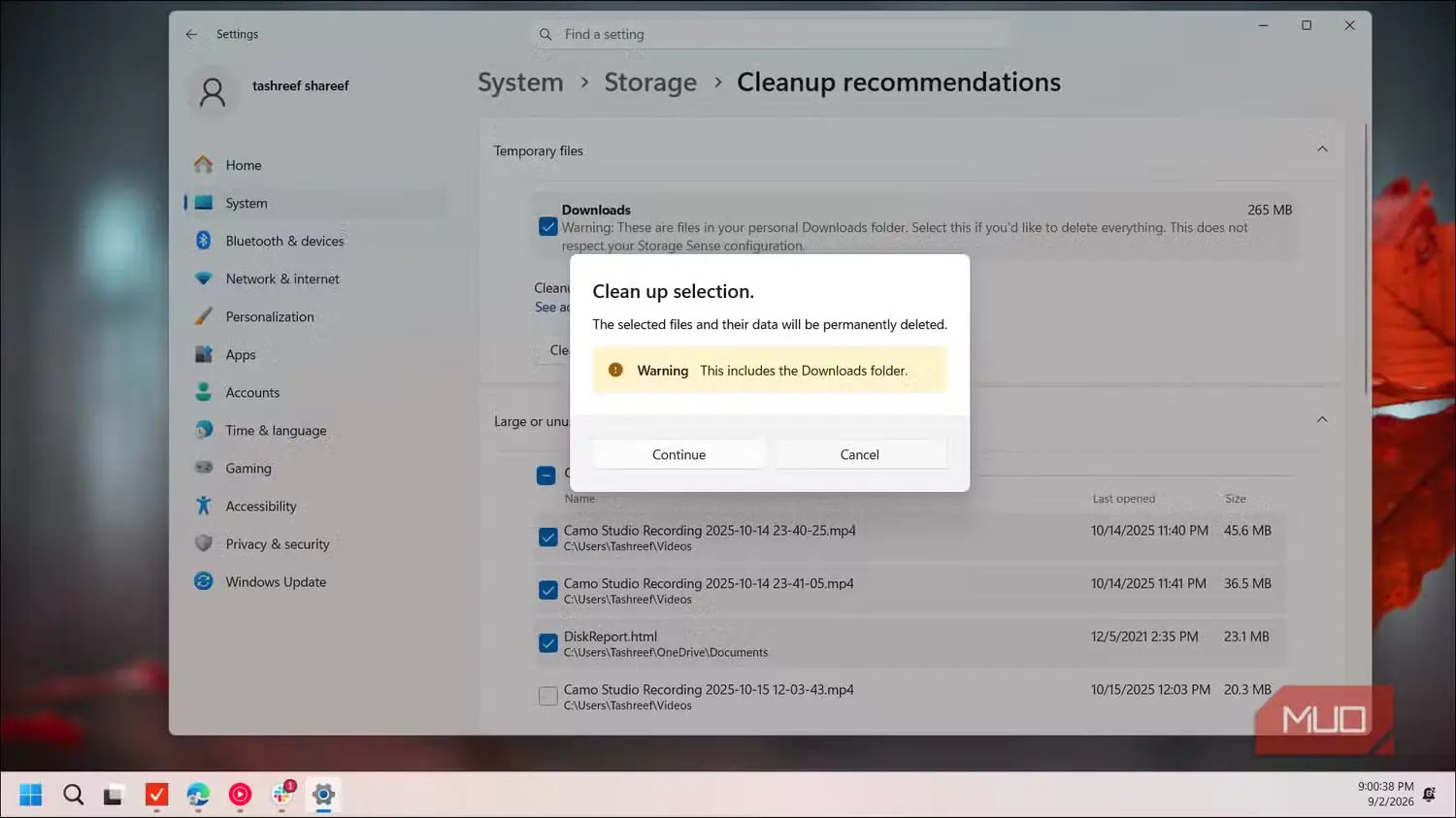
پوشه «بارگیریها» را نیز سریع و دستی بررسی کنید تا فایل مهمی در آن نمانده باشد. این پوشه معمولاً از فایلهای نصب و فایلهای پراکندهای که از وب گرفتهاید پُر میشود، اما ممکن است چیزی را هم در خود نگه داشته باشد که هنوز به آن نیاز دارید.
حسگر فضای ذخیرهسازی تا حدی این کار را خودکار میکند
یکبار تنظیمش کنید و پاکسازی همیشگی را به ویندوز بسپارید
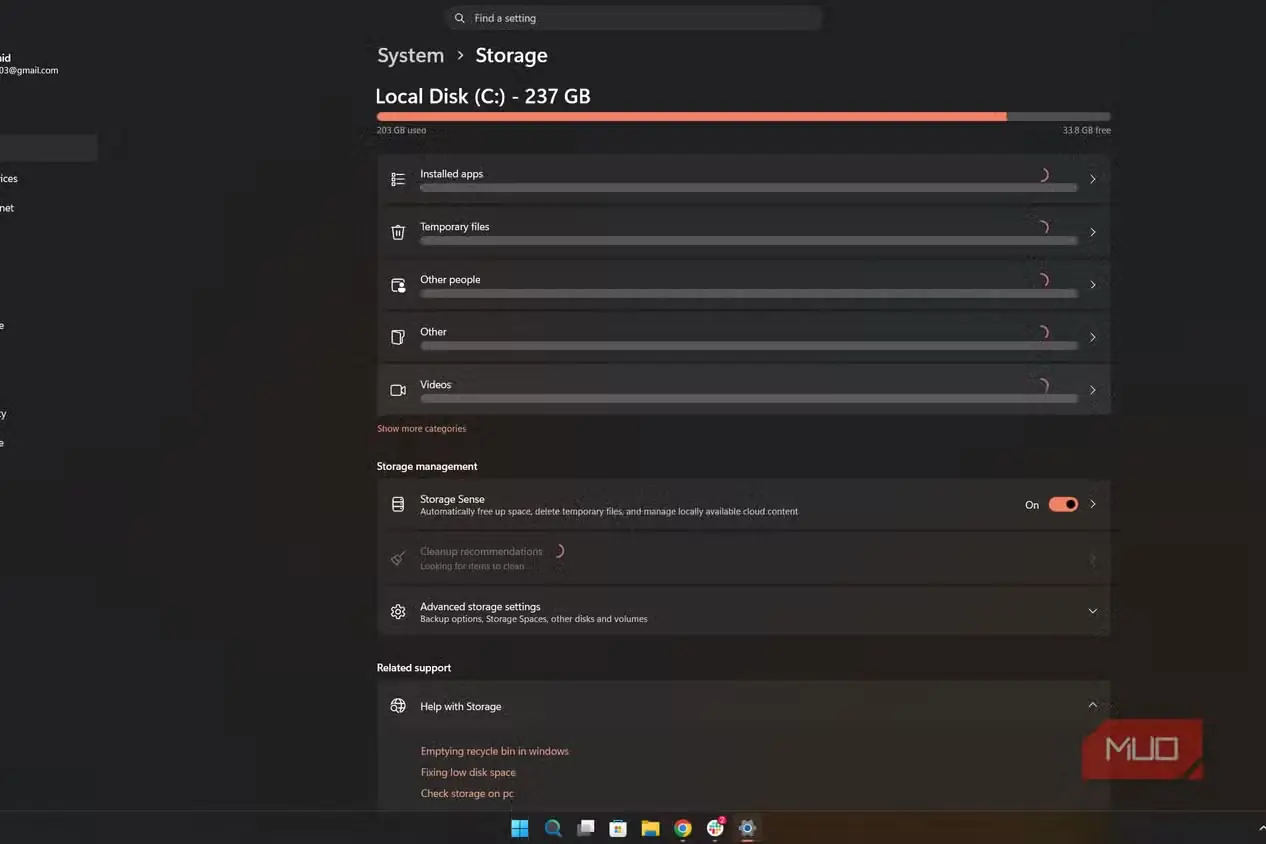
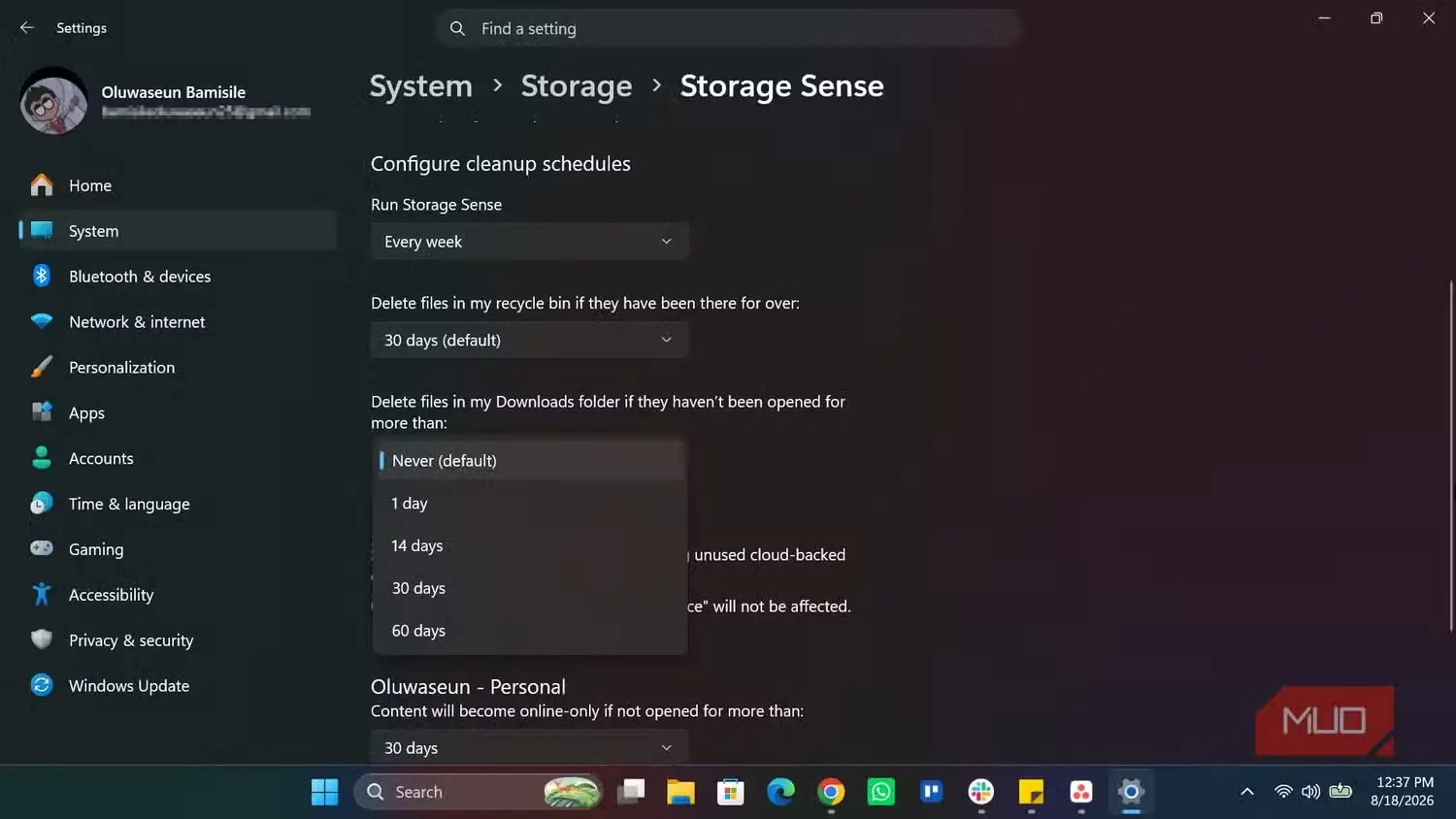
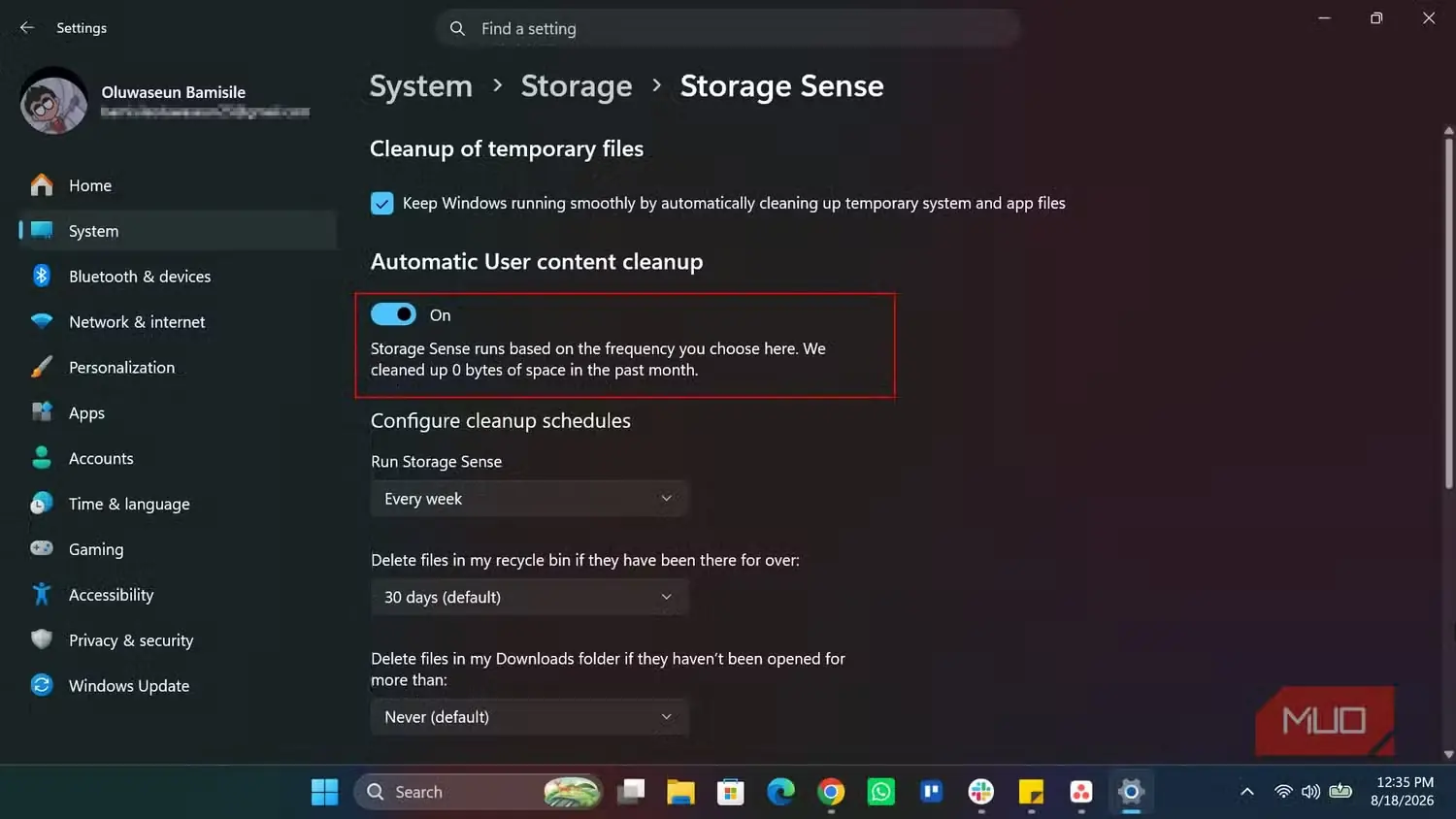
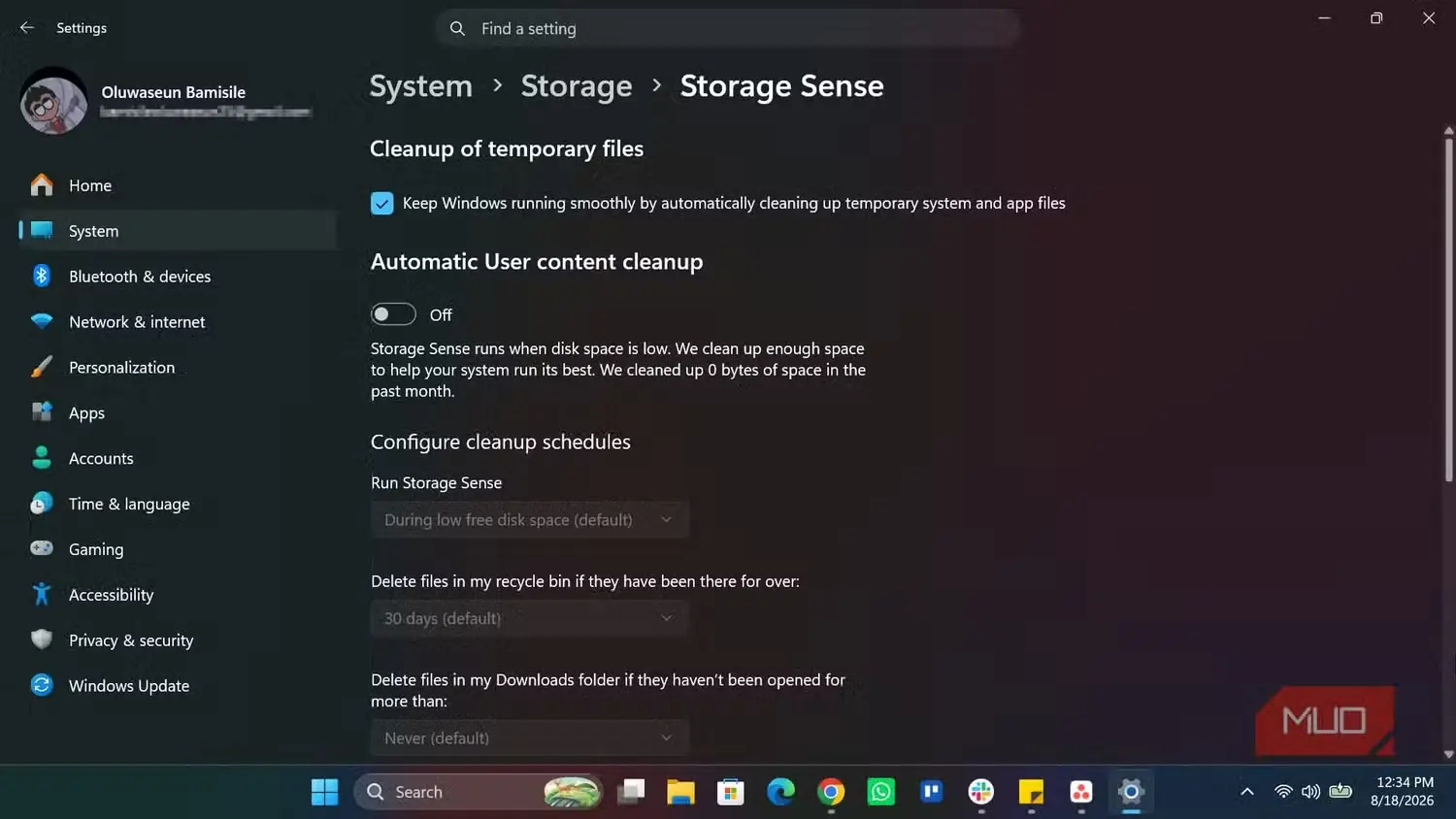
اگر نمیخواهید هر چند هفته یکبار بازکردن «پیشنهادهای پاکسازی» را به خاطر بسپارید، «حسگر فضای ذخیرهسازی» میتواند بخش همیشگی این کار را خودکار انجام دهد. این قابلیت از ویندوز ۱۰ در دسترس بوده و بهخوبی از انباشتهشدن فایلهای اضافی جلوگیری میکند. به «تنظیمات > سیستم > فضای ذخیرهسازی > حسگر فضای ذخیرهسازی» بروید و آن را روشن کنید. میتوانید اجرای آن را بهصورت روزانه، هفتگی، ماهانه یا تنها هنگام کمبود فضای دیسک تنظیم کنید.
پس از فعالسازی، «حسگر فضای ذخیرهسازی» در بازههای زمانی تعیینشده سطل بازیافت را خالی میکند، فایلهای قدیمی پوشه «بارگیریها» را میزداید و فایلهای موقت را در پسزمینه پاک میکند. اگر از واندرایو استفاده میکنید، این قابلیت میتواند با حذف نسخه محلی فایلهایی که پیشتر در فضای ابری پشتیبانگیری شدهاند، فضای دیسک رایانه را نیز آزاد کند.
بااینهمه، حسگر فضای ذخیرهسازی محدودیتهایی دارد. این ابزار حافظهٔ نهان برنامهها و مرورگرهای شخص ثالث را پاک نمیکند و خودبهخود سراغ فایلهای قدیمی بهروزرسانی ویندوز یا فایلهای نصب پیشین هم نمیرود. برای حذف آنها همچنان باید به تنظیمات > سیستم > فضای ذخیرهسازی > فایلهای موقت بروید و «پاکسازی بهروزرسانی ویندوز» را برگزینید. برای پاککردن حافظهٔ نهان برنامهها نیز باید پنجرهٔ «اجرا» را باز کنید، %localappdata% را بنویسید و پوشههای حافظهٔ نهان برنامههایی را که دیگر به کار نمیبرید، دستی حذف کنید. مراقب باشید به پوشههای مربوط به برنامههایی که هنوز از آنها استفاده میکنید دست نزنید.
راههای دیگری برای آزادکردن فضای بیشتر
هم «پیشنهادهای پاکسازی» و هم «حسگر فضای ذخیرهسازی» تنها مواردی را پیدا میکنند که ویندوز از وجودشان آگاه است: فایلهای موقت، پوشهٔ بارگیریها و سطل بازیافت. این ابزارها نه فایلهای تکراری پنهانشده در پوشههای تودرتو را مییابند و نه فایلهای قدیمی پروژههایی را که از سه درایو پیش به فراموشی سپردهاید. برای پاکسازی ژرفتر، به یک ابزار تحلیل فضای دیسک نیاز دارید تا نشان دهد چه چیزهایی درایوهایتان را پر کردهاند و بتوانید باقی فایلهای اضافی را دستی پیدا و حذف کنید.
منبع: این مطلب ترجمه و بومیسازی مقالهای از MakeUseOf به قلم Tashreef Shareef است. مشاهده مقاله اصلی