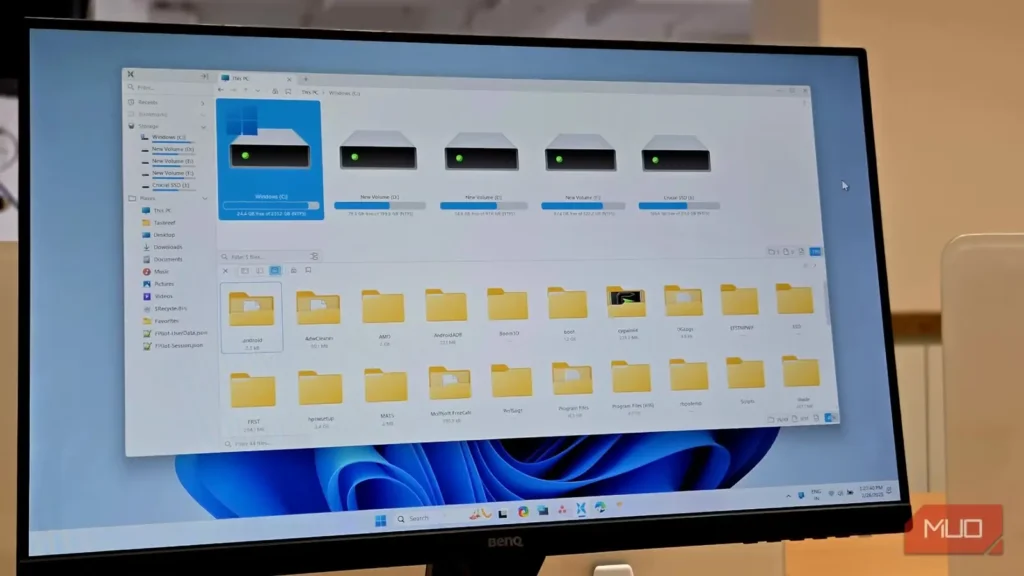
اگر بهتازگی ویندوز را بهروزرسانی کرده یا آن را از نو نصب کرده باشید، احتمالاً متوجه پوشه تازهای به نام Windows.old در درایو C شدهاید. نادیدهگرفتن این پوشه آسان نیست، چون معمولاً چندین گیگابایت فضا اشغال میکند. هرچند این پوشه در کارهای روزمره رایانه نقشی ندارد، بهتر است دستنخورده بماند و برای پسگرفتن چند گیگابایت فضای ذخیرهسازی حذفش نکنید.
پوشه بزرگ Windows.old بیدلیل ساخته نشده است
این پوشه دلیلی برای وجود دارد
شاید نصب بهروزرسانیهای ویندوز کاری تککلیکی به نظر برسد، اما پشت صحنه اتفاقات زیادی رخ میدهد. ویندوز افزون بر دریافت و نصب بهروزرسانی، باید راه بازگشتی نیز نگه دارد تا اگر مشکلی پیش آمد، بتواند وضعیت را به حالت پیشین برگرداند. اگر مدتی است از ویندوز استفاده میکنید، احتمالاً از پیش میدانید که بهروزرسانیها گاهی دردسرساز میشوند.
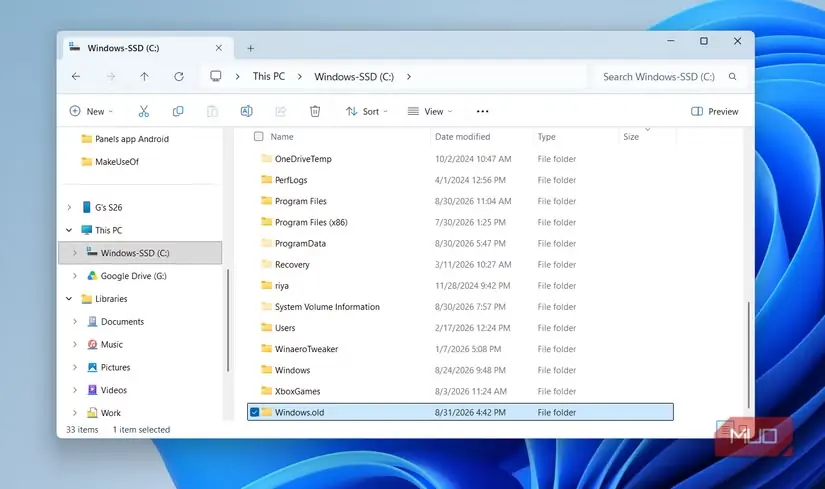
پوشه Windows.old یکی از راههایی است که ویندوز با آن خود را برای بدترین شرایط آماده میکند. هر بار که از یک نسخه اصلی به نسخهای دیگر ارتقا میدهید یا حتی ویندوز را روی سامانه موجود از نو نصب میکنید، ویندوز پوشهای به نام Windows.old در درایو C میسازد. این پوشه در اصل نسخهای از نصب پیشین ویندوز است و تنها از پروندههای سیستمی باقیمانده تشکیل نمیشود؛ درایورهای قدیمی، نمایههای کاربران و بخشی از دادههای بنیادی ویندوز نیز در آن نگهداری میشوند.
هنگام ارتقا به نسخهای تازه، ویندوز نسخه قدیمی را بهطور کامل پاک نمیکند. پیش از نصب سامانه تازه، ویندوز قبلی، پروندههای برنامهها و دیگر دادهها را در پوشه Windows.old نگه میدارد. بنابراین رایانه شما عملاً دو نسخه از ویندوز خواهد داشت و همین یکی از دلایلی است که فضای ذخیرهسازی پس از بهروزرسانی بهشدت کاهش مییابد. بسته به اندازه نصب قبلی، این پوشه میتواند از 10GB تا بسیار بیشتر از 50GB فضا اشغال کند.
میتوان Windows.old را حذف کرد، اما این کار پرخطر است
راه بازگشت یککلیکی شما
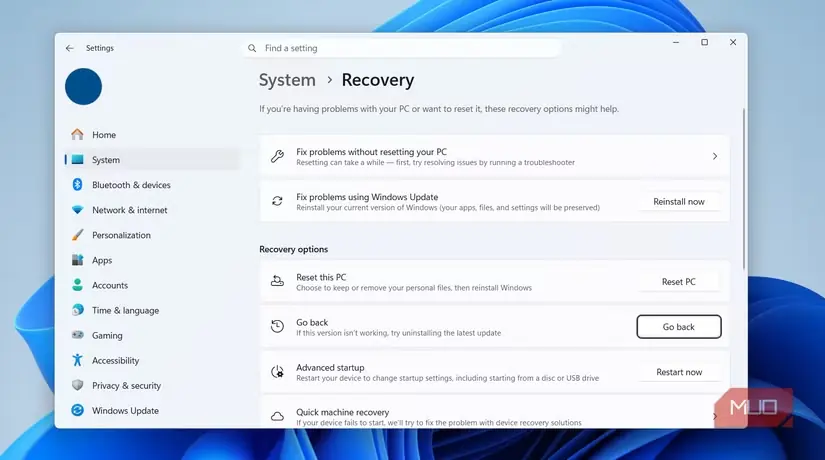
بله، میتوانید پوشه Windows.old را حذف کنید؛ اما صرفاً به این دلیل که فضای زیادی گرفته و بیفایده به نظر میرسد، نباید دست به این کار بزنید. این پوشه راه بازگشت شماست. تا زمانی که وجود داشته باشد، میتوانید بدون نیاز به نسخه پشتیبان یا نصب دوباره، از بخش تنظیمات به نسخه پیشین ویندوز برگردید.
شاید این امکان غیرضروری به نظر برسد، اما بهروزرسانیهای ویندوز اغلب میتوانند باعث ناسازگاری درایورها، بههمریختن تنظیمات یا از کار افتادن کامل برخی برنامهها شوند. اگر هرکدام از این مشکلات برایتان پیش بیاید، وجود Windows.old به این معناست که میتوانید تنها با یک کلیک همه تغییرات را برگردانید. کافی است به «تنظیمات > سیستم > بازیابی» بروید و با زدن دکمه «بازگشت»، چنانکه گویی هیچ اتفاقی نیفتاده است، به نسخه قبلی بازگردید. همانند فرایند بهروزرسانی، از اینجا به بعد ویندوز کار را در دست میگیرد و همه تغییرات را وارونه میکند.
مهمتر از همه اینکه ویندوز پس از چند روز پوشه Windows.old را خودکار حذف میکند؛ بنابراین قرار نیست این پوشه برای همیشه در رایانه بماند و فضای ذخیرهسازی را اشغال کند.
تنها زمانی که باید آن را حذف کنید
بااینحال، باز هم توصیهاش نمیکنم
Windows.old پوشه مهمی است، اما گاهی نمیتوان منتظر ماند تا ویندوز خودش آن را حذف کند. در واقع، حذف آن تنها در یک حالت منطقی است: مدتی از ویندوز تازه استفاده کردهاید، از پایداری آن مطمئن شدهاید و اکنون به فضای اشغالشده نیاز دارید.
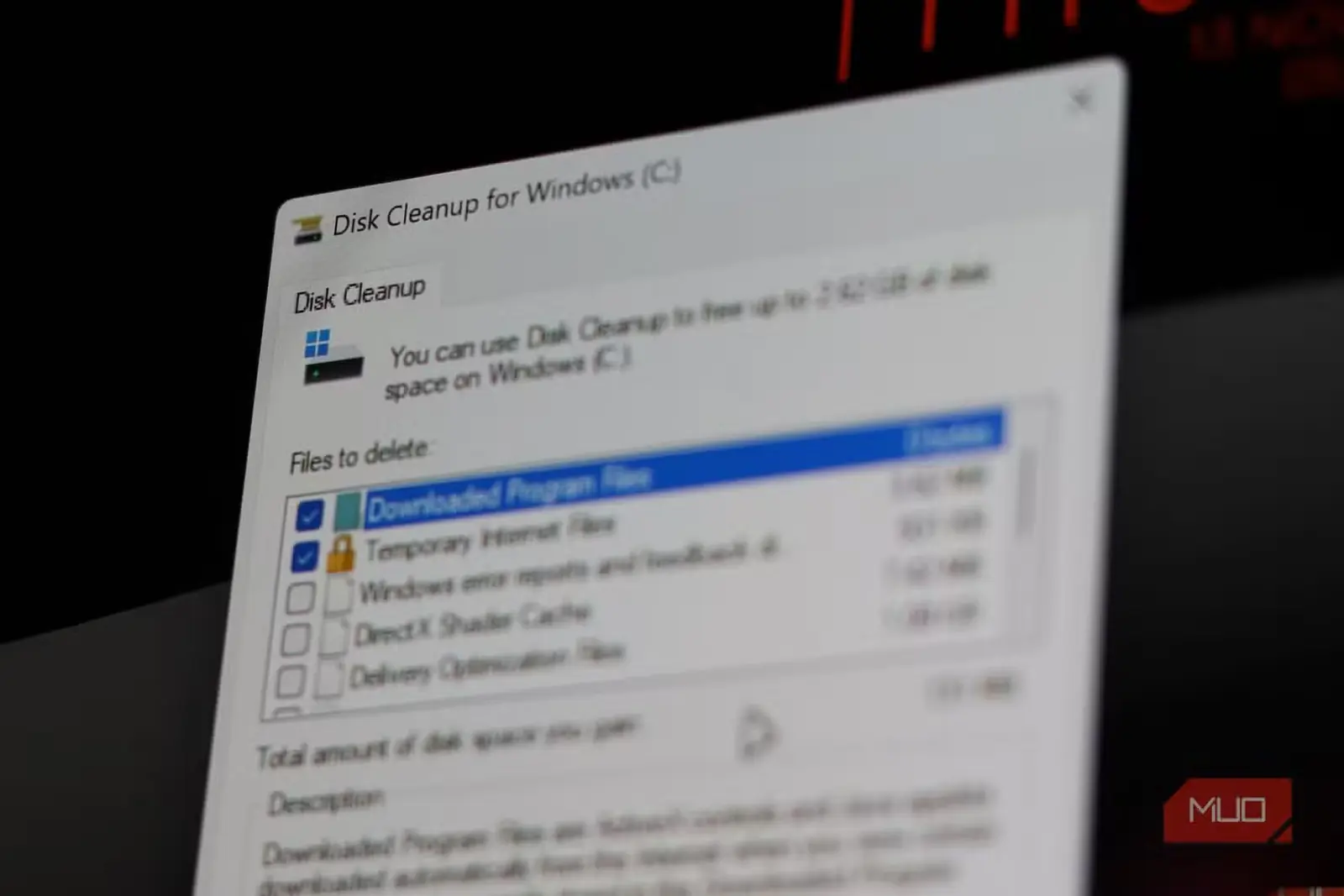
اگر برنامهها مانند گذشته درست کار میکنند و همه دستگاههای جانبی نیز بیمشکل پاسخ میدهند، حذف پوشه Windows.old معمولاً بیخطر است. البته نمیتوانید آن را مستقیماً از «کاوشگر پرونده» حذف کنید و برای این کار باید از ابزار «پاکسازی دیسک» کمک بگیرید.
ابزار «پاکسازی دیسک» را از راه منوی جستوجو باز کنید، درایو C: را برگزینید و «تأیید» را بزنید. سپس روی دکمه «پاکسازی پروندههای سیستمی» کلیک کنید، دوباره درایو C: را برگزینید و «تأیید» را بزنید. در پایان، گزینه «نصبهای پیشین ویندوز» را انتخاب کنید و بار دیگر «تأیید» را بزنید. تمام شد؛ پوشه Windows.old حذف میشود و فضای ذخیرهسازی آن را پس میگیرید.
باز هم تأکید میکنیم که تنها زمانی باید چنین کاری انجام دهید که فوراً به فضای ذخیرهسازی نیاز دارید و همه راههای دیگر را آزمودهاید.
راههای بهتری برای آزادکردن فضای ویندوز وجود دارد
پیش از دستزدن به Windows.old این راهها را بیازمایید
بهعنوان کسی که از لپتاپی با 512GB فضای ذخیرهسازی استفاده میکند، بهخوبی میدانم کمبود فضا تا چه اندازه میتواند دردسرساز باشد. بااینهمه، حتی در چنین شرایطی نیز بهتر است پیش از دستزدن به پوشه Windows.old، راههای دیگر را امتحان کنید.
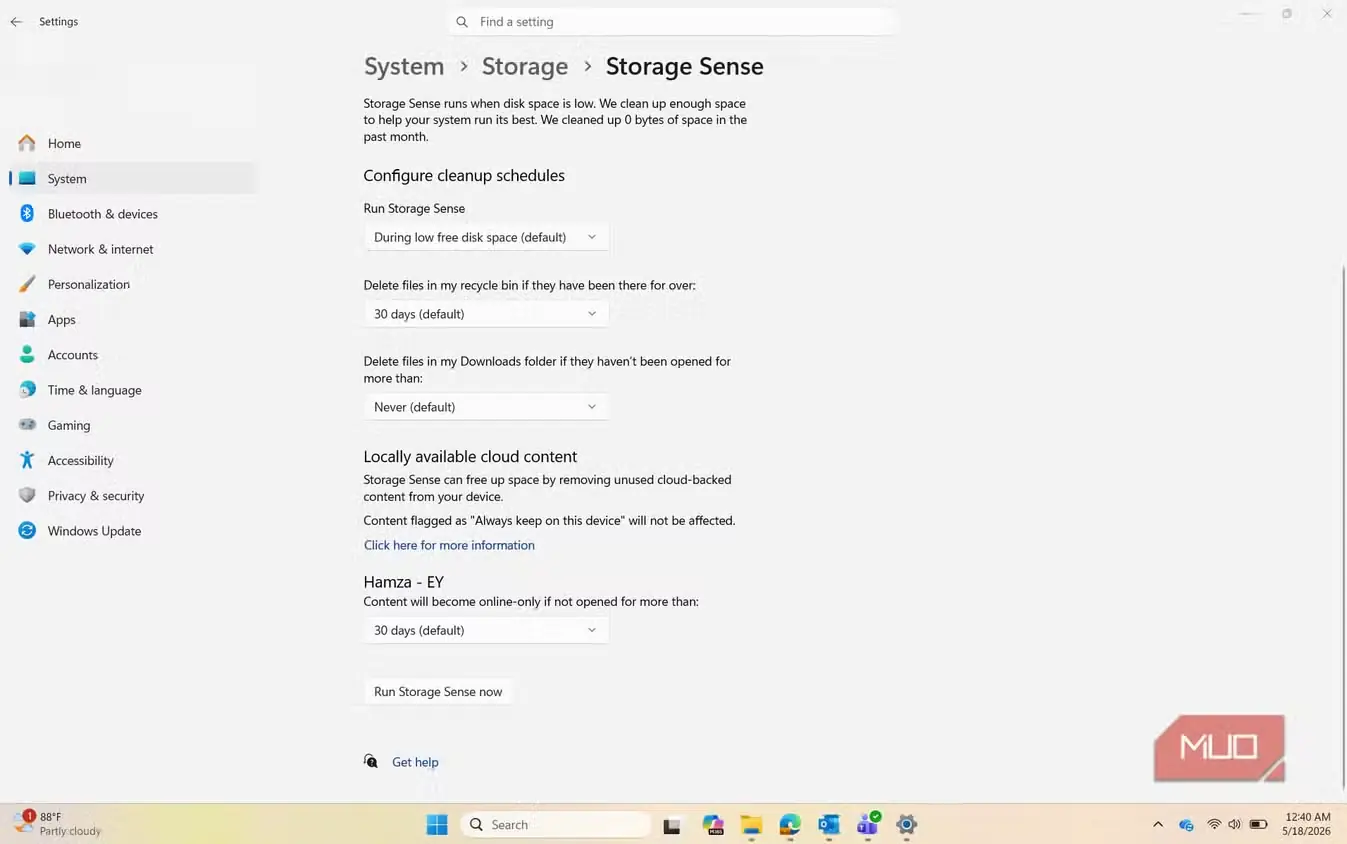
برای شروع میتوانید از Storage Sense کمک بگیرید. این قابلیت با یک کلیک فایلهای موقت را پاک میکند، Recycle Bin را خالی میکند و حتی بارگیریهای قدیمی را از میان برمیدارد. اگر هنوز آن را راهاندازی نکردهاید، به مسیر تنظیمات > سیستم > فضای ذخیرهسازی بروید و پیکربندیاش کنید.
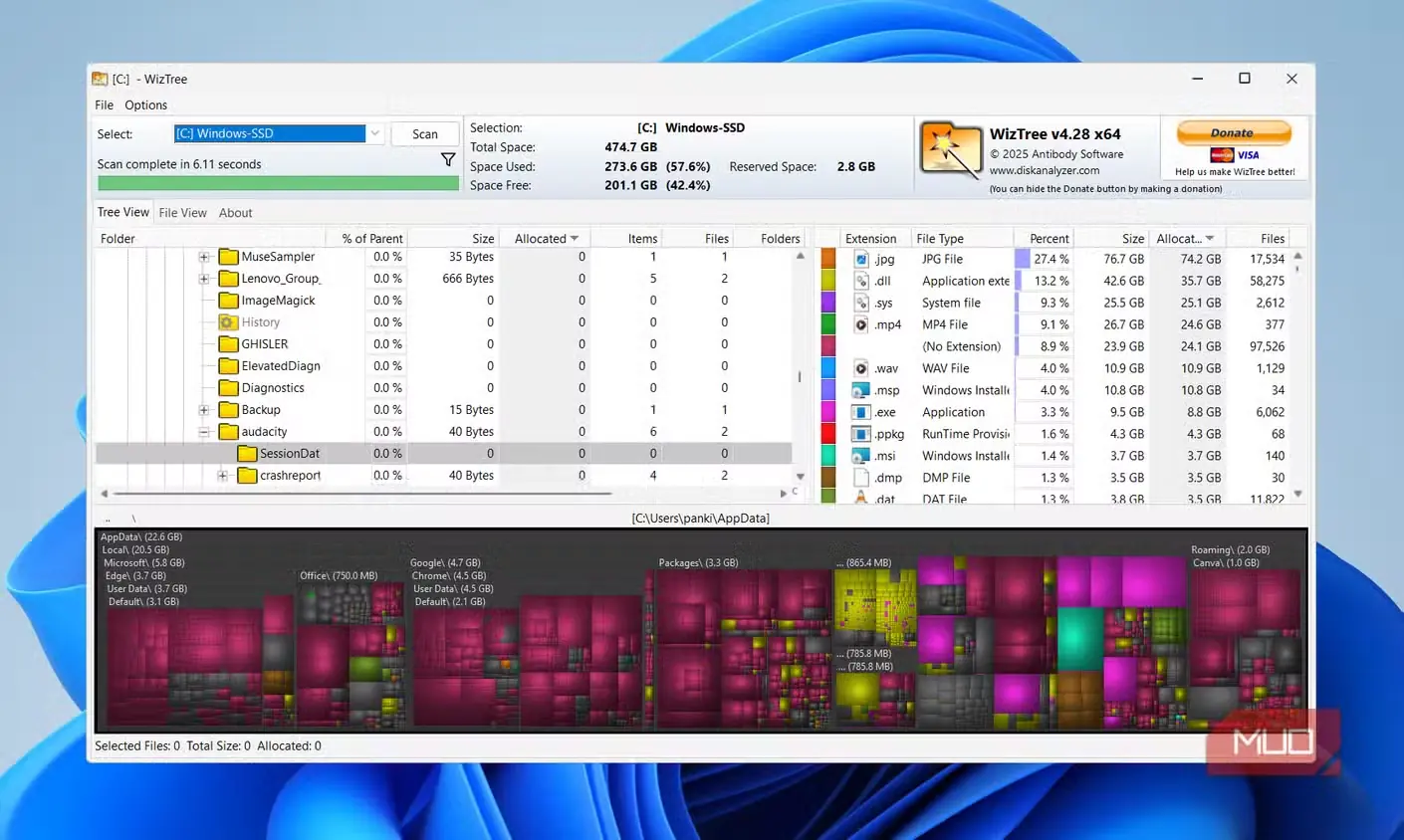
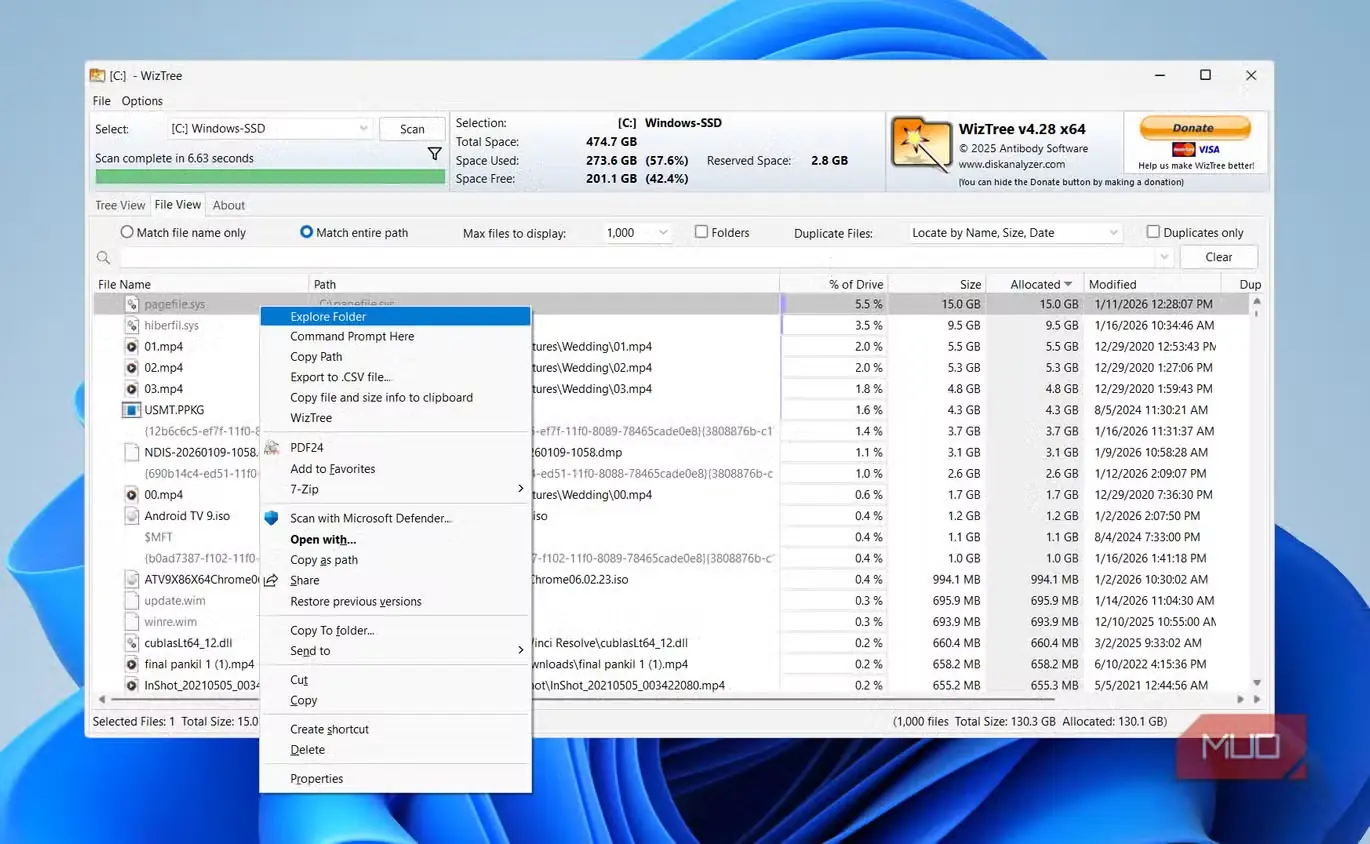
راه دیگر، استفاده از یک برنامه تحلیل فضای ذخیرهسازی مانند WizTree است. این برنامه نقشهای درختی و دیداری از تمام محتویات درایو در اختیارتان میگذارد تا بتوانید فایلها و پوشههای حجیمی را که شاید فراموششان کردهاید، بهآسانی پیدا کنید.
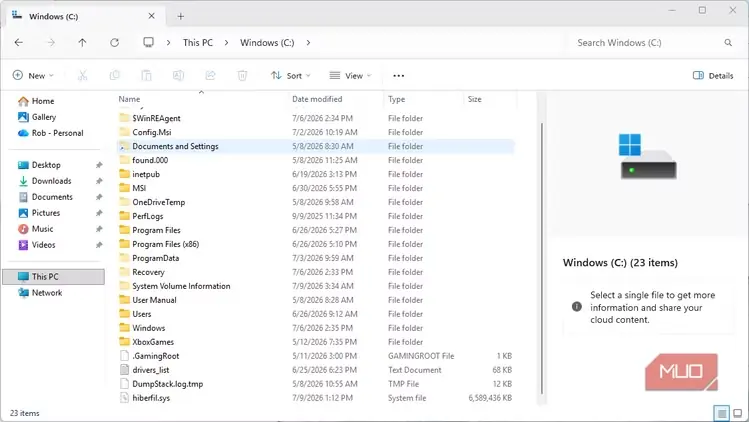
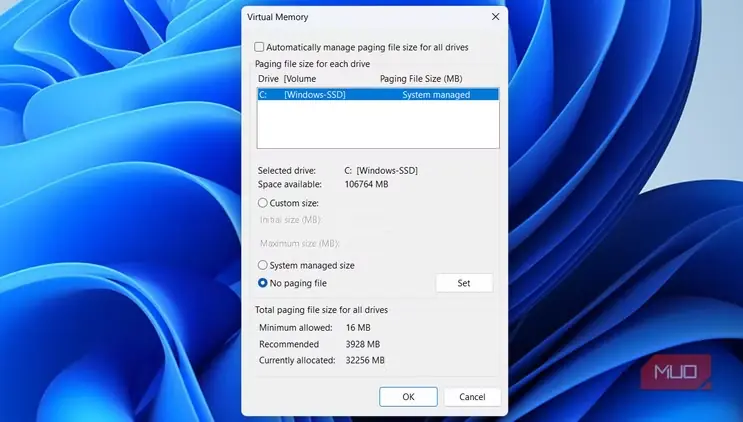
گذشته از اینها، راهکار بدیهی حذف برنامههایی است که از آنها استفاده نمیکنید؛ از جمله برنامههایی که از پیش روی رایانه نصب شدهاند. همچنین میتوانید از حجم قابلیتهای فضایگیر Windows بکاهید؛ برای نمونه، با غیرفعالکردن خواب زمستانی از شر فایل hiberfil.sys خلاص شوید یا اندازه فایل صفحهبندی را کاهش دهید. این روشها بهاحتمال زیاد فضای بیشتری نسبت به حذف Windows.old آزاد میکنند و بسیار ایمنترند.
منبع: این مطلب ترجمه و بومیسازی مقالهای از MakeUseOf به قلم Pankil Shah است. مشاهده مقاله اصلی