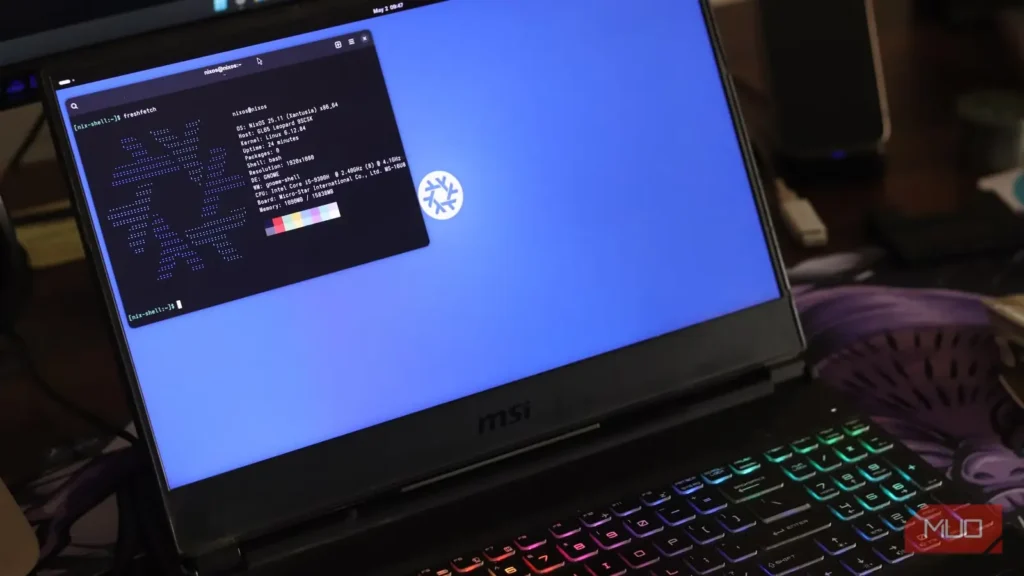
نصب لینوکس روی لپتاپ حالا آنقدر آسان شده که برای من، اتفاقهای پس از پایان کار نصبکننده بسیار مهمترند. وایفای باید بیدردسر وصل شود، دستگاه پس از تعلیق درست بیدار شود، وبکم بهخوبی کار کند و اتصال لپتاپ به داک هم نباید مایه نگرانی باشد.
بخش دشوارتر این است که پیش از خرید بفهمید کدام لپتاپها واقعاً چنین تجربه بیدردسری دارند. برگه مشخصات میتواند پردازنده و درگاهها را نشان دهد، اما بهندرت میگوید حسگر اثر انگشت در لینوکس کار میکند یا یک تعلیق معمولی شما را به جستوجو در انجمنها میکشاند. سازگاری سختافزاری هنوز هم میتواند یکی از موانع دیرپای استفاده از لینوکس باشد؛ به همین دلیل، برخی دستگاهها بسیار بیشتر از بقیه از ابهام و دردسر میکاهند.
فریمورک لپتاپ ۱۳ با AMD Ryzen ۷۰۴۰ یا سری Ryzen AI ۳۰۰
لپتاپی ماژولار که لینوکس از آغاز در طراحی سختافزارش جای داشته است
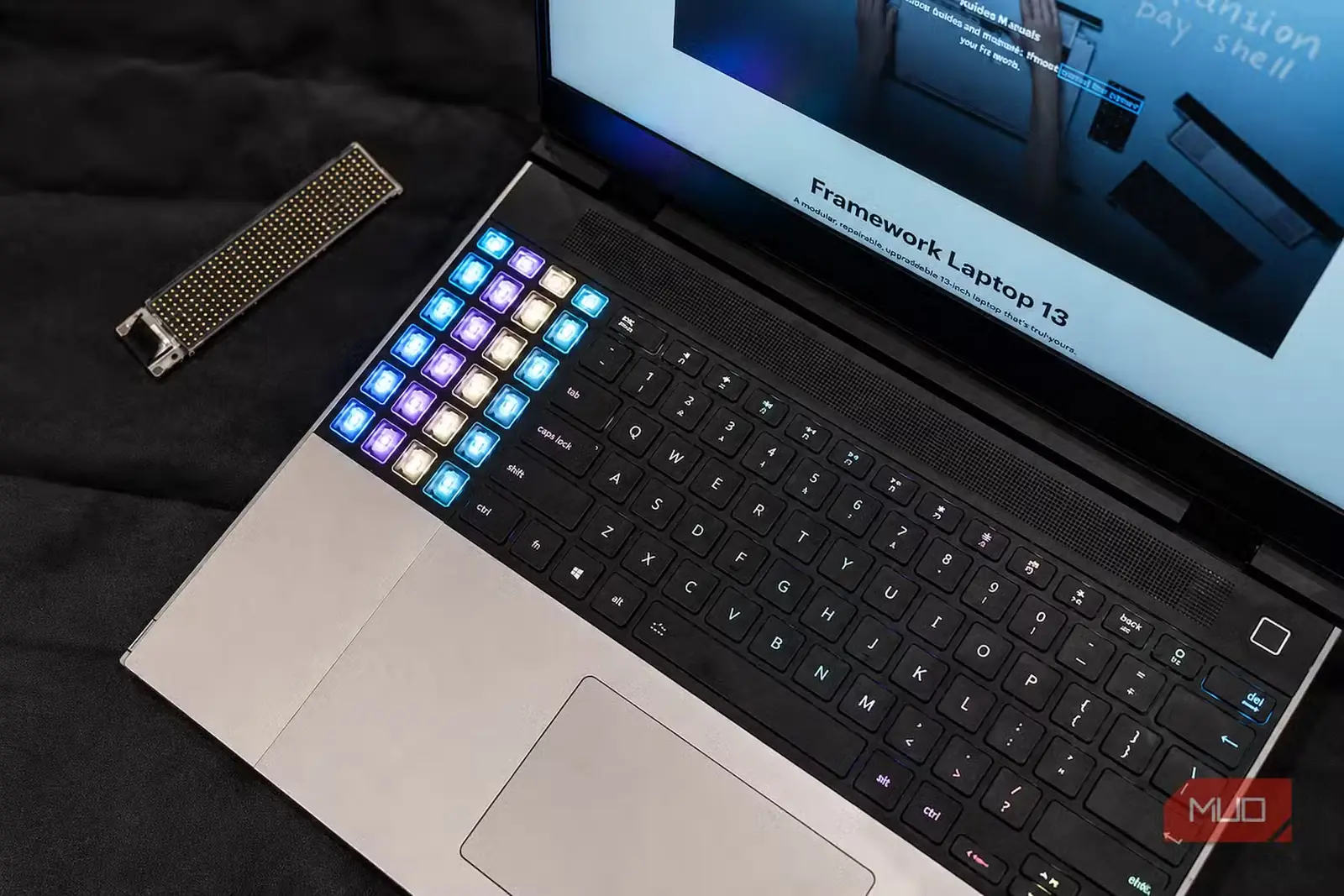
فریمورک برای هر نسل از لپتاپ ۱۳ جدولی از سازگاری با لینوکس منتشر میکند تا پیش از انتخاب توزیع، بدانید چه چیزهایی کار میکنند. در مدل Ryzen AI ۳۰۰، فدورا ۴۳، اوبونتو ۲۵.۱۰ و بازایت بهطور رسمی پشتیبانی میشوند و وایفای، بلوتوث و حسگر اثر انگشت از همان ابتدا آماده کارند. فریمورک همچنان در مدل قدیمیتر Ryzen ۷۰۴۰ نیز بهطور رسمی از فدورا و اوبونتو، از جمله اوبونتو ۲۴.۰۴، پشتیبانی میکند.
هر دو نسل AMD از گرافیک یکپارچه Radeon بهره میبرند که از راه هسته لینوکس و Mesa پشتیبانی میشود؛ بنابراین، خبری از یک راهانداز گرافیکی انحصاری جداگانه و دردسر نگهداری آن نیست. فریمورک بهروزرسانیهای BIOS را نیز از راه LVFS عرضه میکند تا fwupd بتواند میانافزار را مستقیماً در لینوکس بهروز کند.
اگر امروز قصد خرید داشتم، نسخه Ryzen AI ۳۰۰ را انتخاب میکردم؛ هرچند مدل ۷۰۴۰ نیز در صورت یافتن با قیمتی مناسب، همچنان ارزش بررسی دارد.
سیستم۷۶ لمور پرو
لپتاپ فوقسبک لینوکسی از شرکتی که خود سیستمعامل را هم میسازد
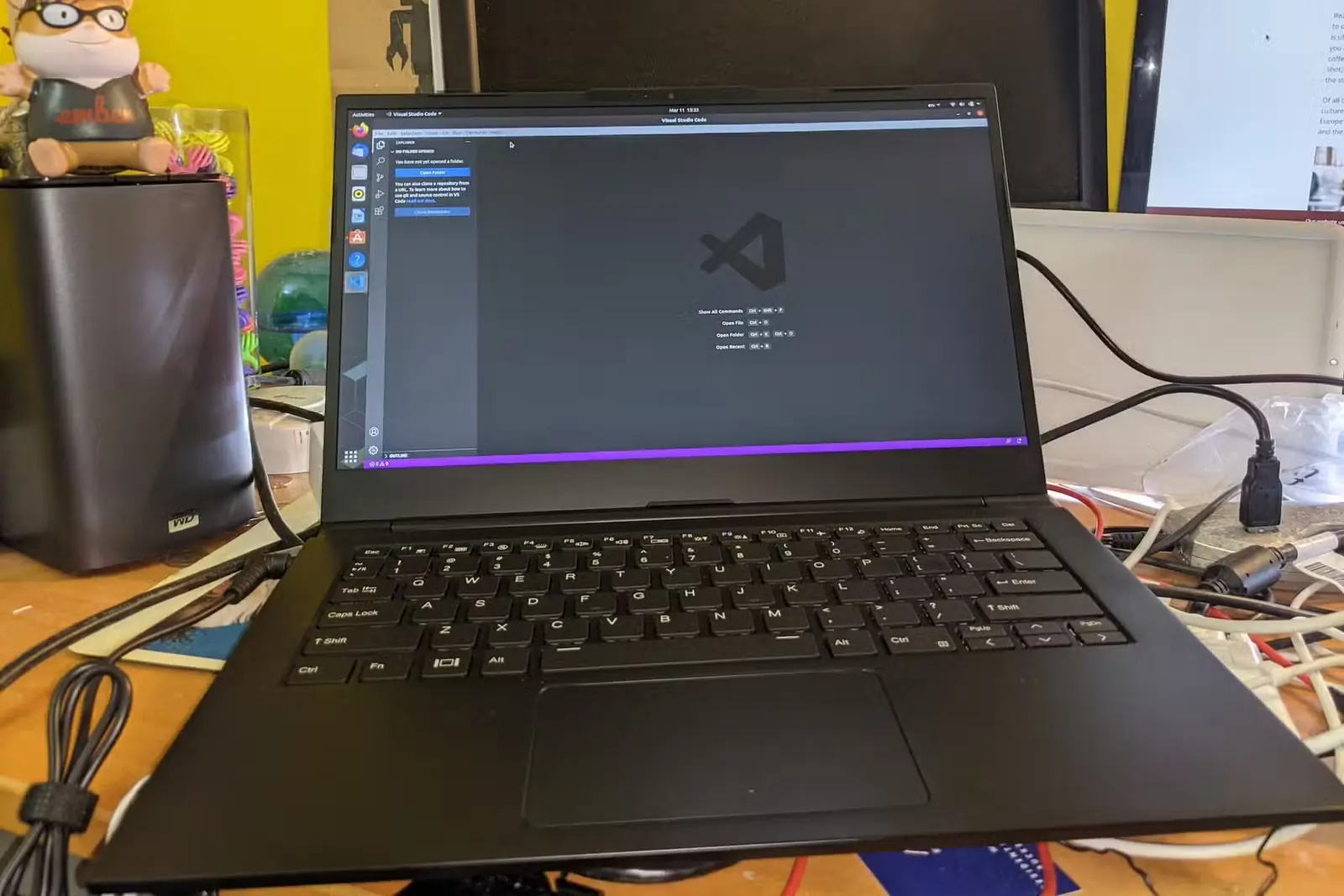
لمور پرو کنونی با Pop!_OS ۲۴.۰۴، اوبونتو ۲۴.۰۴ یا اوبونتو ۲۶.۰۴ عرضه میشود و سیستم۷۶ از لینوکس بهعنوان سیستمعامل کارخانهای آن پشتیبانی میکند. مدل ۱۴ اینچی همچنین به گرافیک یکپارچه Intel وفادار مانده است؛ انتخابی که پیکربندی گرافیکی را ساده نگه میدارد و نیاز به افزودن راهانداز NVIDIA را به لپتاپی که عمدتاً برای جابهجایی آسان و عمر باتری بالا ساخته شده، از میان میبرد.
سیستم۷۶ مدیریت بخشی از سختافزار سطحپایین را نیز خود بر عهده دارد. مدلهای لمور پرو از lemp9 به بعد، از میانافزار متنباز System76 و میانافزار متنباز کنترلگر نهفته پشتیبانی میکنند؛ دومی نیز سختافزارهایی مانند صفحهکلید، صفحه لمسی و دکمه روشنکردن دستگاه را مدیریت میکند. بهروزرسانیهای میانافزار را نیز میتوان در لینوکس و با بهروزرسان اختصاصی سیستم۷۶ نصب کرد.
اگر توسعهدهندهای هستید که میخواهد لپتاپی بخرد، ابزارهایش را نصب کند و بیدرنگ سراغ کار برود، گردآمدن سختافزار، میانافزار و پشتیبانی لینوکس زیر یک سقف، بسیاری از متغیرهای دردسرساز را حذف میکند.
لنوو تینکپد T14 نسل ۶ با AMD
لپتاپ جانسخت سازمانی با اعتبارنامه رسمی لینوکس
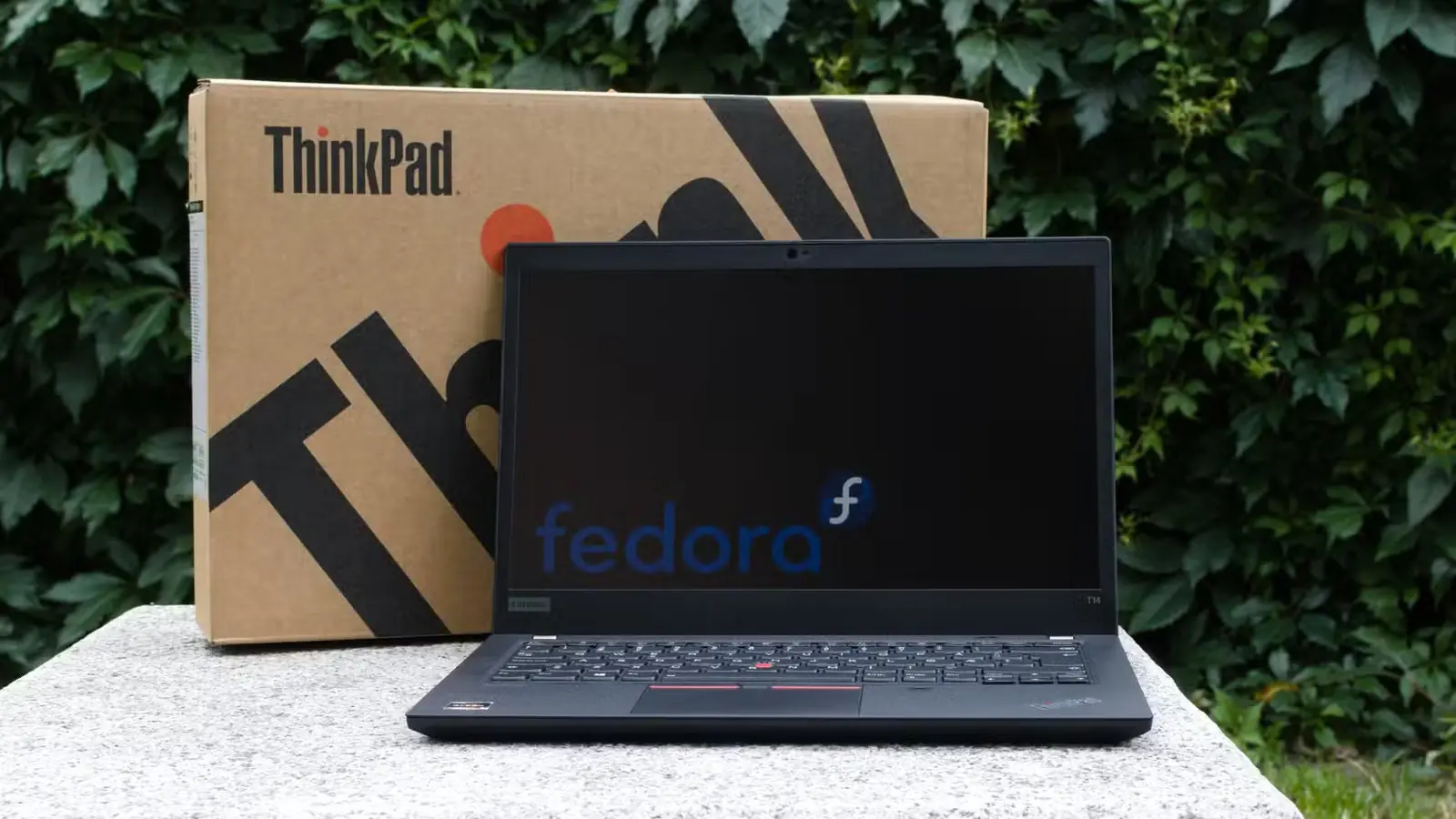
تینکپدها سالهاست میان کاربران لینوکس محبوباند، اما سازگاری آنها ممکن است از نسلی به نسل دیگر چنان تغییر کند که نتوان تنها با تکیه بر آوازهشان خرید کرد. کنونیکال تینکپد T14 نسل ۶ با AMD را در فهرست لپتاپهای تأییدشده برای اوبونتو قرار داده است؛ در نتیجه، وضعیت این نسل مشخص بسیار مطمئنتر از توافق نظر معمول کاربران در انجمنهاست.
پیکربندی AMD از گرافیک یکپارچه Radeon استفاده میکند و ساختار اصلی سختافزار را نیز نسبتاً متعارف نگه میدارد. درگاه اترنت و اتصالهای فراوان USB-C برای استفاده از داک همچنان در دسترساند، بیآنکه یک پردازنده گرافیکی مجزای NVIDIA نیز به این ترکیب افزوده شود.
پیش از سفارش، باید به پیکربندی دقیق دستگاه توجه کرد. دوربینها، ماژولهای WWAN، حسگرهای اثر انگشت و سختافزار بیسیم ممکن است حتی در یک نسل از تینکپد متفاوت باشند؛ بنابراین، هرچه به پیکربندی تأییدشده نزدیکتر بمانید، کمتر ناچار میشوید درباره پشتیبانی لینوکس بر پایه حدس و گمان پیش بروید.
دل اکسپیاس ۱۳ مدل ۹۳۵۰
اولترابوکی ردهبالا با پیکربندی تأییدشده برای اوبونتو
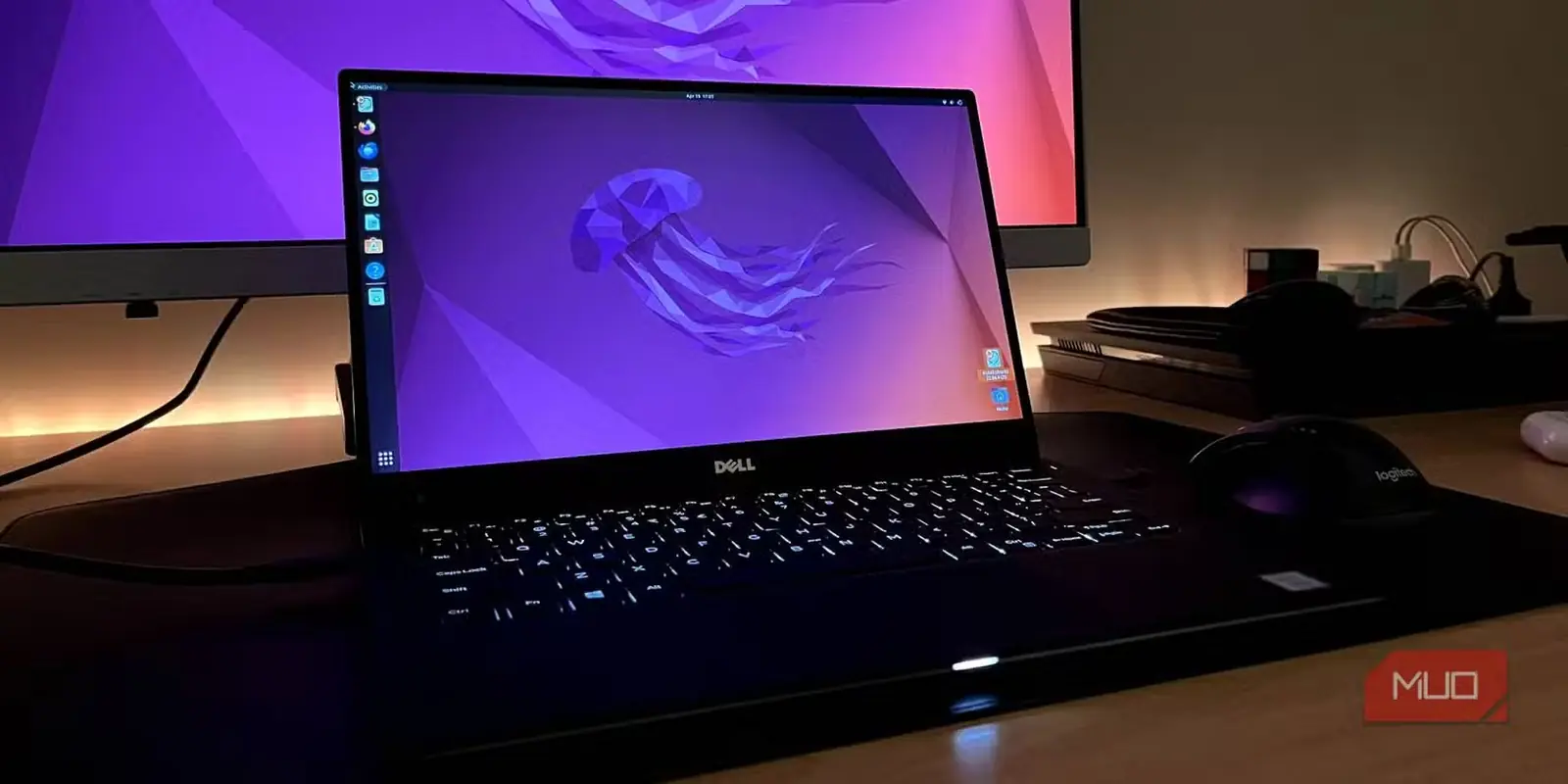
دل چندین پیکربندی از XPS ۱۳ ۹۳۵۰ را با تأییدیه اوبونتو ۲۴.۰۴ LTS عرضه میکند؛ از جمله مدلهایی مجهز به پردازندههای Core Ultra ۵، Ultra ۷ و Ultra ۹. پایگاه داده کنونیکال همچنین پیکربندیهایی با گرافیک Intel Lunar Lake و سختافزار بیسیم Intel BE201 را فهرست کرده است تا هنگام خرید، ترکیب دقیق و مشخصی برای جستوجو داشته باشید.
سختافزار Intel بیشتر اجزای مهم را در چارچوب پشتههای جاافتادهٔ راهاندازهای Linux نگه میدارد و گواهی Canonical نیز بهجای صرفاً یک پردازنده و کارت Wi-Fi سازگار، پیکربندی کاملاً آزمودهشدهای از Ubuntu در اختیارتان میگذارد. البته Canonical حسگر نور محیط را در پیکربندی Core Ultra ۵ پشتیبانینشده اعلام کرده است.
اگر قیمتها نزدیک باشند، من مدل ۹۳۵۰ را به ۹۳۴۰ قدیمیتر ترجیح میدهم. با این انتخاب، ضمن حفظ گواهی Ubuntu که از همان ابتدا سری Intel XPS را شایستهٔ توجه میکرد، به سختافزار جدیدتر Lunar Lake هم دست مییابید.
کوبونتو فوکوس آر نسل ۱
لپتاپی که بهروزرسانی نرمافزار بخشی از پشتیبانی سختافزار آن است
Kubuntu Focus در Ar Gen ۱ به نصب Linux بسنده نمیکند. این شرکت پیش از افزودن بهروزرسانیهای هسته، گرافیک، میزکار و نرمافزارهای مهم به پیکربندی پشتیبانیشدهٔ خود، سازگاری آنها را با سختافزار میآزماید. Ar Gen ۱ با Kubuntu ۲۶.۰۴ LTS عرضه میشود و بر اساس برآوردهای زمان نگارش این مطلب، این اعتبارسنجی تا سال ۲۰۳۰ ادامه خواهد داشت.
این دستگاه بر پایهٔ Intel Panther Lake، گرافیک یکپارچهٔ Arc B390، درگاه Thunderbolt ۴ و دیگر سختافزارهای رایج لپتاپ ساخته شده و از پیش برای پشتهٔ نرمافزاری Kubuntu Focus پیکربندی شده است. این شرکت در روند پیوستهٔ اعتبارسنجی خود، مواردی چون رفتن به حالت تعلیق و بازگشت از آن، نمایشگرهای خارجی، مدیریت انرژی و بهروزرسانیهای هسته را نیز میآزماید. چنین کاری اهمیت دارد، زیرا در غیر این صورت حتی راهاندازی روان چند نمایشگر در Linux هم ممکن است به تنظیمات اضافی نیاز داشته باشد.
اینگونه آزمونها میتوانند ایرادهای ظریف را آشکار کنند؛ زیرا مشکل فن در لپتاپهای Linux گاهی از پشتهٔ مدیریت انرژی سرچشمه میگیرد، نه از نقص فیزیکی در سامانهٔ خنککننده.
بهای این مزیت، محدودتر شدن انتخاب توزیع است. با ماندن روی نصب اختصاصی Kubuntu Focus بیشترین پشتیبانی را دریافت میکنید؛ اما اگر KDE و Ubuntu از پیش با نیازهایتان سازگارند، این دستگاه یکی از نزدیکترین نمونهها در دنیای لپتاپهای Linux به خرید ترکیبی شناختهشده و هماهنگ از نرمافزار و سختافزار است.
اچپی زدبوک ۸ G2a
ایستگاه کاری تازهنفس AMD با گواهی Canonical
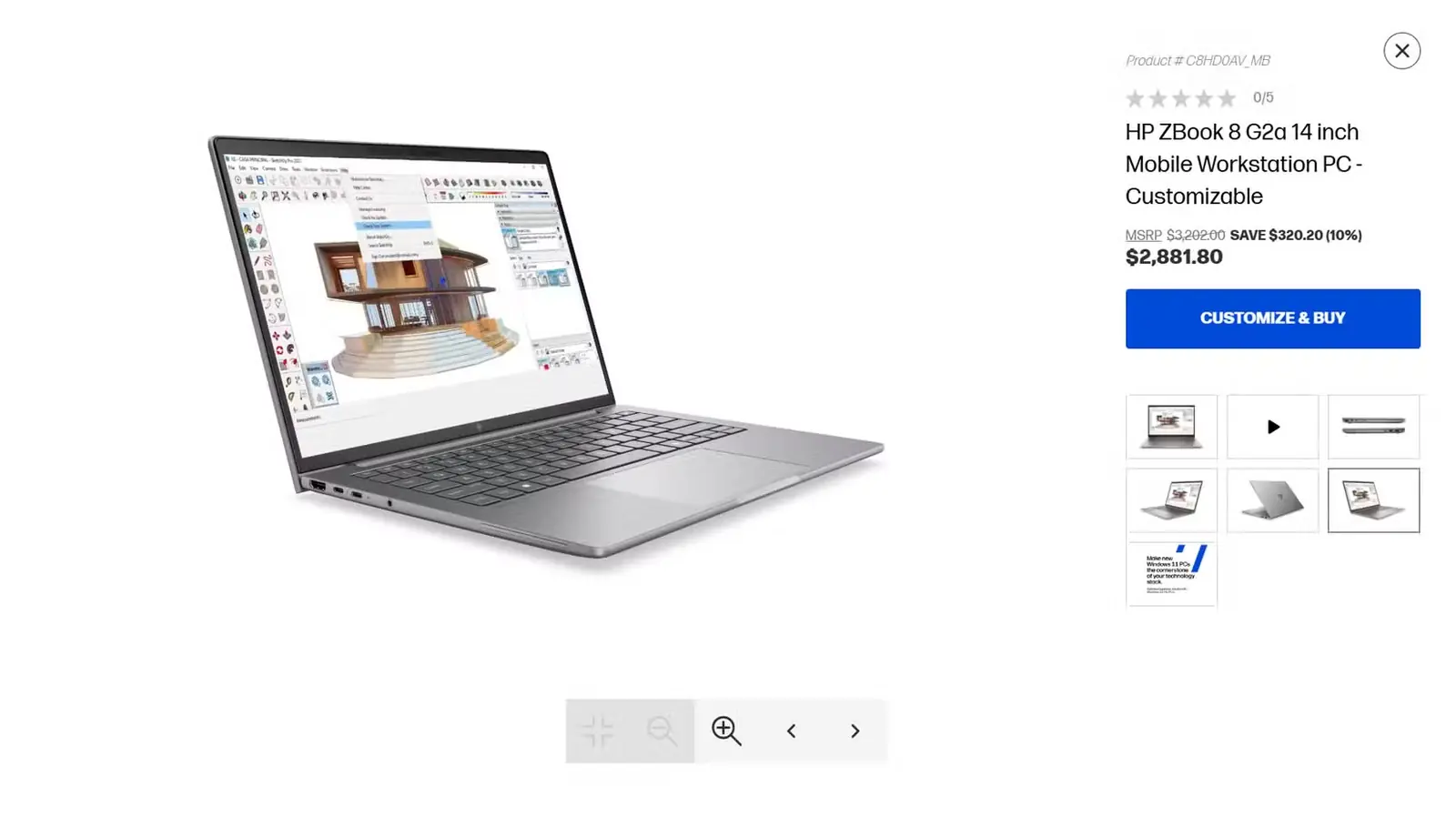
HP مدل ZBook ۸ G2a را بهعنوان لپتاپی برای علاقهمندان Linux تبلیغ نمیکند، اما پایگاه دادهٔ گواهیهای Canonical دلایل محکمی برای انتخاب مدل ۱۴ اینچی AMD به دست میدهد. پیکربندیهای دارای گواهی Ubuntu ۲۴.۰۴ با پردازندههای Ryzen AI ۵ PRO ۴۳۵، Ryzen AI ۷ PRO ۴۵۰ و Ryzen AI ۹ HX PRO ۴۷۰ عرضه میشوند و همگی از گرافیک یکپارچهٔ Radeon بهره میبرند.
برخی پیکربندیهای تأییدشده از سختافزار بیسیم MediaTek MT7922 نیز استفاده میکنند؛ بنابراین لازم نیست به این فرض مبهم تکیه کنید که هر ZBook با بدنهای یکسان، رفتاری مشابه خواهد داشت. پیش از خرید میتوانید مدل پردازنده و پیکربندی بیسیم را با دادههای Canonical تطبیق دهید.
Canonical برای پیکربندی Ryzen AI ۵ به یک استثنای جزئی اشاره میکند: حسگر نور محیط ممکن است پس از چند ساعت دیگر بهروز نشود؛ بنابراین قابلیت تنظیم خودکار روشنایی به اندازهٔ اجزای اصلی دستگاه بینقص و قابلاتکا نیست.
اگر دستگاهی نزدیکتر به یک ایستگاه کاری همراه سنتی میخواهید تا Framework یا Lemur Pro، پیشنهاد میکنم این مدل را بررسی کنید. سختافزار تجاری رایج، مسیر گرافیکی یکپارچه و تماماً مبتنی بر AMD و گواهی تازهٔ Ubuntu را در اختیارتان میگذارد، بیآنکه ناچار باشید از سازندهای ویژهٔ Linux خرید کنید.
سختافزار خوب لینوکسی باید بیدردسر باشد
میتوان Linux را روی طیف گستردهای از لپتاپها نصب کرد، اما وقتی سازنده از پیش به جزئیات سختافزار درون دستگاه توجه کرده باشد، کار بسیار آسانتر میشود. تراشههای Wi-Fi، وبکم، ثابتافزار، گرافیک و چگونگی عملکرد حالت تعلیق میتوانند بسیار بیشتر از نشان حکشده روی درِ لپتاپ بر تجربهٔ روزمرهتان اثر بگذارند.
اگر لپتاپ را مشخصاً برای Linux میخرید، پیش از خرید مطمئن شوید که واقعاً Linux را بهدرستی اجرا میکند؛ سپس بهجای تکیه بر آوازهٔ کلی آن خانواده، پیکربندی دقیق دستگاه را بررسی کنید. تجربههای کسانی را بخوانید که از همان توزیع موردنظر شما استفاده میکنند و پس از اطمینان از کارکرد Wi-Fi و گرافیک، از بررسی قابلیتهای کوچکتر سختافزاری غافل نشوید.
وقتی سختافزار و نرمافزار بهخوبی با هم جور باشند، دیگر دردسر چندانی باقی نمیماند: Linux را نصب میکنید، کار با لپتاپ را آغاز میکنید و دستکاری و آزمونوخطا را برای چیزی نگه میدارید که واقعاً میخواستید دستکاریاش کنید.
منبع: این مطلب ترجمه و بومیسازی مقالهای از MakeUseOf به قلم Oluwademilade Afolabi است. مشاهده مقاله اصلی