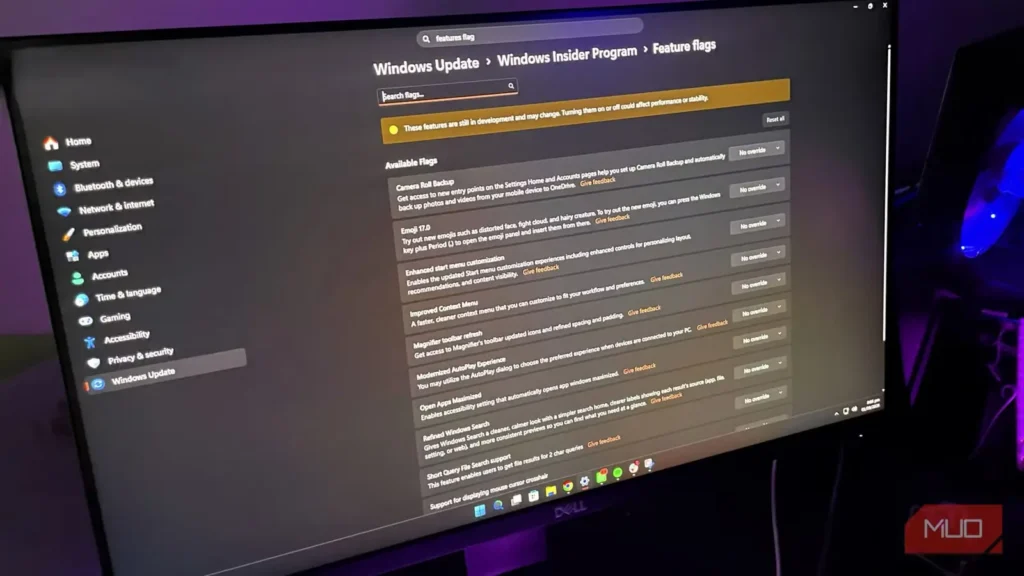
ویندوز همیشه در عرضه تغییرات و قابلیتهای تازه کند عمل کرده است. برخی از این قابلیتها، مانند حالت ایکسباکس، هنوز در سراسر جهان بهطور کامل عرضه نشدهاند. ارائه تدریجی قابلیتهای جدید در مناطق گوناگون طبیعتاً زمان میبرد، اما این انتظار لزوماً نباید تا این اندازه طاقتفرسا باشد.
سالها کاربران به ViVeTool متکی بودند؛ ابزار رایگان و متنبازی که امکان فعالکردن قابلیتهای پنهان و آزمایشی ویندوز را فراهم میکند تا نیازی به انتظار برای عرضه رسمی نباشد. بااینحال، مایکروسافت با معرفی ابزار تازه «پرچمهای قابلیت» که همین کار را برای فعالسازی قابلیتهای آینده یا هنوز دردسترسنبوده ویندوز انجام میدهد، ViVeTool را عملاً از دور خارج کرده است؛ هرچند خود این ابزار نیز، از قضا، همچنان آزمایشی است و در اختیار همگان قرار ندارد.
پرچمهای قابلیت دقیقاً چه میکنند؟
پاسخ درونسازمانی مایکروسافت به سالها استفاده از ViVeTool
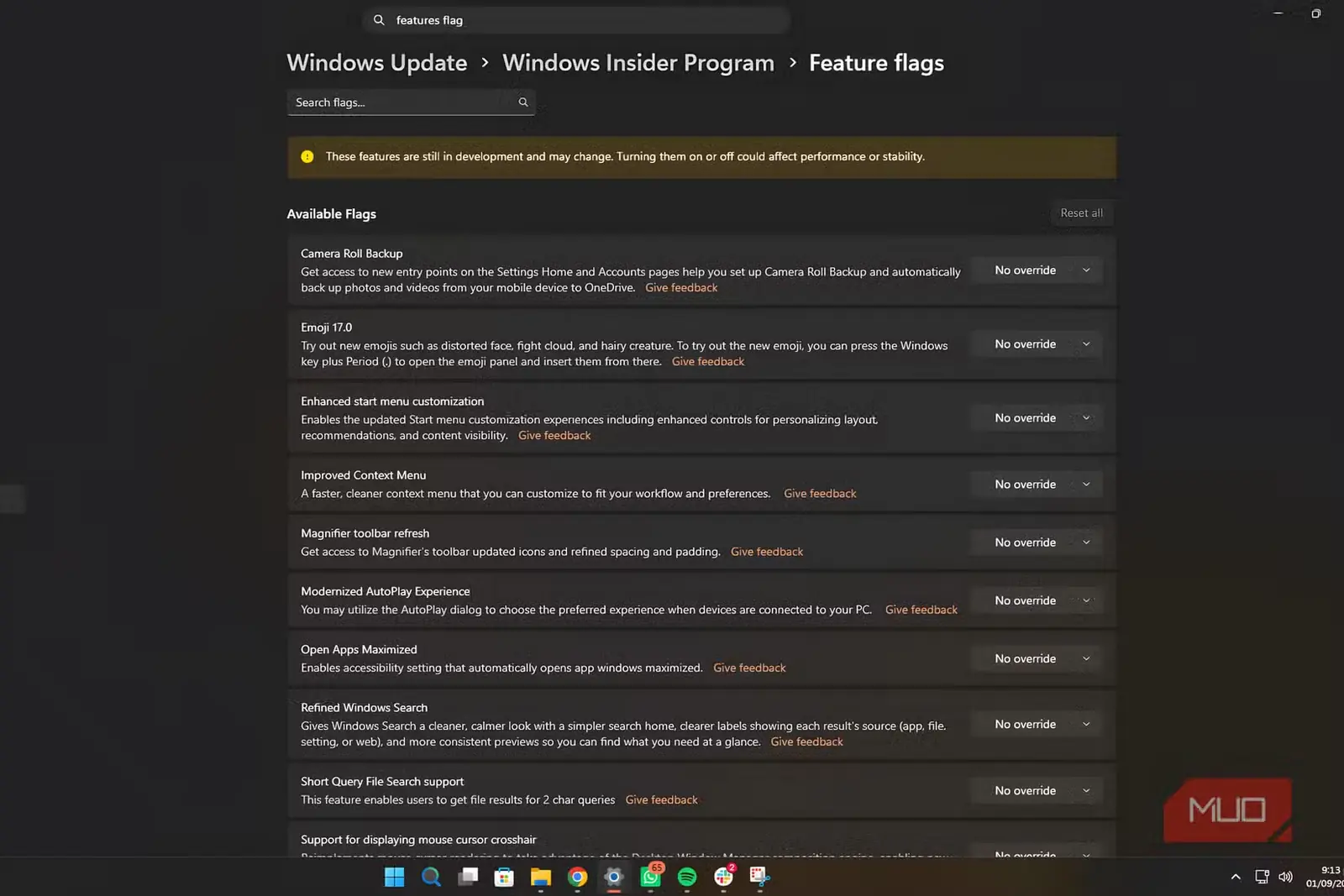
این قابلیت هماکنون بهتدریج در اختیار اعضای برنامه اینسایدر قرار میگیرد و انتظار میرود با بهروزرسانی پاییز ۲۰۲۶ بهطور کامل عرضه شود؛ قابلیتی که ظاهراً یکی از مهمترین امکانات ویندوز ۱۱ برای کاربران حرفهای خواهد بود. در ViVeTool برای فعالکردن هر قابلیت باید شناسه مشخصی را وارد کنید، اما «پرچمهای قابلیت» این فرایند را بسیار آسانتر میکند. از دید توسعهدهندگان، پرچم قابلیت سازوکاری برای فعال یا غیرفعالکردن یک قابلیت بدون دستکاری کد زیربنایی است و مایکروسافت نیز همین مفهوم را به کار گرفته است.
پیشتر برای آزمایش این قابلیتها باید در برنامه اینسایدر ویندوز نامنویسی میکردید و سپس نسخهای جداگانه از ویندوز را دریافت میکردید؛ مشکل اینجا بود که ناچار میشدید تغییراتی بسیار فراتر از قابلیتهای تازه موردنظرتان را نیز آزمایش کنید. اکنون با «پرچمهای قابلیت» میتوانید قابلیتهای جدید مشخصی را بیازمایید، بیآنکه پایداری سامانه را قربانی کنید.
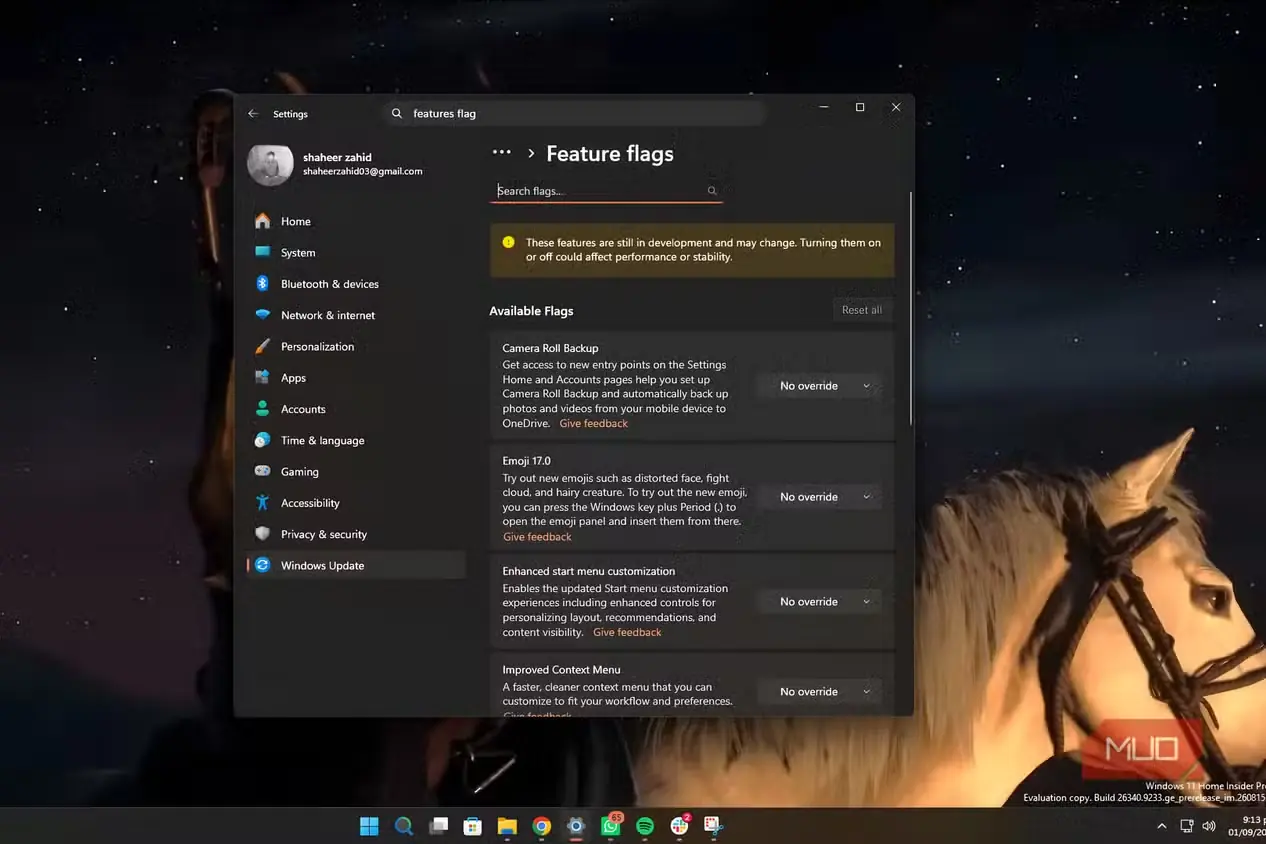
در بخش «پرچمهای قابلیت» سه گزینه خواهید داشت: «فعال»، «غیرفعال» و «بدون تغییر». این بخش مستقیماً در بهروزرسانی ویندوز جای گرفته است؛ بنابراین برنامه جداگانهای برای بازکردن وجود ندارد و میتوانید قابلیتهای در راه یا آزمایشی، مانند تغییرات منوی شروع و دیگر بخشهای رابط کاربری، را فعال کنید. همچنین میتوانید چند قابلیت را همزمان فعال و همه تغییرات را یکجا اعمال کنید. توجه داشته باشید که ویندوز شاید برای فعالسازی آنها ناچار باشد این پیشنمایشها و تغییرات را روی رایانه شما دریافت کند.
این رویکرد برای مایکروسافت بسیار سودمند خواهد بود، زیرا به این شرکت کمک میکند بازخوردهای دقیقتری گرد آورد و قابلیتهای آینده را بر همان اساس بهبود دهد. نکته جالب این است که کاربران برخی نگارشهای اینسایدر که به «پرچمهای قابلیت» دسترسی دارند، حتی زودتر از کسانی به امکانات تازه میرسند که در اصل قرار بوده نخستین دریافتکنندگان آنها باشند.
چگونه همین حالا پرچمهای قابلیت را فعال کنیم؟
دو راه پیش رو، بسته به اینکه چقدر میخواهید میانبُر بزنید
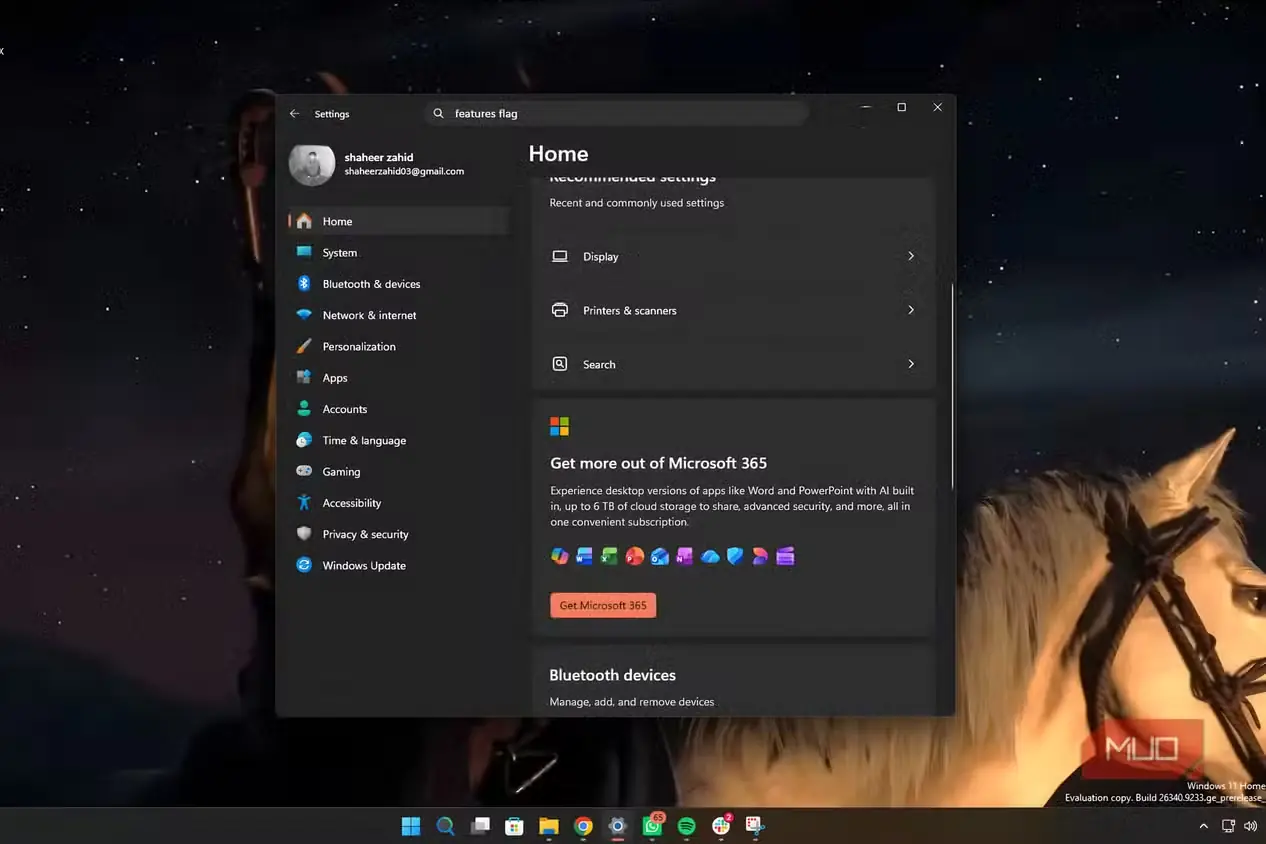
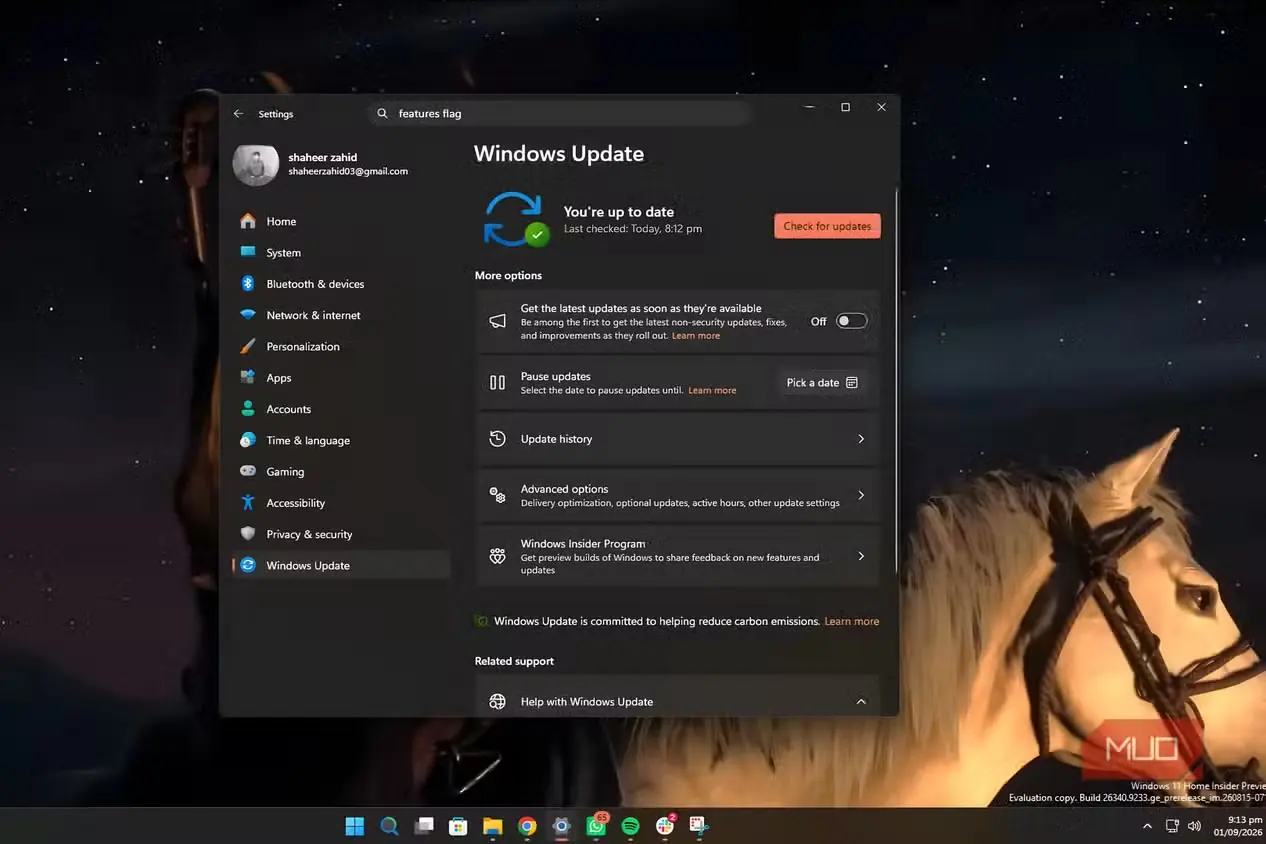
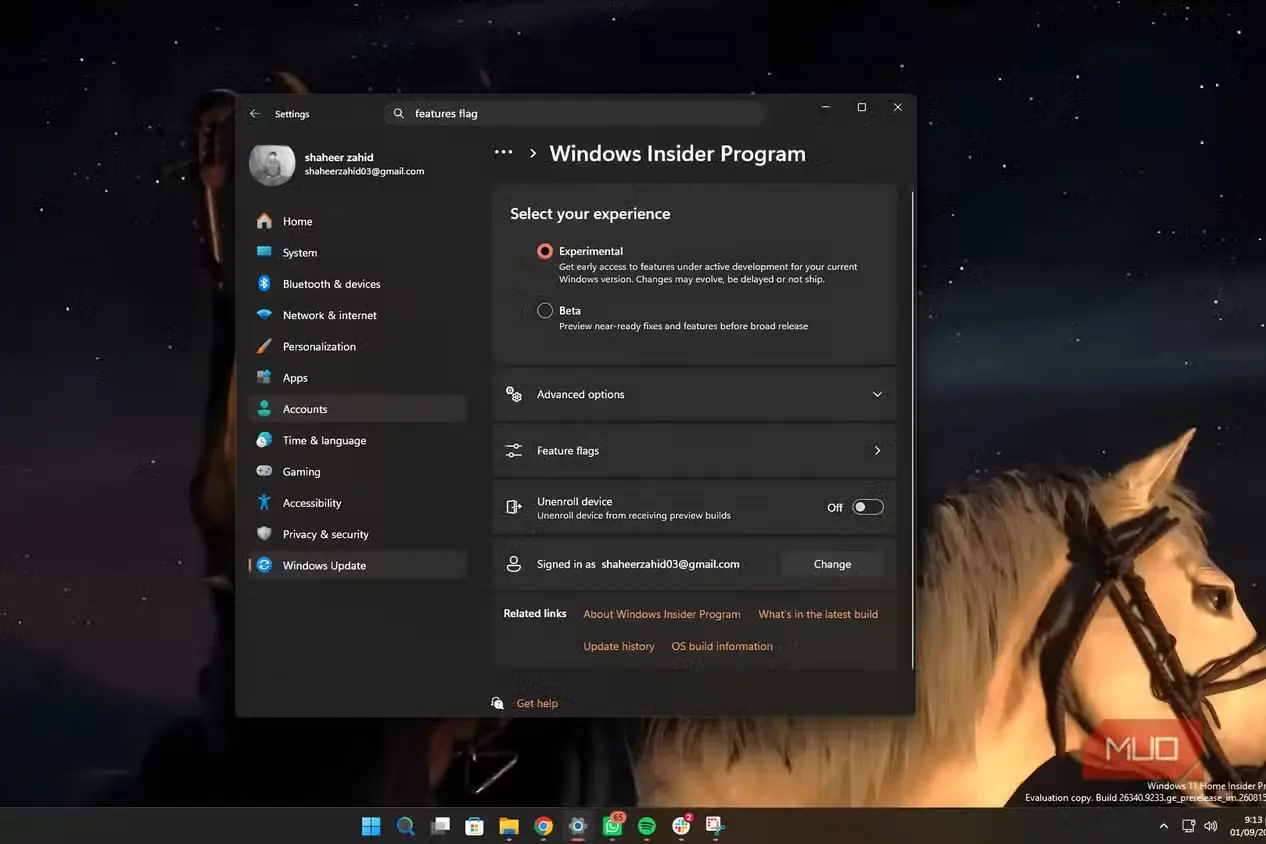
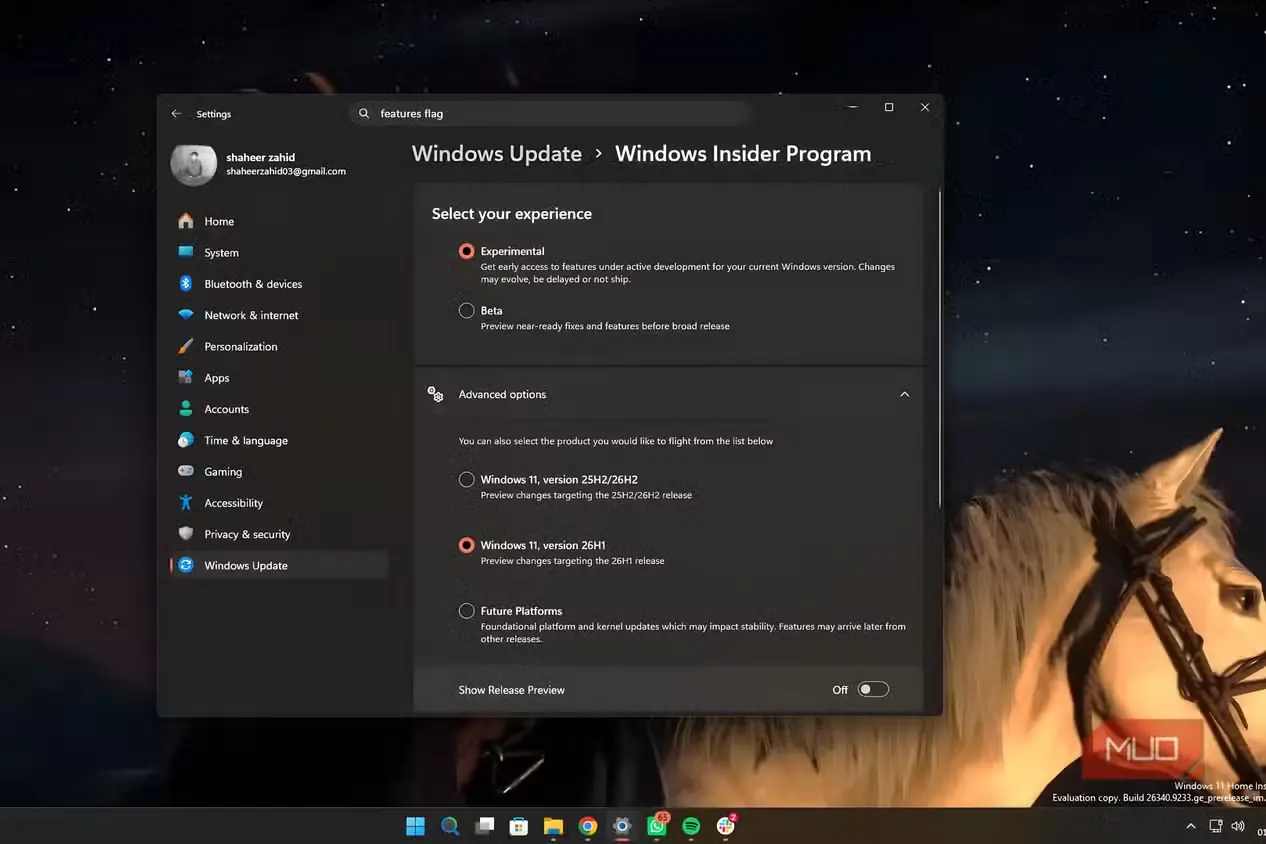
میتوانید تا عرضه بهروزرسانی Windows ۱۱ 26H2 در پاییز صبر کنید و «پرچمهای قابلیت» را بهطور رسمی دریافت کنید، یا دو راه دیگر را بیازمایید. راه نخست، پیوستن به برنامه اینسایدر ویندوز برای دسترسی زودهنگام به قابلیتهای آزمایشی است. برای این کار مراحل زیر را دنبال کنید:
- تنظیمات را باز کنید.
- به بخش بهروزرسانی ویندوز بروید.
- برنامه اینسایدر ویندوز را برگزینید.
- کلید «آزمایشی» را فعال کنید؛ Windows ۱۱ 26H1 اکنون پیش از انتشار عمومی، بهصورت پیشنمایش در دسترس است.
- در بخش پایین، گزینه انتخاب Windows 26H1 برای آزمایش در اختیارتان قرار میگیرد.
پس از نصب نگارش پیشنمایش، میتوانید به «گزینههای پیشرفته» بروید و «پرچمهای قابلیت» را فعال کنید. در نظر داشته باشید که دریافت نگارش پیشنمایش ممکن است مدتی، معمولاً ۲۴ ساعت، طول بکشد. این نگارش همچنین جایگزین نسخه کنونی ویندوز شما میشود و فضای بیشتری از درایو را اشغال میکند؛ پس پیش از ادامه به این نکته توجه کنید.
بااینحال، نصب نگارش پیشنمایش دسترسی به «پرچمهای قابلیت» را تضمین نمیکند و برای فعالکردن آن همچنان به ViVeTool نیاز خواهید داشت. جالب اینکه این قابلیت نخستین بار زمانی کشف شد که فردی هنگام کار با ViVeTool بهطور تصادفی به آن برخورد. کافی است ابزار متنباز را از GitHub دریافت کنید و مراحل زیر را انجام دهید:
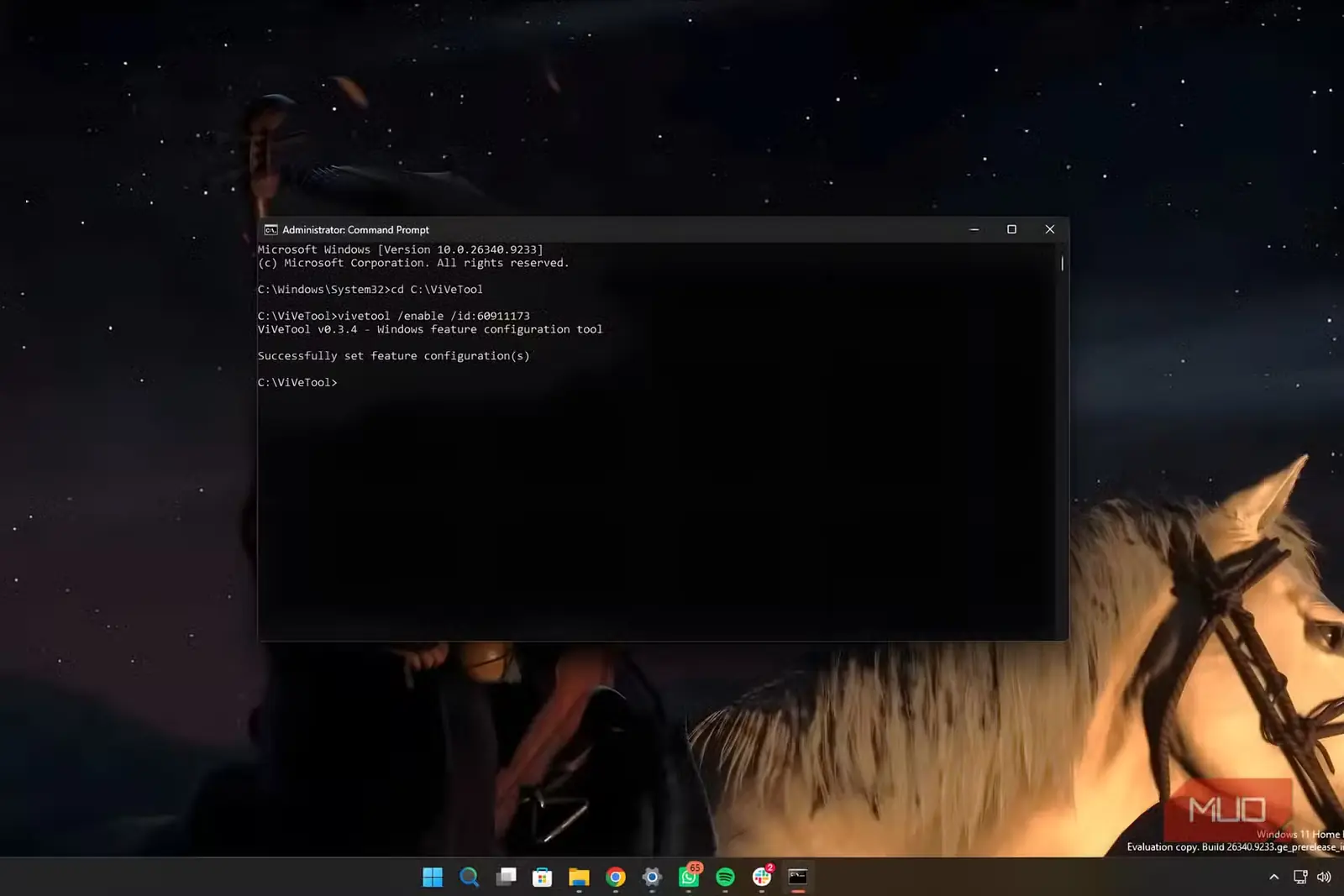
- خط فرمان ویندوز (CMD) را با دسترسی مدیر باز کنید.
- مسیر محل نصب ViVeTool را وارد کنید. برای من این مسیر
cd C:\ViVeToolبود. - اکنون برای فعالکردن «پرچمهای قابلیت»، این فرمان را وارد کنید:
vivetool /enable /id:60911173.
پس از راهاندازی دوباره رایانه، به «بهروزرسانی ویندوز ← گزینههای پیشرفته ← پرچمهای قابلیتها» بروید و چند قابلیت آزمایشی و در راه را، بدون پیوستن به برنامه اینسایدر ویندوز یا نصب نسخه پیشنمایش، فعال کنید. البته با این کار عملاً از نسخهای پیشنمایش استفاده خواهید کرد؛ بنابراین پایداری Windows ۱۱ تضمینشده نیست، هرچند همیشه میتوانید تغییرات را به حالت قبل بازگردانید.
خداحافظ، ViVeTool
نخست Mach2 و سپس ViVeTool؛ این ابزارها سالها در کنار کاربران ویندوز بودند و امکان آزمودن قابلیتهای تازه را فراهم میکردند. خود من بارها از ViVeTool استفاده کردهام و تازهترین بار نیز با کمک آن «حالت Xbox» جدید را فعال کردم؛ قابلیتی که در غیر این صورت باید ماهها منتظر میماندم تا مایکروسافت آن را در منطقه من عرضه کند. اینکه مایکروسافت با ارائه ابزار داخلی خودش ViVeTool را از دور خارج میکند، اتفاق خوبی است؛ اما این خداحافظی همچنان حالوهوایی تلخوشیرین دارد. خوشبختانه پیش از کنار گذاشتنش، فرصت کردم یک بار دیگر از آن استفاده کنم.
منبع: این مطلب ترجمه و بومیسازی مقالهای از MakeUseOf به قلم Shaheer Khan است. مشاهده مقاله اصلی