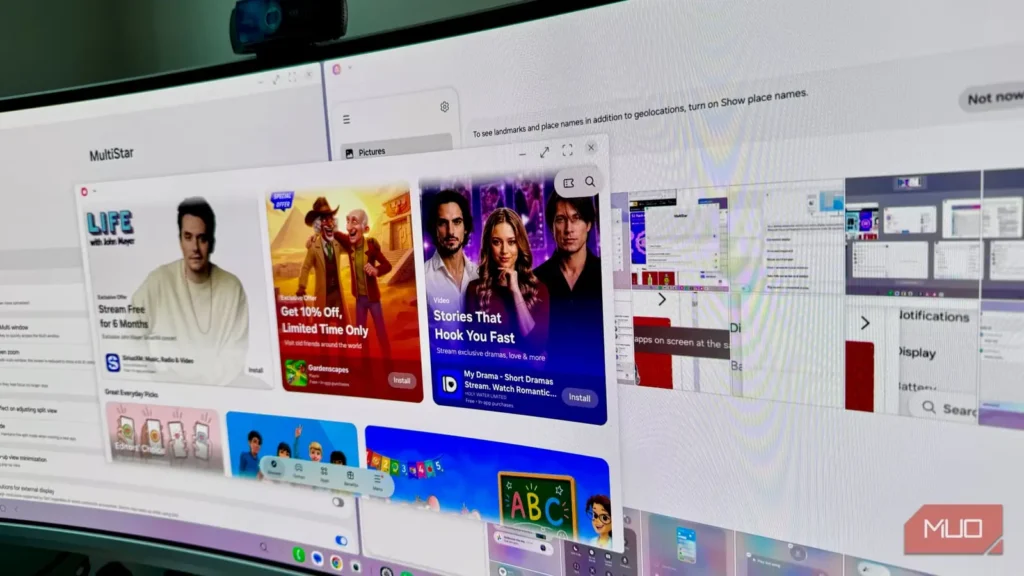
سامسونگ در یک سال گذشته دکس را سهبار از نو ساخته است و من بعد از هر بار با خودم گفتهام «اینبار دیگر واقعاً خوب شده است»؛ بنابراین ایندفعه، بهجای اینکه فقط در منوی تنظیمات گشتی بزنم، گلکسی زد فولد ۸ خود را به یک نمایشگر وصل کردم و همزمان با پژوهش برای این مقاله، کوشیدم کار واقعیام را هم انجام دهم. این مطلب را نیز با گوشی سامسونگم و از طریق سامانهٔ مدیریت محتوای خودمان مینویسم؛ هرچند هنگام افزودن عکسها ناچار شدم سراغ رایانه بروم، چون سامانهٔ مدیریت محتوا با آن کنار نمیآمد.
دکس در وان یوآی ۹، سومین مرحله از بازسازیای است که با وان یوآی ۸ آغاز شد. آن نسخه، دکس را بر بستر چارچوب بومی میزکار اندروید ۱۶ گوگل نشاند و وان یوآی ۸.۵ نیز با افزودن میزکارهای مجازی و ماندگاری پنجرهها، این مسیر را ادامه داد. خودِ وان یوآی ۹ چند بهبود جزئی دیگر هم دارد؛ از جمله چفتکردن پنجرهها به بالا و پایین، جابهجایی آسانتر میان میزکارها و انتقال کلید پنهانسازی خودکار نوار وظیفه به جای تازه. با این حال، این نخستین نسخهای است که مجموعهٔ این تغییرها در کنار هم از پسِ یک روز کاری مشخص برمیآیند. اینجا میگویم وقتی کوشیدم آن را به تنها رایانهام تبدیل کنم چه شد و اگر خودتان بخواهید امتحانش کنید، کدام آزمونها ارزش انجامدادن دارند.
تاریخچهٔ تغییرات دکس سامسونگ
در هر نوبت، چه زمانی و چه چیزی تغییر کرد
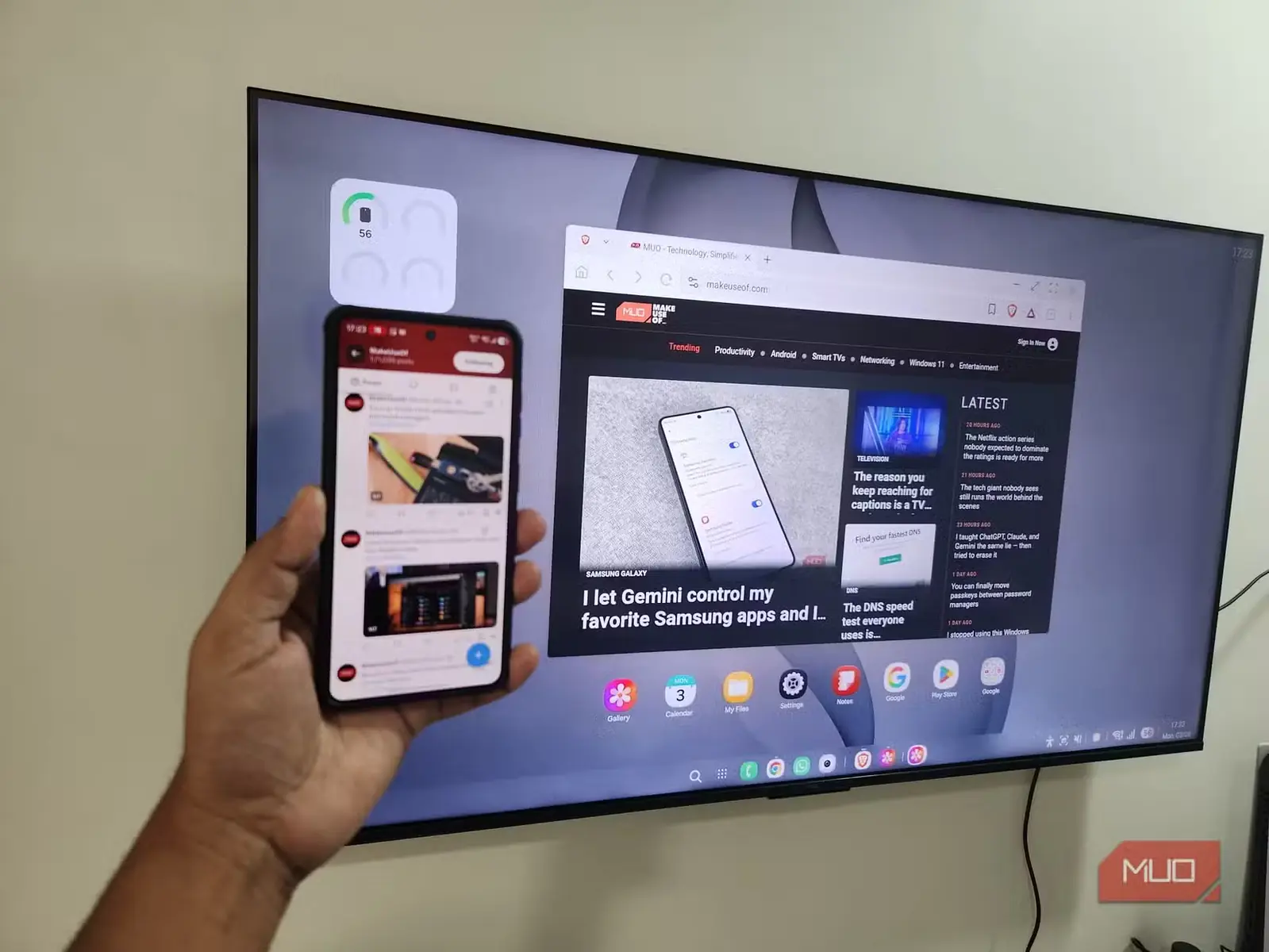
برای فهم وضعیت کنونی دکس سامسونگ باید مسیر تکامل آن را دید؛ مسیری که یکشبه طی نشد. این خط زمانیِ واقعی، سه ایستگاه مهم نرمافزاری را دربر میگیرد:
وان یوآی ۸ (سپتامبر ۲۰۲۵، اندروید ۱۶): سامسونگ شالودهٔ دکس را کاملاً از نو ساخت و آن را بر پایهٔ حالت بومی میزکار اندروید ۱۶ گوگل بنا کرد؛ همانطور که فونآرنا اشاره کرده است. این بازسازی بنیادی، ظاهر پنجرهها را تازه کرد، کارکرد نوار وظیفه را بهروزرسانی کرد و چرخش بومی نمایشگر را نیز بهبود داد.
وان یوآی ۸.۵ (اواسط ۲۰۲۶): این نسخه ویژگیهای اصلیای را افزود که سرانجام دکس را به جایگزینی واقعی برای رایانهٔ رومیزی تبدیل کرد. تا چهار میزکار مجازی را در دسترس گذاشت، چیدمان و جای پنجرهها را میان نشستها بهخاطر سپرد، اجازه داد ابزارکها مستقیماً روی صفحهٔ اصلی دکس قرار بگیرند، ضبط بومی صفحه را فعال کرد و میانبرهای صفحهکلیدِ بهرهوری را نیز افزود. وصلکردن یک گوشی گلکسی به نمایشگر پس از وان یوآی ۸.۵، پلتفرمی را پیش چشم میگذاشت که بهطور بنیادین دگرگون شده بود.
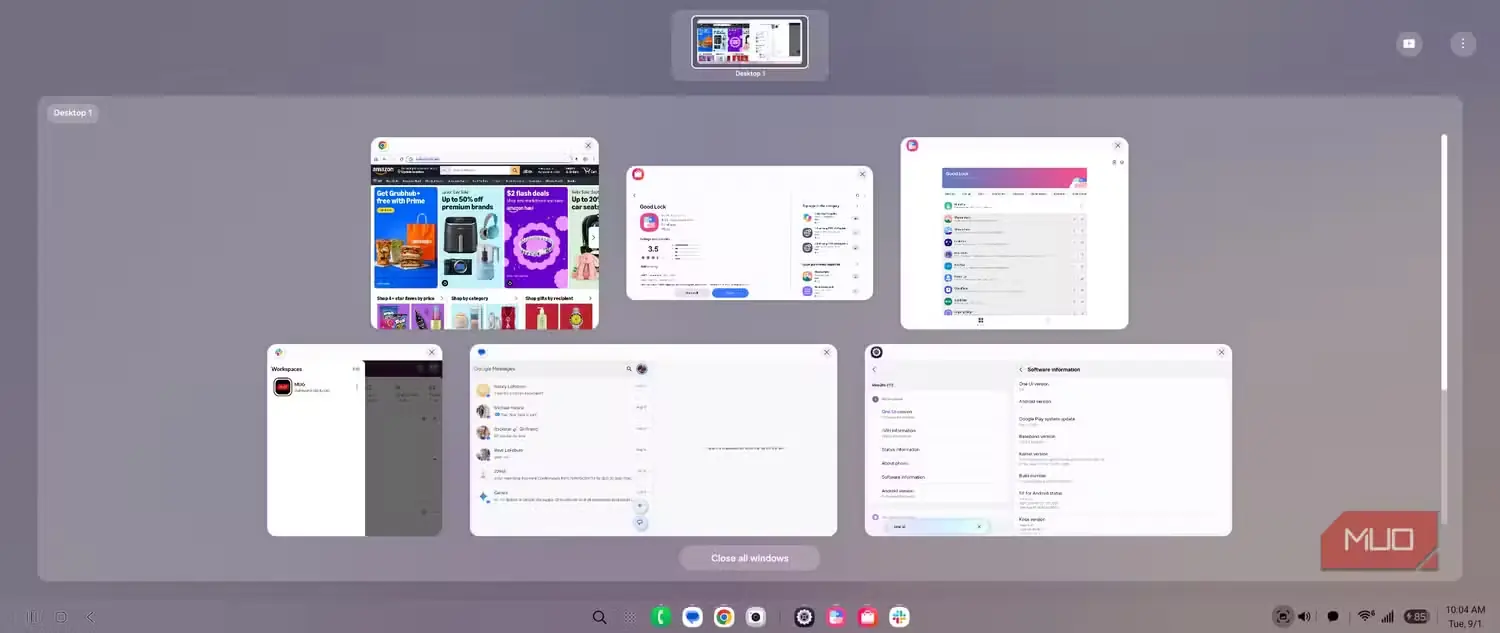
وان یوآی ۹ (نسخهٔ پایدار تا ۲۲ ژوئیهٔ ۲۰۲۶): تازهترین بهروزرسانی پایدار، در کنار نمای کناربهکنارِ موجود، امکان چفتکردن پنجرهها به بالا و پایین را نیز اضافه میکند. این نسخه همچنین پیشنمایش زندهٔ میزکارها را در نمای برنامههای اخیر میآورد و برای جابهجایی پنجرهها میان میزکارهای مجازی، ژست روانترِ بکشورهاکن فراهم میکند. کلید روشنوخاموشکردن پنهانسازی خودکار نوار وظیفه هم به جای تازهای منتقل شده است.
چگونه دکس را آزمودم
آرایش آزمایش، قواعد و سری کوتاه به گود لاک
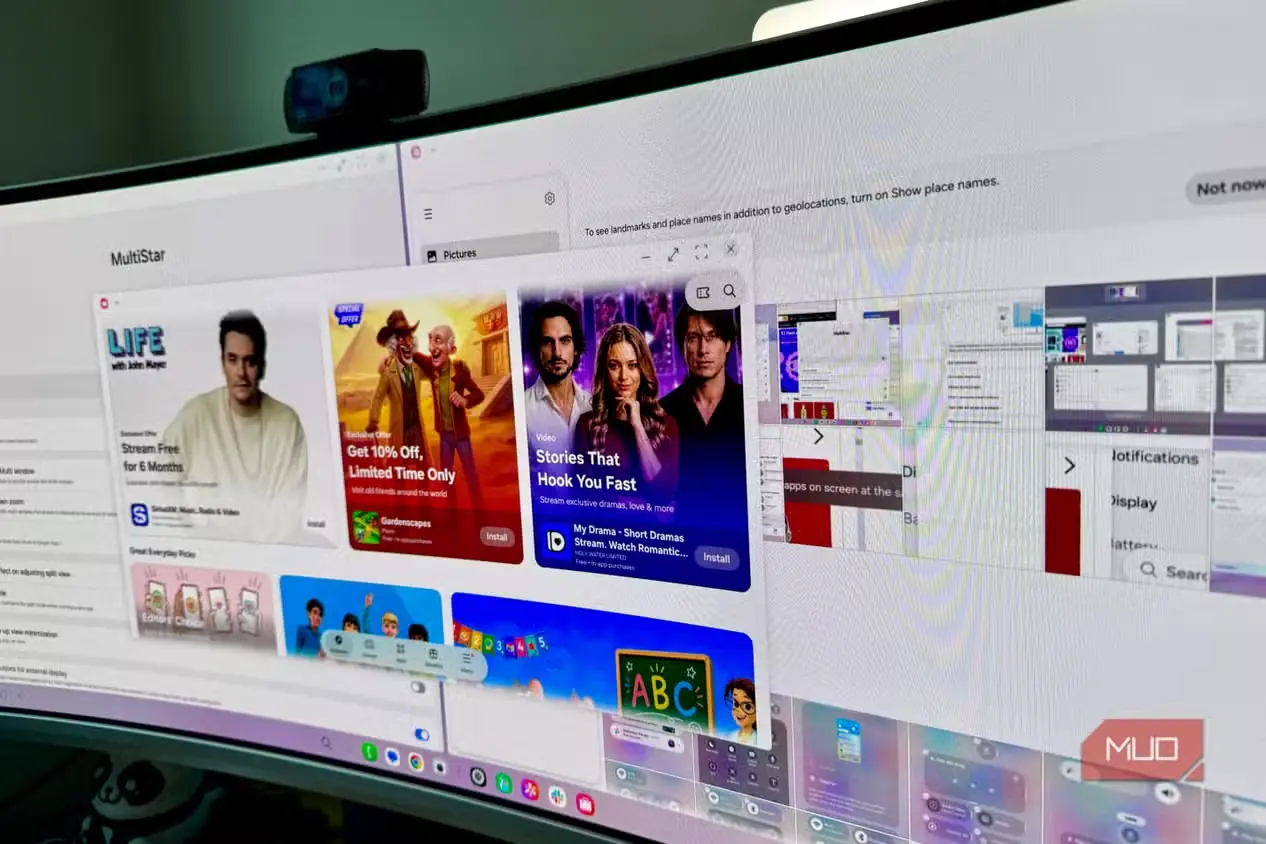
گوشی سامسونگ گلکسی زد فولد ۸ خودم را برداشتم و یک کابل یواسبی-سی را به درگاه پایینی آن زدم. سر دیگر کابل را به داک تاندربولت اودبلیوسی وصل کردم که معمولاً برای اتصال مکبوکم از آن استفاده میکنم و آن نیز به یک نمایشگر فوقعریض ۴۹ اینچی فیلیپس متصل است. سپس یک صفحهکلید کیکرون ۸۱ و یک لاجیتک امایکس مستر ۳اس را از راه بلوتوث با زد فولد ۸ جفت کردم.
دکس بهمحض وصلشدن نمایشگر خارجی، بهصورت خودکار اجرا میشود. همچنین میتوانید آن را بهطور دستی از مسیر پنل تنظیمات سریع (کشیدن دوانگشتی رو به پایین) > نماد سامسونگ دکس، یا از مسیر تنظیمات > دستگاههای متصل > سامسونگ دکس باز کنید.
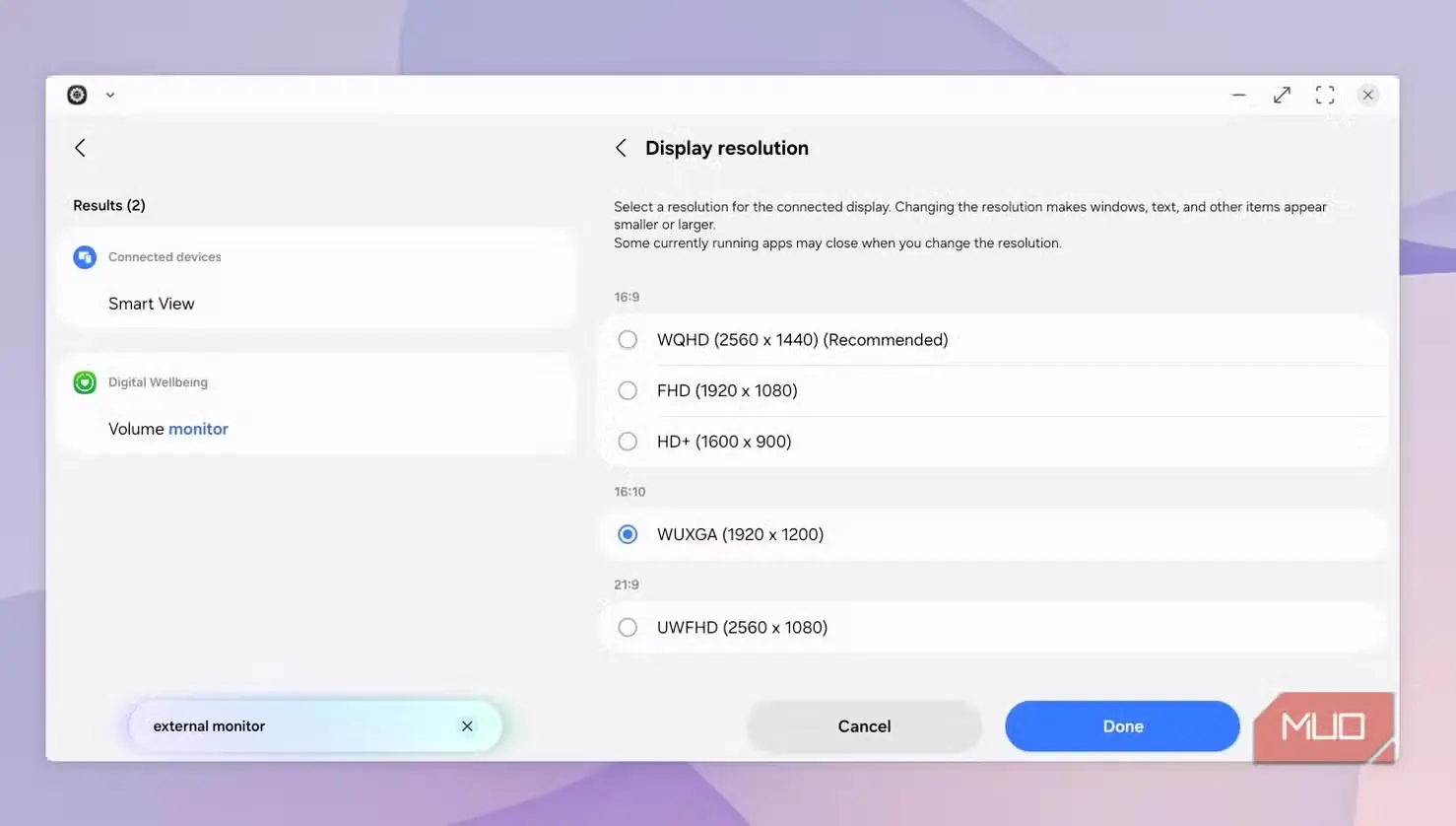
وقتی نخستین بار گوشی را به نمایشگر وصل کردم، همهچیز کشآمده و تار بهنظر میرسید. منوی داخلی «وضوح نمایش» دکس روی آن نمایشگر فوقعریض ۴۹ اینچی فقط گزینههای معمول در حد ۱۰۸۰پی و ۹۰۰پی را پیشنهاد میداد؛ گزینههایی که با وجود پرنکردن تصویر بهصورت بومی، همچنان آن را در سراسر پنل میکشیدند.
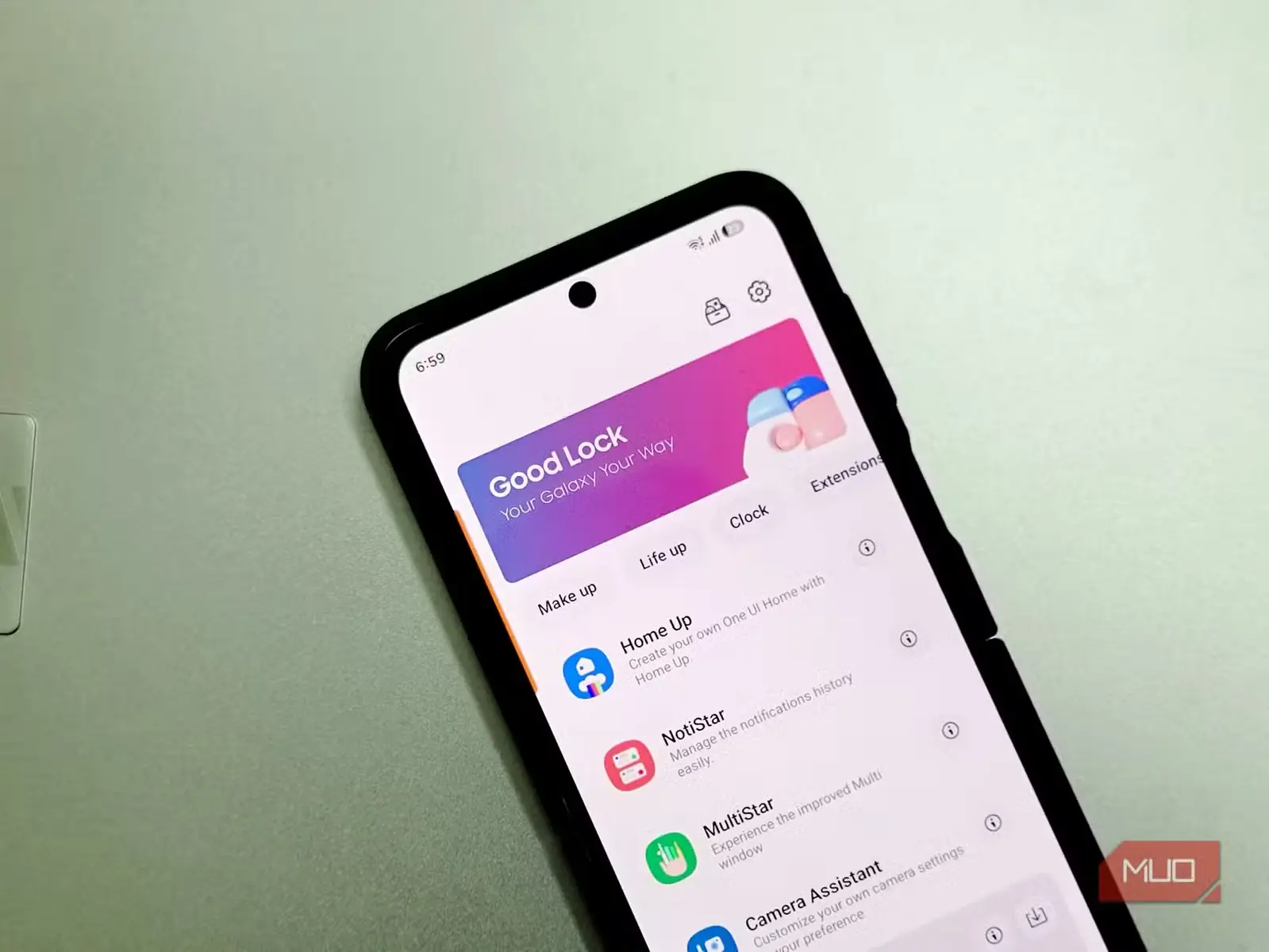
راهحل، استفاده از ابزار رسمی شخصیسازی سامسونگ، گود لاک، بود:
- گود لاک را از گلکسی استور دانلود کنید.
- گود لاک را باز کنید، سپس مولتیاستار را جستوجو و نصب کنید.
- مولتیاستار را اجرا کنید، به پایین بروید و گزینهٔ «وضوحهای بالاتر برای نمایشگر خارجی» را روشن کنید.
- به تنظیمات > سامسونگ دکس > وضوح نمایش برگردید تا نسبت تصویر بومیِ درست را انتخاب کنید.
متأسفانه سامسونگ وضوح خروجی دکس را به دبلیوکیواچدی (۲۵۶۰ × ۱۴۴۰) محدود کرده است؛ بنابراین تصویر خوب و بدون کشیدگی بهنظر میرسد، اما صددرصدِ صفحهٔ من را پر نمیکند. با این حال، برای کارکردن بهاندازهٔ کافی مناسب است.
آزمونهایی که روی دکس انجام دادم
بررسی اینکه آیا میتواند راهحلی برای کار باشد
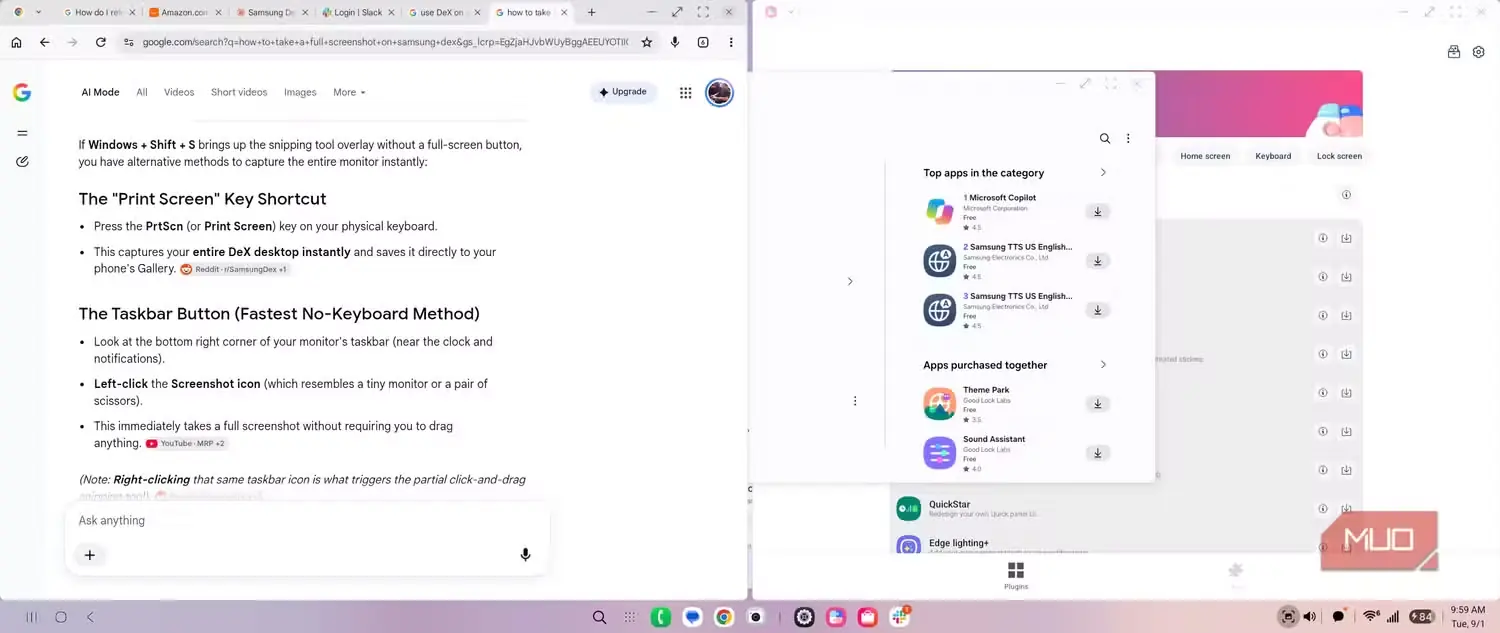
بهطور معمول، در یک روز کاری عادی از اسلک، سامانهٔ مدیریت محتوای اختصاصیمان، گوگل داکس و آسانا استفاده میکنم. وقت زیادی را هم در کروم میگذرانم و باید بتوانم به گوگل فوتوز و دراپباکس نیز دسترسی داشته باشم. در نهایت، با آزمونهای زیر توانستم واقعاً کارم را پیش ببرم، بیآنکه لازم باشد زیاد در تنظیمات دست ببرم.
- رفتار چفتکردن پنجره: سامسونگ وعده میدهد که پنجرهها هم از بالا و پایین و هم در حالت دوپارهٔ چپوراست به هم بچسبند. در عمل، کشیدن یک پنجره به لبهٔ بالایی آن را تمامصفحه میکند و کشیدن آن به هر یک از دو گوشهٔ پایین، چیدمان دوپنجرهای را همراه با پنل انتخاب برنامه فعال میکند.
- انتقال میان میزکارهای مجازی: گزارشهای اولیه از منویی در سربرگ پنجره برای جابهجایی برنامهها میان میزکارهای مجازی خبر میدادند، اما این قابلیت روی گلکسی زد فولد ۸ پایدارِ من کاملاً غایب بود؛ سربرگ هر پنجره فقط یک دکمهٔ بستن دارد. با این حال، فعالکردن میانبرهای Cmd + Arrow در تنظیمات > سامسونگ دکس جایگزین بسیار بهتری فراهم کرد و امکان چفتکردن فوری پنجرهها (Cmd + Left/Right)، تمامصفحهکردن (Cmd + Up) و کوچککردن (Cmd + Down) را میداد.
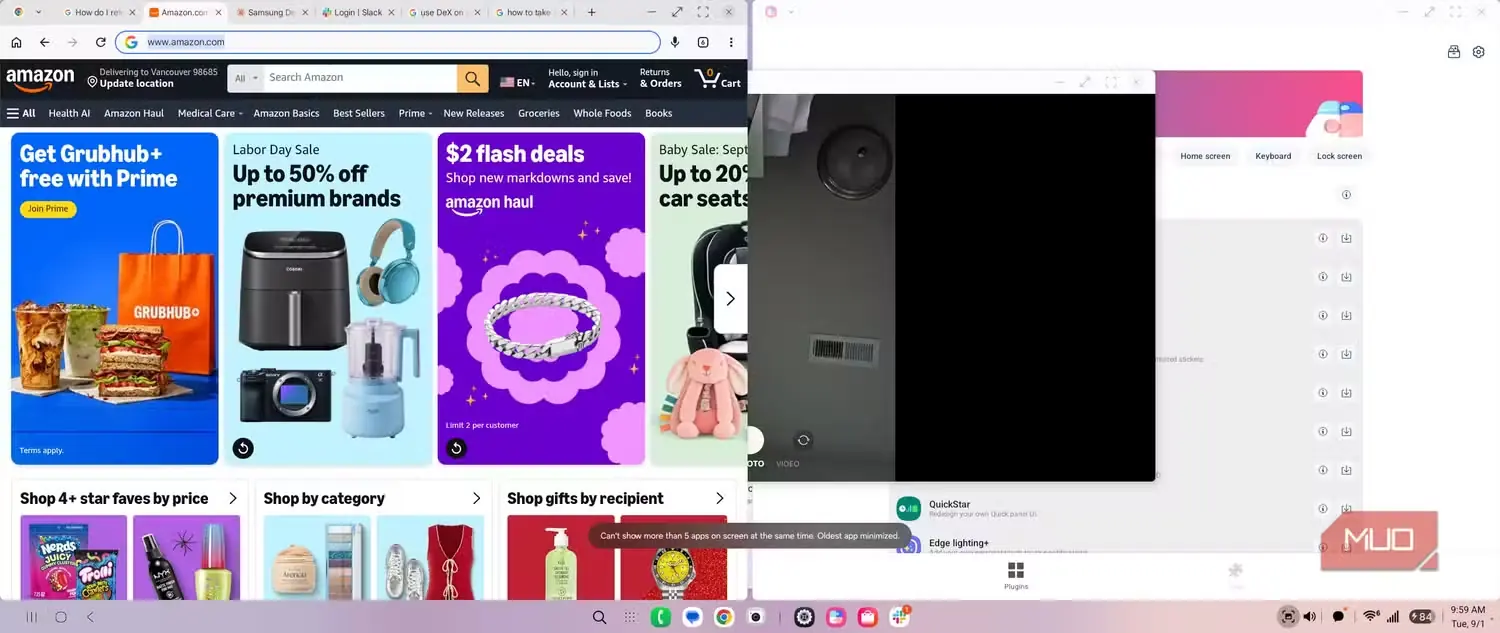
- اجرای همزمان چند برنامه: تلاش برای بازکردن ششمین پنجرهٔ فعال در یک میزکار، هشدار سیستمیِ «نمیتوان بیش از ۵ برنامه را همزمان نمایش داد» را برانگیخت و پنجرهٔ قدیمیتر را واداشت که خودکار به حالت کوچکشده برود.
- پایداری پس از راهاندازی دوباره: پنجرهها پس از آنکه گوشی را از داک جدا کردم و برای انجام کاری به طبقهٔ پایین رفتم، در همان جای خود ماندند و وقتی دوباره آن را وصل کردم، همچنان همانجا بودند. اما پس از یک راهاندازیِ سخت در حالی که گوشی روی داک بود، دو پنجره دقیقاً به موقعیتهای پیشین خود بازگشتند، ولی یکی دیگر بازنگشت. نتیجه برای هر فرد ممکن است متفاوت باشد.
جمعبندیِ روشن و بیپیرایه
کارهای روزمرهٔ اصلیام در این چیدمان بیدردسر انجام شد. ابزارهایی مانند آسانا، اسلک، ایمیل و سامانهٔ مدیریت محتوای خودِ امیواو روان کار میکردند؛ تا جایی که واقعاً حس میکردم با یک رایانه کار میکنم. لپتاپها و گوشیهای زیادی را آزمایش میکنم و راستش این دستگاه آنقدر مناسب بود که اگر در سفر بودم یا لپتاپ اصلیام در دست تعمیر بود، میتوانستم کارم را با آن پیش ببرم.
این موفقیت از آنجا میآید که پایههای کاربریِ ساده، مانند میانبرهای صفحهکلید، پایداری پس از راهاندازی دوباره و مدیریت بنیادین پنجرهها، پیوسته و قابلاعتماد عمل میکنند؛ حتی اگر قابلیتهای پرزرقوبرقتری مانند چفتکردن وعدهدادهشدهٔ پنجرهها و منوهای جابهجایی میان میزکارها چندان خوب از کار درنیایند. اگر مجبور باشم، با کمال میل از دکس روی همین زد فولد ۸ استفاده میکنم و احتمالاً هم چندان گلایهای نخواهم داشت.
این ترکیب از همین امروز برای خوانندگانی مناسب است که از پیش یک گوشی سازگار سامسونگ دارند، یک نمایشگر اضافی در اختیارشان است و بیشتر کارشان را در مرورگر انجام میدهند؛ اما کسانی که به فضای کاری گسترده روی چند نمایشگر یا بیش از پنج پنجرهٔ فعالِ برنامه بهطور همزمان نیاز دارند، بهتر است هنوز صبر کنند.
منبع: این مطلب ترجمه و بومیسازی مقالهای از MakeUseOf به قلم Rob LeFebvre است. مشاهده مقاله اصلی