ویندوز همیشه جایگزینهای رایگان خوبی برای بسیاری از برنامههای پولی داشته است. اما چند ابزار متنباز آنقدر خوشساخت و قدرتمندند که باورش سخت است حتی یک ریال هم قیمت نداشته باشند.
لیبرهآفیس
لیبرهآفیس یکی از محبوبترین جایگزینهای مایکروسافت ۳۶۵ است و نسخه تازه آن، انتخابش را از پیش هم آسانتر کرده است. حالا میتواند اسناد ورد با قالببندی پیچیده را درست باز کند، ارائههای پاورپوینت چیدمان خود را حفظ میکنند و کل مجموعه نیز بهطور محسوسی سریعتر اجرا میشود.
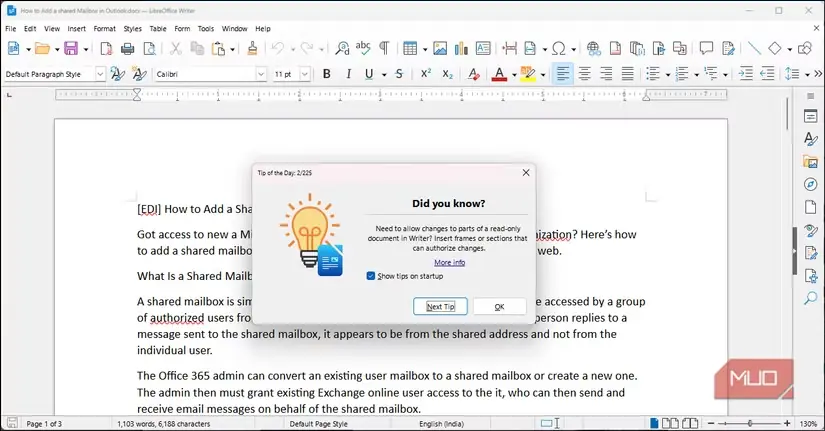
البته کلک هنوز به پای اکسل نمیرسد و برای اعمال سبکها همچنان باید دوبار کلیک کنید. با این حال، برای نوشتن سند، ساختن ارائه و انجام کارهای ساده صفحهگسترده، لیبرهآفیس بهخوبی از پس همهچیز برمیآید.
فلو لانچر
فلو لانچر یک راهانداز رایگان و سریع برای ویندوز است که با یک میانبُر صفحهکلید، برنامهها را فوری باز میکند. آلت + فاصله را بزنید، نام برنامه یا فایل را تایپ کنید و برای باز کردنش اینتر را بزنید. حتی میتوانید وب را جستوجو کنید، محاسبههای سریع انجام دهید، تنظیمات دستگاه را باز کنید و فرمانهای سیستمی مثل خاموشکردن و راهاندازی دوباره را بدون دستزدن به ماوس اجرا کنید.
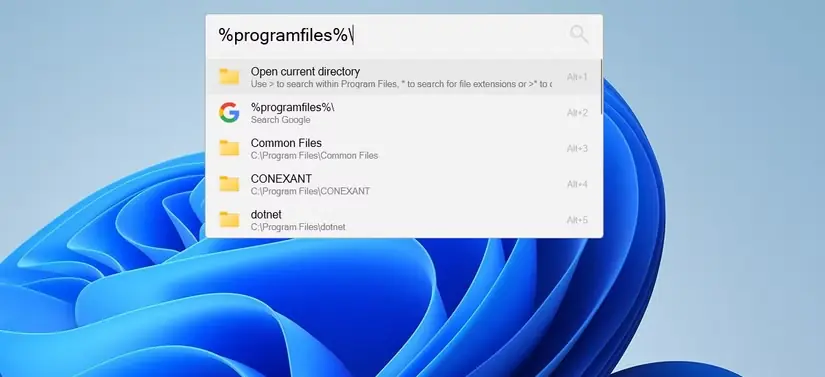
فلو لانچر با چند افزونه از پیش نصبشده برای جستوجوی نشانکهای مرورگر، ماشینحساب و فایل اکسپلورر عرضه میشود تا بتوانید فایلها را با فایل اکسپلورر یا اِوریتینگ مدیریت کنید. اما از فروشگاه افزونهها نیز میتوانید قابلیتهای بیشتری بیفزایید؛ از جستوجوی زبانههای مرورگر و دسترسی به فضاهای کاری اج گرفته تا حذف برنامههای رومیزی و برنامههای مایکروسافت، و امکانات دیگر. همچنین میتوانید برای افزونههای مشخص در نتایج جستوجو اولویت تعیین کنید و ظاهر برنامه را با پوستههای گوناگون شخصیسازی کنید.
دیتو
دیتو همه گلایههایم از کلیپبوردِ درونساخته ویندوز (ویندوز + وی) را برطرف کرده است. نهتنها میتواند بینهایت ورودی کلیپبورد را نگه دارد، بلکه پس از راهاندازی دوباره نیز آنها را حفظ میکند. با میانبُر کنترل + ` کلیپبورد را فعال کنید، سپس با میانبُرهای کنترل + شماره، ۱۰ مورد آخر را مستقیماً جایگذاری کنید.
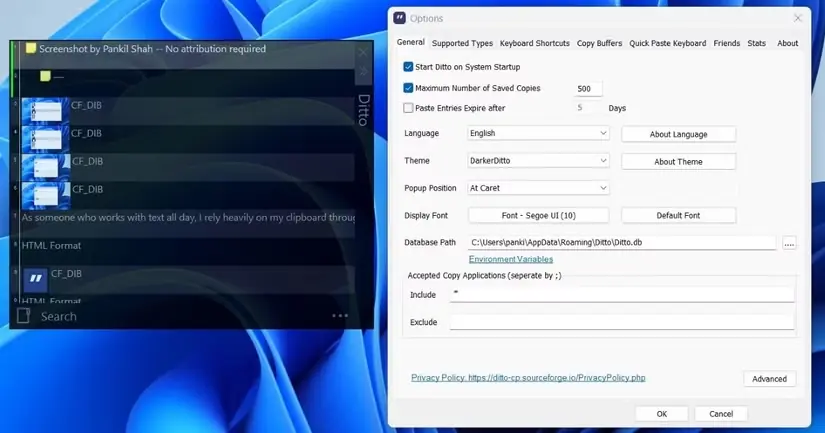
گذشته از این، نوار جستوجوی کوچک به شما کمک میکند نتایج را در سراسر تاریخچه بهسرعت پالایش کنید. پیش از جایگذاری نیز میتوانید موارد را ویرایش کنید و غلطهای تایپی را اصلاح کنید، برای ساماندادن به موارد مرتبط گروه بسازید و کلیپبورد خود را میان چند رایانه همگام کنید. این برنامه از متن قالببندیشده، تصویر و فایلها بهطرز چشمگیری خوب پشتیبانی میکند و اگر کپیکردن و جایگذاری بخش مهمی از جریان کار شماست، واقعاً نجاتبخش است.
اتوهاتکی
اتوهاتکی یک زبان اسکریپتنویسی است که کارهای تکراری ویندوز را خودکار میکند. هرچند باید مبانی اسکریپتنویسی را یاد بگیرید، حتی اسکریپتهای ساده اِیاچکی هم میتوانند ساعتها در وقت شما صرفهجویی کنند. میتوانید ترکیبهای صفحهکلید را دوباره تعریف کنید، برای متنهای پرکاربرد میانبُر بسازید یا جریانهای کاری پیچیده را خودکار کنید.
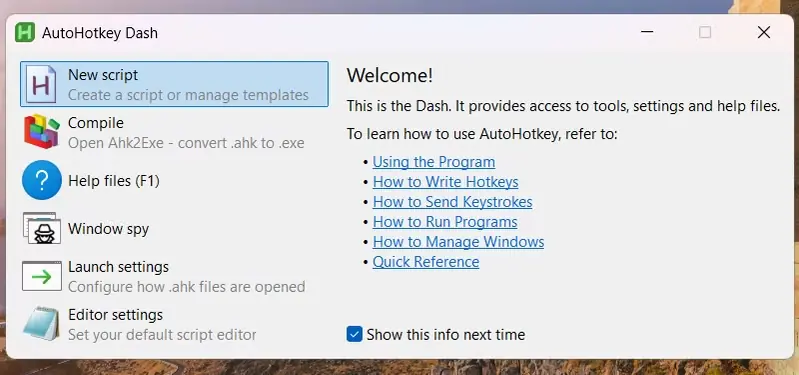
از آن میتوان برای ساخت سریع پیوندهای گوگل میت با یک میانبُر، تصحیح خودکار غلطهای رایج تایپی و حتی جابهجا کردن پنجرههای برنامه به موقعیتهای مشخص روی یک مانیتور فوقعریض استفاده کرد. همچنین میتوانید برای برنامههای کاری، رابطهای گرافیکی ساده بسازید، زبانههای مشخص مرورگر را باز کنید یا متن انتخابشده را در برنامههای مختلف جستوجو کنید. منحنی یادگیری دارد، اما در برابر زمانی که از کارهای روزانه شما میکاهد، کاملاً میارزد.
کیپس
کیپس یک مدیر گذرواژه رایگان و متنباز است که پایگاه داده رمزگذاریشده شما را هرجا بخواهید نگه میدارد — روی هارددیسک، در ابر یا روی یک فلش یواسبی. برخلاف سرویسهای پولی، مالکیت کامل پایگاه داده با شماست و اگر پرداخت را متوقف کنید، دسترسیتان را از دست نمیدهید.
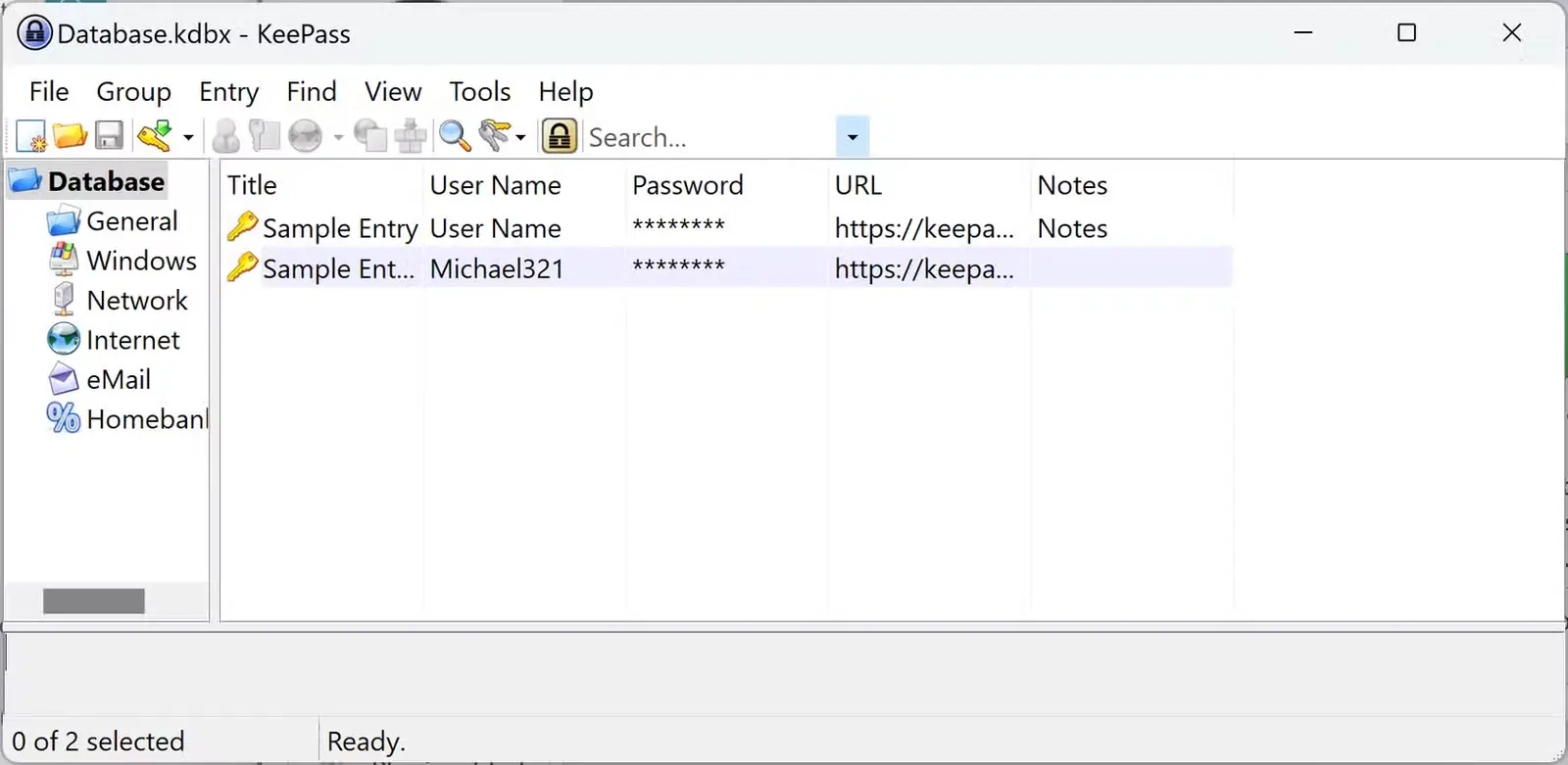
ظاهر برنامه شاید قدیمی به نظر برسد، اما کیپس همه نیازهای اصلی را پوشش میدهد. به لطف افزونهها، میتواند با مرورگر شما یکپارچه شود و قابلیت پرکردن خودکار آن، حتی بیرون از مرورگر نیز فرمهای ورود را پر میکند. همچنین میتوانید فایلها را تا سقف ۴ گیگابایت به هر ورودی پیوست کنید تا اسناد مرتبط در کنار گذرواژههایتان امن بمانند. افزون بر این، چون قالب پایگاه داده کیدیبیایکس با برنامههای همه سکوهای اصلی کار میکند، هرگز در یک اکوسیستم گیر نمیافتید.
شیرایکس
شیرایکس سالهاست ابزار اصلی من برای گرفتن تصویر از صفحه است و هیچوقت حس نکردهام لازم باشد عوضش کنم. این برنامه به شما اجازه میدهد برای تصویر صفحه، ضبط صفحه و گیفها میانبُرهای جداگانه تعریف کنید و سپس با گردشکارها، کارهای پس از ثبت را خودکار سازید: فایل را ذخیره کنید، برای حاشیهنویسی در ویرایشگر باز کنید، آن را در میزبان دلخواهتان بارگذاری کنید و پیوند را در کلیپبورد کپی کنید.
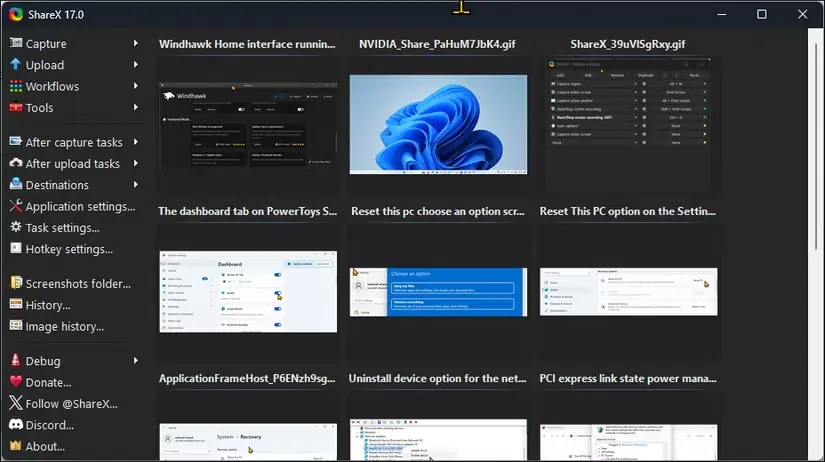
من در شیرایکس بیشتر به ویرایشگر تصویرش تکیه میکنم؛ ویرایشگری که ابزارهای حاشیهنویسی، محوکردن و پیکسلیکردن برای پنهانسازی اطلاعات حساس، و یک پاککن هوشمند دارد که رنگ پسزمینه را برای پوشاندن محتوا هماهنگ میکند. همچنین میتواند با اُسیآر از تصاویر متن استخراج کند، صفحههای وبِ دارای اسکرول را ثبت کند و بهصورت خودکار در سرویسهای گوناگون میزبانی بارگذاری انجام دهد.
حالت تاریک خودکار
ویندوز ۱۱ به شما اجازه میدهد میان حالت تاریک و روشن جابهجا شوید، اما باید این کار را دستی انجام دهید. حالت تاریک خودکار این مشکل را برطرف میکند و بر پایهٔ برنامهٔ زمانی شما، بهطور خودکار میان تمها جابهجا میشود. میتوانید زمانهای دلخواه تعیین کنید، از طلوع و غروب خورشید بر اساس موقعیت جغرافیایی خود استفاده کنید، یا آن را با نور شب ویندوز همگام کنید.
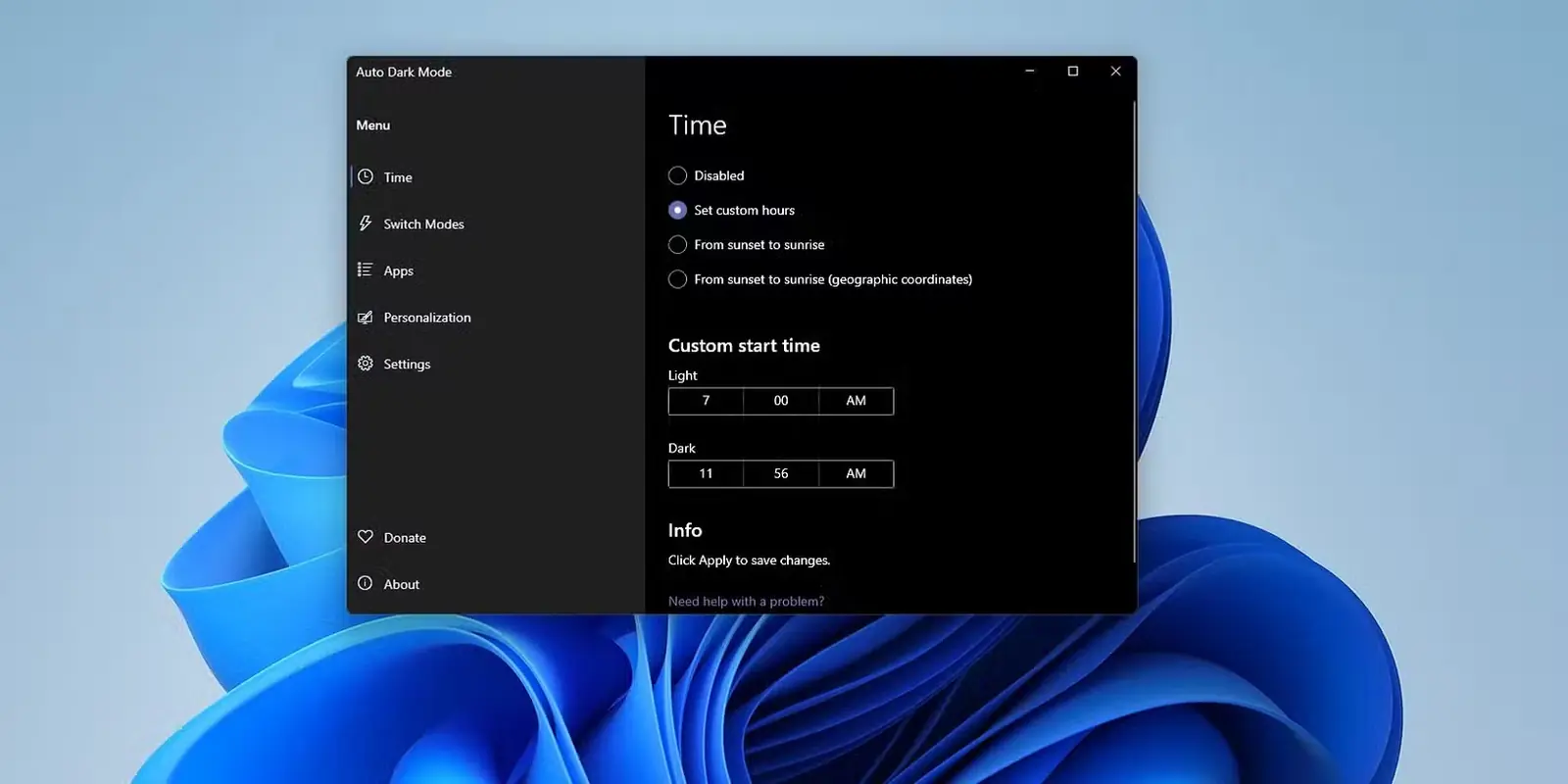
همچنین میتوانید هنگام بازی، تغییر تم را متوقف کنید، پسزمینهها را همزمان با تمها عوض کنید و در صورت نیاز، برنامههای آفیس را هم تنظیم کنید. اگر کنترل بیشتری بخواهید، میتوانید فایل پیکربندی را ویرایش کنید و به گزینههای بیشتری دسترسی پیدا کنید. این ابزار ساده، قابلیتی را اضافه میکند که مایکروسافت باید از همان ابتدا در ویندوز میگنجاند.
ونتوی
روفوس برای ساخت رسانههای بوتیپذیر عالی است، اما هر بار که بخواهید از یک ایزوی متفاوت استفاده کنید، باید فلش یواسبی را دوباره قالببندی کنید. ونتوی این مشکل را برطرف میکند و اجازه میدهد چندین فایل ایزو را روی یک فلش یواسبی بارگذاری کنید — کافی است نصبکنندههای ویندوز، توزیعهای لینوکس یا ابزارهای عیبیابی را روی آن کپی کنید. وقتی از یواسبی بوت میکنید، ونتوی فهرستی نشان میدهد تا انتخاب کنید کدام ایزو اجرا شود.
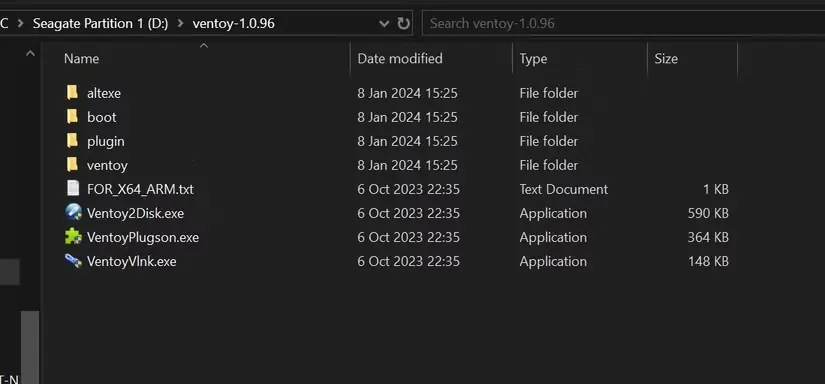
پس از نصب ونتوی هم میتوانید از همان فلش یواسبی برای نگهداری عادی فایلها استفاده کنید. این ابزار کوچک و کارآمد برای هر کسی که مرتب سیستمعامل نصب میکند یا از چند ابزار عیبیابی استفاده میکند، بسیار بهدردبخور است، بیآنکه مجبور باشد چند فلش یواسبی با خود حمل کند.
۷-زیپ
۷-زیپ یک بایگانیگر فایلِ کارآمد است که تقریباً همهٔ قالبهای فشردهسازی را پشتیبانی میکند، از جمله زیپ، رار، ایزو و دهها مورد دیگر. این برنامه نسبت فشردهسازی بهتری از بیشتر گزینههای پولی به دست میدهد، بهویژه با قالب بومی 7z که میتواند فایلها را ۳۰ تا ۴۰ درصد کوچکتر از زیپ فشرده کند.
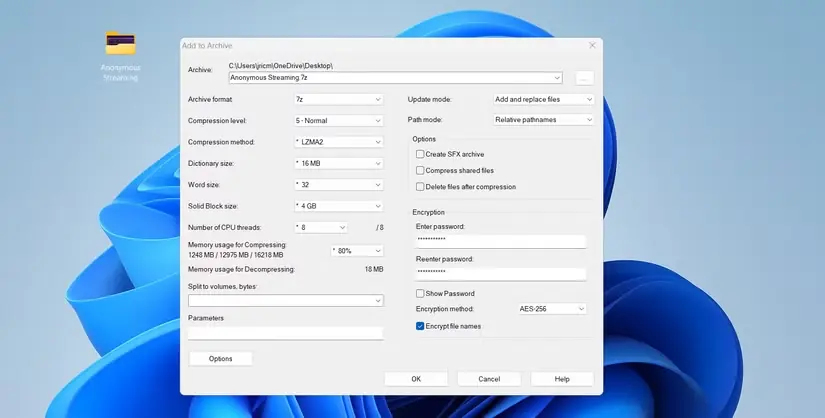
رابط کاربری قدیمی به نظر میرسد، اما از جنبهٔ مثبت، هنوز با نسخههای بسیار قدیمی ویندوز، از جمله ویندوز ۲۰۰۰، سازگار است. در یک آزمایش سریع، این برنامه یک پوشهٔ ۱.۷ گیگابایتی را در ۱ دقیقه و ۱۵ ثانیه به یک بایگانی ۱.۵۹ گیگابایتی فشرده کرد و همین باعث شد یکی از سریعترین برنامهها در میان ابزارهای فشردهسازی فایل باشد.
فریفایلسینک
فریفایلسینک یک برنامهٔ متنباز برای پشتیبانگیری از فایلهاست که فایلهای شما را در قالب اصلیشان نگه میدارد تا بتوانید بدون هیچ فرایند بازیابی به آنها دسترسی داشته باشید. این برنامه چهار حالت همگامسازی متفاوت دارد — آینهای نسخههای دقیق میسازد، بهروزرسانی فقط فایلهای تغییرکرده را کپی میکند، دوطرفه تغییرها را در هر دو سو همگام میکند و سفارشی هم به شما اجازه میدهد قواعد دلخواه خود را تعیین کنید.
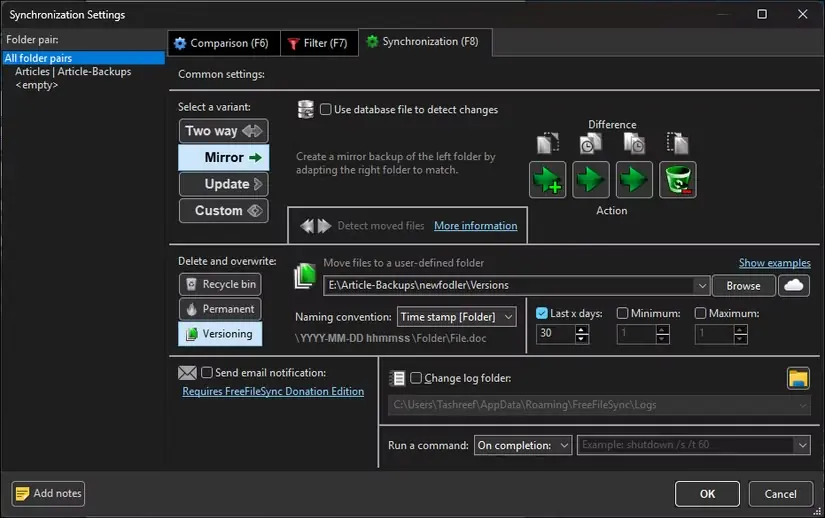
کار با رابط کمی زمان میبرد، اما راهاندازی نسخههای پشتیبان کار سختی نیست. پوشههای مبدأ را انتخاب کنید، یک مقصد برگزینید، حالت همگامسازی را مشخص کنید و کار تمام است.
متأسفانه زمانبند پشتیبانگیریِ داخلی ندارد، بنابراین باید آن را بهصورت یک کار دستهای تنظیم کنید و با زمانبند وظایف ویندوز بهطور خودکار اجرا کنید. هرچند رابط قدیمی به نظر میرسد و پشتیبانی از ابر محدود است، اما برای پشتیبانگیری محلی ابزار بسیار خوبی است.
پروژههای متنباز و جامعهمحور نشان میدهند که همیشه برای داشتن ابزارهای مفید و قابلاعتماد، به اشتراکهای گرانقیمت نیاز ندارید. چند مورد از این برنامهها را نصب کنید تا ببینید نرمافزار رایگان در ویندوز تا چه اندازه توانمند است.
منبع: این مطلب ترجمه و بومیسازی مقالهای از MakeUseOf به قلم Tashreef Shareef است. مشاهده مقاله اصلی