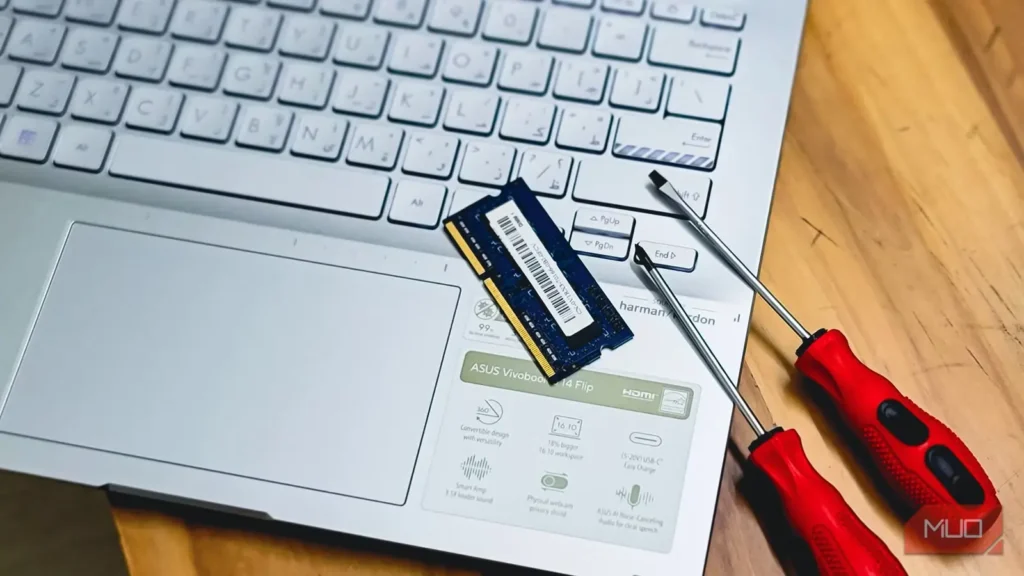
همه ما میخواهیم رایانهمان در بهترین وضعیت کار کند و از کندی و مکث خبری نباشد. هرچند بعضی توصیههای نگهداری، مثل یکپارچهسازی دیسک سخت، زمانی تا حدی درست بودند، اما بسیاری از این قواعد نگهداری رایانه دیگر اعتباری ندارند. در واقع، بعضی از آنها بیشتر از آنکه سود برسانند، آسیب میزنند؛ پس وقت آن رسیده که این افسانهها را کنار بگذاریم.
یکپارچهسازی منظم درایو
اساسدی شما به آن نیازی ندارد و باقی کارها را ویندوز انجام میدهد
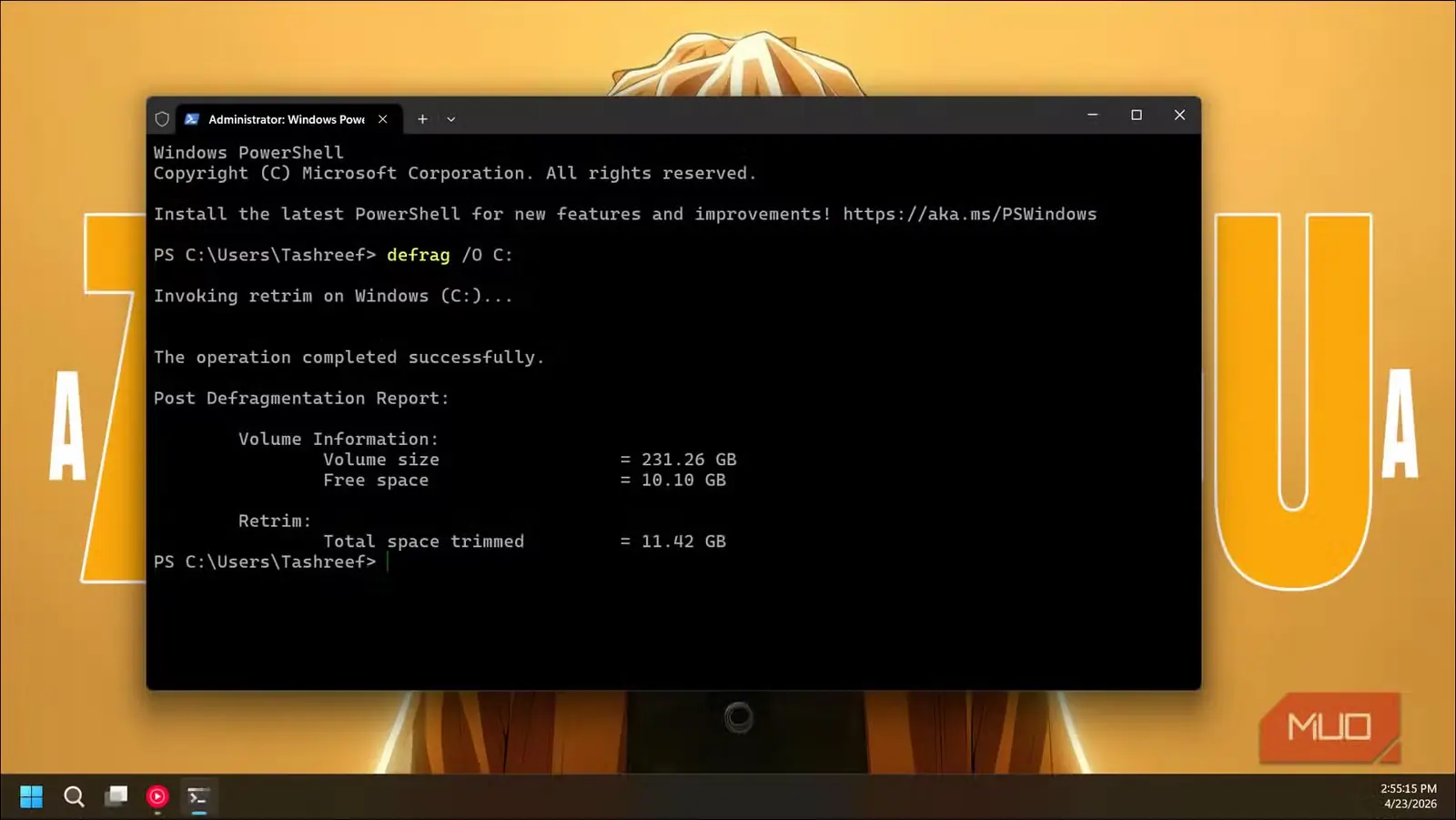
زمانی که رایانهها با دیسکهای سخت مکانیکی عرضه میشدند، یکپارچهسازی معنا داشت. پروندهها روی صفحهٔ چرخان دیسک پخش میشدند و هد خواندن درایو باید برای کنار هم گذاشتن آنها مدام جابهجا میشد. این کار سرعت را پایین میآورد، پس یکپارچهسازی با ساماندادن دوبارهٔ آن تکهها، مسیر خواندن را روانتر و پیوستهتر میکرد.
اما حالا بیشتر رایانهها با اساسدی عرضه میشوند و اساسدیها اینگونه کار نمیکنند. نه صفحهای میچرخد و نه هد خواندنی در کار است. هر بلوک داده، هرجا که روی درایو باشد، به همان سرعت در دسترس است. اجرای یکپارچهساز روی اساسدی در بهترین حالت بیفایده و در بدترین حالت زیانبار است، چون بیهوده داده مینویسد و میتواند عمر درایو را کوتاه کند.
آنچه اساسدی شما واقعاً به آن نیاز دارد، فرمان تریم است؛ فرمانی که به درایو میگوید کدام بلوکهای دادهٔ حذفشده را میتوان برای حفظ کارایی نوشتن، بهطور کامل پاک کرد. ویندوز هم از پیش، تریم را بهطور خودکار و در پسزمینه از راه ابزار «یکپارچهسازی و بهینهسازی درایوها» اجرا میکند. اگر اساسدیتان در ویندوز کند شده، احتمالاً مشکل از چیز دیگری است.
پاکسازی دستی رجیستری ویندوز
پاککنندههای رجیستری بیشتر از آنکه حل کنند، دردسر میسازند
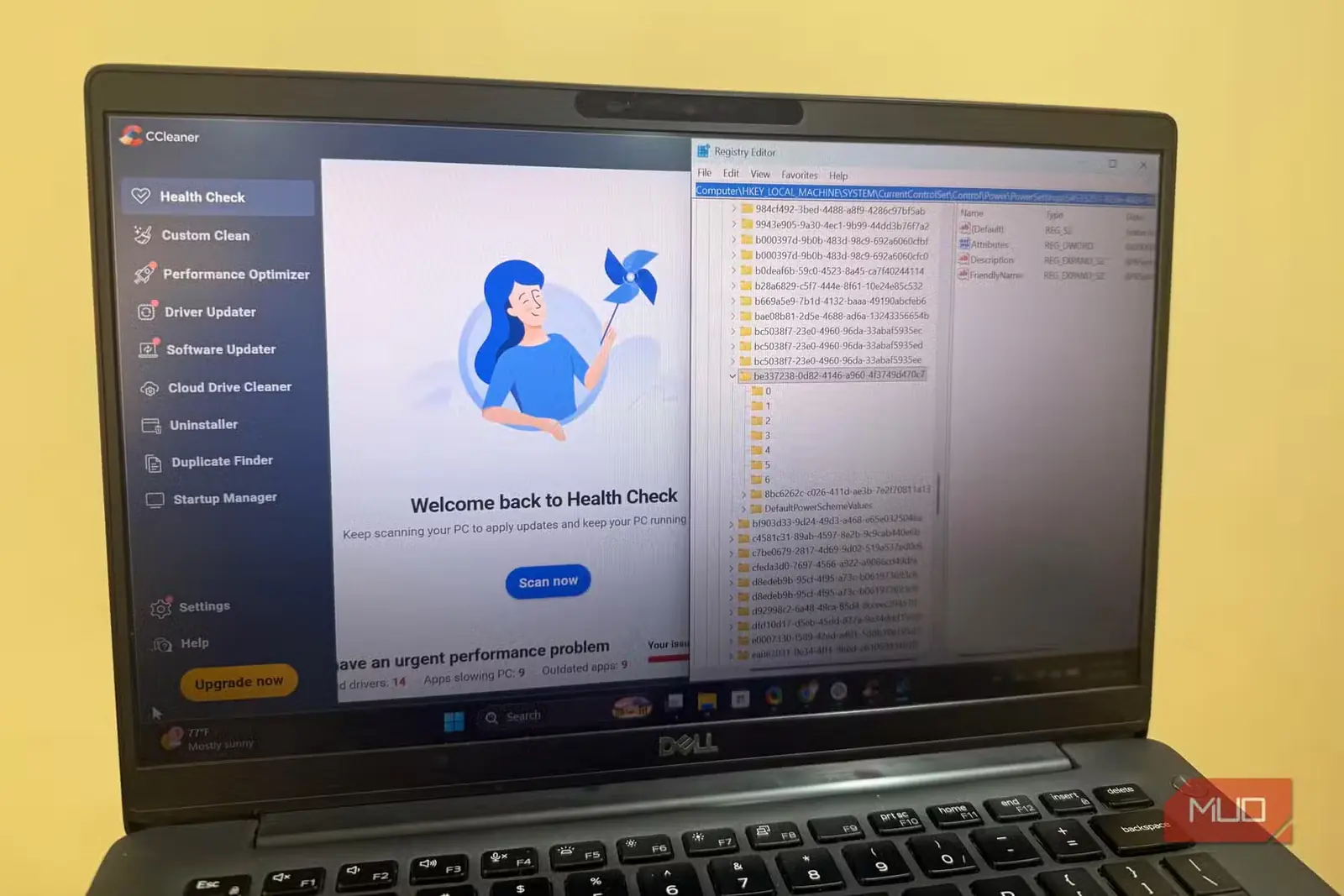
رجیستری ویندوز پایگاهدادهای عظیم است که تنظیمات سیستمعامل و برنامههای نصبشدهٔ شما را نگه میدارد. در گذر سالها، ابزارهایی مانند سیسیکلینر این تصور را جا انداختند که برای تند ماندن رایانهتان باید این رجیستری را مرتب پاک کنید. اما این بیشتر تبلیغ بود تا واقعیت.
حتی روی رایانهای چندساله هم، ورودیهای باقیماندهٔ رجیستری از برنامههای حذفشده شاید فقط چندصد مگابایت فضا بگیرند. روی یک اساسدی امروزی، این مقدار هیچ اثر محسوسی بر کارایی ندارد. بهبودهای اندکی که این پاککنندهها شاید در روزگار درایوهای مکانیکیِ کند میتوانستند بدهند، امروز دیگر کاملاً بیاهمیتاند.
بدتر از همه، این ابزارها ممکن است بهاشتباه ورودیهایی را حذف کنند که سیستم هنوز به آنها نیاز دارد. برای من پیش آمده که یک پاککنندهٔ رجیستری، تنظیمات برنامههایم را به حالت پیشفرض برگرداند و برنامهای را از کار بیندازد که بعد از آن دیگر اجرا نمیشد. اگر ورودیهای باقیماندهٔ رجیستری واقعاً مانع نصب دوبارهٔ نرمافزار میشوند، بهتر است همان ورودی مشخص را بهصورت دستی در ویرایشگر رجیستری تغییر دهید، نه اینکه یک پاککنندهٔ سراسری را روی کل سیستم اجرا کنید.
خاموش کردن رایانه هر شب
فایده دارد، اما نه به آن دلیلی که فکر میکنید
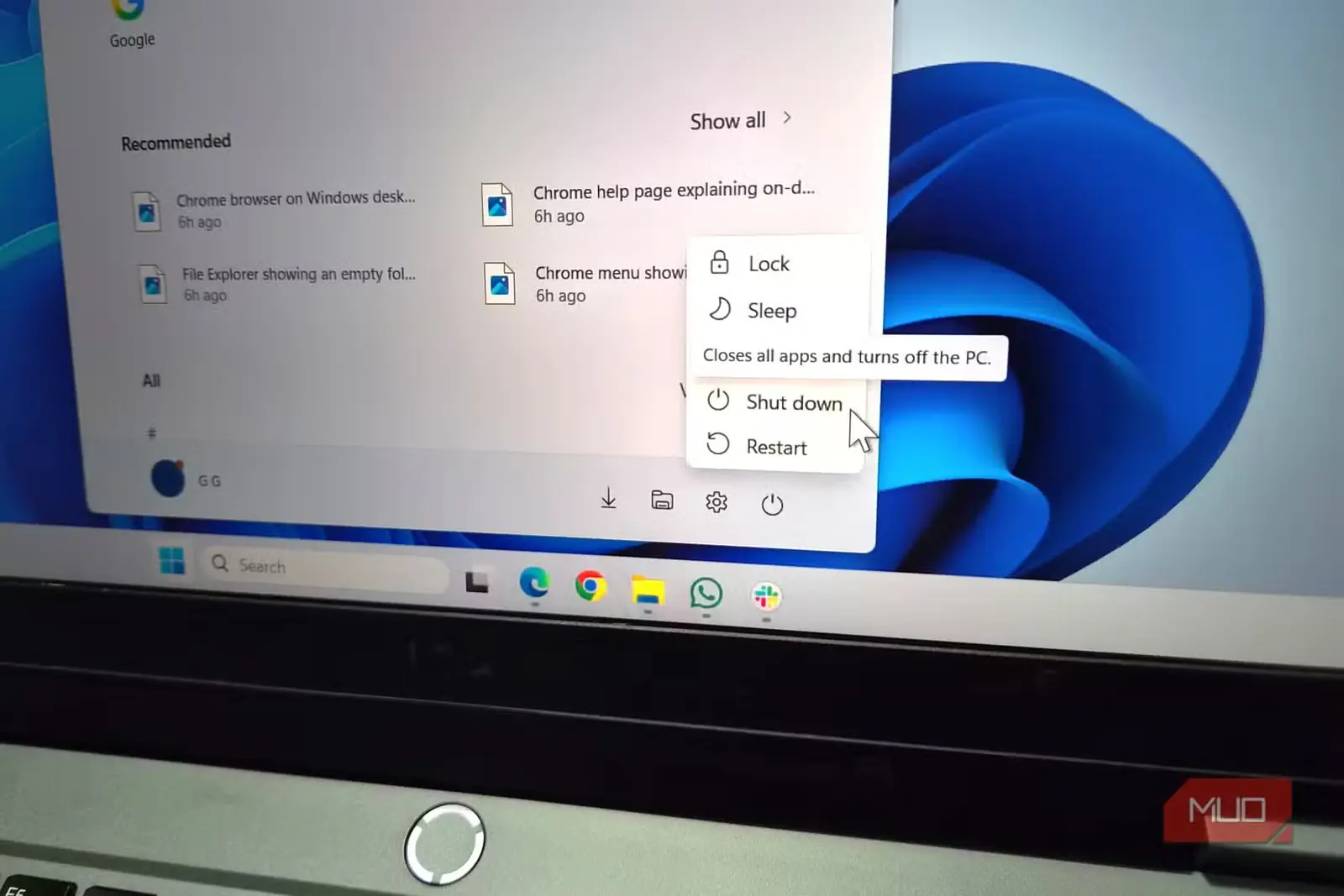
خاموش کردن رایانه هر شب بیفایده نیست، اما ربطی به محافظت از سختافزار شما ندارد. من معمولاً وقتی میبینم رایانهام از پسِ حجم کارم برنمیآید، آن را راهاندازی دوباره میکنم. خاموشکردن، پروندههای موقت را آزاد میکند، حافظهٔ سیستم را خالی میکند و برنامههای پسزمینهای را که شاید منابع را میبلعند، بهطور کامل میبندد.
اما آن توصیهٔ قدیمی که میگفت برای محافظت از قطعات باید رایانه را خاموش کنید، دیگر چندان پایهای ندارد. سختافزارهای امروزی برای تحمل چرخههای مکرر روشن و خاموش شدن طراحی شدهاند و حالت آمادهبهکار یا خواب، از پیش هم برق بسیار کمی مصرف میکند. فشار حرارتیِ ناشی از گرم و سرد شدن پیدرپی رایانه با قطعات امروز ناچیز است و بیشتر ما پیش از آنکه دستگاهمان بر اثر فرسودگی از کار بیفتد، آن را برای ارتقا عوض میکنیم.
اگر چیزی باشد، روشن گذاشتن رایانه در طول شب هم میتواند سودمند باشد. این کار به ویندوز اجازه میدهد نگهداری زمانبندیشده انجام دهد، بهروزرسانیها را دریافت کند و اگر آن را تنظیم کرده باشید، نسخههای پشتیبان خودکار بگیرد. همین بهتنهایی میتواند دلیل خوبی باشد که دستکم بعضی شبها دستگاهتان را روشن بگذارید.
استفاده از بهینهسازهای رمِ شخص ثالث
این ابزارها در عمل رایانهتان را کندتر میکنند
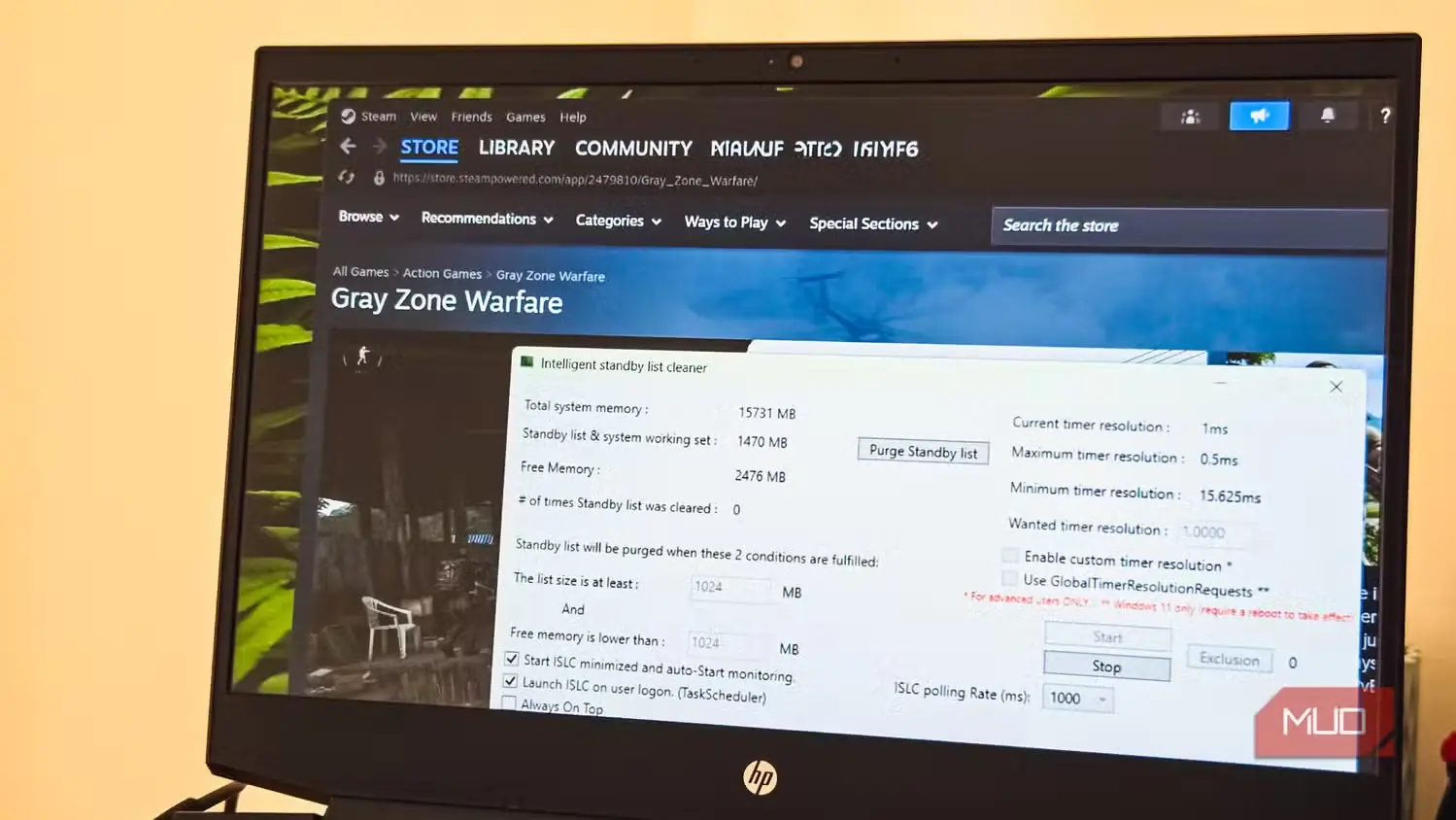
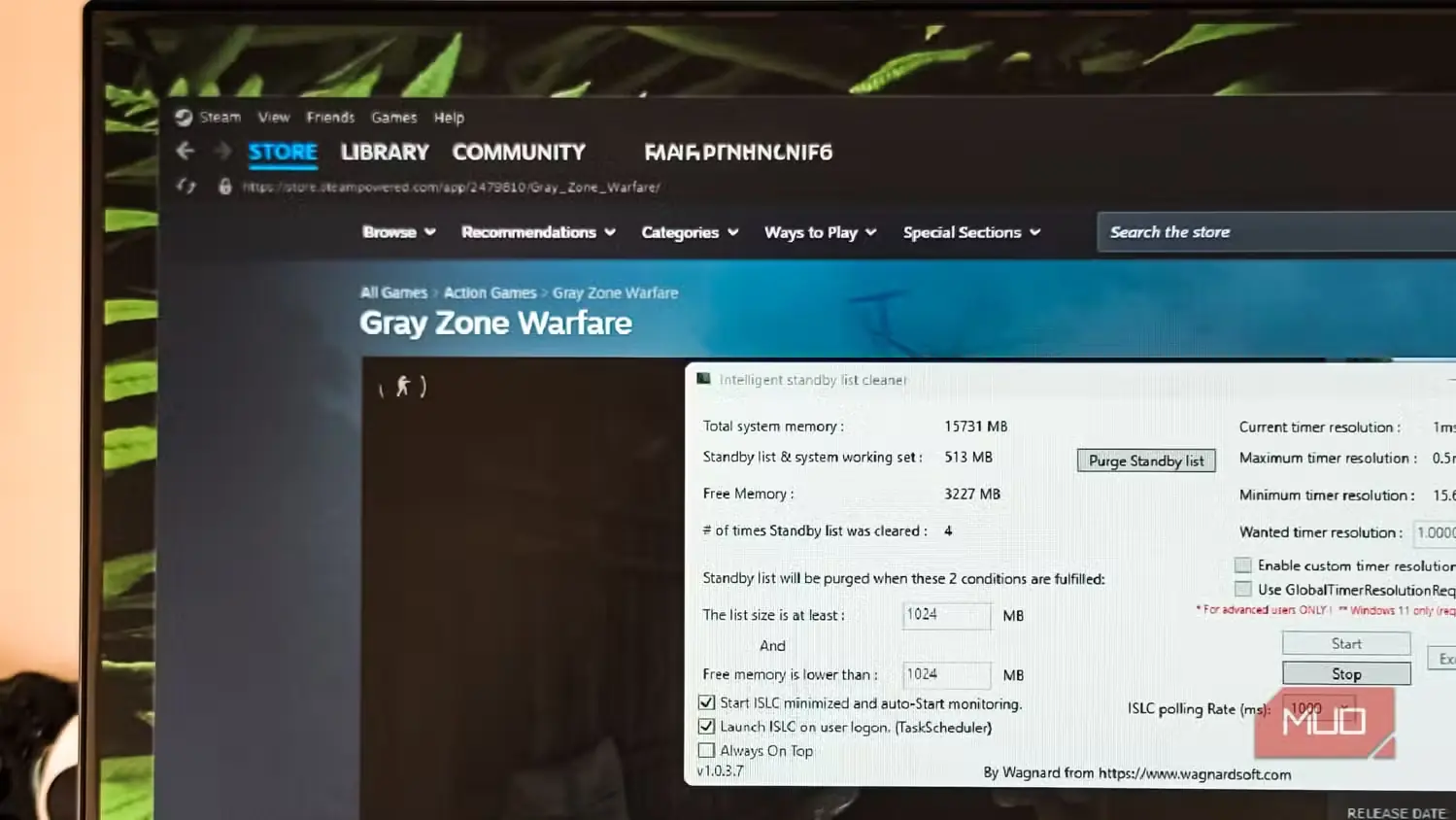
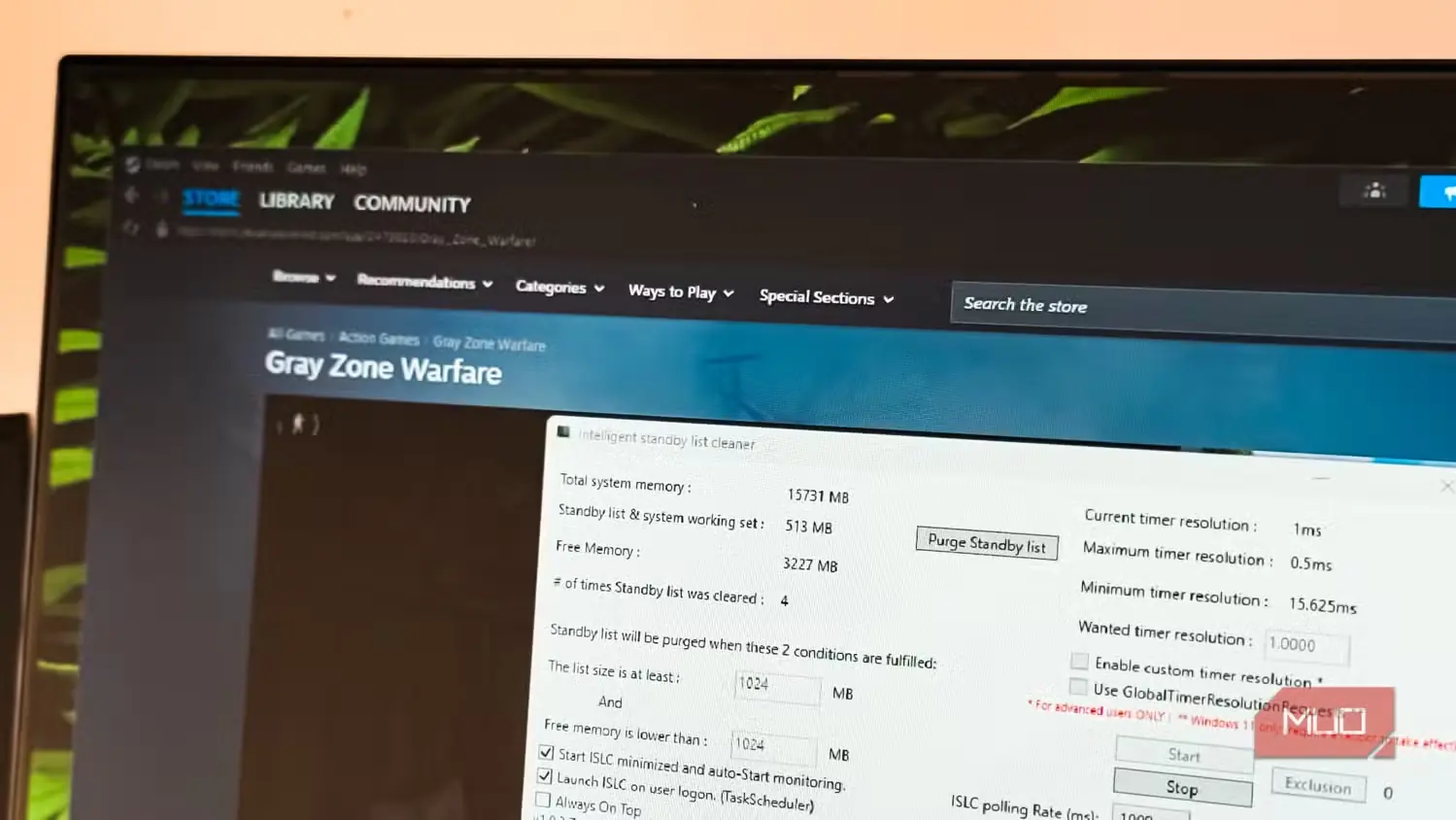
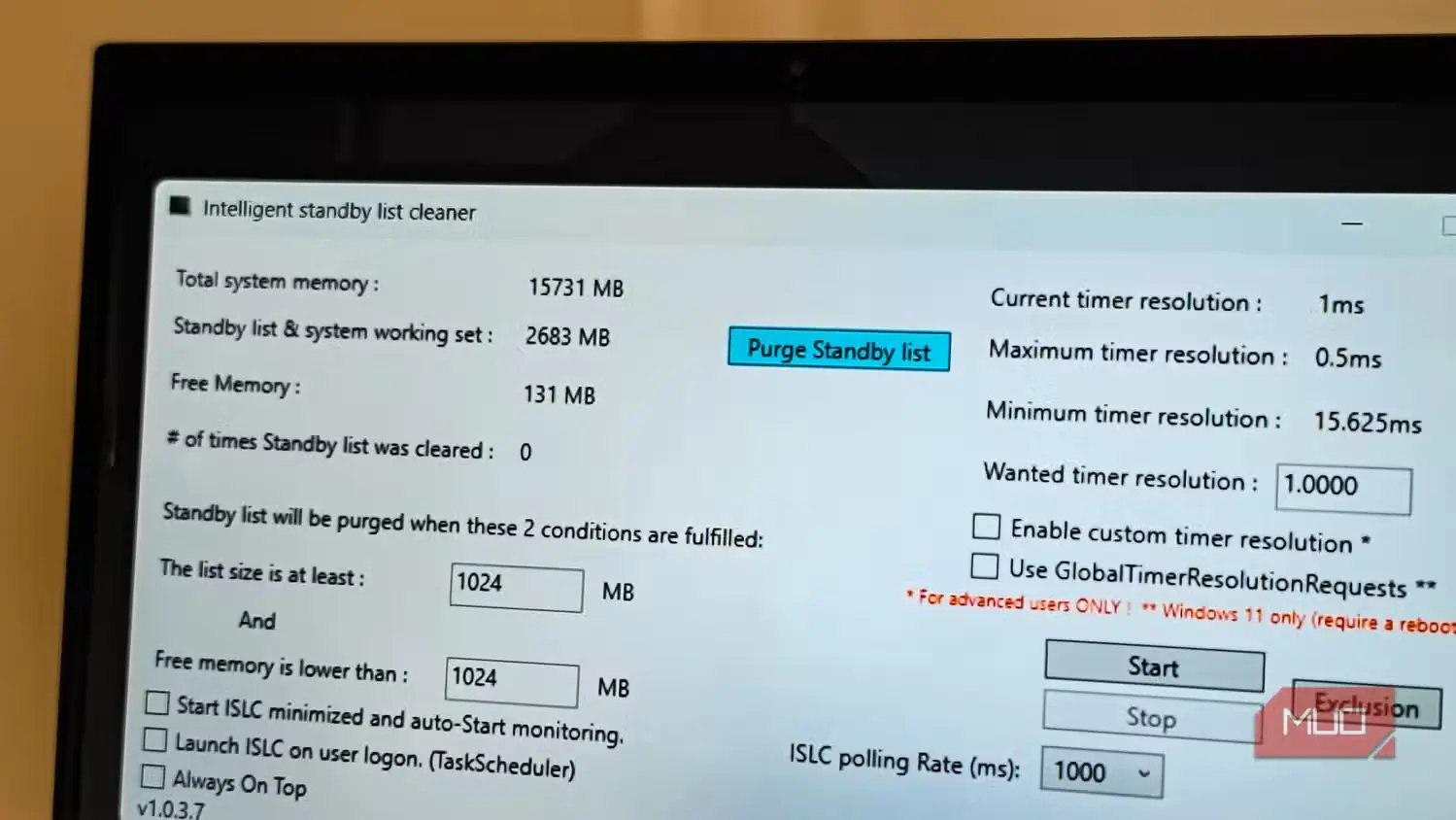
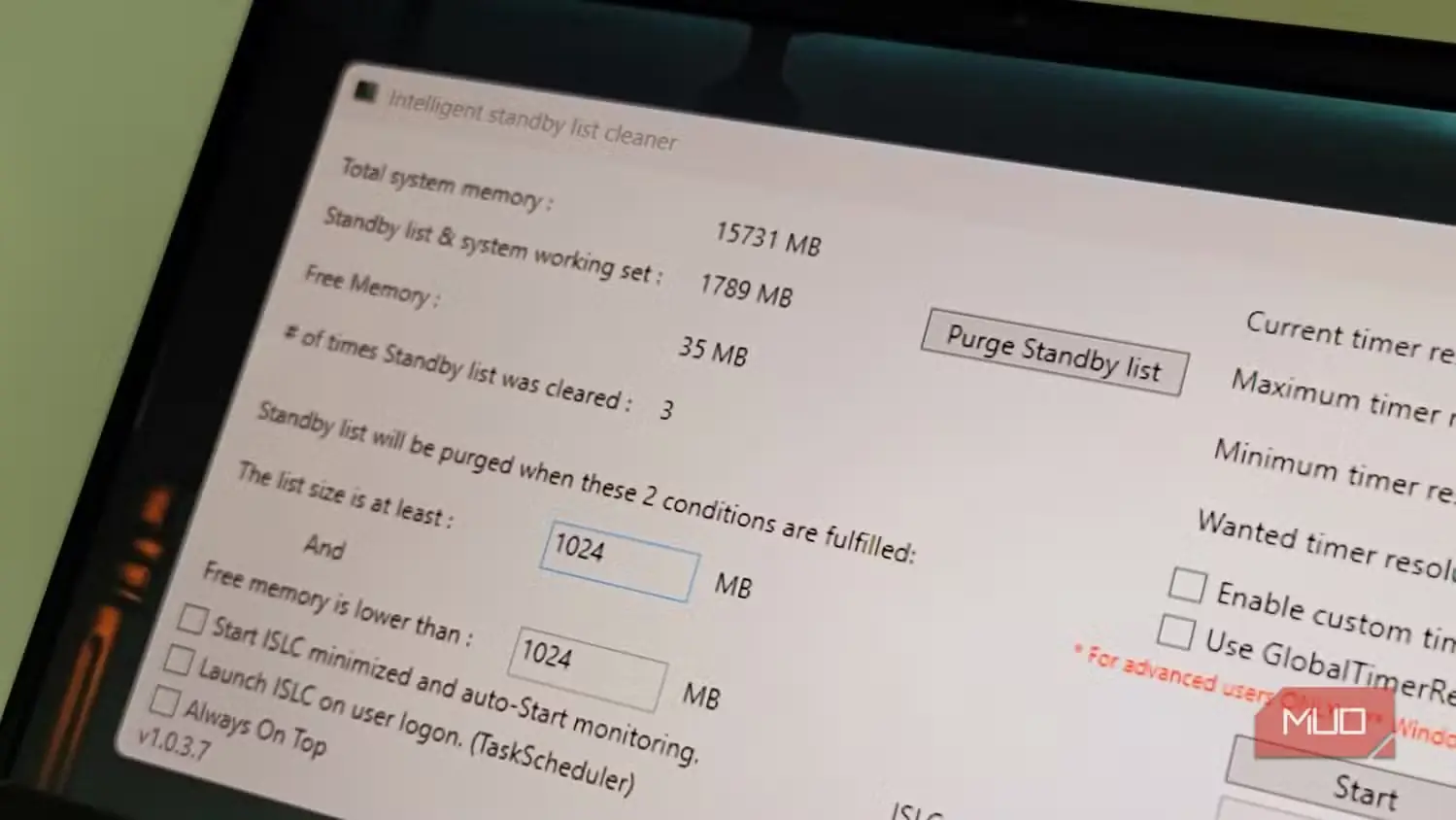
بهینهسازهای رم وعده میدهند حافظه را آزاد کنند و کار را تندتر پیش ببرند. بهنظر عالی میآید، اما پُر بودن رم در واقع مشکل نیست. درست برعکس، این همان کاری است که سیستمعامل شما برایش طراحی شده است.
ویندوز عمداً از رمِ در دسترس برای نهانسازی دادههای پرکاربرد استفاده میکند. دیدنِ ۸۰ یا ۹۰ درصد مصرف رم به این معنا نیست که رایانهتان به زحمت افتاده؛ یعنی سیستم شما دارد کارآمد عمل میکند. وقتی برنامهای واقعاً به حافظهٔ بیشتری نیاز داشته باشد، ویندوز بهطور خودکار با کنار گذاشتن دادههای نهان، فضا را آزاد میکند.
آنچه بهینهسازهای رم انجام میدهند این است که این فرایند را بهصورت مصنوعی تحمیل میکنند. یا از یک API ویندوز استفاده میکنند که حافظهٔ درحالکار برنامههایتان را به فایل صفحهٔ بسیار کندتر روی دیسک میفرستد، یا موقتاً حجم بزرگی از حافظه را میگیرند و ویندوز را وادار میکنند کش خود را کنار بگذارد. عددِ مصرف رم پایین میآید، اما رایانهٔ شما کندتر میشود، چون دادههایی که پیشتر در حافظهٔ پرسرعت بودند، حالا باید دوباره از درایو ذخیرهسازی خوانده شوند.
اگر هنگام بازی یا بارهای کاری سنگین واقعاً با مشکل حافظه روبهرو هستید، ابزاری مانند آیاِسالسی راهی هوشمندانهتر برای مدیریت حافظهٔ آمادهبهکار پیش پای شما میگذارد، بیآنکه به ترفندهای زورکیِ بهینهسازهای سنتی متوسل شود.
پرداخت پول برای بستههای سنگین آنتیویروسِ شخص ثالث
دیفندر ویندوز همین حالا هم کار را انجام میدهد
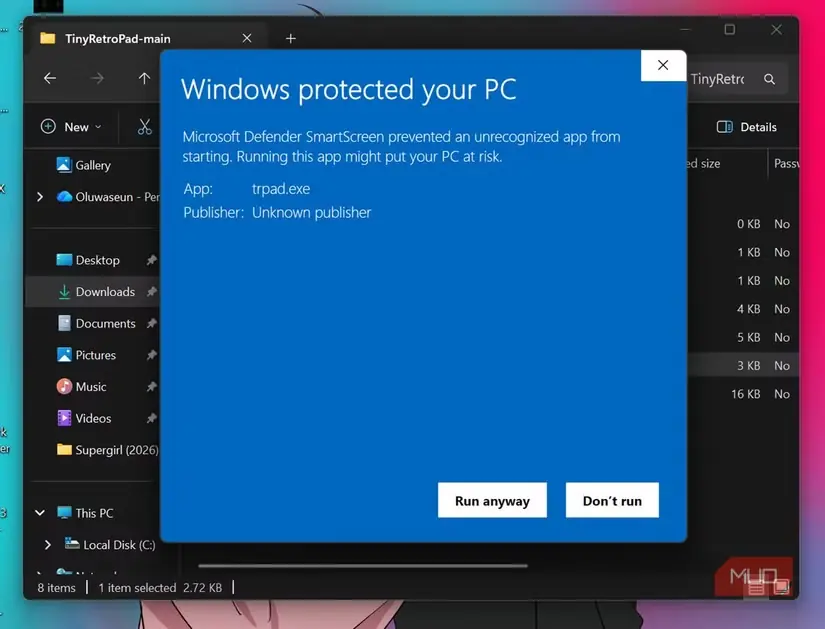
زمانی بود که امنیتِ داخلیِ ویندوز واقعاً ضعیف بود و استفاده از یک آنتیویروسِ شخص ثالث توصیهای عملی به شمار میرفت. آن دوران گذشته است. مایکروسافت دیفندر، که از پیش روی هر رایانهٔ ویندوزی نصب میشود، پیوسته در آزمونهای مستقلِ امنیتیِ نهادهایی مانند اِیوی-تست نمرهٔ عالی میگیرد.
افزون بر این، رایجترین راههای آلودهشدن، مثل پیوستهای مشکوکِ ایمیل و دانلودهای مخرب، پیش از آنکه اصلاً به رایانهٔ شما برسند، از سوی ارائهدهندهٔ ایمیل، مرورگر و دیوارهای آتشِ شبکه پالایش میشوند. لایههای محافظتی میان شما و بدافزار، امروز بسیار ضخیمتر از ده سال پیش است.
بستههای آنتیویروسِ شخص ثالث میتوانند سطح حملهٔ شما را گستردهتر کنند. این برنامهها با دسترسی عمیق در سطح سیستم اجرا میشوند و هر آسیبپذیری در کدشان میتواند به نقطهٔ ورود احتمالیِ مهاجمان بدل شود. اگر هم اسکنِ همیشگیِ پسزمینه، اعلانهای پاپآپ و فشار برای ارتقا به نسخههای گرانتر را اضافه کنید، در عمل اغلب پولِ نرمافزاری را میدهید که تجربهٔ شما را بدتر میکند، بیآنکه برتری امنیتیِ واقعیای نسبت به امکاناتِ از پیشساخته داشته باشد.
رایانهٔ شما به آن همه مراقبت نیاز ندارد.
اگر میخواهید رایانهتان همیشه در بهترین حالت بماند، چند رسیدگیِ دورهای کافی است. دریچهها و فیلترها را از گردوغبار پاک کنید تا جریان هوا بهتر شود، فایلهای زاید را حذف کنید تا درایو ذخیرهسازیتان کمی نفس بکشد، و اگر پس از یک ارتقای بزرگ همهچیز کند شد، شاید حتی نصب دوبارهٔ سیستمعامل هم بد نباشد. فراتر از اینها، احتمالاً برای آنکه رایانهتان تقریباً مثل روز اول کار کند، کار زیادی لازم ندارید.
ویندوزِ امروزی بیشتر کارهای نگهداریِ پسزمینه را خودش انجام میدهد: بهینهسازی خودکارِ درایو، امنیتِ داخلی و مدیریتِ حافظهای که درست و حسابی کار میکند. روزهای آنکه بعدازظهرِ یکشنبه را صرف بهینهسازی رایانهتان کنید، تقریباً به سر آمده است.
منبع: این مطلب ترجمه و بومیسازی مقالهای از MakeUseOf به قلم Tashreef Shareef است. مشاهده مقاله اصلی