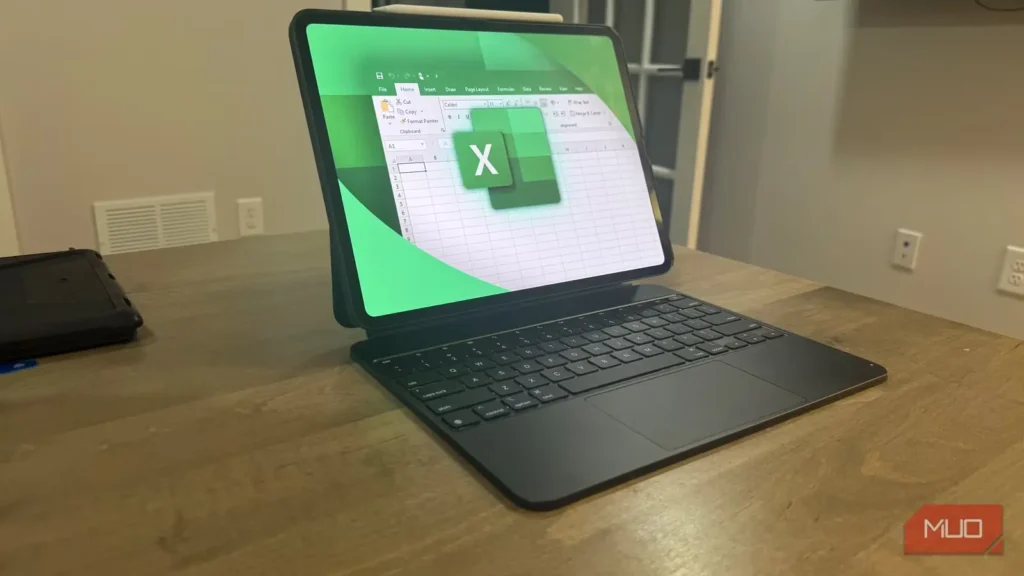
اکسل دهههاست که وجود دارد؛ اما مایکروسافت در این مدت، شماری از درخشانترین قابلیتهایش را چنان در منوها پنهان کرده که بیشتر کاربران هرگز به آنها برنمیخورند. اینها نه فرمولهای عجیبوغریباند و نه میانبرهای مخصوص حرفهایها؛ ابزارهای درونساختیاند که اگر جایشان را بدانید، میتوانند ساعتها در وقت شما صرفهجویی کنند.
ابزار دوربین
روی نوار نیست، اما با سه کلیک به نوار ابزار شما میرسد
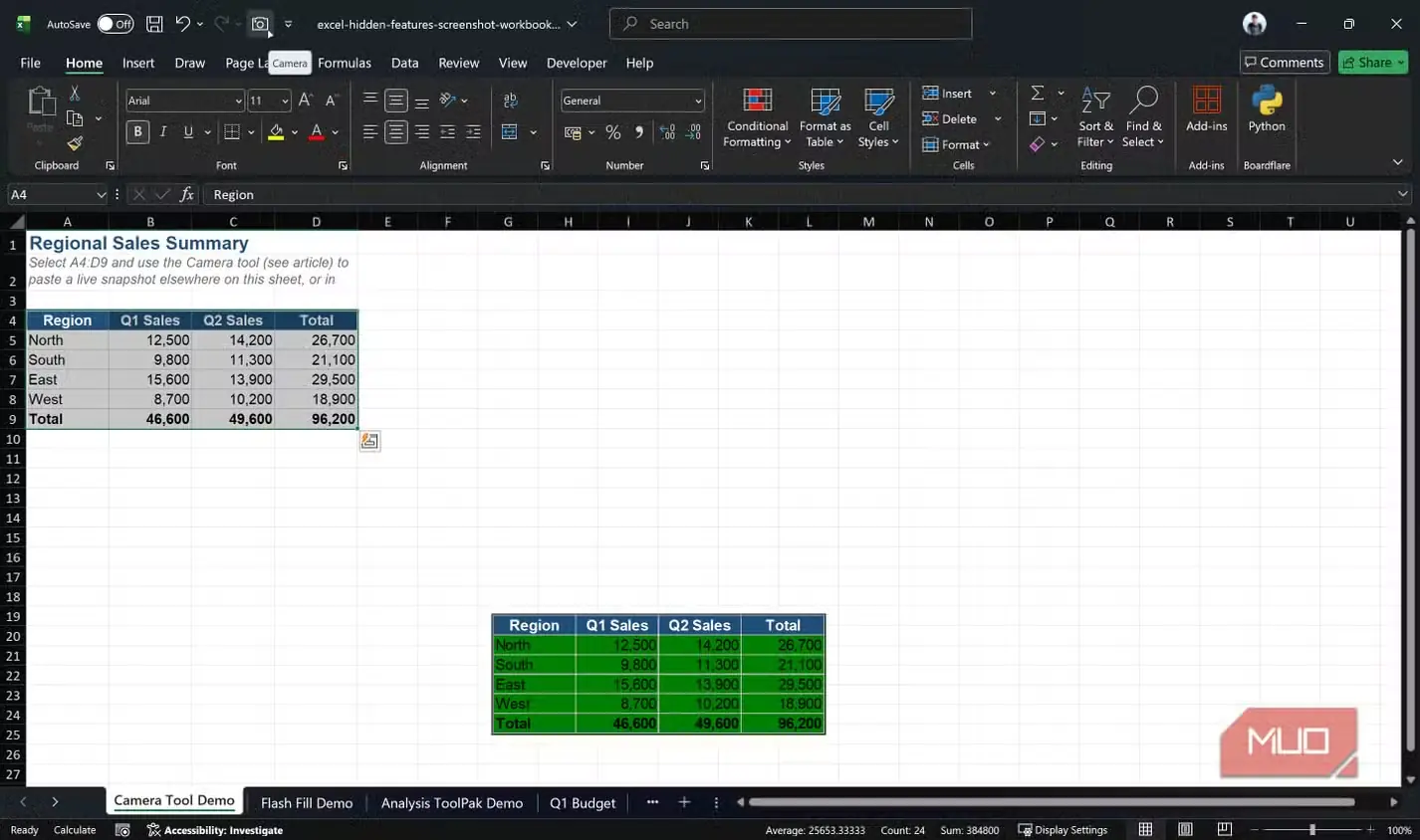
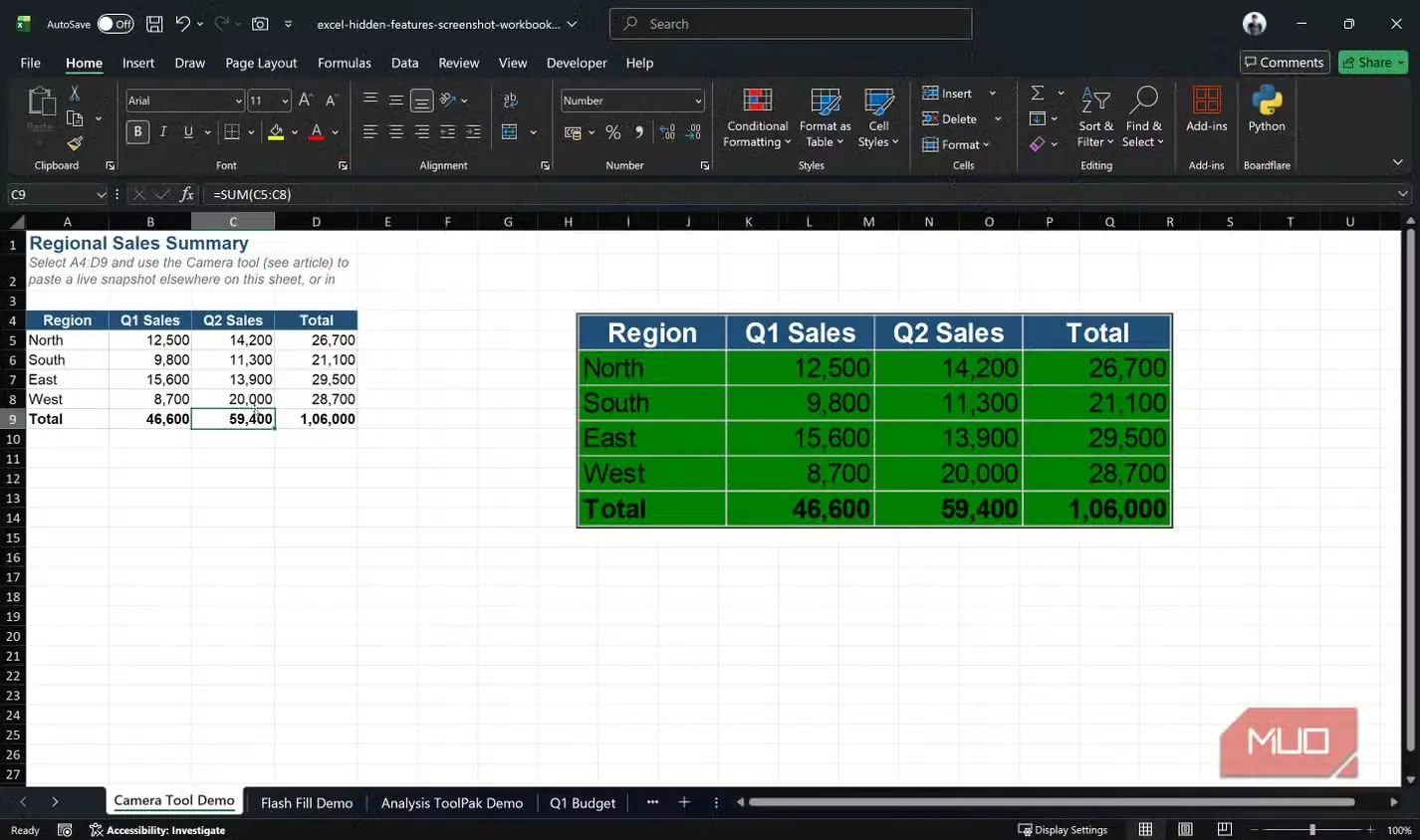
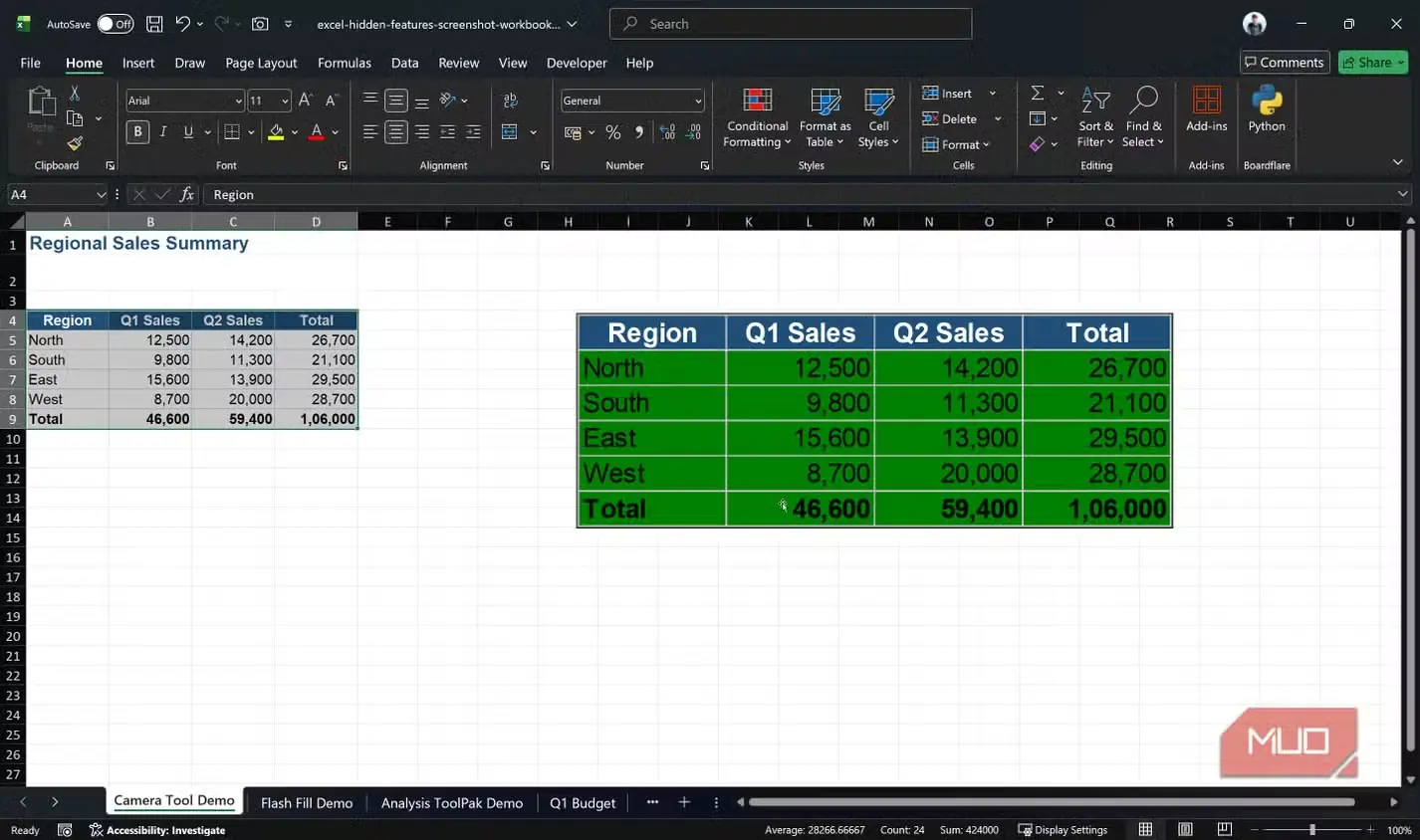
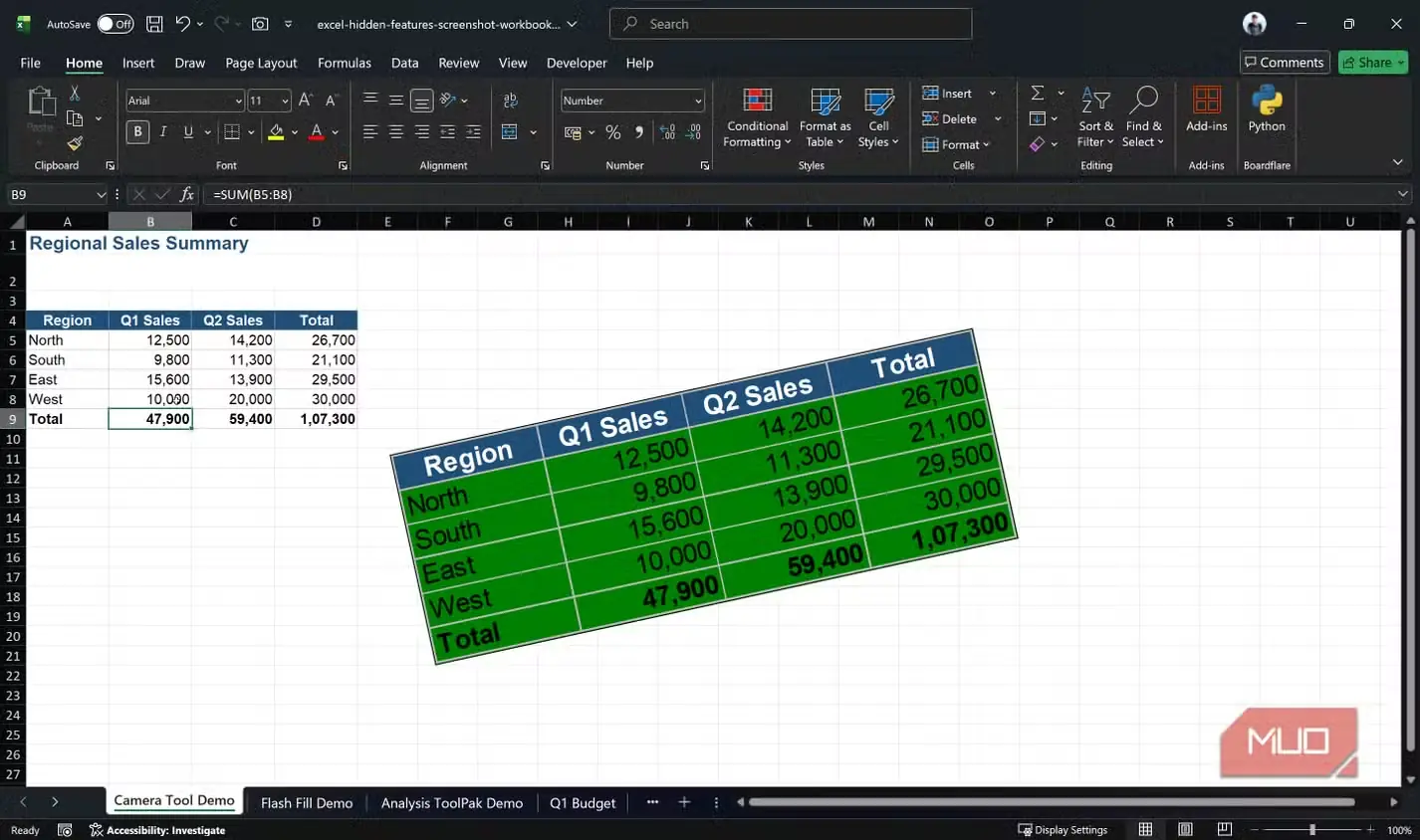
از میان همهٔ قابلیتهایی که اکسل پنهان کرده، ابزار دوربین شاید یکی از کماستفادهترینها باشد. این ابزار به شما اجازه میدهد از هر محدودهای از سلولها، همراه با قالببندی و همهچیز، یک تصویر زنده بگیرید و آن را در هر جای دیگری از همان کتابکار، در کتابکاری دیگر، یا حتی در ورد یا پاورپوینت بچسبانید. نکته اینجاست که برخلاف یک تصویر معمولیِ صفحهنما، این تصویر بهطور پویا به دادههای مبدأ متصل میماند. اگر عددی را در سلولهای اصلی تغییر دهید، تصویر نیز خودبهخود بهروزرسانی میشود.
همین ویژگی آن را برای ساختن داشبوردها عالی میکند، چون میتوانید تصویرهای جدولها و نمودارهای پراکنده در برگههای مختلف را کنار هم بیاورید و آنها را تمیز و مرتب در یک صفحهٔ خلاصه بچینید. کار با آن هم ساده است: کافی است محدودهٔ دلخواه را انتخاب کنید، روی نماد دوربین کلیک کنید، سپس هرجا که میخواهید تصویر زنده دیده شود، کلیک کنید.
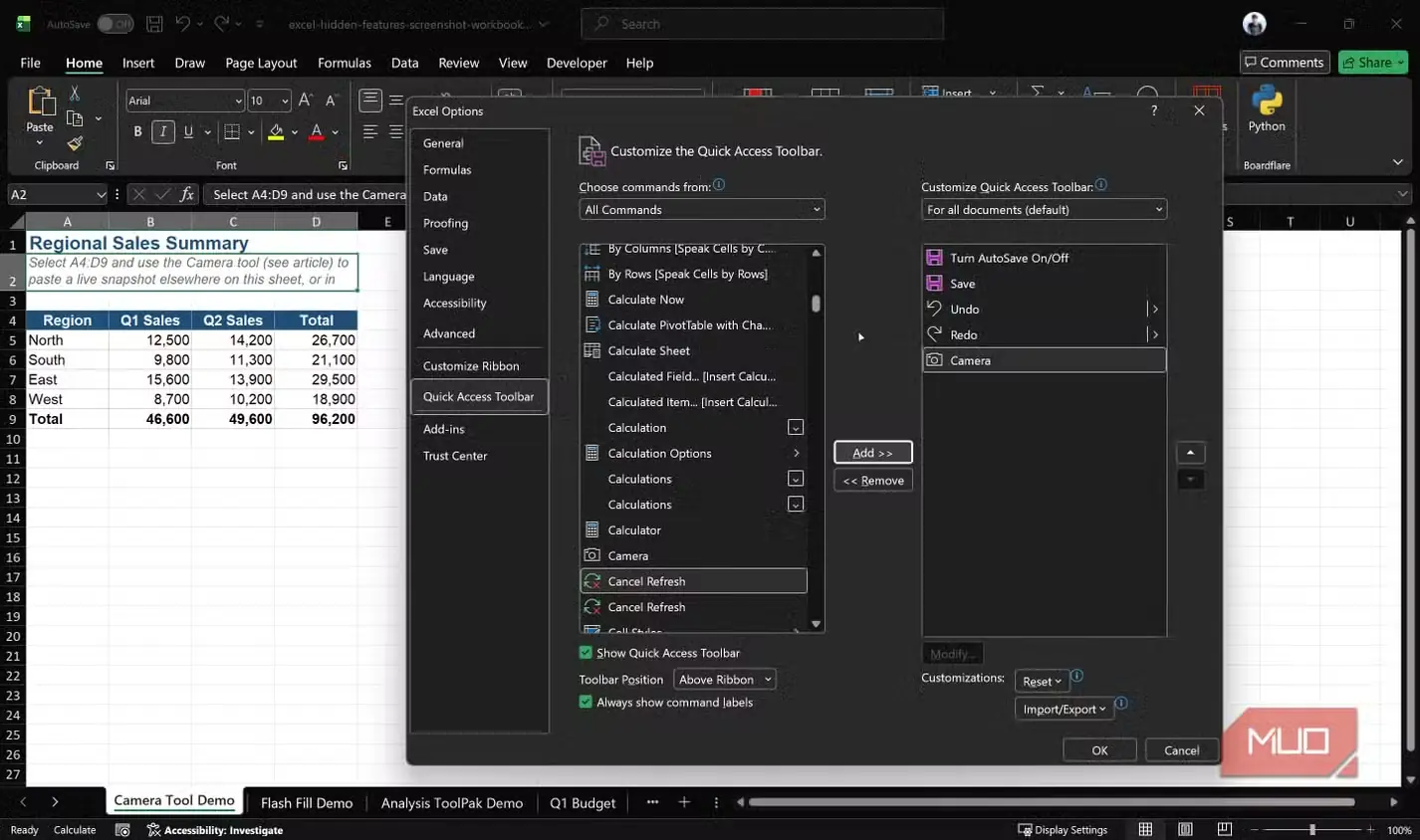
مایکروسافت هیچوقت جایی برای آن روی نوار در نظر نگرفت، پس باید خودتان آن را اضافه کنید. به فایل بروید، سپس گزینهها را باز کنید و نوار ابزار دسترسی سریع را انتخاب کنید. در فهرست کشوییِ «انتخاب فرمانها از»، گزینه را به «فرمانهایی که در نوار نیستند» یا «همهٔ فرمانها» تغییر دهید. پایین بروید و Camera را پیدا کنید، افزودن را بزنید، سپس تأیید کنید. پس از آن، یک نماد کوچک دوربین در نوار ابزار شما قرار میگیرد و آمادهٔ استفاده است.
پرکردن سریع
Ctrl+E همان کاری را میکند که نوشتن یک فرمول، پنج دقیقه از شما زمان میگیرد
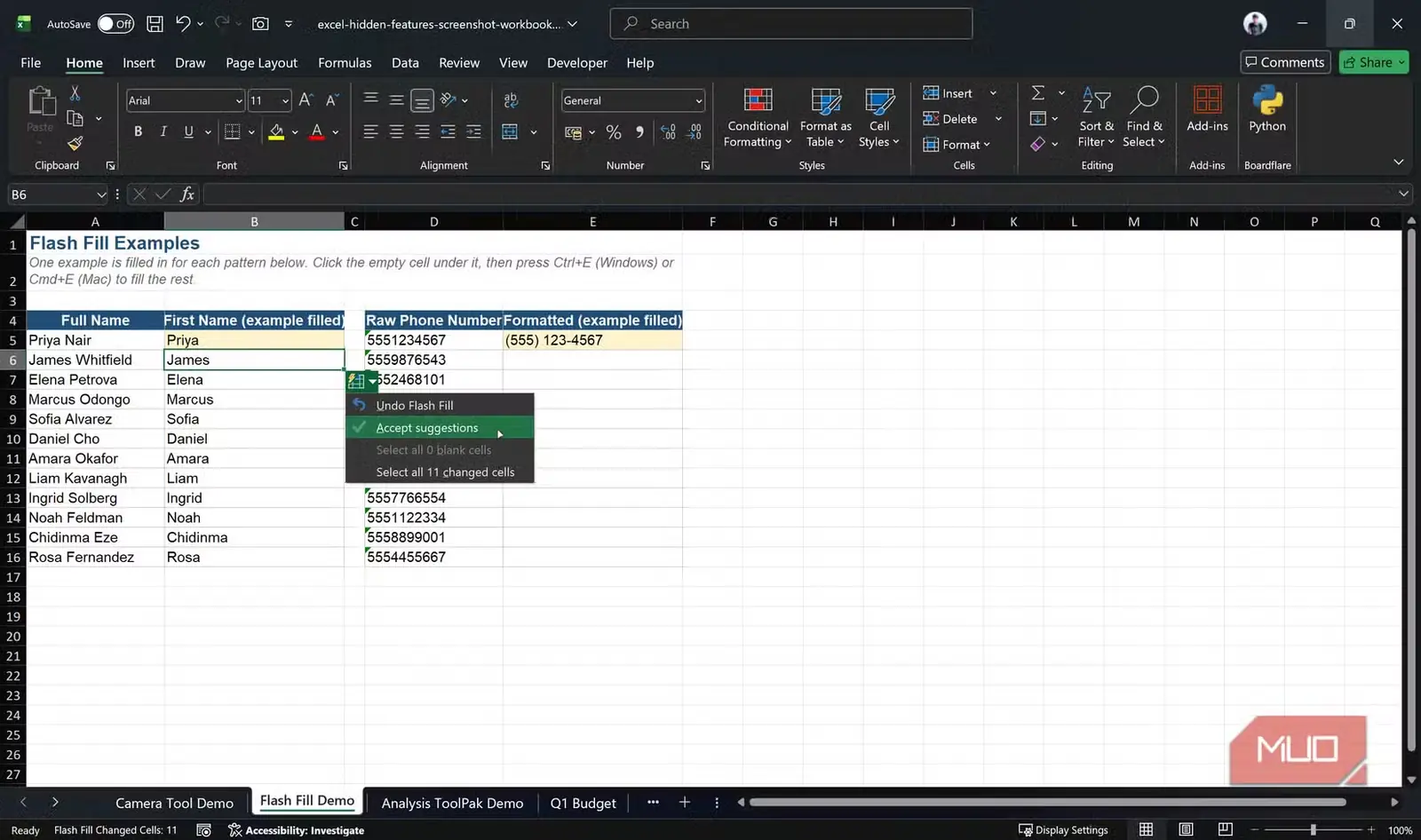
پرکردن سریع از آن قابلیتهایی است که بار اول شبیه جادو به نظر میرسد. بهجای آنکه برای جدا کردن، ترکیب کردن یا بازآرایی متن فرمولی بنویسید، فقط یک یا دو نمونه از چیزی را که میخواهید تایپ میکنید و اکسل الگو را پیدا میکند و بقیهٔ ستون را برایتان پر میکند. اگر خودکار فعال نشد، میتوانید با فشردن Ctrl + E در ویندوز یا Command + E در مک آن را دستی اجرا کنید. همچنین میتوانید به زبانهٔ داده بروید و روی پرکردن سریع کلیک کنید.
میخواهید نام کوچک را از ستونی پر از نام و نامخانوادگی بیرون بکشید، شمارههای تلفن را یکدست کنید، یا نام و نامخانوادگی را در یک سلول ادغام کنید؟ نتیجهٔ چند ردیف اول را بنویسید؛ اکسل اغلب حتی پیش از آنکه از آن بخواهید، پیشنمایشِ بقیه را نشان میدهد. گاهی اکسل برای فهمیدن الگو به کمی زمینهٔ بیشتر نیاز دارد؛ اگر حدس نخست درست از آب درنیامد، معمولاً با وارد کردن چند نمونهٔ دیگر، الگو را تشخیص میدهد.
بستهٔ ابزار تحلیل
فقط بهطور پیشفرض فعال نیست
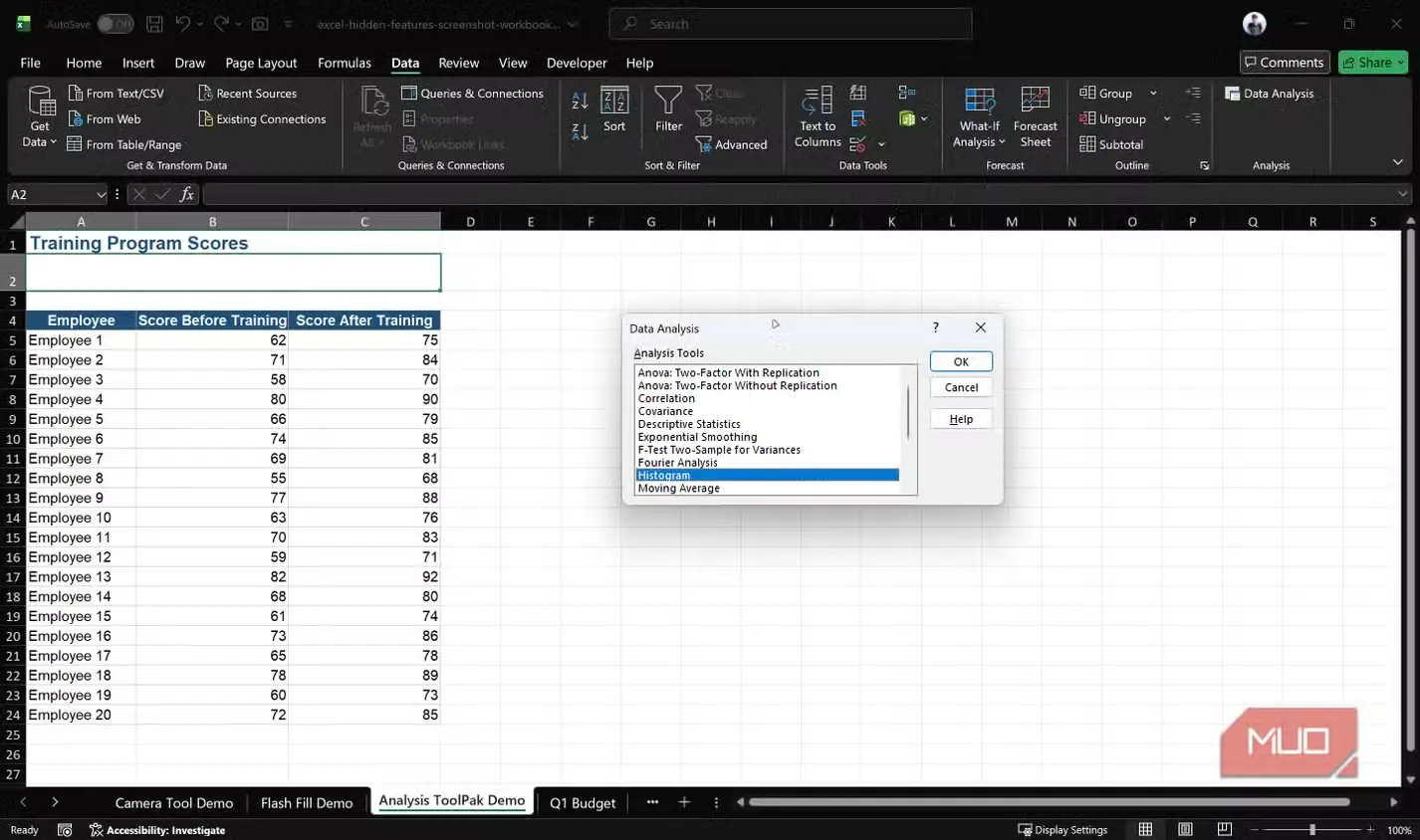
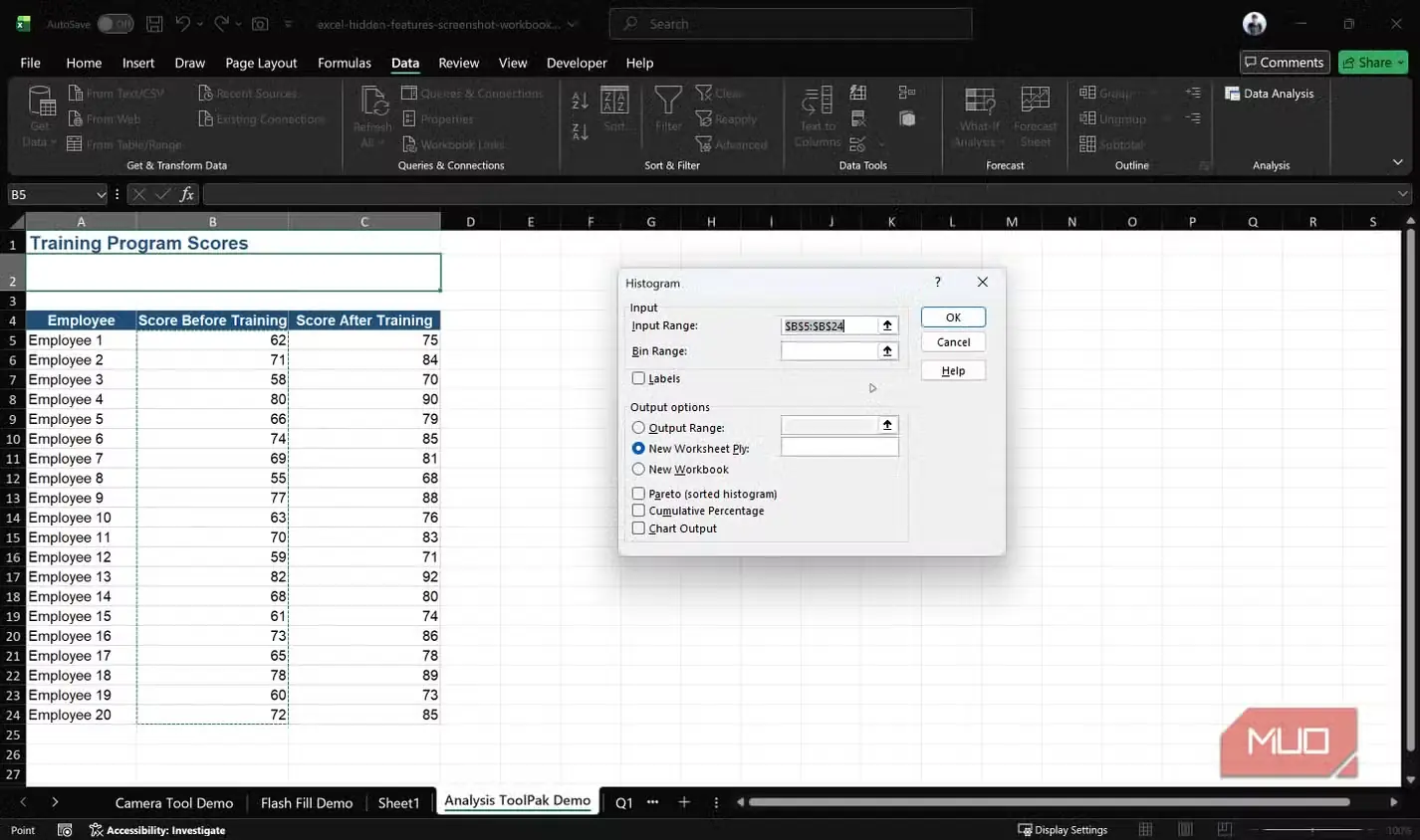
اگر تا به حال لازم شده رگرسیون یا ANOVA اجرا کنید یا هیستوگرام بسازید و فکر کردهاید به نرمافزار آماری جداگانه نیاز دارید، اکسل همین حالا هم کارتان را راه میاندازد. Analysis ToolPak یک افزونهٔ رایگان است که همراه هر نسخهٔ اکسل میآید و ۱۹ ابزار تحلیل داده را مستقیماً به زبانهٔ داده اضافه میکند. از همبستگی و آزمون t گرفته تا میانگینهای متحرک و تحلیل فوریه، همهچیز در آن هست. فقط بهطور پیشفرض فعال نیست و برای همین بیشتر مردم هرگز آن را نمیبینند.
برای فعالکردنش این مراحل را دنبال کنید:
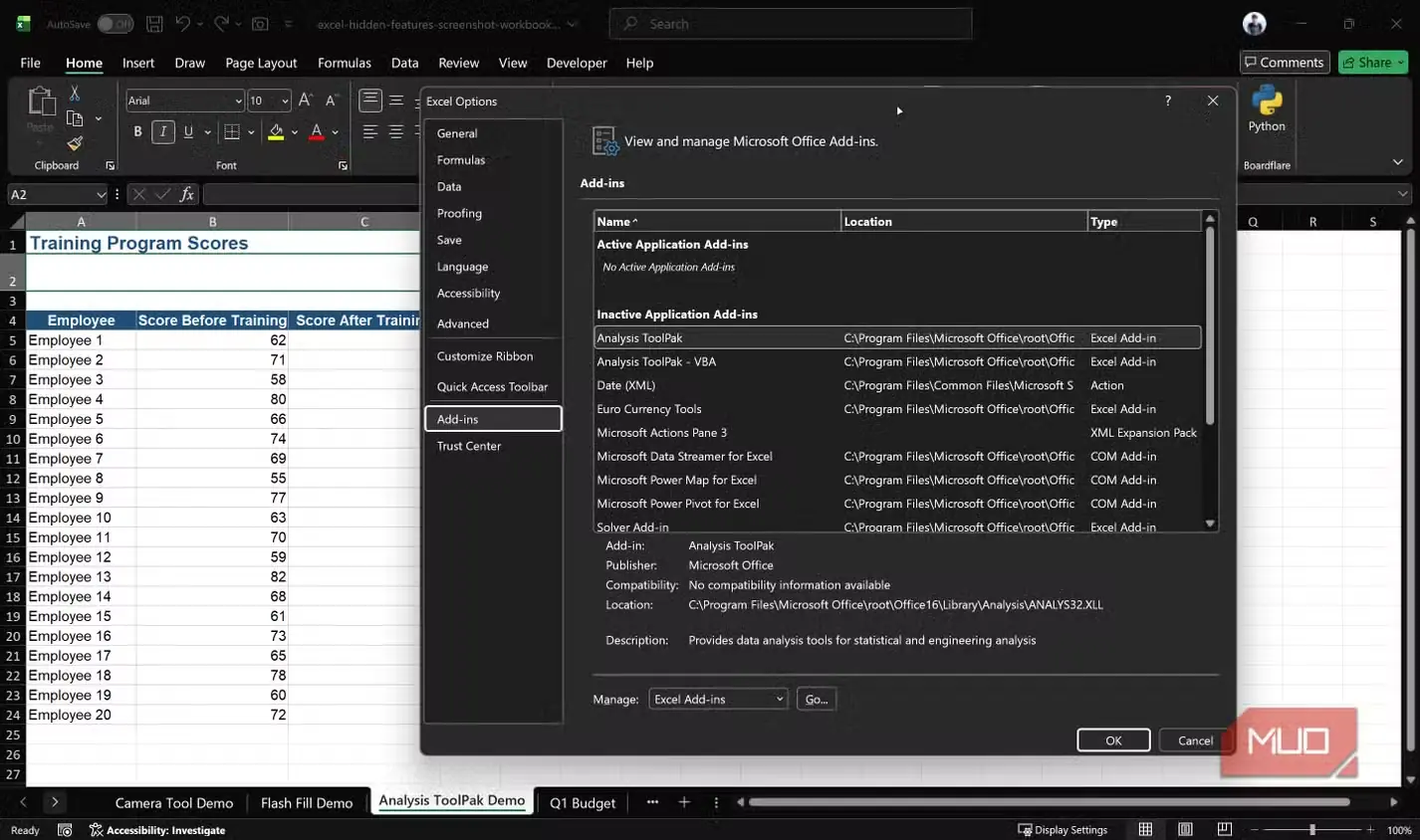
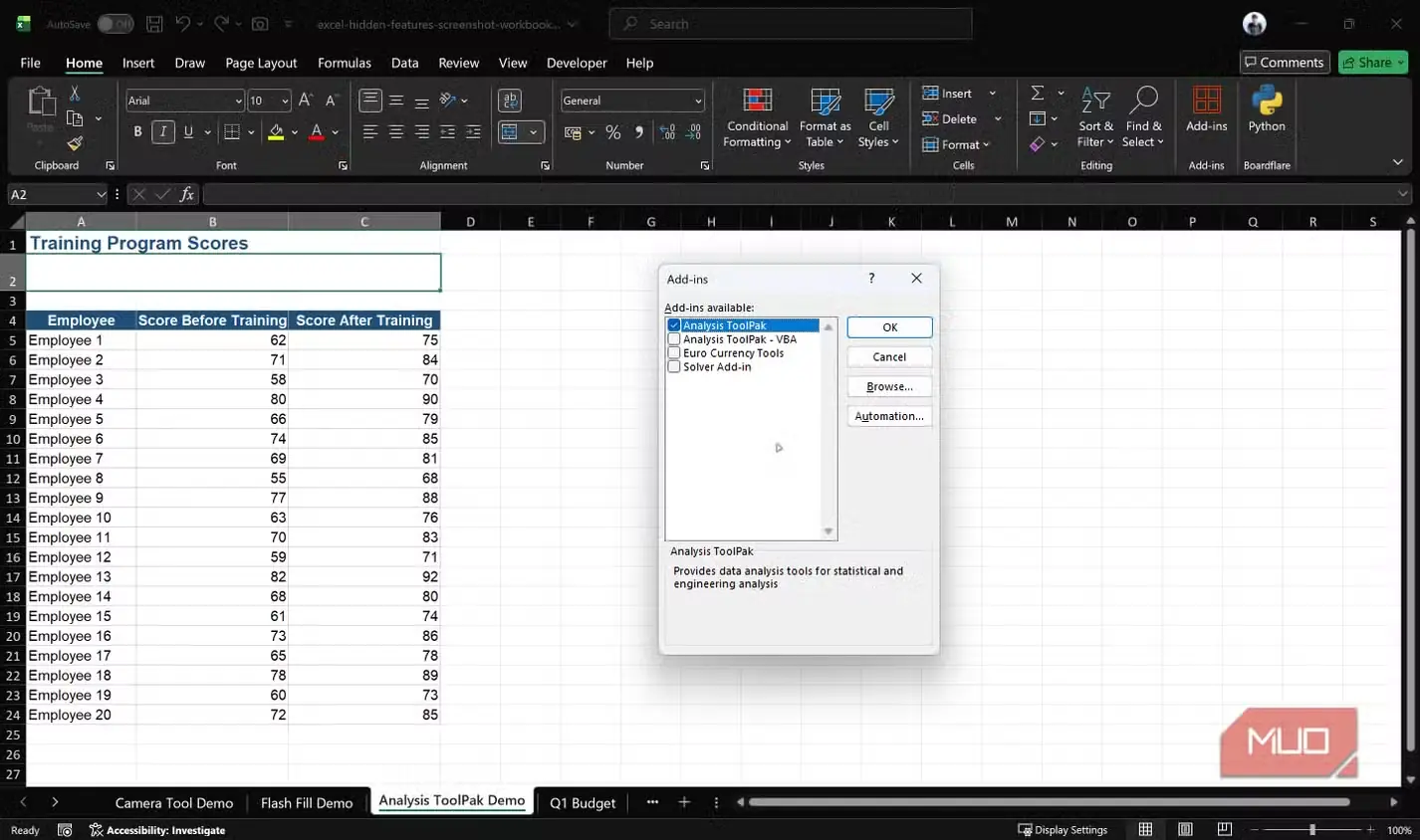
- به فایل بروید، سپس گزینهها را باز کنید و روی افزونهها کلیک کنید.
- در پایین، مطمئن شوید کادر مدیریت روی افزونههای اکسل قرار دارد و روی برو کلیک کنید.
- کادر کنار Analysis ToolPak را علامت بزنید و تأیید را بزنید.
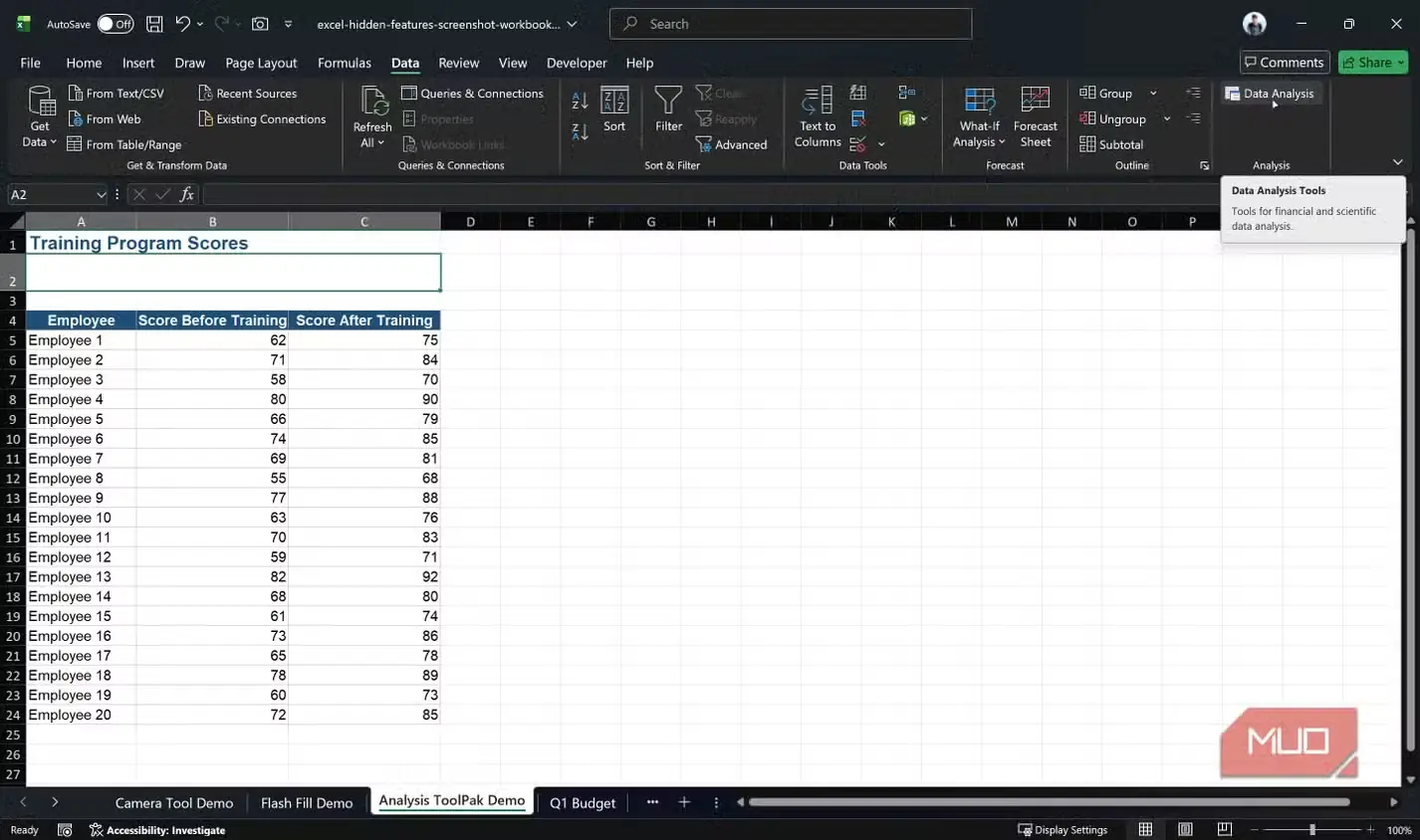
- دکمهٔ تازهٔ تحلیل داده در سمت راستِ زبانهٔ داده ظاهر میشود.
در مک، همین کادر انتخاب را بهجای File Options در منوی Tools پیدا میکنید. به یاد داشته باشید که این افزونه در نسخهٔ وبِ اکسل کار نمیکند؛ بنابراین اگر مدرسه یا محل کارتان شما را مجبور به استفاده از نسخهٔ مرورگری میکند، به برنامهٔ کامل دسکتاپ نیاز خواهید داشت.
پنجرهٔ پایش
یک پنل شناور، سلولها را در برگهها و کتابکارهای گوناگون دنبال میکند
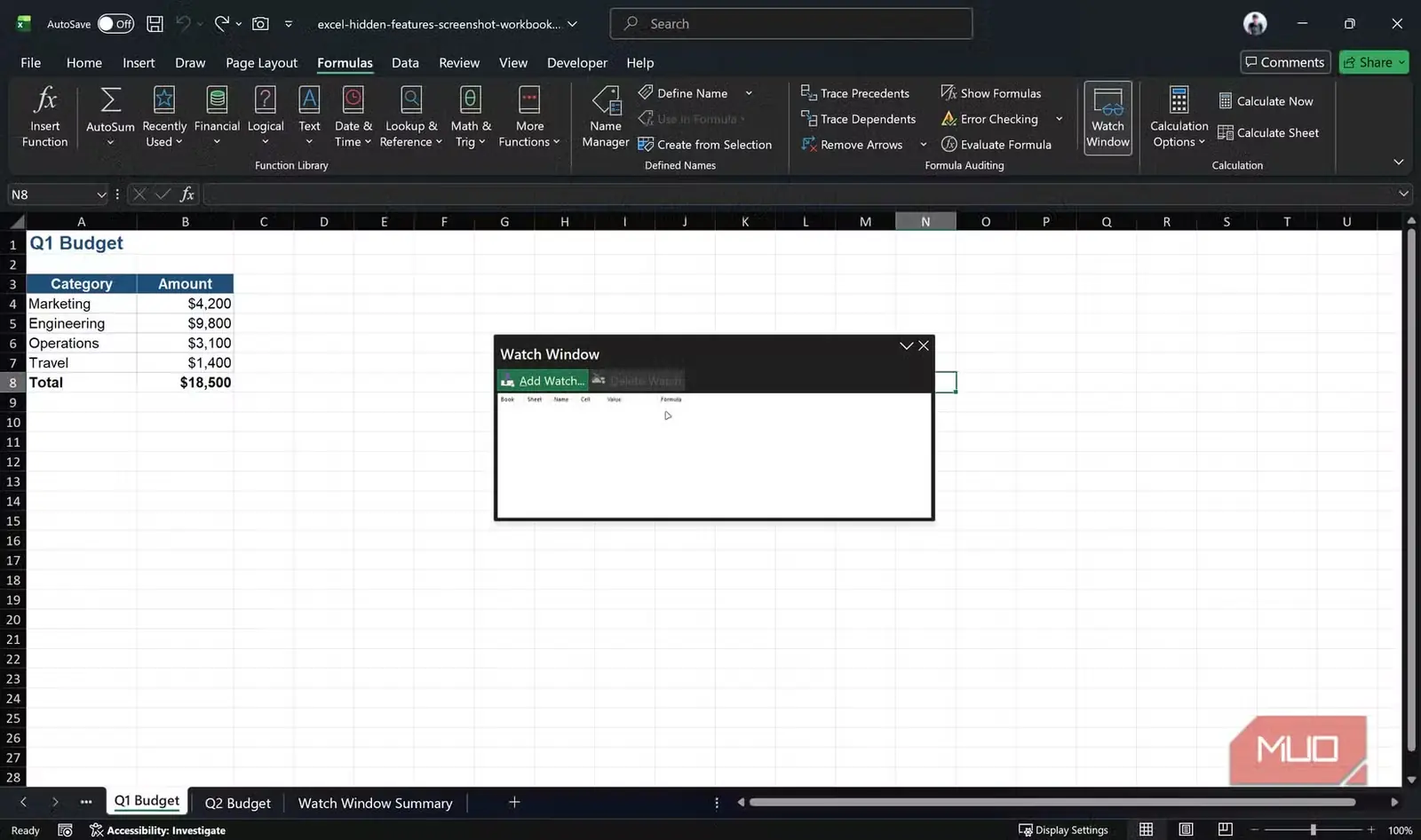
صفحههای گستردهٔ بزرگ اغلب مشکلی آزاردهنده ایجاد میکنند: نتیجهٔ یک فرمول ممکن است به سلولهایی وابسته باشد که بسیار پایینتر از محدودهٔ دید شما یا روی برگهای کاملاً متفاوت قرار دارند. همین موضوع بررسیِ درست بودن همهچیز را خستهکننده میکند. «پنجرهٔ پایش» این مشکل را حل میکند؛ با آن میتوانید سلولهای مشخصی را به یک پنل شناور کوچک سنجاق کنید که همیشه برگه، نام، مقدار فعلی و فرمول آنها را نشان میدهد، فرقی هم نمیکند تا کجا پیمایش کرده باشید.
این ابزار را در زبانهٔ فرمولها، در گروه بازبینی فرمولها، یا با میانبر Alt، M، W پیدا میکنید. سلولی را که میخواهید دنبال کنید انتخاب کنید، روی «پنجرهٔ پایش» کلیک کنید، سپس «افزودن پایش» را بزنید و مرجع را تأیید کنید؛ ابزار بلافاصله شروع به پایش میکند. حتی در چند کاربرگ و چند کتابکارِ بازِ جداگانه هم همزمان کار میکند، پس میتوانید جمعهای برگههای مختلف را در یک نما زیر نظر داشته باشید.
وقتی کارتان تمام شد، کافی است همان مورد را انتخاب کنید و روی «حذف پایش» کلیک کنید تا ردیابی متوقف شود. برای هر کسی که روی یک مدل پیچیده حسابرسی میکند یا پیش از بهاشتراکگذاری یک فایل، محاسبات را دوباره میسنجد، این پنل کوچک از پیمایشِ بیپایان و رفتوبرگشتِ مداوم میان صفحهها بهتر عمل میکند.
اکسل بیش از آنچه فکر میکنید پنهان کرده است
پنهان در منوها، نه از سرِ ضعف
هر یک از این ابزارها سالهاست در اکسل حضور دارند؛ بعضی از آنها بیش از یک دهه است که وجود دارند. مایکروسافت فقط هیچوقت زحمت نداده آنها را جایی بگذارد که بهطور طبیعی پیدایشان کنید و دقیقاً به همین دلیل، اینهمه کمکاربرد ماندهاند.
البته شاید دلیلش این باشد که اکسل آنقدر ابزار دارد که مایکروسافت تصمیم گرفته فقط پرکاربردترینها در معرض دید بمانند، و این هم منصفانه است. اما برای هر کسی که از اکسل فراتر از محاسبههای ساده و پیگیری دادهها استفاده میکند، این ابزارها میتوانند نجاتبخش باشند.
منبع: این مطلب ترجمه و بومیسازی مقالهای از MakeUseOf به قلم Yadullah Abidi است. مشاهده مقاله اصلی