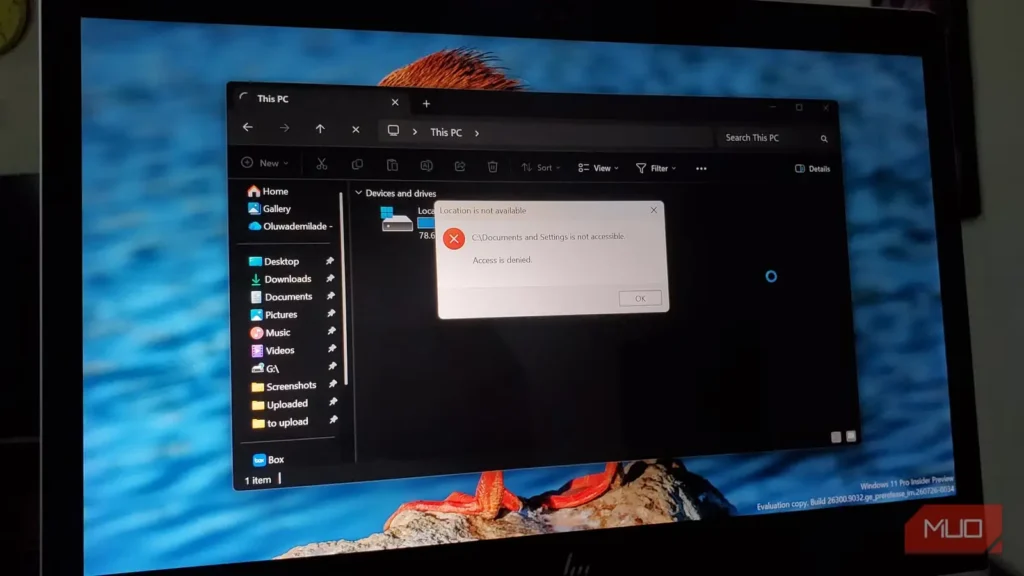
وقتی با یک خطای ویندوز روبهرو میشوید، معمولاً دیواری از متن یا کد پیشِ رویتان است که نه میتوانید انتخابش کنید و نه کپی. Ctrl+C هم هیچ کاری نمیکند و شما را مجبور میکند مدام بین پیام خطا و مرورگرتان جابهجا شوید تا راهحلی پیدا کنید.
تایپ دوبارهٔ کدهای خطا خیلی زود خستهکننده میشود؛ اینجاست که تکستفای به کار میآید. هرچند به اندازهٔ استخراجگر متنِ داخلی ویندوز ۱۱ چشمگیر نیست، این دردسر قدیمی را بیدردسر حل میکند.
عادت آزاردهندهٔ ویندوز به متنهای قفلشده
تکستفای برای این دردسر راهحل دارد
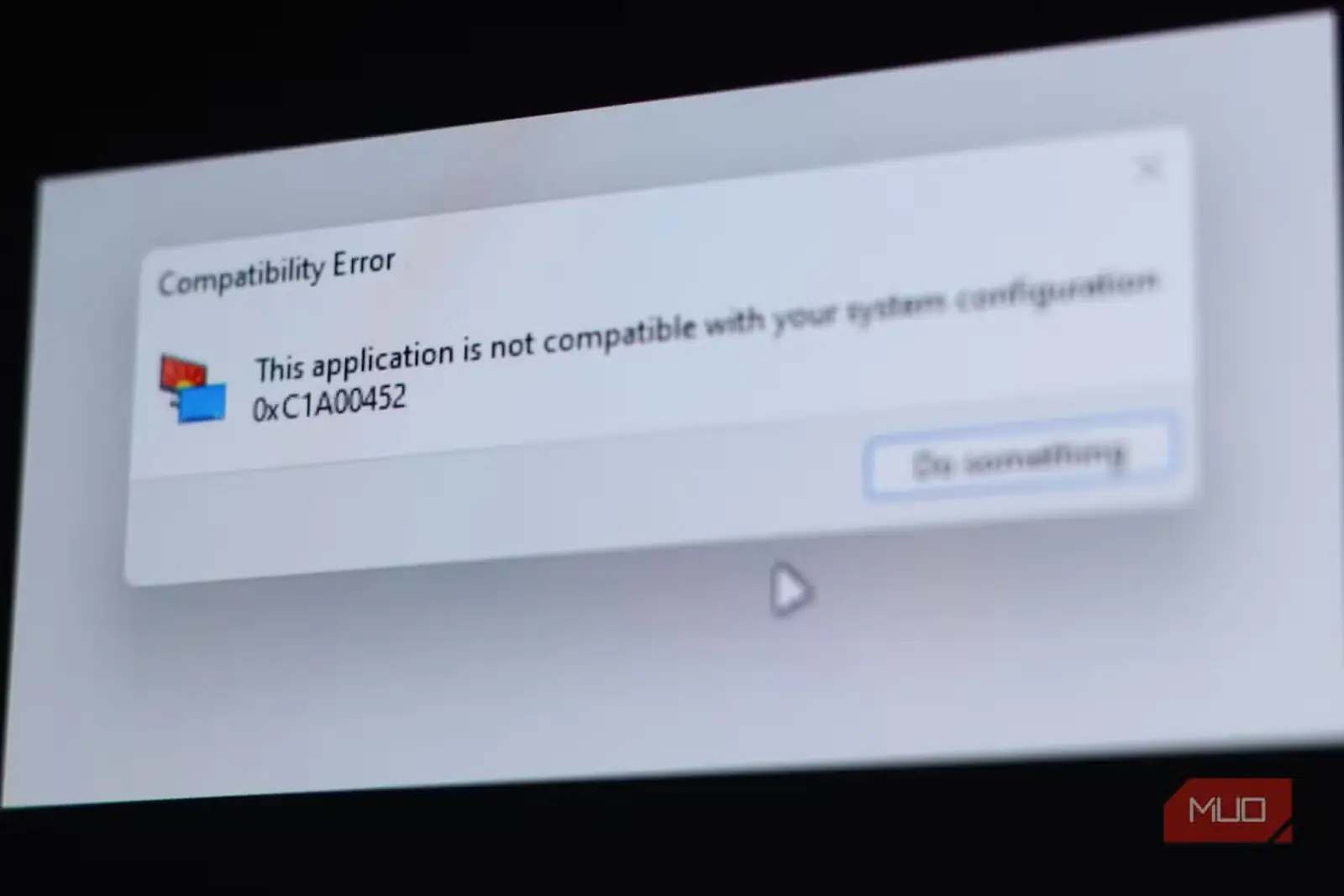
ویندوز هیچوقت در اینکه بگذارد از هر گوشهٔ رابطش متن کپی کنید، چندان دستودلباز نبوده است. جعبههای گفتوگو، پیامهای خطای سیستم، راهنمای ابزارِ نوار وظیفه و حتی برخی منوهای برنامهها، متن را با چارچوبهای قدیمیِ رابط کاربری نشان میدهند؛ چارچوبهایی که اساساً برای کپی و جایگذاری ساخته نشدهاند.
بخش زیادی از این اجزا نه با کادرهای متنِ معمولی، بلکه با چارچوبهای دسترسپذیری رندر میشوند. بنابراین ویندوز واژههایی را که روی چنین صفحههایی میبینید، متنی قابلانتخاب نمیداند. این با وقتی فرق دارد که یک وبسایت عمداً کپی و جایگذاری را ببندد؛ در آن حالت، معمولاً با یک افزونهٔ مرورگر یا کمی دستکاری سریع در تنظیمات میشود راهی پیدا کرد.
اینجاست که تکستفای وارد میشود. مایکل مالتسف، توسعهدهندهٔ Ramen Software، این ابزار را دقیقاً برای دور زدن محدودیتِ انتخاب متن در صفحههای غیرقابلانتخاب ساخته است. تکستفای از مارس ۲۰۱۶ در دسترس بوده و خوشبختانه همچنان بهطرز دلپذیری ساده مانده است. کافی است نشانگر ماوس را روی متنی ببرید که میخواهید انتخاب کنید، میانبُر را بزنید و ویندوز آن را مثل متنی معمولی، انگار که در یک کادر متن قرار دارد، میشناسد.
تکستفای برای خواندن محتوای روی صفحه از ابزارهای دسترسپذیری ویندوز بهره میگیرد. نسخههای آغازین از Microsoft Active Accessibility استفاده میکردند، اما از نسخهٔ ۱.۹ به بعد، توسعهدهنده ابزار را به چارچوب تازهترِ UI Automation مایکروسافت منتقل کرد. دلیلش این بود که بخشهایی از نوار وظیفهٔ ویندوز ۱۱ دیگر از سامانهٔ قدیمی پشتیبانی نمیکردند؛ به همین خاطر تکستفای حتی روی جدیدترین بیلدهای ویندوز هم همچنان قابلاعتماد کار میکند.
راهاندازی تکستفای ساده است
درجا متن را از هر صفحهٔ غیرقابلانتخاب بردارید
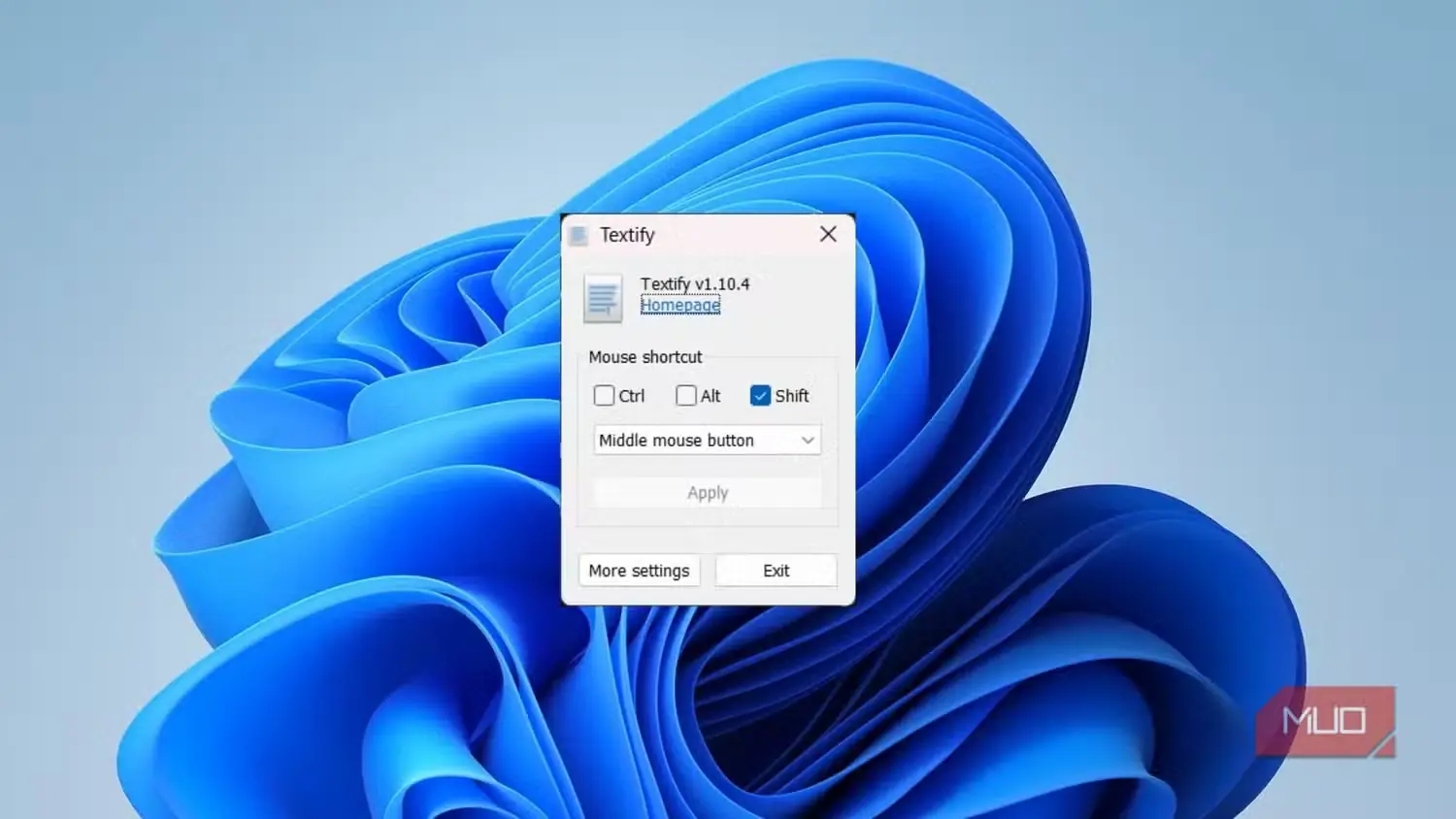
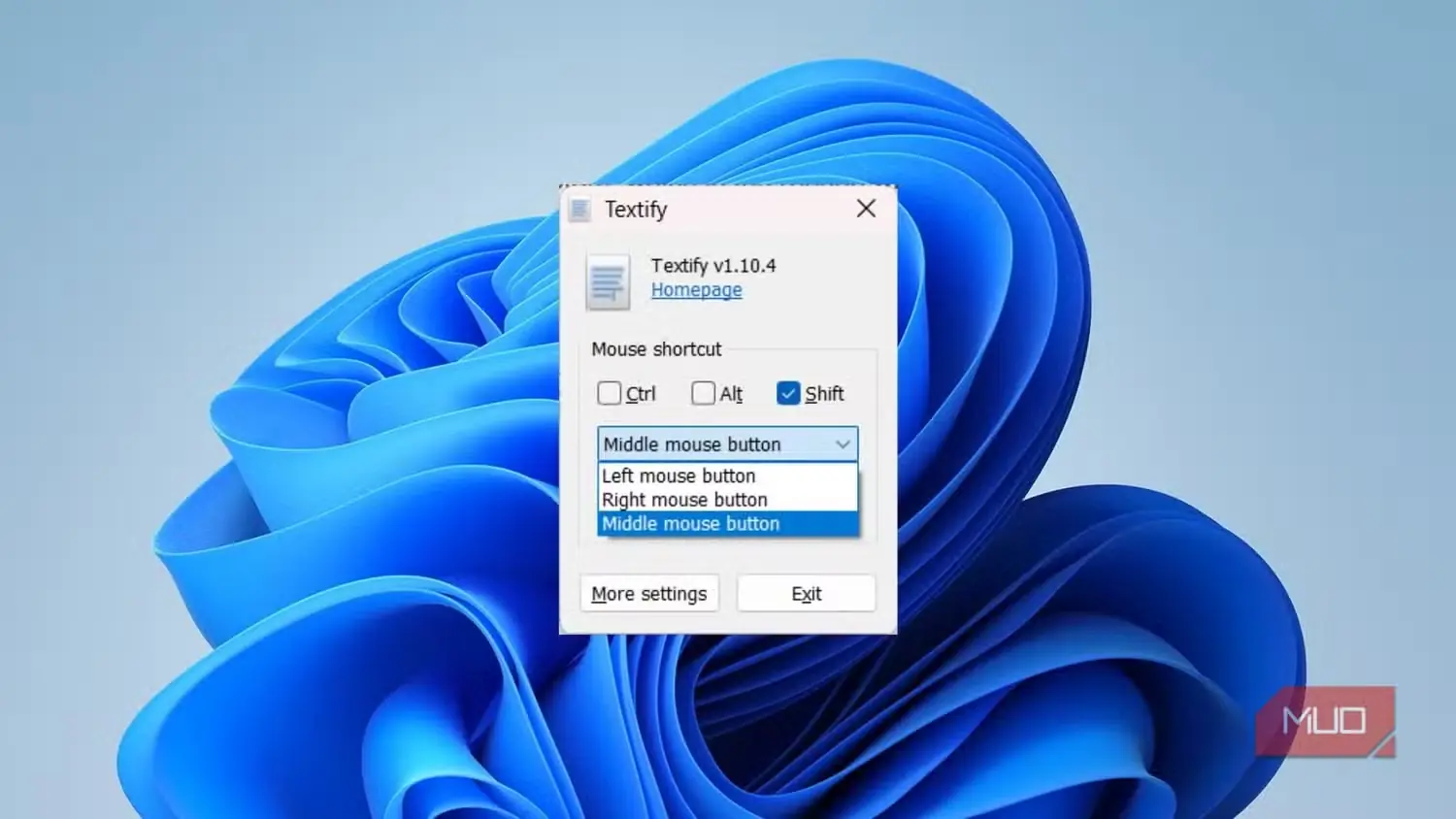
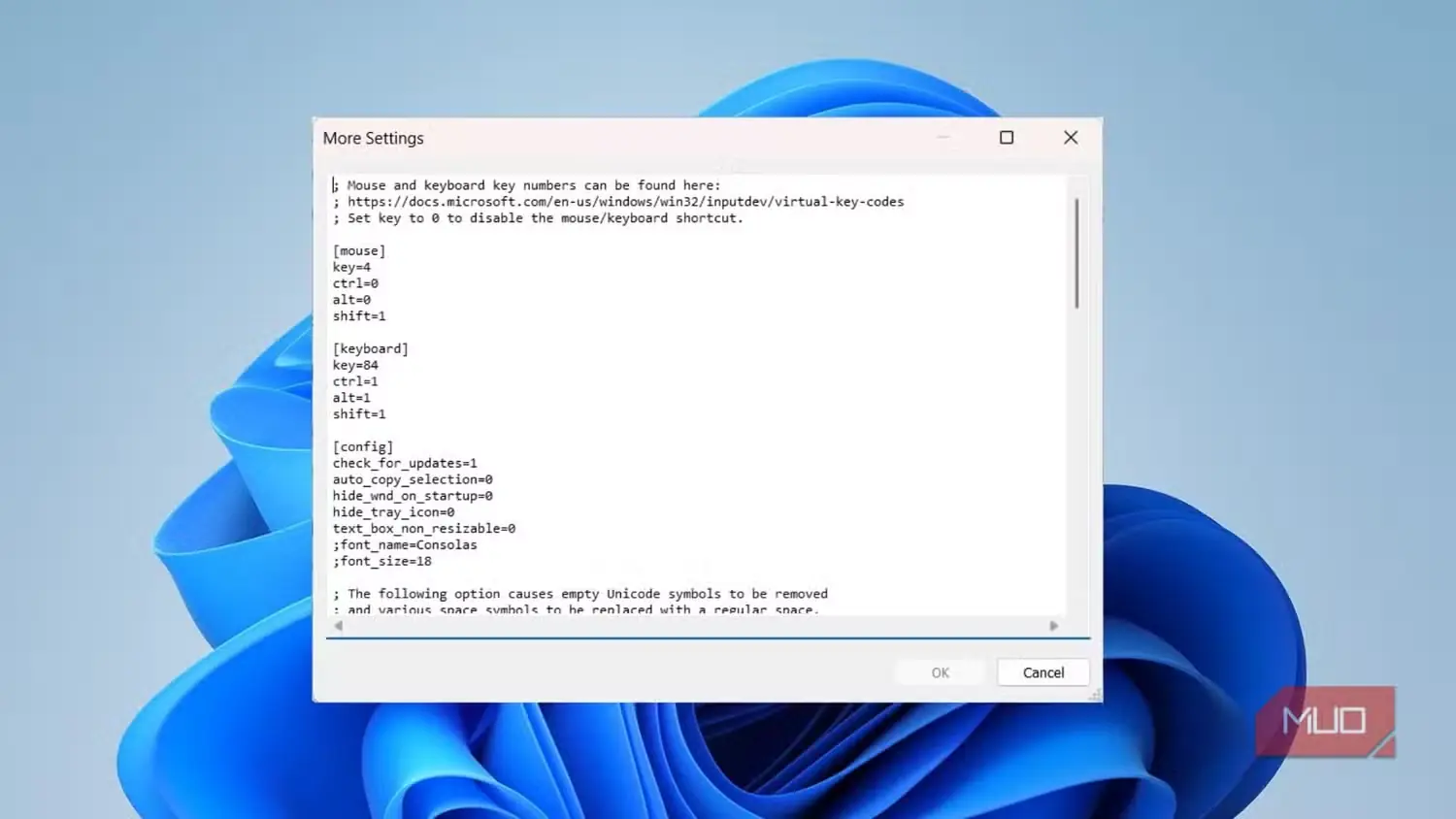
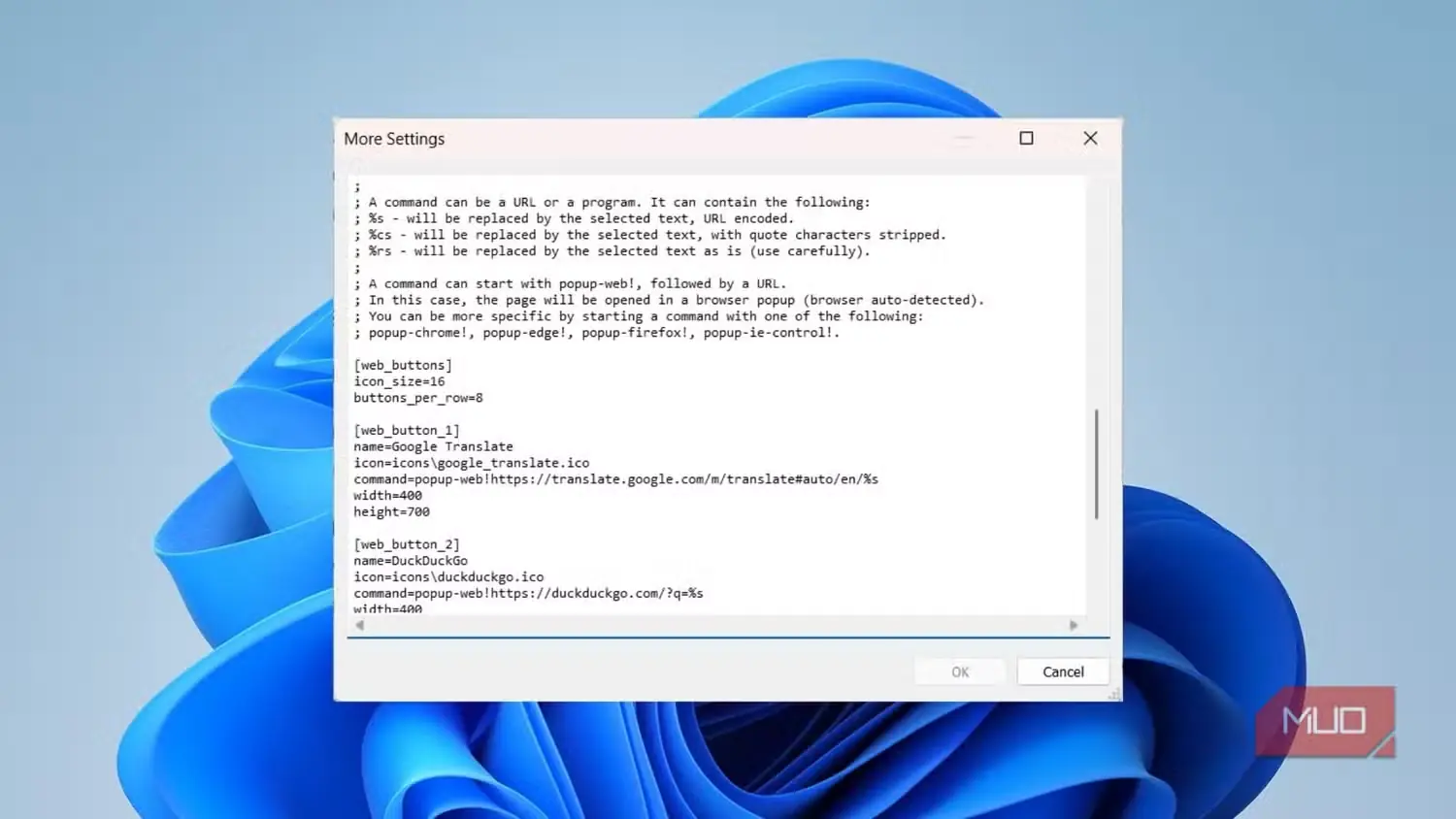
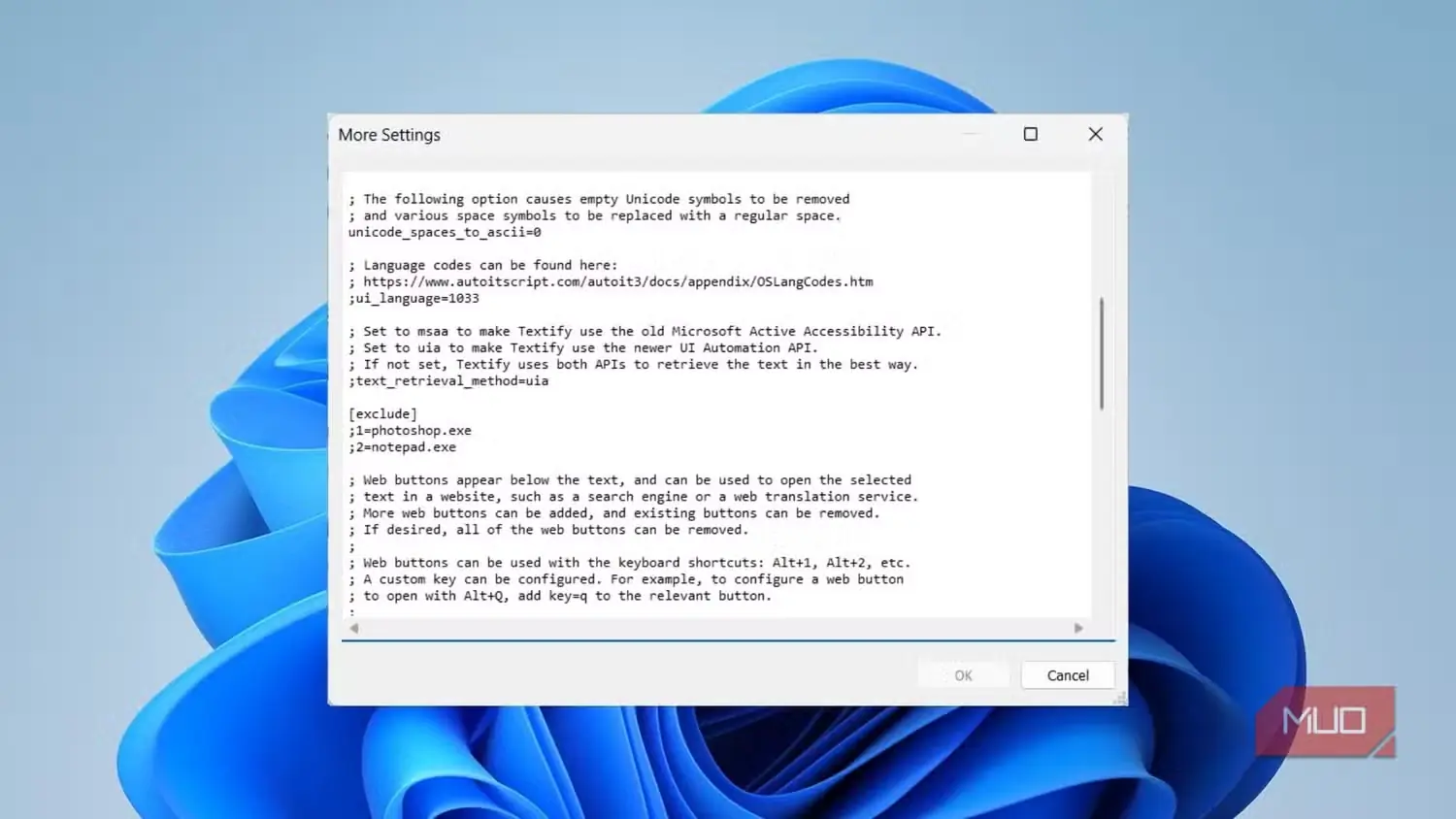
نصب و راهاندازی تکستفای بسیار ساده است. تازهترین نسخهٔ این ابزار، یعنی v1.۱۰.۴، را میتوانید از وبسایت رسمی آن دانلود کنید. این برنامه قابلحمل است و حجمش هم حدود 600KB بیشتر نیست. وقتی ابزار را دانلود کردید، این کارها را انجام دهید:
- برنامهٔ نصب را اجرا کنید تا ابزار نصب شود؛ این کار معمولاً فقط چند ثانیه طول میکشد.
- تکستفای را اجرا کنید؛ یک پنجرهٔ کوچک تنظیمات باز میشود که میانبُر فعلی را نشان میدهد.
- آن را در پسزمینه باز بگذارید یا کاری کنید که همراه ویندوز بهطور خودکار اجرا شود.
میانبُر پیشفرض برای فعالسازی Shift + دکمهٔ میانی ماوس است، اما میتوانید آن را به Ctrl یا Alt تغییر دهید و میان دکمهٔ چپ، راست یا میانی انتخاب کنید. اگر ماوستان دکمهٔ میانی ندارد، این اصلاً مشکل جدیای نیست.
وقتی برنامه در حال اجرا باشد، میبینید که کاربرد واقعیاش چقدر ساده است. فرض کنید به یک پیام خطای مبهمِ ویندوز برمیخورید. نشانگر ماوس را روی پیام ببرید، میانبُر تکستفای را بزنید و متن به یک کادر معمولی و قابلانتخاب تبدیل میشود. بخش لازم را انتخاب کنید، با Ctrl+C کپی بگیرید و هرجا که در حال عیبیابی هستید جایگذاری کنید؛ چه مرورگر باشد، چه انجمن پشتیبانی.
این ابزار بارها مرا از تایپ دوبارهٔ دستیِ کدهای خطا نجات داده است؛ تعدادش هم از آن چیزی بیشتر است که دوست داشته باشم اعتراف کنم. همچنین از راهحلِ اسکرینشات گرفتن از پیام و فرستادنش به یک ابزار OCR، خیلی کمدردسرتر است.
حتی میتوانید متن را ترجمه کنید
بیآنکه از پنجره بیرون بروید
تکستفای فقط این امکان را نمیدهد که از یک پنجرهٔ بازشوندهٔ غیرقابلانتخاب متن بردارید؛ از نسخهٔ ۱.۶ به بعد، پیوند با سرویسهای وب را هم در خودش دارد. نکتهٔ جالب این است که وقتی متن را با تکستفای مشخص کردید، میتوانید آن را با یک میانبُر صفحهکلیدی مستقیم به یک سرویس ترجمه، واژهنامه یا جستوجوی وب بفرستید، بیآنکه لازم باشد زبانهٔ تازهای باز کنید.
این افزوده کوچک است، اما تکستفای را از یک ابزار تککاره به چیزی تبدیل میکند که واقعاً تمام روز باز نگهش میدارید. اگر شما هم از آن دسته افرادی هستید که در ویندوز مدام میان چند روشِ کپی و جایگذاری جابهجا میشوند، تکستفای ابزاری دیگر برای همان موقعیتهای خاصی است که Ctrl+C بهتنهایی از پسشان برنمیآید.
برای نمونه، چون تکستفای عناصر رابط کاربری را با تکیه بر رابطهای برنامهنویسیِ دسترسپذیری بررسی میکند، صفحهها یا پنجرههایی که از انبوهی متنِ ساختارمند پُر شدهاند میتوانند آن را به زانو درآورند و گاهی هنگام پردازش همهچیزِ روی صفحه، برنامهای را که مشغول استفاده از آن هستید کند کنند. برای چنین موقعیتهایی، میتوانید به مراحل عیبیابیِ کپی و جایگذاریِ خودِ مرورگرتان یا به قابلیتی اختصاصی برای استخراج متن تکیه کنید.
برای کسانی که زیاد با متنهای قفلشده روبهرو میشوند
اینکه باید تکستفای را نصب کنید یا نه، به کار روزانهتان بستگی دارد. بهطور کلی، اگر کارتان با کپی و جایگذاری متن از پنجرههای خطای قفلشده، راهنمای ابزارهای نوار وظیفه یا منوهای قدیمیِ برنامهها سروکار دارد، تکستفای ارزش آن را دارد که روی رایانهتان نگهش دارید. رایگان است، کمحجم است و توسعهدهندهاش هم بهطور فعال آن را نگهداری میکند. من مدتهاست از آن استفاده میکنم و حتی وقتی چندان به کارم نمیآید، از نگهداشتنش روی سیستم بدم نمیآید، چون بیشتر وقتها دوباره به سراغش برمیگردم.
منبع: این مطلب ترجمه و بومیسازی مقالهای از MakeUseOf به قلم Sagar Naresh است. مشاهده مقاله اصلی