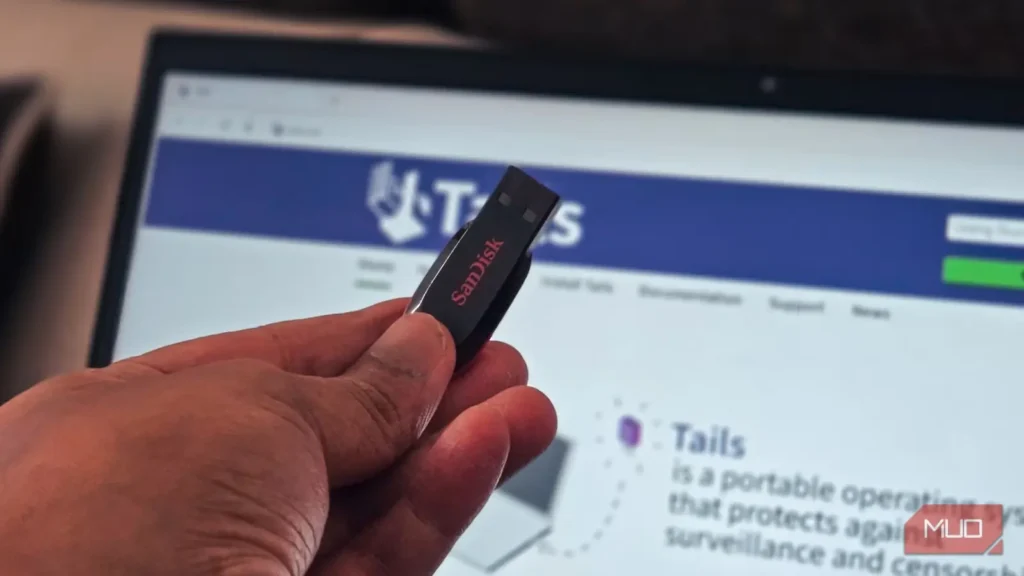
این روزها بهندرت از درایوهای USB برای جابهجایی داده استفاده میکنم؛ با این حال، همهٔ فلشهای کشویم کار مهمی انجام میدهند. یکی نقش دیسک نجات را دارد، دیگری با سیستمعامل Tails به یک رایانهٔ همراه بدل شده است و سومی گاوصندوق گذرواژهٔ قابلحملم را در خود دارد که کاملاً آفلاین کار میکند.
یک درایو بوتپذیر میتواند رایانهای را که روشن نمیشود نجات دهد
با وِنتوی، فلش USB را به جعبهابزار نجات چندکاره تبدیل کنید
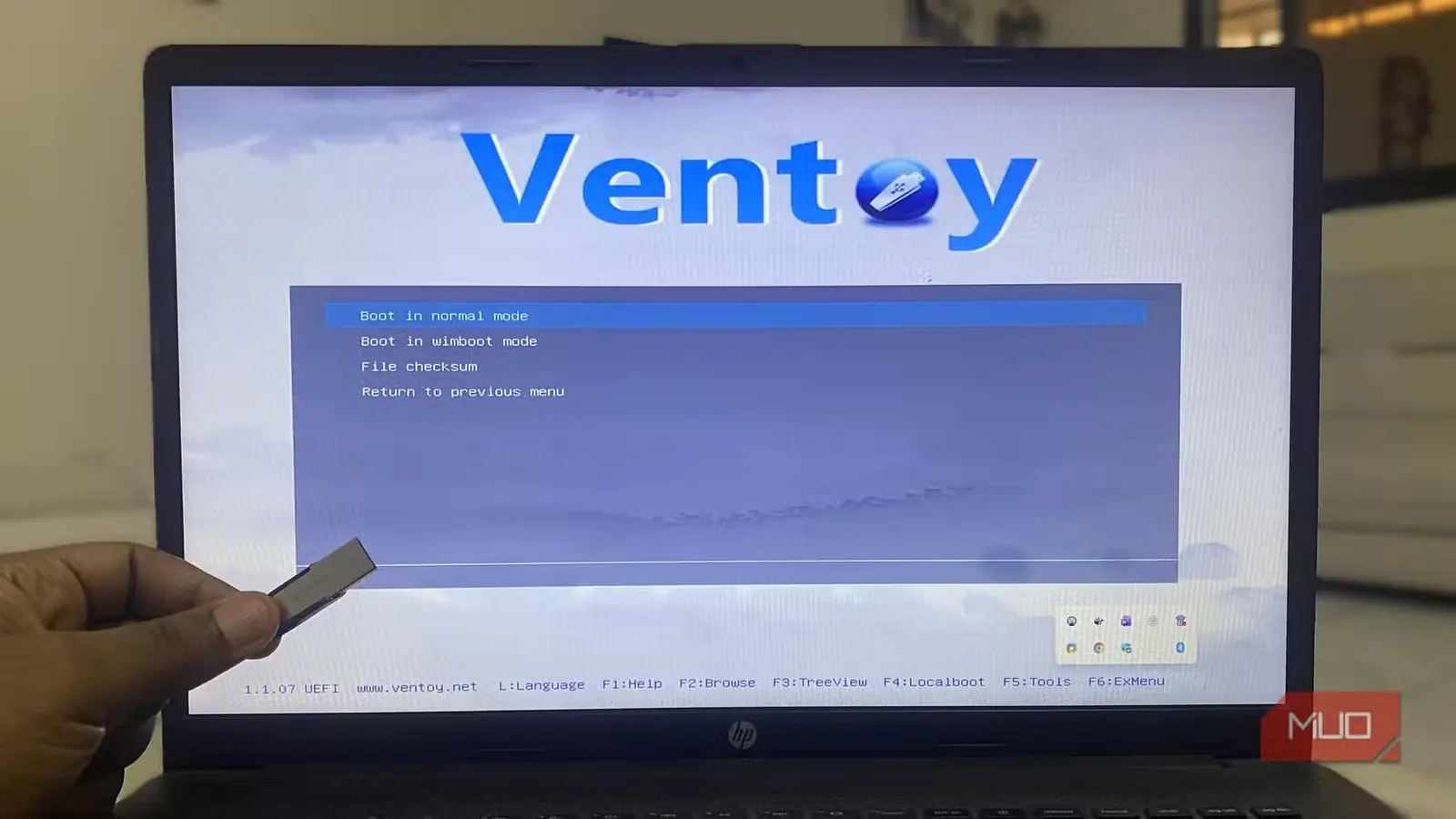
وقتی یک رایانه از بوت شدن سر باز میزند، معمولاً نخستین چیزهایی که از کار میافتند، گزینههای بازیابی داخلیاند. وقتی خود ویندوز مشکل دارد، ابزار Startup Repair ویندوز کمکی نمیکند؛ ضمن آنکه برای دستگاهی که حتی به دسکتاپ نمیرسد، نمیتوانید راهحل را دانلود کنید. به همین دلیل، آماده نگهداشتن یک فلش USB نجات در همهٔ وقتها میتواند بسیار به کار بیاید.
برای ساخت فلش نجاتم از Ventoy استفاده میکنم؛ ابزاری رایگان و متنباز که هر درایو USB را به دستگاهی چندبوتی تبدیل میکند. کافی است یکبار آن را نصب کنید و پس از آن، فایلهای ISO را مانند فایلهای معمولی روی درایو کپی کنید. هنگامی هم که از USB بوت میکنید، Ventoy فهرستی از همهٔ ISOهای موجود روی درایو نشان میدهد و به شما اجازه میدهد انتخاب کنید کدامیک اجرا شود.
روی فلشم نصبکنندهٔ ویندوز ۱۱، یک محیط زندهٔ سبک لینوکس و چند ابزار عیبیابی نگه میدارم. ISO ویندوز، هنگام آسیبدیدن نصب اصلی، دسترسی به محیط بازیابی را برای اجرای Startup Repair، System Restore یا فرمانهایی مانند chkdsk و sfc /scannow فراهم میکند. به همین ترتیب، ISO لینوکس از پس کارهایی برمیآید که ویندوز نمیتواند انجام دهد؛ مانند بازیابی فایلها از یک پارتیشن NTFS آسیبدیده یا اجرای ابزارهای دیسک وقتی بوتلودر ویندوز از کار افتاده است.
برتری چشمگیر Ventoy در برابر ابزارهایی مانند Rufus این است که Rufus درایو را به یک ISO واحد محدود میکند و برای تغییر آن باید همهچیز را دوباره قالببندی کنید. با Ventoy، هر زمان لازم باشد ISOها را اضافه یا حذف میکنم و باقی درایو همچنان مانند فضای ذخیرهسازی عادی کار میکند. درایو ۳۲ گیگابایتی حداقل پیشنهادی من است، هرچند ۶۴ گیگابایت فضا را برای یک جعبهابزار بازیابی کامل مانند Medicat یا Hiren's BootCD PE، در کنار نصبکنندههایتان، فراهم میکند.
همین فلش میتواند یک دسکتاپ کامل را هرجا که میروید همراهتان ببرد
برای یک رایانهٔ همراه و خصوصی، سیستمعامل تیلز را بوت کنید
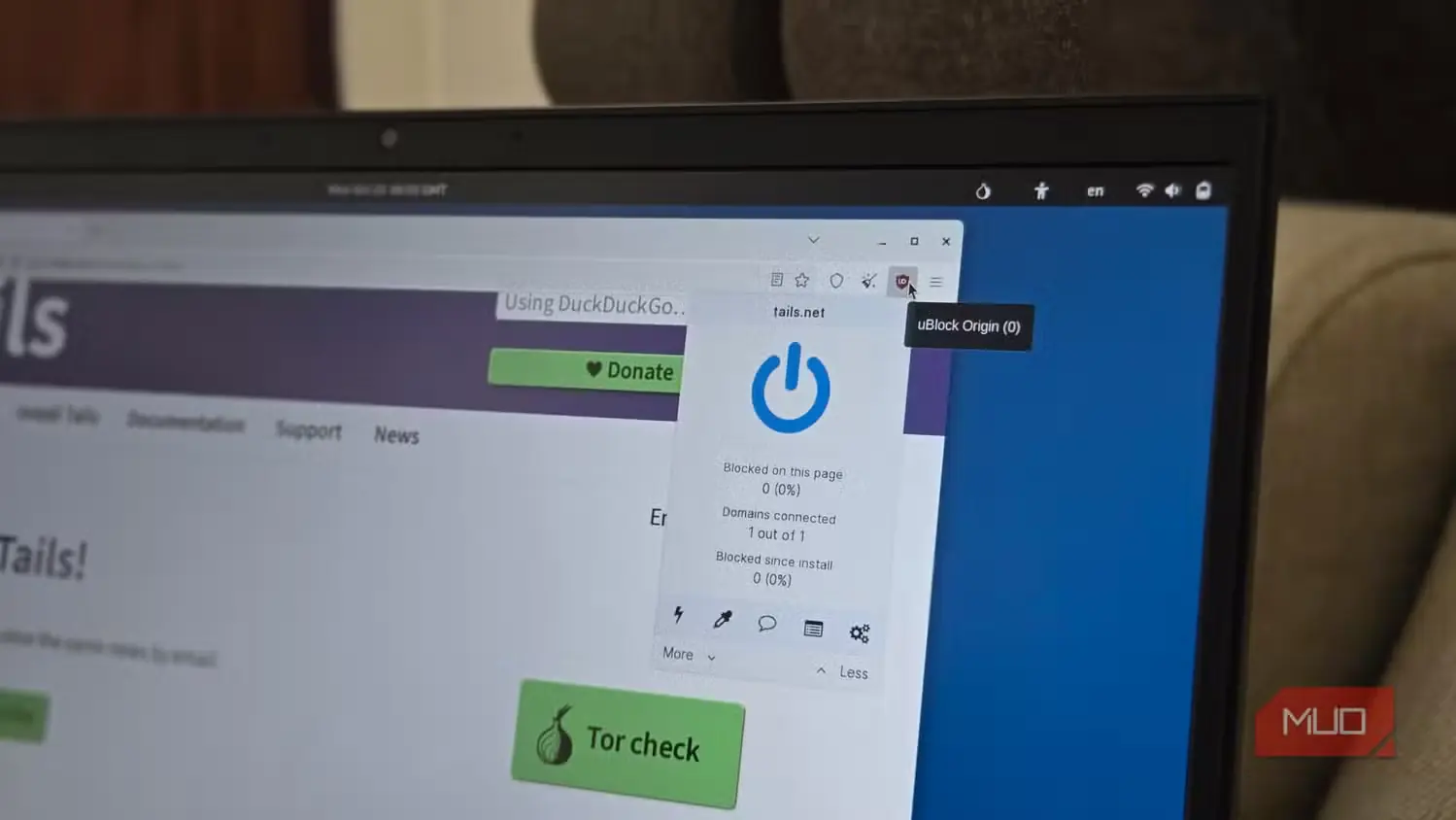
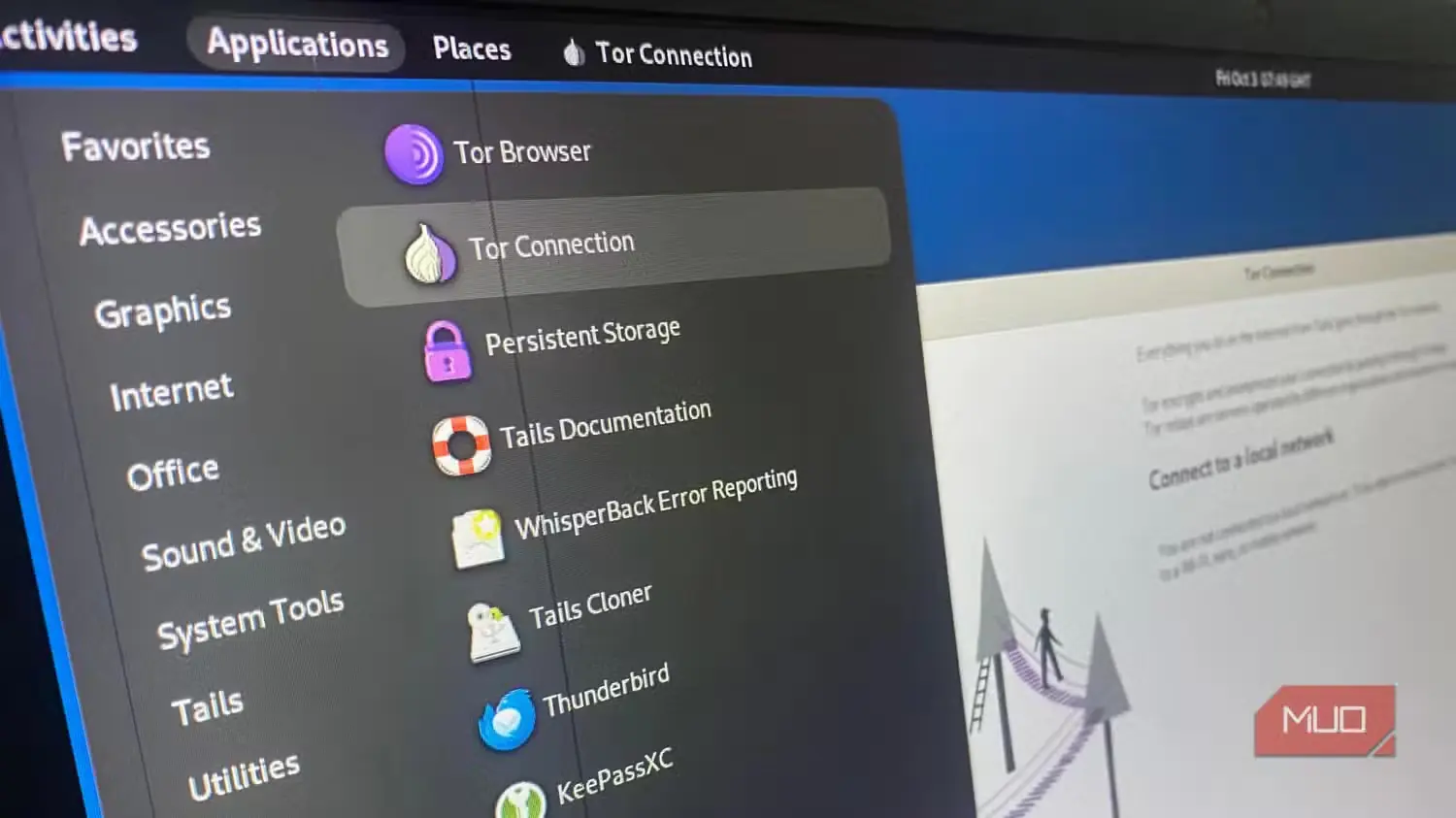
فلش نجات، رایانههای خراب را درست میکند؛ اما یک درایو USB، دستکم برای یک نشست کاری، میتواند جای خود رایانه را هم بگیرد.
من برای این کار از سیستمعامل Tails استفاده میکنم. تیلز یک سیستمعامل لینوکسی رایگان بر پایهٔ Debian است که بهطور کامل از روی فلش USB اجرا میشود و تمام ترافیک اینترنت شما را از شبکهٔ Tor عبور میدهد. زمانی که ادوارد اسنودن در جریان افشای نظارتهای NSA برای ارتباط با روزنامهنگاران از آن استفاده کرد، توجه بسیاری را برانگیخت؛ اما لازم نیست افشاگر باشید تا کاربردش را دریابید. من هر زمان به وایفای عمومی وصل میشوم یا از رایانهای استفاده میکنم که به آن اعتماد ندارم، ترجیح میدهم سراغ آن بروم.
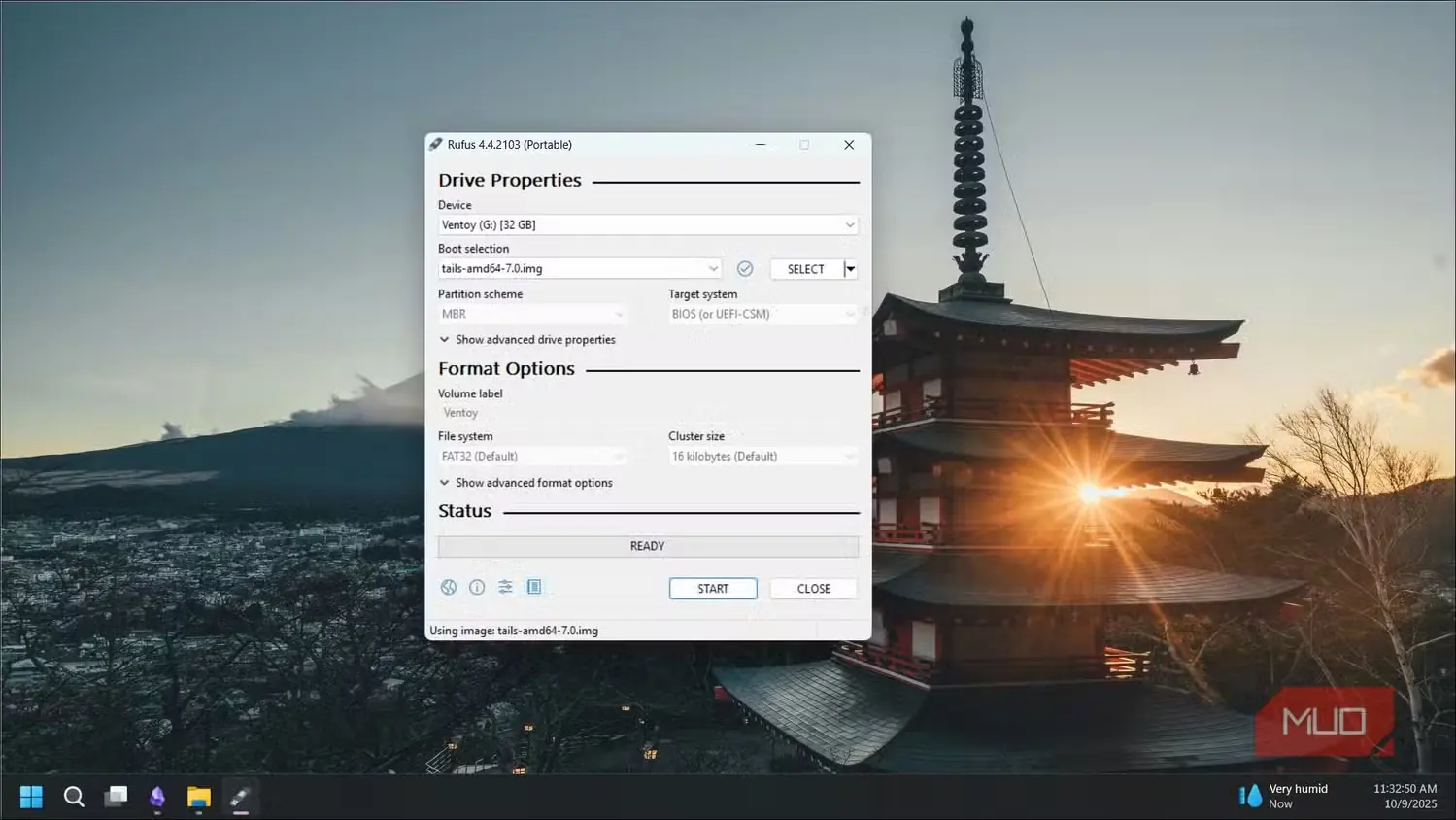
برای آغاز، تصویر دیسک را از وبسایت رسمی Tails دانلود کنید و با Rufus ــ برای Tails OS از Ventoy استفاده نکنید ــ آن را روی فلش USB با دستکم ۸ گیگابایت ظرفیت بنویسید.
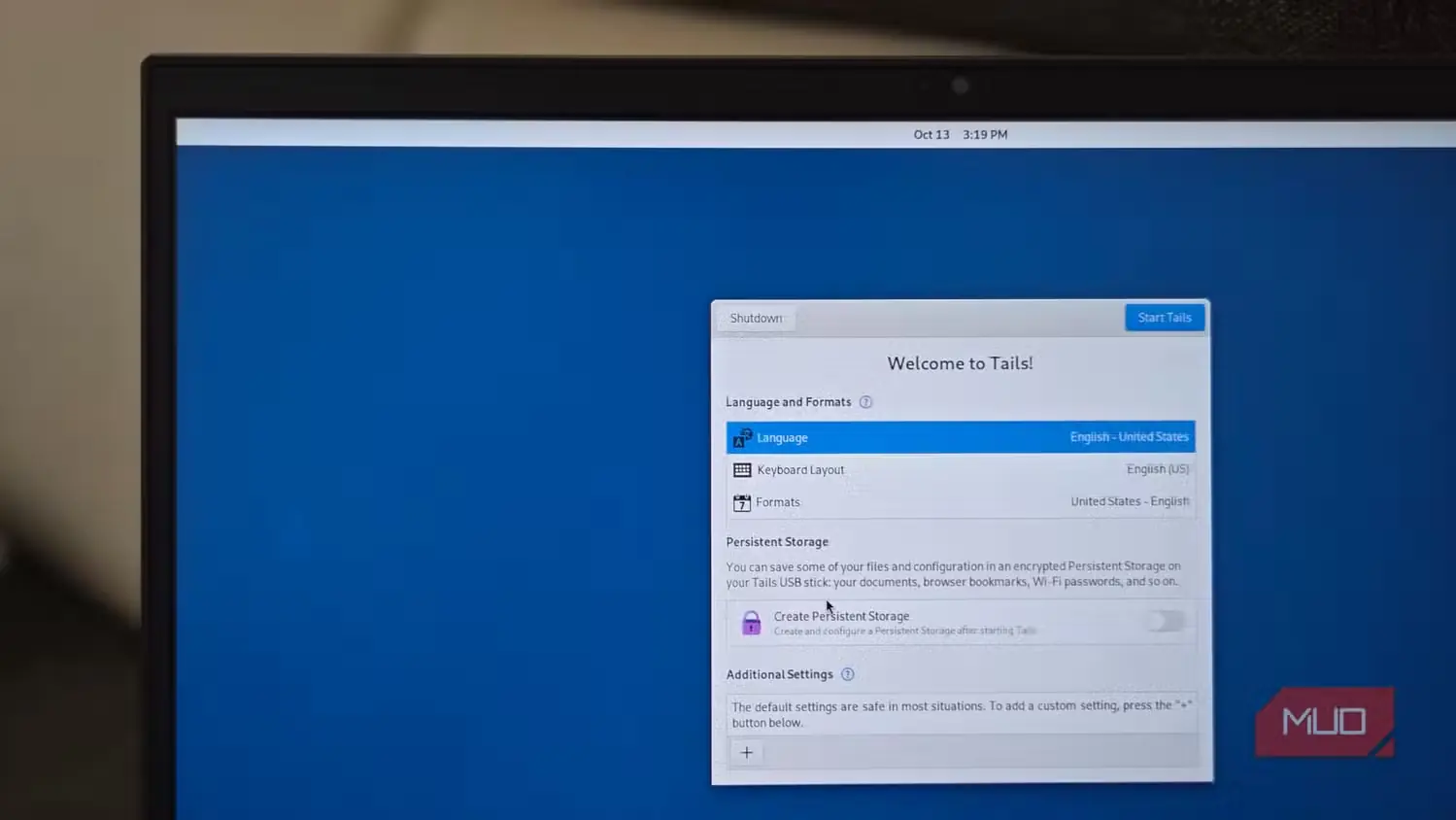
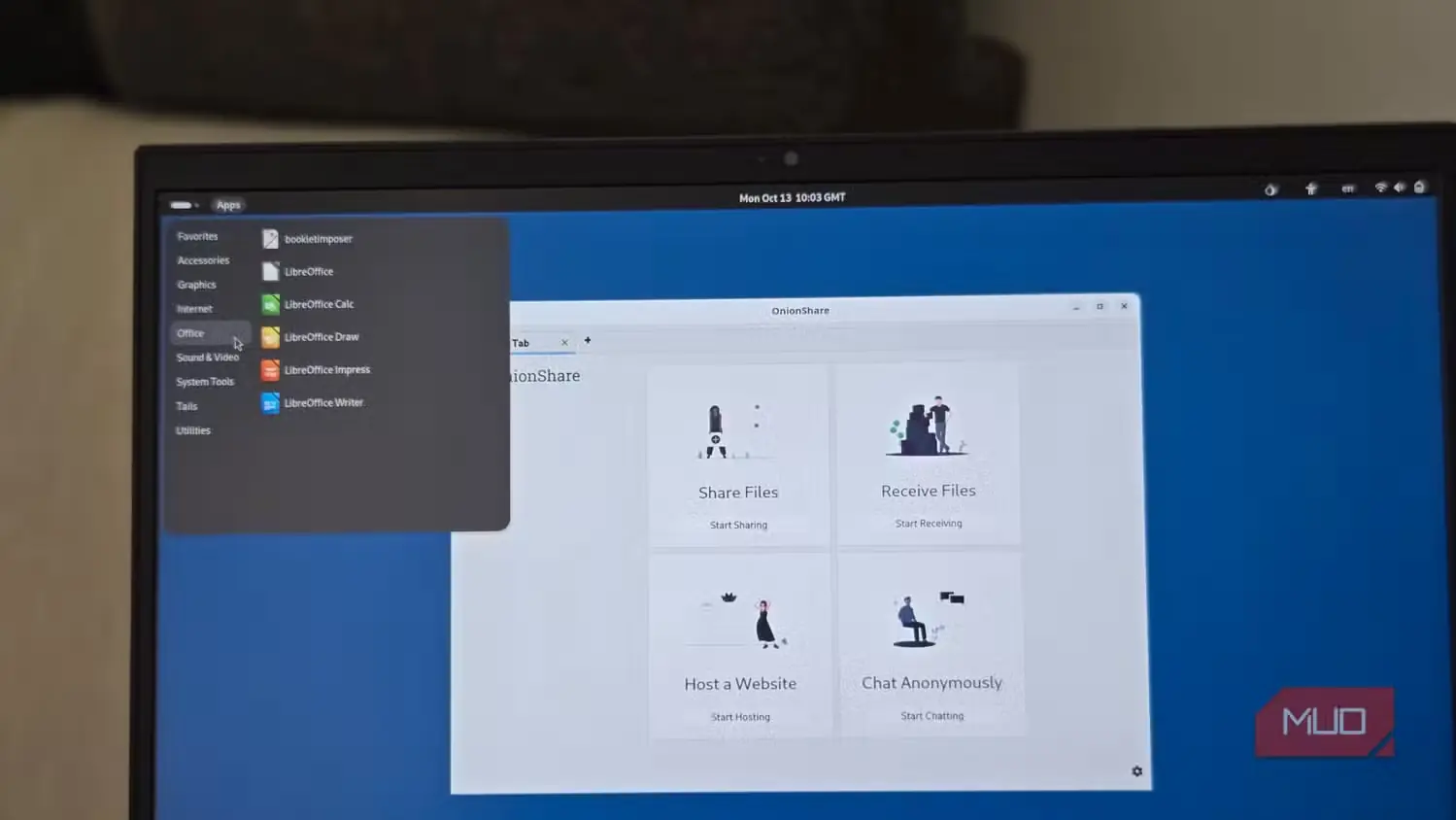
دفعهٔ بعد که دستگاه را راهاندازی مجدد میکنید، به منوی بوت بروید ــ معمولاً در ویندوز با فشردن Esc یا F12 ــ و درایو USB را برگزینید. تیلز با یک دسکتاپ پاکیزهٔ GNOME، مرورگر Tor و شماری ابزار حریم خصوصی که از پیش پیکربندی شدهاند، اجرا میشود.
از آنجا که همهچیز از RAM اجرا میشود، برنامهها با اندکی تأخیر باز میشوند و وبگردی بهدلیل مسیریابی Tor بهوضوح کندتر است. بهطور پیشفرض، هیچچیز پس از راهاندازی مجدد باقی نمیماند. فایلها، تاریخچهٔ مرورگر و دانلودها همگی با خاموشکردن دستگاه ناپدید میشوند؛ و دقیقاً هدف همین است. اگر لازم دارید چیزی را میان نشستها نگه دارید، تیلز فضای ذخیرهسازی پایدار رمزگذاریشدهای روی خود USB فراهم میکند، اما باید آن را جداگانه تنظیم کنید.
ممکن است اکنون فکر کنید میتوانید Tails را به درایو نجات Ventoy خود اضافه کنید تا یک فلش USB کمتر داشته باشید. توسعهدهندگان تیلز به دلایل امنیتی نسبت به این کار هشدار میدهند؛ بنابراین Tails باید روی فلش USB اختصاصی خودش قرار بگیرد.
گذرواژههایتان بیرون از مرورگر و بهصورت آفلاین امنترند
با کیپساکسسی پرتابل، یک گاوصندوق گذرواژهٔ رمزگذاریشده را روی فلش USB همراه ببرید
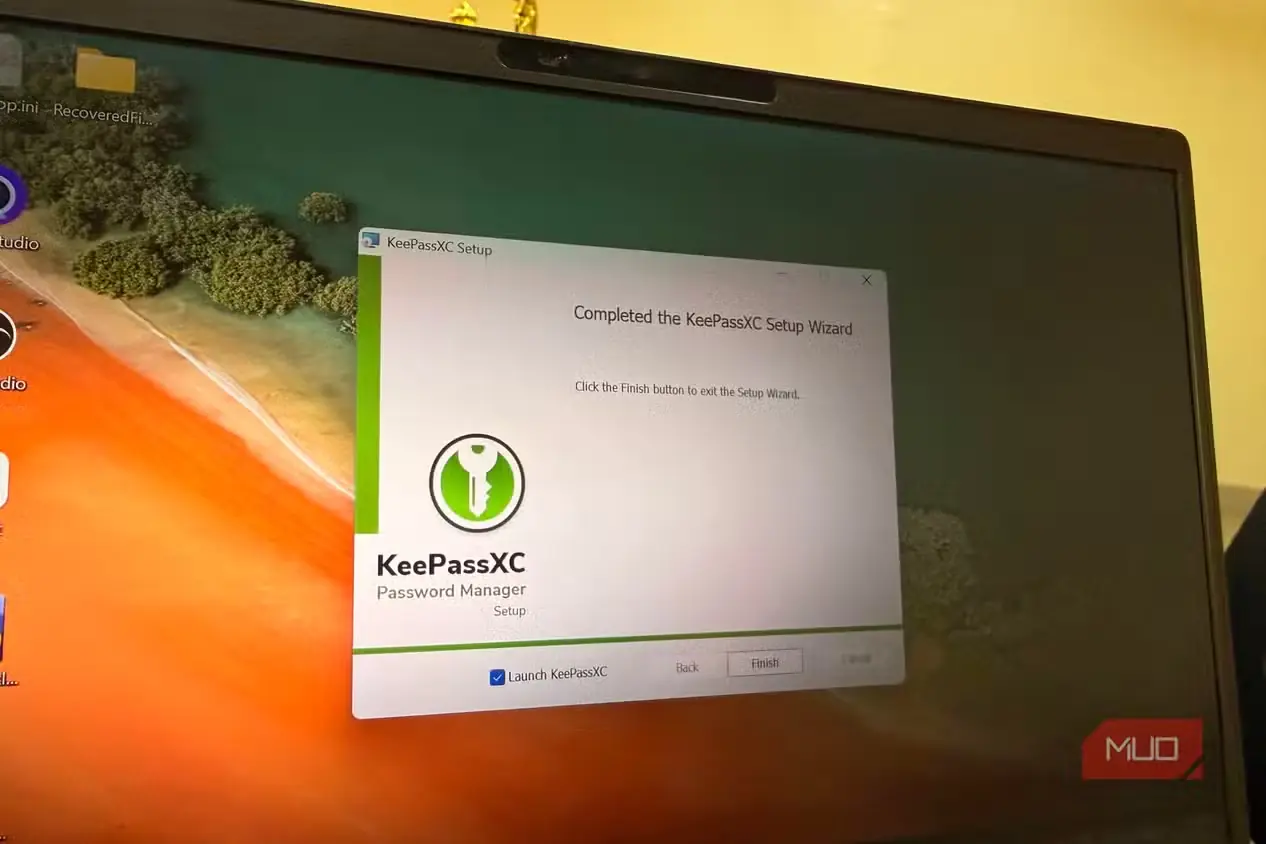
گذرواژههای ذخیرهشده در مرورگر راحتاند، اما چندان قابلحمل نیستند. مدیران گذرواژهٔ مبتنی بر ابر این مشکل را با رمزگذاری و همگامسازی حل میکنند، اما هزینهٔ اشتراک سالانه دارند و گاوصندوق شما را روی سرور شخص دیگری قرار میدهند.
نسخهٔ پرتابل KeePassXC میتواند فلش USB شما را به گاوصندوقی همراه تبدیل کند. این برنامه مستقیماً از روی فلش اجرا میشود و همهٔ گذرواژهها را در یک پروندهٔ پایگاهدادهٔ رمزگذاریشدهٔ KDBX، درست روی همان فلش، نگه میدارد. پایگاهداده با AES-۲۵۶ رمزگذاری میشود و با یک گذرواژهٔ اصلی باز میشود. همچنین میتوانید یک پروندهٔ کلید را که جداگانه روی فلش نگه داشته شده است، بهعنوان عامل دوم بیفزایید؛ بنابراین حتی اگر کسی گذرواژهٔ اصلی شما را به دست آورد، بدون آن پرونده نمیتواند گاوصندوق را باز کند.
چیزی که KeePassXC را نسبت به KeePass معمولی برای من دلپسندتر میکند، یکپارچگی داخلی آن با مرورگر و پشتیبانی آماده از TOTP، یعنی کد احراز هویت دومرحلهای، است. برای KeePass معمولی، هر دوی این امکانات به افزونههای جداگانه نیاز دارند و پیکربندیشان ممکن است نزدیک به یک ساعت وقت بگیرد. KeePassXC از همان ابتدا همهٔ این امکانات را، همراه با گذرواژهساز داخلی، آماده دارد. با اینکه برای بیشتر حسابهایم به کلیدهای عبور روی آوردهام، همچنان برای سرویسهایی که هنوز کلید عبور را نپذیرفتهاند به KeePassXC تکیه میکنم.
نسخهٔ پرتابل دقیقاً مانند نسخهٔ نصبشده کار میکند. پوشهٔ برنامه را روی فلش USB بریزید، پروندهٔ پایگاهدادهٔ KDBX خود را کنار آن بسازید یا کپی کنید، و یک گاوصندوق گذرواژه خواهید داشت که روی هر رایانهٔ ویندوزیِ متصل به فلش کار میکند. اگر آن پروندهٔ پایگاهداده را از راه Dropbox یا سرویسی مشابه همگامسازی کنید، گذرواژههایتان در همهٔ دستگاهها بهروز میمانند. هزینهٔ کلی صفر است؛ مزیتی که در برابر پرداخت سالانهٔ ۳۶ دلار یا بیشتر برای یک مدیر گذرواژهٔ ابری، بهسختی میتوان نادیده گرفت.
کاربردهای فراتر از ذخیرهسازی برای فلشهای USB
طنز ماجرا دربارهٔ فلشهای USB این است که وقتی دیگر از آنها برای هدف اصلیشان استفاده نکردم، مفیدتر شدند. سالهاست که فضای ذخیرهسازی ابری انتقال پروندهها را در دست گرفته، اما هیچ سرویس ابری نمیتواند رایانهای ازکارافتاده را راهاندازی کند، یک سیستمعامل خصوصی اجرا کند یا گذرواژههایم را روی سختافزاری که شخصاً در اختیار دارم رمزگذاریشده نگه دارد. اینها همچنان کارهایی هستند که به چیزی تعلق دارند که میتوانید از جیبتان بیرون بکشید و پس از پایان کار دوباره در کشو بگذارید.
منبع: این مطلب ترجمه و بومیسازی مقالهای از MakeUseOf به قلم Tashreef Shareef است. مشاهده مقاله اصلی