بیشتر ترفندهای آزاد کردن فضای ذخیرهسازی در ویندوز، به پاک کردن پروندههای موقت یا حذف برنامهها و پروندههای حجیم ختم میشوند. اما ترفند کمتر شناختهشده دیگری هم وجود دارد: فشردهسازی خود ویندوز.
شاید این کار عجیب به نظر برسد، اما در واقع قابلیتی داخلی به نام «کامپکت اواس» است که میتواند بیآنکه چیزی را واقعاً حذف کنید، نزدیک به ۱۰ گیگابایت از فضای رایانهتان را آزاد کند. تصمیم گرفتم آن را روی رایانه اصلیام امتحان کنم تا ببینم در عمل چقدر کارآمد است و، مهمتر از آن، چه بهایی دارد.
ویندوز با یک فرمان خودش را فشرده میکند
لازم نیست چیزی را پاک کنید
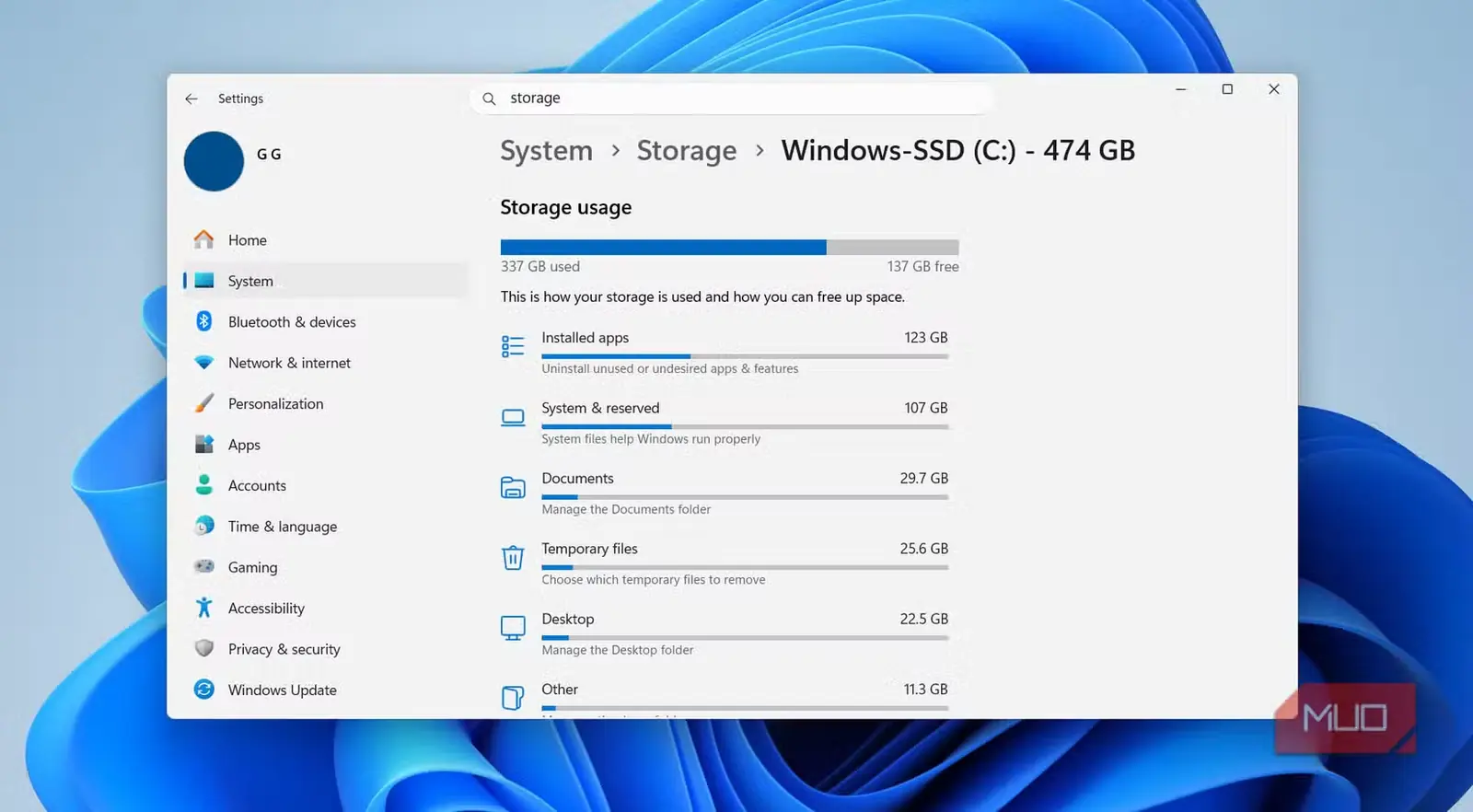
«کامپکت اواس» قابلیتی داخلی است که با فشردهسازی پروندههای سیستمی، فضای اشغالشده ویندوز را کاهش میدهد. وقتی فرمان فشردهسازی را اجرا میکنید، ویندوز پروندههای اصلی خودش را بررسی و فشرده میکند، سپس هر زمان به آنها نیاز داشته باشد، از حالت فشرده خارجشان میکند. همه این فرایند در پسزمینه انجام میشود؛ بنابراین هنگام کار با رایانه، نه پنجره راهنمایی میبینید و نه پیامی مزاحم.
ویندوز در این زمینه هوشمند هم عمل میکند. الگوریتم فشردهسازی را بر پایه توان واقعی سختافزار رایانه شما انتخاب میکند. در رایانهای سریع و ردهبالا، ویندوز سراغ فشردهسازی تهاجمیتر میرود؛ اما در دستگاههای کندتر معمولاً الگوریتمهای سبکتر را برمیگزیند تا سربار خارج کردن پروندهها از حالت فشرده، همهچیز را کند نکند.
«کامپکت اواس» از زمان ویندوز ۱۰ وجود داشته است، اما دلیل محبوب نبودنش این است که عمدتاً برای لپتاپها و تبلتهای اقتصادی با فضای ذخیرهسازی اندک طراحی شده است. در دستگاههای دارای ۱۲۸ یا ۲۵۶ گیگابایت فضا، هر ذره از ظرفیت اهمیت دارد و «کامپکت اواس» دقیقاً همانجا سودمند است. با این حال، این به آن معنا نیست که نتوانید از آن روی رایانههای دیگر با فضای ذخیرهسازی بیشتر استفاده کنید.
فشردهسازی سیستمعامل سریع و بیدردسر بود
کاش همهچیز در زندگی همینقدر آسان بود
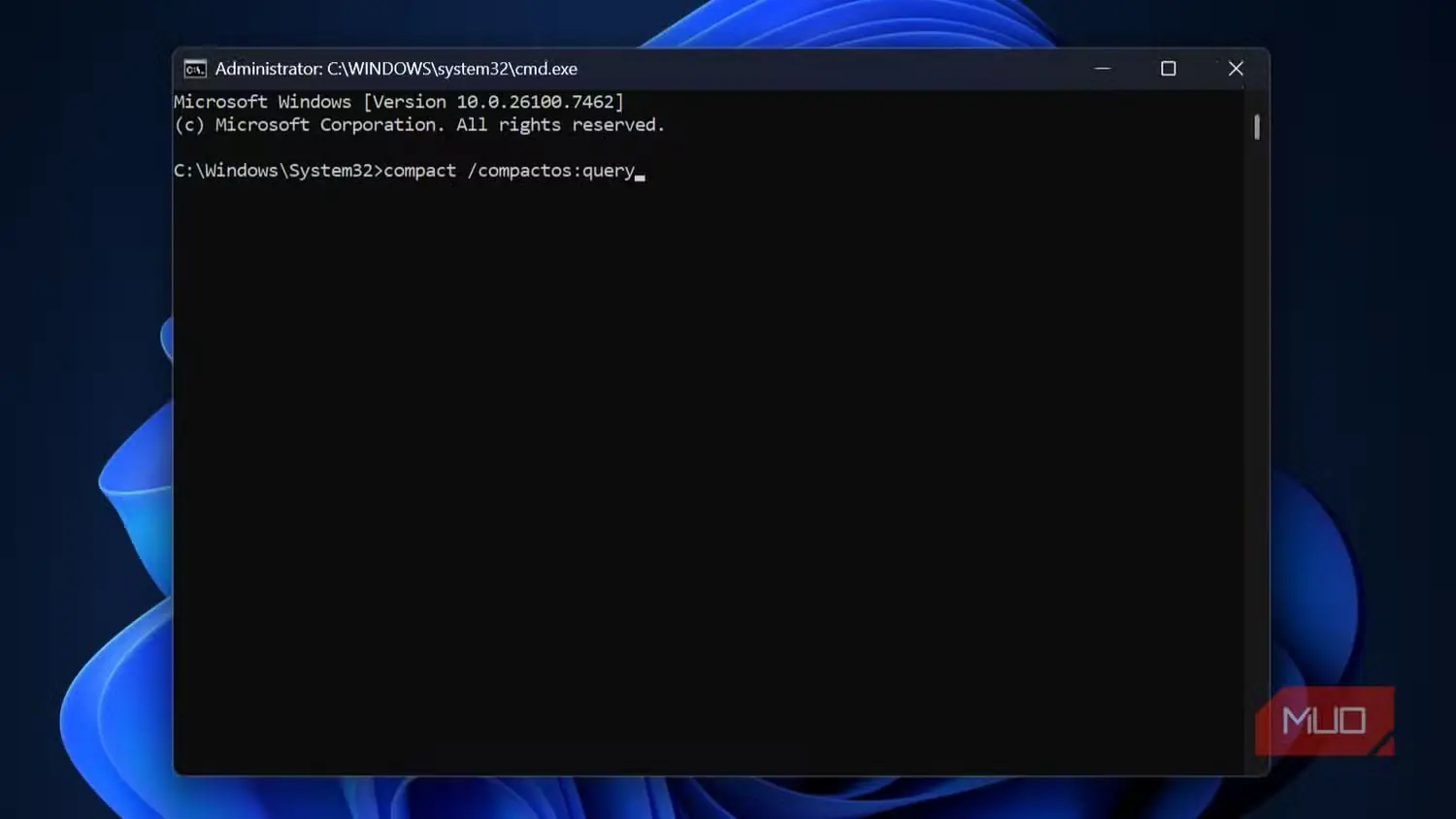
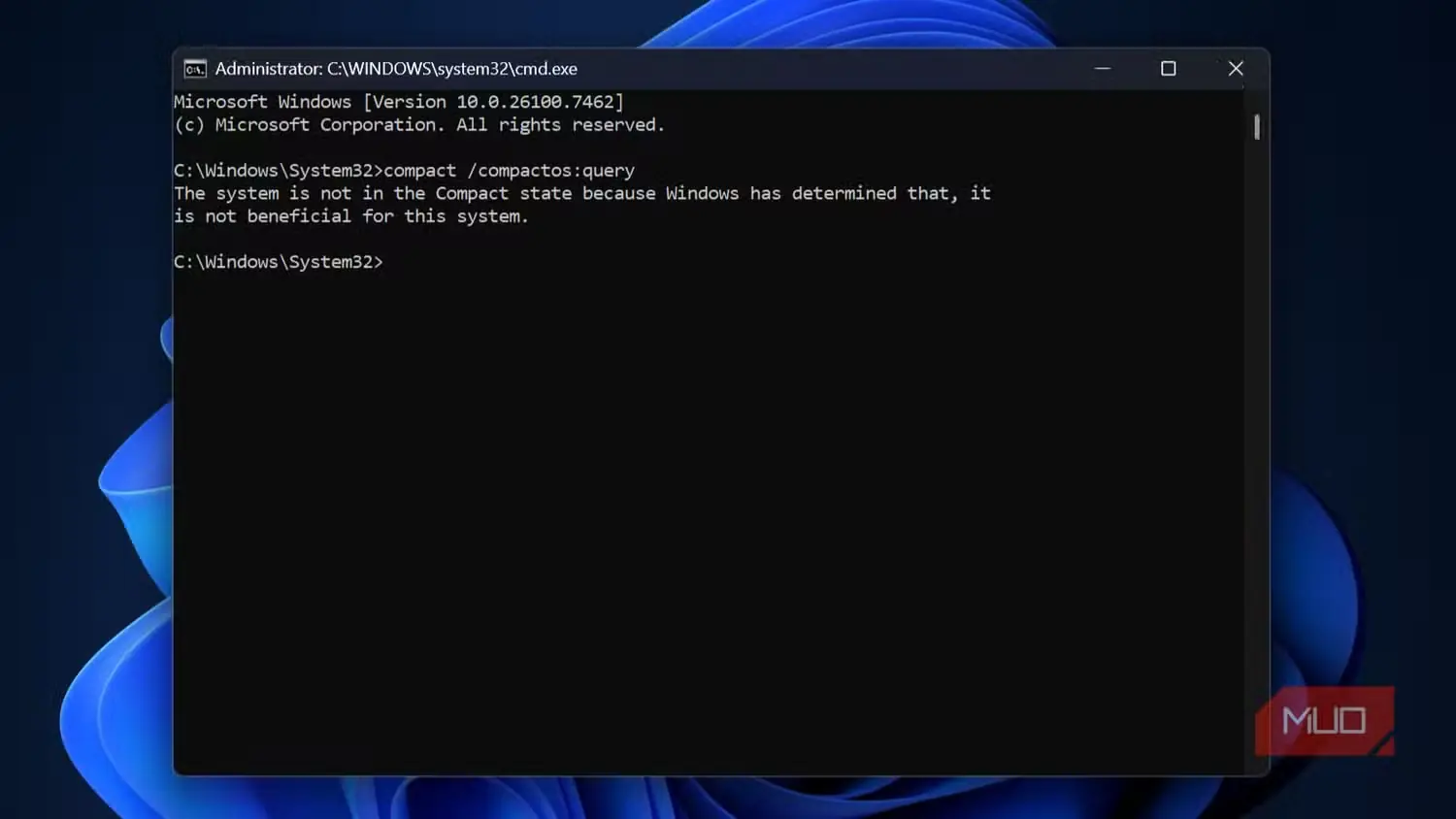
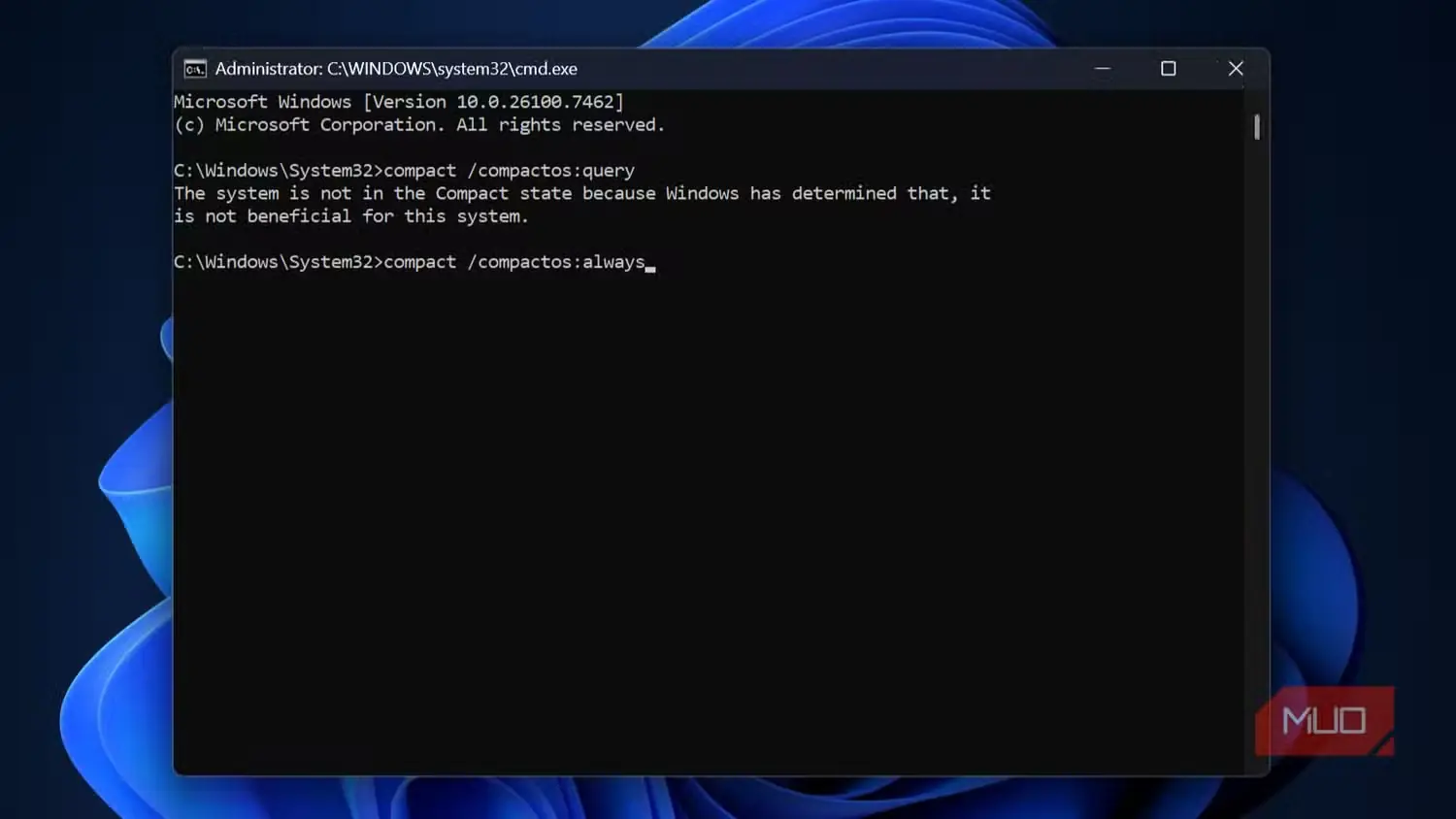
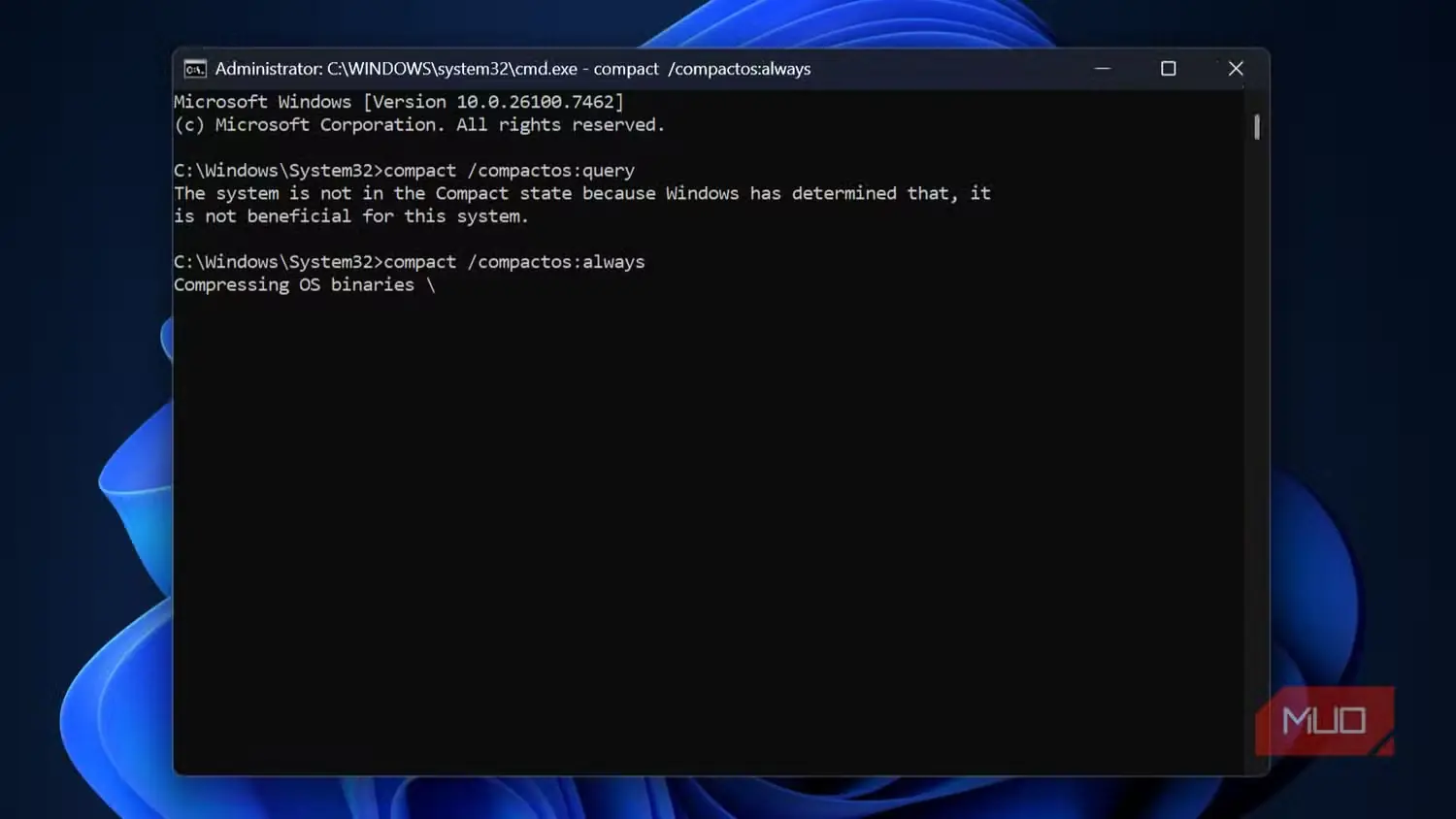
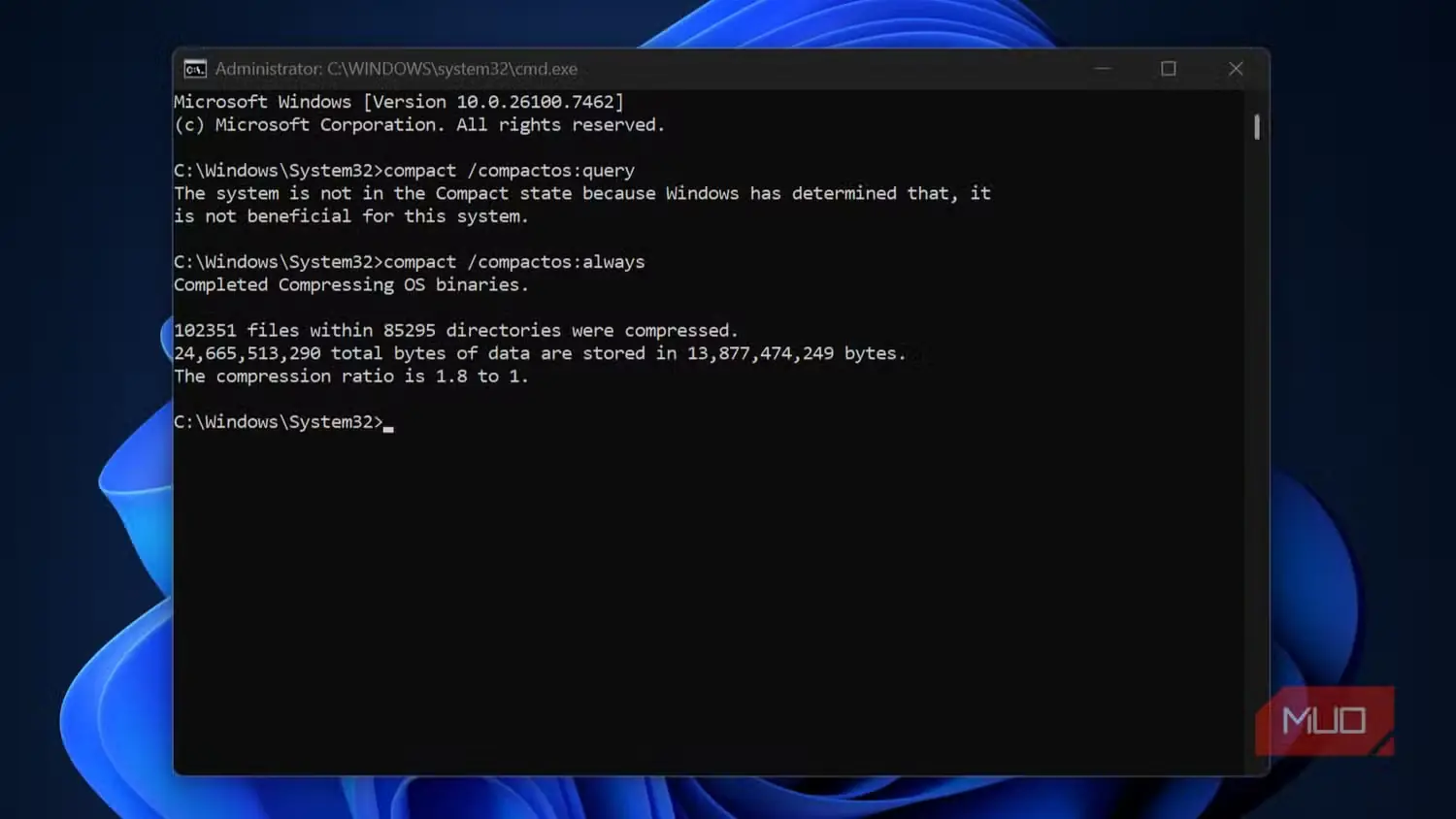
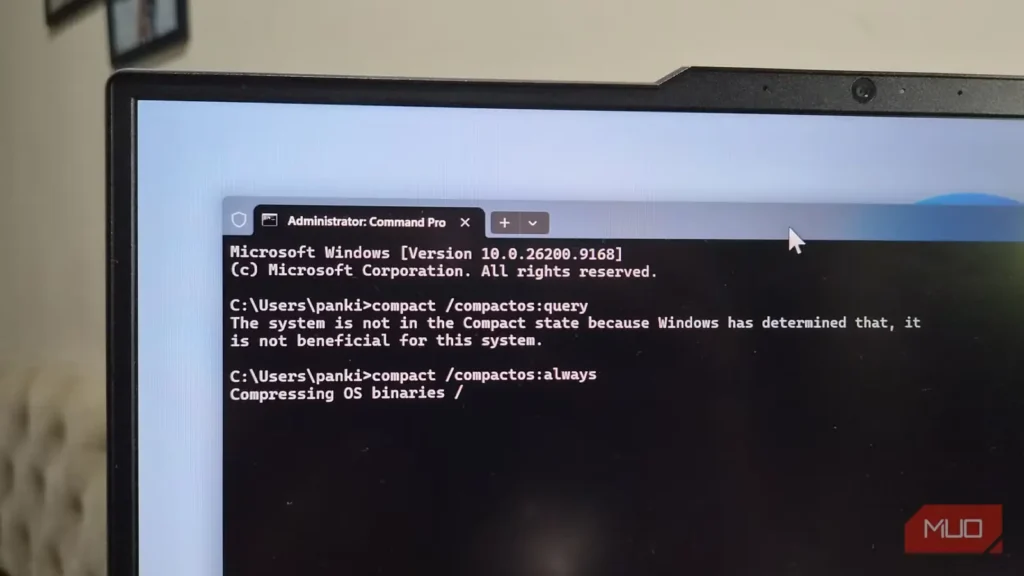
از آنجا که «کامپکت اواس» قابلیتی داخلی است، فعال کردنش خطر یا ایراد جدیای ندارد. با این حال، بهتر است ابتدا بررسی کنید که آیا از پیش روی دستگاهتان فعال است یا نه. برای این کار، در منوی آغاز عبارت CMD را بنویسید و گزینه «اجرا بهعنوان مدیر» را برگزینید. سپس دستور `compact /compactos:query` را وارد کنید و کلید اینتر را بزنید. ویندوز به شما میگوید که فشردهسازی از پیش اعمال شده است یا نه؛ در بیشتر موارد، فعال نخواهد بود. برای فعال کردن «کامپکت اواس» نیز دستور `compact /compactos:always` را وارد کنید و کلید اینتر را بزنید.
بسته به سختافزار رایانهتان، تکمیل این فرایند کمی زمان میبرد. در این مدت میتوانید کارهای دیگر انجام دهید، اما شاید متوجه شوید که فنها کمی سریعتر از معمول میچرخند. پس از پایان فشردهسازی، ویندوز میزان فضای آزادشده را اعلام میکند. در مورد من این مقدار ۱۱ گیگابایت بود، هرچند نتیجه شما ممکن است متفاوت باشد.
صرفهجویی در فضا، چند مصالحه هم دارد
هزینهای برای عملکرد در کار است
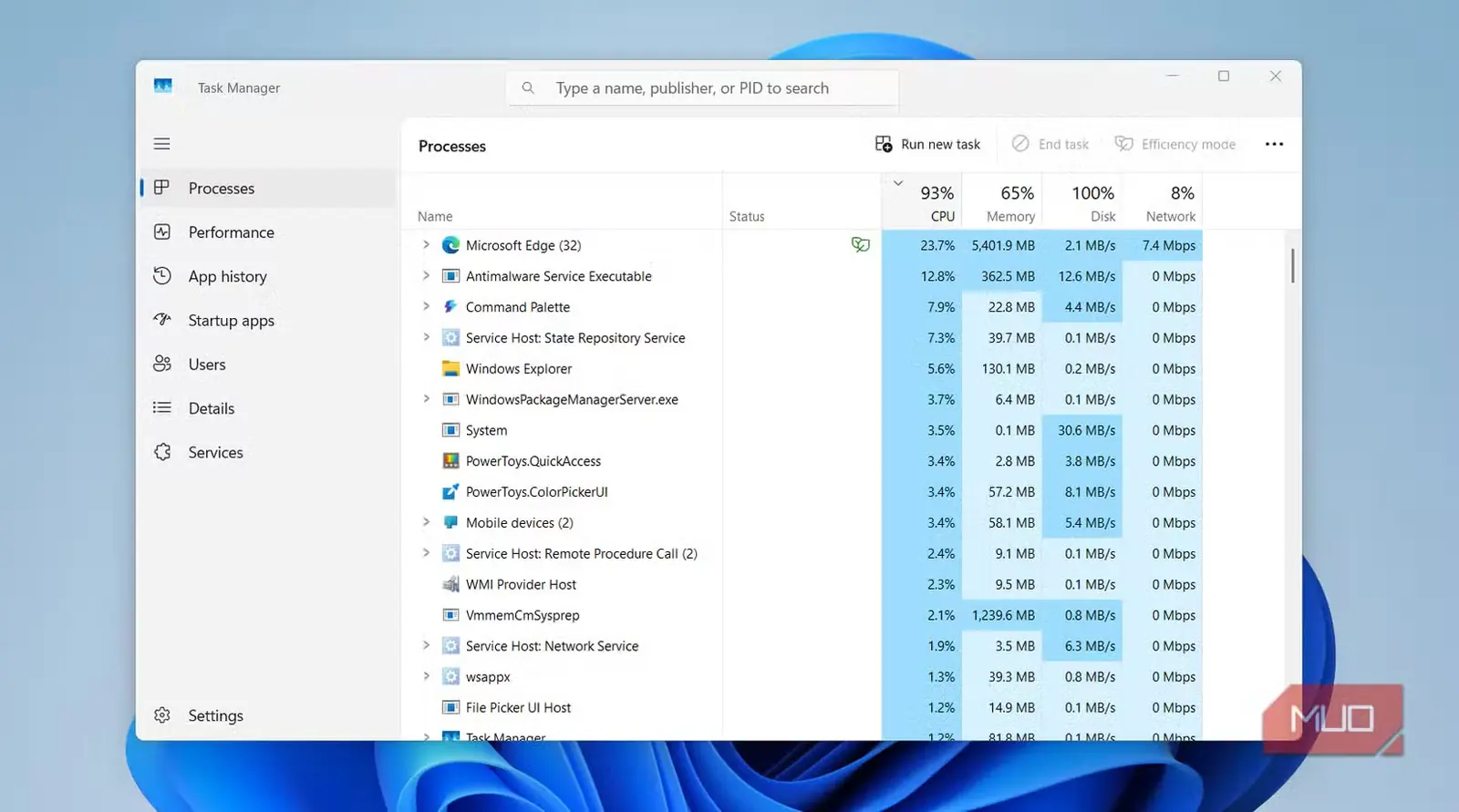
آزاد کردن ۱۱ گیگابایت با یک فرمان ــ بدون پاک کردن هیچچیز ــ انتخابی بدیهی به نظر میرسد، اما ماجرا یک اما دارد؛ نکتهای که تنها پس از مدتی کار با «کامپکت اواس» حسش کردم.
نخستین چیزی که به چشمم آمد، زمان راهاندازی بود. پیش از فشردهسازی، رایانهام در حدود ۱۰ ثانیه به دسکتاپ ویندوز میرسید. پس از فعال کردن «کامپکت اواس»، این زمان به ۱۳ ثانیه افزایش یافت. سه ثانیه شاید زیاد به نظر نرسد، اما در واقع افزایشی ۳۰ درصدی است. تا حدی انتظارش را داشتم، چون ویندوز باید پیش از اجرا، پروندههای سیستمی خودش را از حالت فشرده خارج کند.
چیزی که انتظارش را نداشتم، افت عملکرد پس از راهاندازی بود؛ بهویژه روی رایانهای با پردازنده AMD Ryzen ۷ 7435HS و ۲۴ گیگابایت رم. حتی پس از راهاندازی هم در چند دقیقه نخست، سیستم کند و سنگین به نظر میرسید. باز شدن برنامهها کمی بیشتر طول میکشید، دسکتاپ چابکی سابق را نداشت و حتی منوی آغاز هم اندکی تأخیر نشان میداد.
آمار پردازنده داستان را کاملتر روایت میکرد. پیش از «کامپکت اواس»، در استفاده معمول، مصرف پردازندهام بهندرت از ۲۰ تا ۳۰ درصد فراتر میرفت. اما با فشرده شدن پروندههای سیستمی ویندوز، هر بار که چیزی جستوجو میکردم یا برنامهای میگشودم، مصرف پردازنده مرتب به ۷۰ تا ۸۰ درصد میرسید.
بازگرداندن اوضاع هم چندان دشوار نبود
اگر «کامپکت اواس» را امتحان کردهاید و افت عملکردش چیزی نیست که بخواهید با آن کنار بیایید، بازگرداندن وضعیت هم به همان اندازه آسان است. کافی است CMD را با دسترسی مدیر باز کنید و این فرمان را اجرا کنید: `compact /compactos:never`. ویندوز تقریباً در همان مدتی که برای فشردهسازی زمان صرف کرده، پروندههای سیستمی را از حالت فشرده خارج میکند؛ پس ۱۰ تا ۲۰ دقیقه فرصت بگذارید تا کارش را انجام دهد.
آزمایش من با «کامپکت اواس» آنطور که امید داشتم پیش نرفت، اما این به آن معنا نیست که کامپکت اواس کاملاً بیفایده است. این قابلیت همچنان برای رایانههایی که با کمبود فضای ذخیرهسازی روبهرو هستند، منطقی به نظر میرسد. همچنین برای سامانههایی که کارایی در آنها اولویت ندارد، مانند دستگاههای اینترنت اشیا یا کیوسکهایی که هر روز فقط باید کارهای مشخصی انجام دهند، گزینهای ایدئال است.
با این حال، برای دیگران بهتر است در دام وسوسهٔ فضای ذخیرهسازی بیشتر نیفتند. صرفهجویی در فضا واقعی است، اما کندشدن سیستم هم واقعیت دارد. مهمتر از همه، راههای بهتری برای آزاد کردن فضا وجود دارد که نه مستلزم پاک کردن پروندههای شخصیاند و نه بر کارایی سیستمعامل اثر میگذارند.
منبع: این مطلب ترجمه و بومیسازی مقالهای از MakeUseOf به قلم Pankil Shah است. مشاهده مقاله اصلی