مثل بسیاری از کاربران قدیمی ویالسی، برنامه را باز میکنم و بیدرنگ سراغ دکمهٔ پخش میروم. بااینحال، گزینهای به نام «پخش جریانی» از همان ابتدا در برنامه بوده که این ابزار را به منبع محتوا بدل میکند؛ کاری که تقریباً نقطهٔ مقابل فشردن دکمهٔ پخش است. بیآنکه حتی یک پرونده را کپی کنید، میتواند فیلمی را که روی رایانهٔ رومیزیتان دارید روی تلفن، تبلت یا دستگاههای دیگر خانه نمایش دهد. نه لازم است سرور رسانهای جداگانهای نصب کنید و نه محتوا به فضای ابری راه مییابد. از وقتی این گزینه را پیدا کردهام، اشتراکگذاری محلی دیگر شبیه یک پروژهٔ دردسرساز نیست.
گزینهٔ پخش جریانی ویالسی دقیقاً خلاف دیگر گزینههای فهرست عمل میکند
از شما میپرسد چه کسانی قرار است تماشا کنند
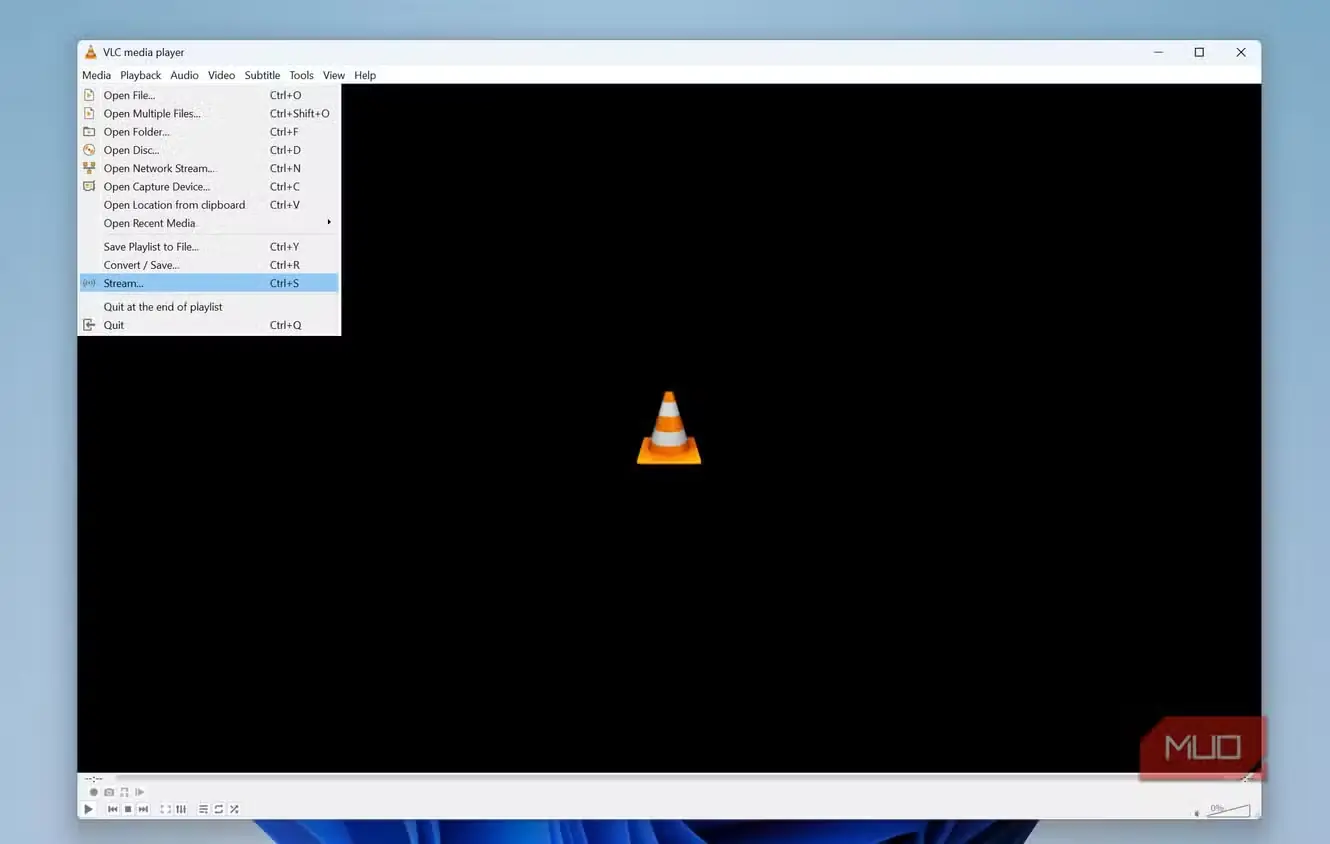
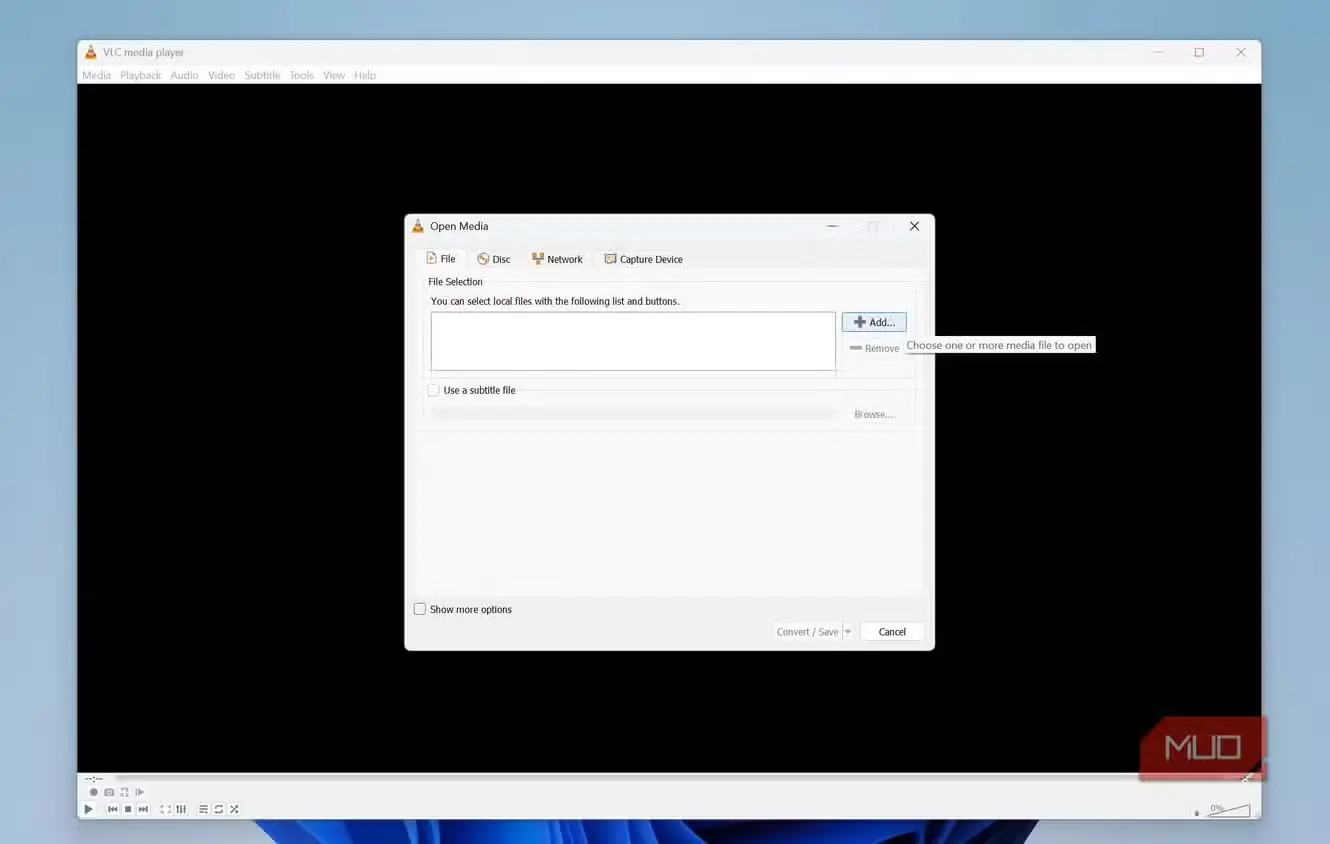
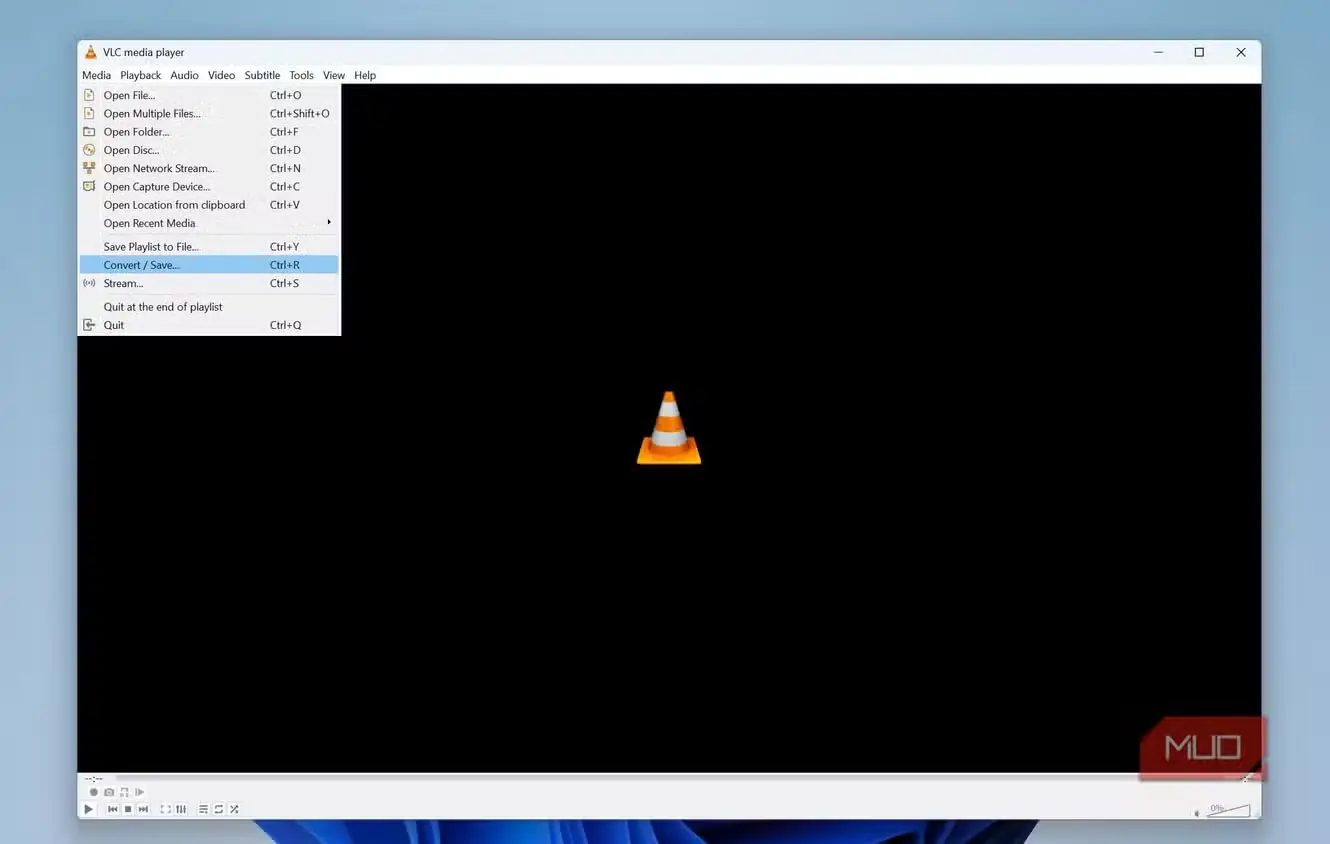
وقتی در ویالسی روی گزینهٔ «رسانه» کلیک کنید، با گزینههای آشنایی مانند «گشودن پرونده»، «گشودن دیسک»، «گشودن جریان شبکه» و چند مورد دیگر روبهرو میشوید. همهٔ این گزینهها بر این فرض بنا شدهاند که شما تماشاگر هستید. اما پایینتر، گزینهٔ «پخش جریانی» قرار دارد که مسیر را وارونه میکند و به شما اجازه میدهد تعیین کنید چه چیزی از آن دستگاه بیرون برود.
تفاوت تقریباً همان لحظه آشکار میشود. گزینهٔ «گشودن جریان شبکه» ویالسی را به یک کارخواه تبدیل میکند، اما گزینهٔ «پخش جریانی» آن را در جایگاه منبع مینشاند. در چند ثانیه، فیلمی که روی رایانهٔ رومیزی شماست میتواند روی دستگاههای دیگر خانه پدیدار شود. این فرایند هیچ پروندهای را کپی یا بارگذاری نمیکند؛ در عوض، ویالسی رسانه را از راه HTTP و در نشانیای که از آدرس IP رایانه و درگاه پیکربندیشده ساخته شده است، ارائه میکند.
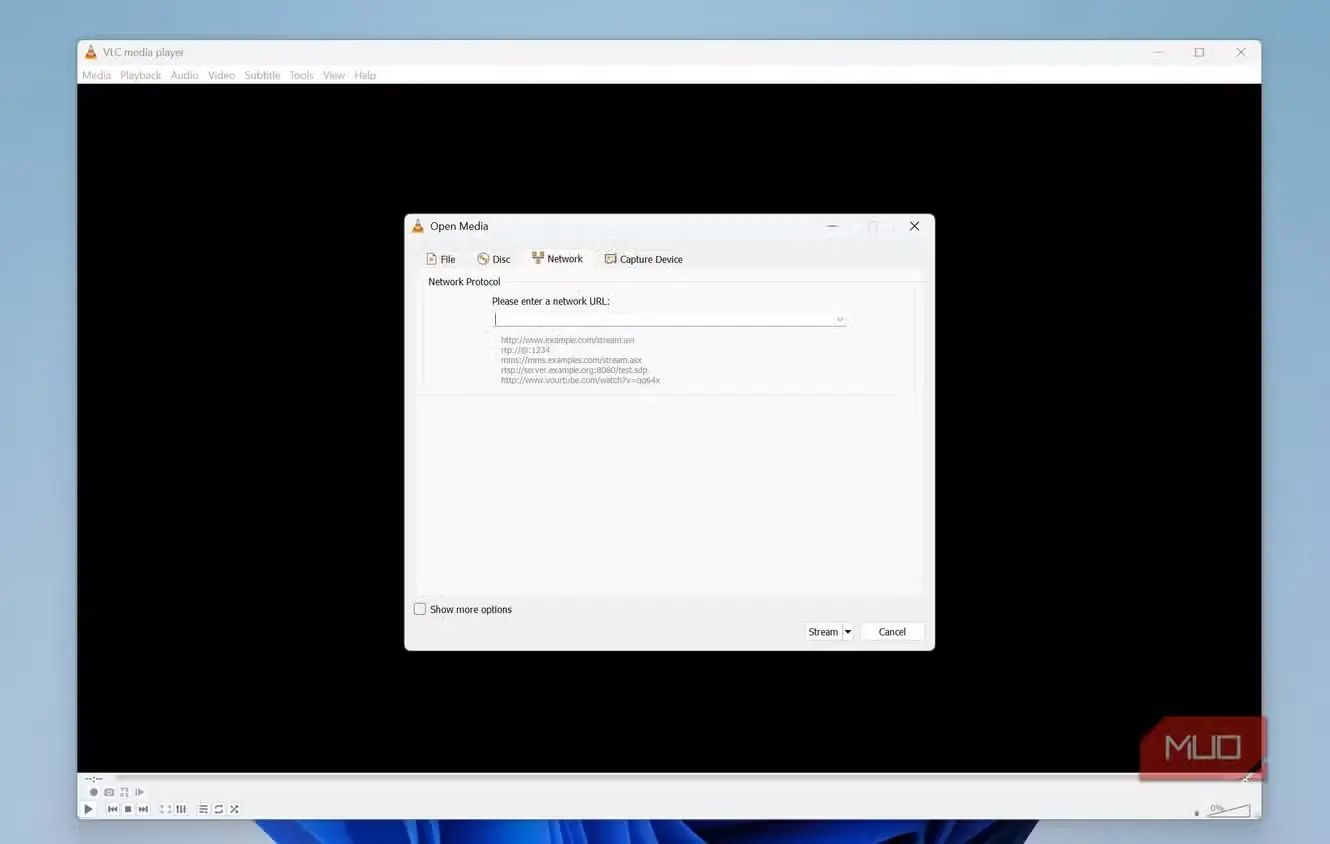
مراحل کار در دستگاه گیرنده نیز به همان اندازه کوتاه است: ویالسی را باز کنید، به «رسانه ← گشودن جریان شبکه» بروید، آن نشانی را بچسبانید و دکمهٔ پخش را بزنید؛ تجربهٔ کارخواه همینجا کامل میشود.
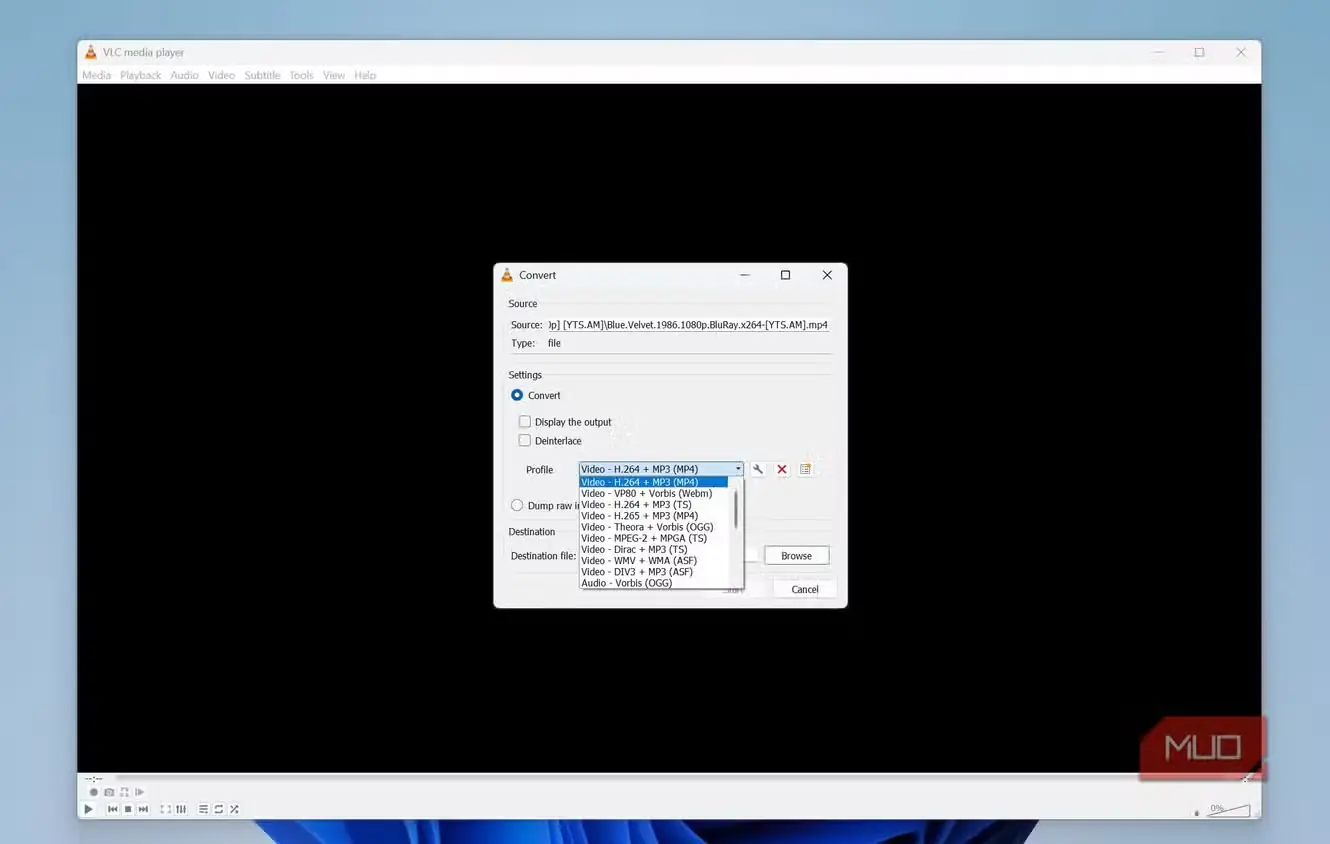
میتوانید پروندهٔ رسانهای را همانگونه که هست بفرستید، اما ویالسی میتواند هنگام خروج، شکل آن را نیز تغییر دهد. در این مرحله، تنها تصمیم واقعاً مهم همین است و باقی موارد در درجهٔ دوم قرار دارند. برای کارکرد درست این قابلیت، باید نمایهٔ مناسب را برگزینید. نمایهٔ «جریان انتقال» برای من در HTTP مطمئنترین عملکرد را داشته است. وقتی از MP4 استفاده میکنم، در دستگاه گیرنده با صفحهای سیاه روبهرو میشوم. به نمایه دقت کنید و فرض نکنید هر نمایهای با هر کارخواهی سازگار است. «جریان انتقال» از ارسال پیوسته پشتیبانی میکند؛ ویژگیای که آن را برای این شیوهٔ انتقال، انتخابی طبیعی جلوه میدهد.
پروندهٔ فیلم تنها چیزی نیست که ویالسی به شبکه میفرستد
وقتی منبع به چیزی تبدیل میشود که همین حالا در جریان است، چه تغییر میکند؟
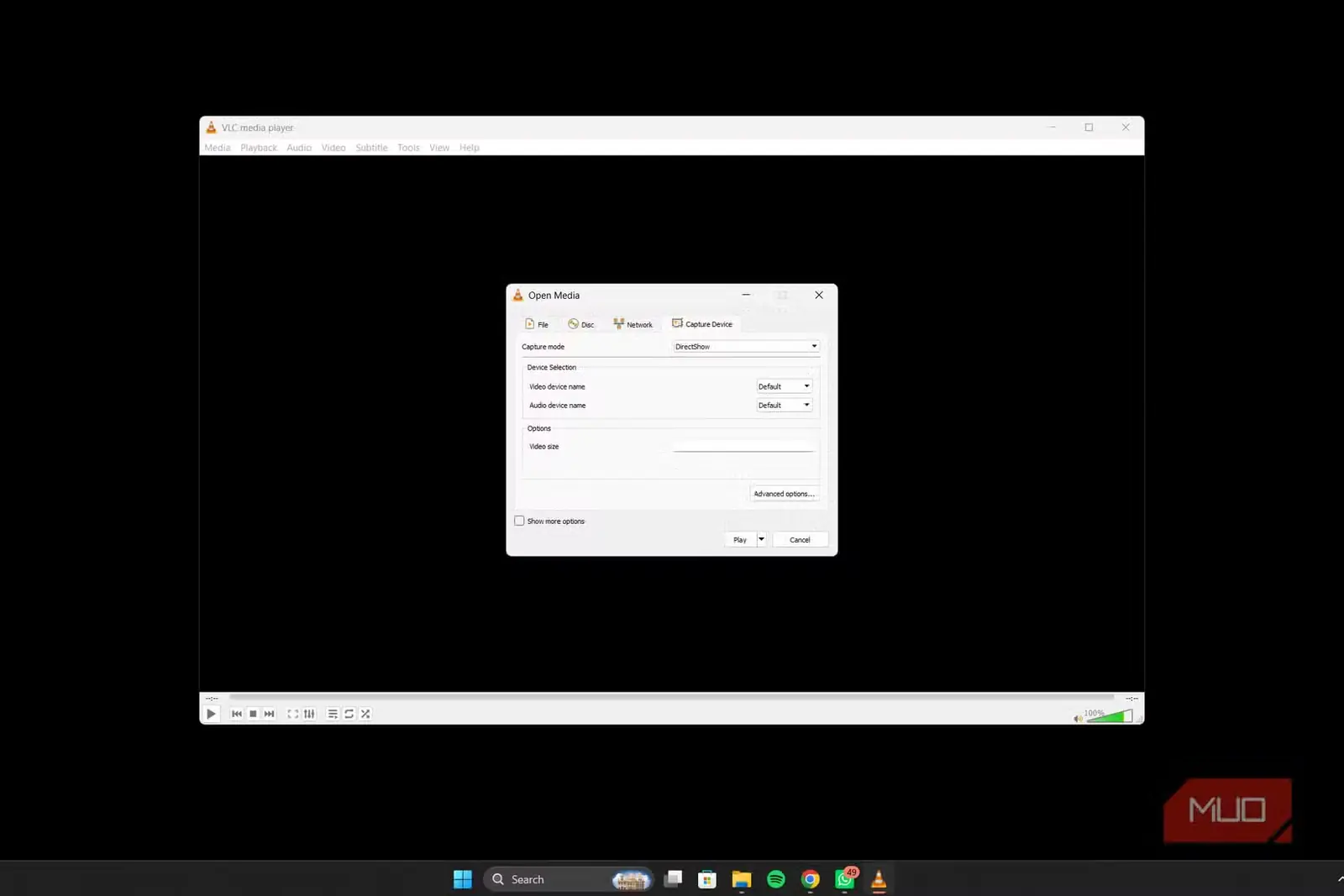
استفاده از همان مسیر «پخش جریانی» با وبکم یا کارت کپچر، درست مانند پروندههای ذخیرهشده عمل میکند و منبعتان را به جریانی زنده و پویا بدل میسازد.
بینیاز از نرمافزار سرور جداگانه، میتوانید تصویر دوربین لپتاپتان را در پنجرهای دیگر از ویالسی ببینید؛ یا با پیکربندی جریانی سازگار با مرورگر، حتی آن را از مرورگری در همان شبکه تماشا کنید. تنها چیزی که اهمیت دارد، شیوهٔ خروج داده از دستگاه است.
در HTTP، دستگاه گیرنده به نشانیای متصل میشود که ویالسی در اختیارش میگذارد. UDP میتواند جریان را مستقیماً به مقصد بفرستد و ویالسی نیز قادر است برای پخش جریانی رسانه از RTP استفاده کند. با نشانیدهی چندپخشی، یک جریان واحد را میتوان به چندین دستگاه در شبکهٔ محلی رساند.
| کاری که میخواهید انجام دهید | روش ویالسی |
|---|---|
| یک دستگاه جریان را درخواست میکند | اچتیتیپی (HTTP) |
| ارسال مستقیم جریان به یک دستگاه | تکپخشی یودیپی/آرتیپی (UDP/RTP) |
| ارسال یک جریان یکسان به چند دستگاه | چندپخشی یودیپی (UDP) |
با استفاده از SAP، دیگر نصبهای ویالسی در شبکهٔ شما یک جریان چندپخشی را شناسایی میکنند. سپس در نصب دیگری از ویالسی، آن جریان میتواند بهطور خودکار زیر بخش «جریانهای شبکه (SAP)» نمایان شود.
یک رشتهٔ متنی توضیح میدهد چرا ویالسی از عهدهٔ همهٔ این کارها برمیآید
دستوری که راهنما بیآنکه بپرسد برایتان مینویسد
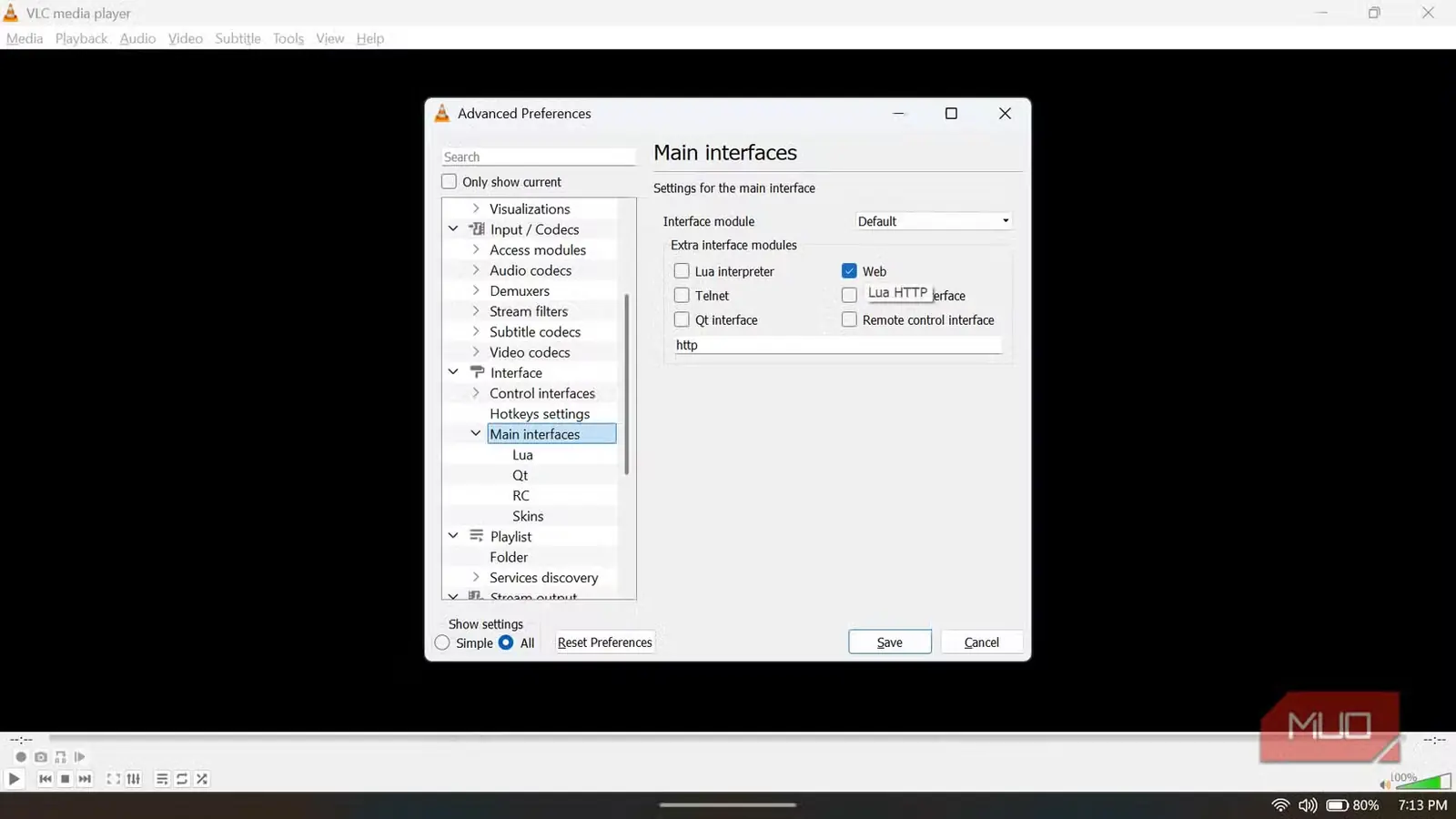
پشت گزینههای رابط گرافیکی، یک خط لولهٔ واحد قرار دارد که از ورودی، پردازش اختیاری و خروجی ساخته شده است. هر بار که برای برپایی یک جریان کلیک میکنید، راهنما رشتهای برای خروجی پخش جریانی مینویسد؛ رشتهای مشابه آنچه در نسخهٔ خط فرمان ویالسی میبینید.
پخش جریانی و تبدیل قالب دو کار متفاوتاند. اگر دستگاههای گیرنده بتوانند فایل اصلی را پخش کنند، به کار اضافی چندانی نیاز نیست. اما در تبدیل قالب، VLC باید رسانه را همزمان پردازش و دوباره رمزگذاری کند. تفاوت را میتوان در دستگاه مبدأ دید: وقتی این گزینه را غیرفعال گذاشتم، لپتاپ نسبتاً بیصدا بود؛ اما وقتی VLC ناچار به تبدیل قالب میشد، مصرف پردازنده بالا میرفت و صدای فنها بیشتر به گوش میرسید. کادر انتخاب «فعالسازی تبدیل قالب» مشخص میکند که VLC باید این پردازش اضافی را انجام دهد یا نه.
تا پیش از این، هرگز واقعاً به این بخش از توانایی پخش جریانی VLC فکر نکرده بودم. وقتی دستگاه گیرنده از پسِ جریان اصلی برمیآید، همین مسیر میتواند سبک باشد؛ اما اگر VLC ناچار به تبدیل قالب شود، بار بیشتری پیدا میکند.
ویالسی هرچه را بخواند پخش میکند؛ اما چیزی را به خاطر نمیسپارد
VLC بیش از یک دهه است که این توانایی پخش جریانی را دارد، هرچند بیشتر کاربران فقط با دکمهٔ پخش آن سروکار دارند.
پخش جریانی کاربردهای عملی گوناگونی دارد؛ از اشتراکگذاری موردی و آزمودن خوراکهای زنده گرفته تا جابهجایی فایلها در خانه، بیآنکه نصب اضافی لازم باشد. این قابلیت پیرامون جریان، کتابخانه نمیسازد، پایگاه دادهٔ فراداده را نگه نمیدارد، سابقهٔ تماشا را پیگیری نمیکند و حساب کاربری نمیسازد.
وقتی تعداد دستگاههای تماشا به یک یا دو دستگاه محدود باشد، کار با آن راحت است؛ اما هرچه این تعداد بیشتر شود، دستگاه مبدأ باید بیشتر کار کند، بهویژه زمانی که هر اتصال به تبدیل قالب جداگانه نیاز داشته باشد.
از سوی دیگر، چون لازم نیست در پسزمینه فعال بماند، با بستن VLC، خواباندن دستگاه مبدأ یا قطع اتصال شبکه، جریان هم ناپدید میشود. با این همه، قابلیتی جالب است که بیشتر مردم هرگز آن را امتحان نکردهاند.
منبع: این مطلب ترجمه و بومیسازی مقالهای از MakeUseOf به قلم Afam Onyimadu است. مشاهده مقاله اصلی