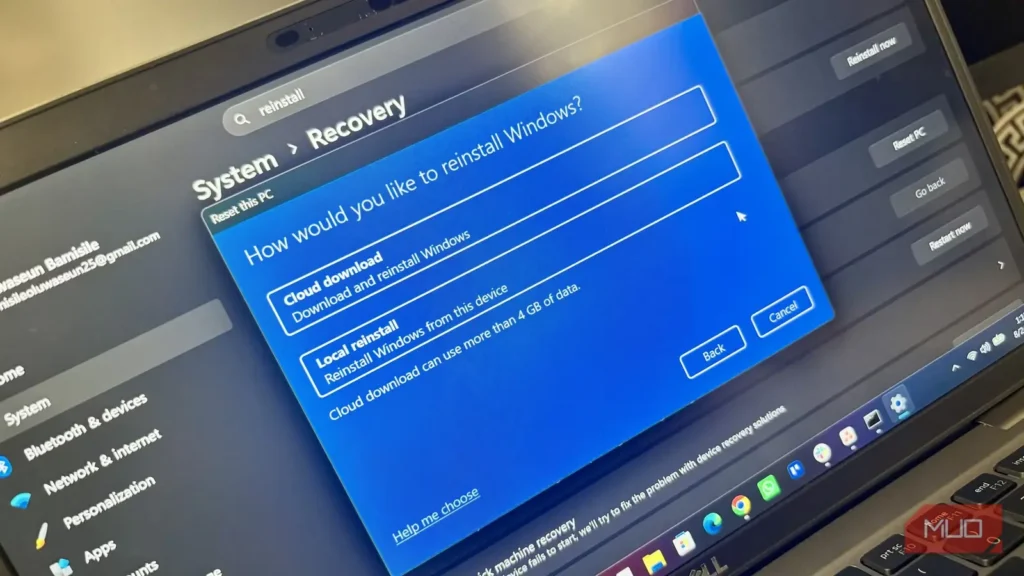
سالها برای حل هر مشکل جدی در لپتاپ ویندوزیام، بیدرنگ همهچیز را از نو شروع میکردم و ویندوز را دوباره نصب میکردم. در واقع، هنوز هم برای روز مبادا یک فلشمموریِ حاوی رسانهٔ نصب ویندوز را جایی نگه داشتهام.
اما در یکی از دورههای واقعاً کلافهکننده، لپتاپم خودبهخود هنگ میکرد و تا زمانی که با اجبار راهاندازی مجددش نمیکردم، دوباره کار نمیافتاد. چند روزی با این مشکل ساختم و درست در آستانهٔ گشتن دنبال فلش نصب ویندوز بودم تا سیستمعامل را دوباره نصب کنم. اما با خودم گفتم: «این بار اینقدر زود تسلیم نشو.» همانجا بود که به دنبال راهحلهای احتمالی رفتم و با شگفتی دیدم که واقعاً جواب دادند.
گذشته از این، این راهحلها معمولاً بسیار سریعتر از نصب دوبارهٔ ویندوز هستند؛ کاری که اگر خود فرایند نصب، بهروزرسانیهای ویندوز، درایورها، برنامهها و بازگرداندن همهچیز به چیدمان دلخواهم را حساب کنید، ممکن است ساعتها طول بکشد.
کار را با SFC و DISM آغاز میکنم
این دو ابزار ویندوز میتوانند پروندههای آسیبدیدهٔ سیستم را ترمیم کنند
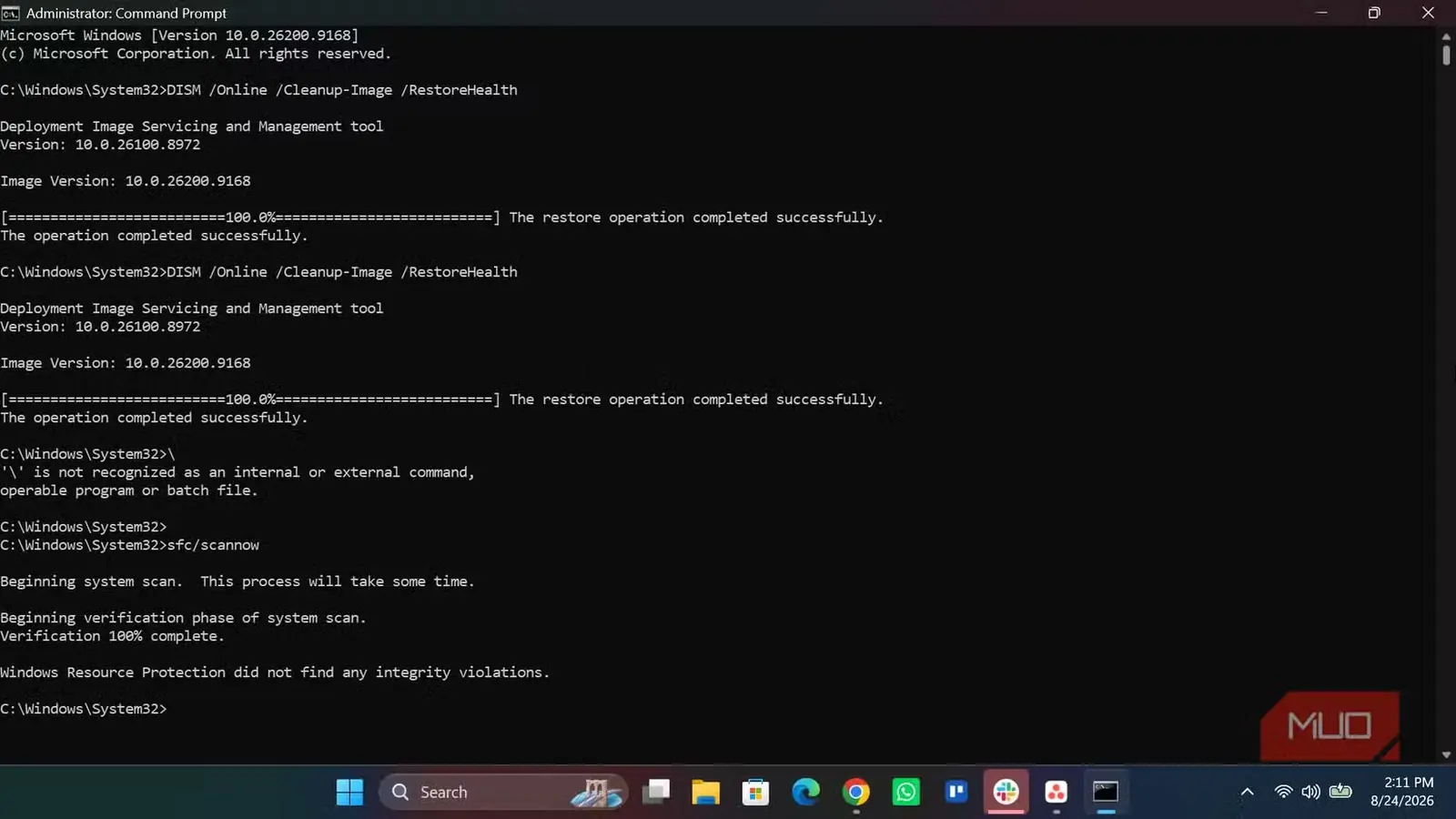
یکی از نخستین کارهایی که هنگام رفتار عجیب ویندوز انجام میدهم، اجرای ابزارهای بررسیکنندهٔ پروندههای سیستم (SFC) و سرویس و مدیریت تصویر استقرار (DISM) است. ویندوز برای کارکرد درست همهچیز به هزاران پروندهٔ سیستمی تکیه دارد. اگر شماری از این پروندهها خراب شوند، ممکن است با انواع مشکلات غیرعادی روبهرو شوید؛ از باز نشدن برنامهها گرفته تا از کار افتادن ناگهانی قابلیتهای ویندوز.
SFC میتواند پروندههای محافظتشدهٔ سیستم را پویش کند و نسخههای خراب را با یک نسخهٔ ذخیرهشده در حافظهٔ پنهان جایگزین کند. DISM یک گام فراتر میرود و مخزن مؤلفههای ویندوز را که SFC به آن تکیه دارد، بررسی و ترمیم میکند.من معمولاً ابتدا DISM و سپس SFC را اجرا میکنم، زیرا DISM مطمئن میشود SFC یک پایهٔ سالم برای کار دارد. با این حال، برای اجرای هر دو بررسی، ابتدا باید Windows Terminal یا Command Prompt را با دسترسی مدیر باز کنید. سپس برای اجرای DISM، عبارت DISM /Online /Cleanup-Image /RestoreHealth را وارد و کلید Enter را فشار دهید. بسته به رایانه و وضعیت تصویر ویندوز، کامل شدن این فرایند ممکن است مدتی طول بکشد. پس از پایان آن، میتوانید با دستور sfc /scannow، SFC را اجرا کنید. SFC پروندههای سیستمی را بررسی میکند و میکوشد هر ایرادی را که پیدا میکند، ترمیم کند.
بازیابی سیستم میتواند مرا به پیش از خراب شدن اوضاع بازگرداند
میتوانم تغییری دردسرساز را بیآنکه به پروندههای شخصیام دست بزنم، خنثی کنم
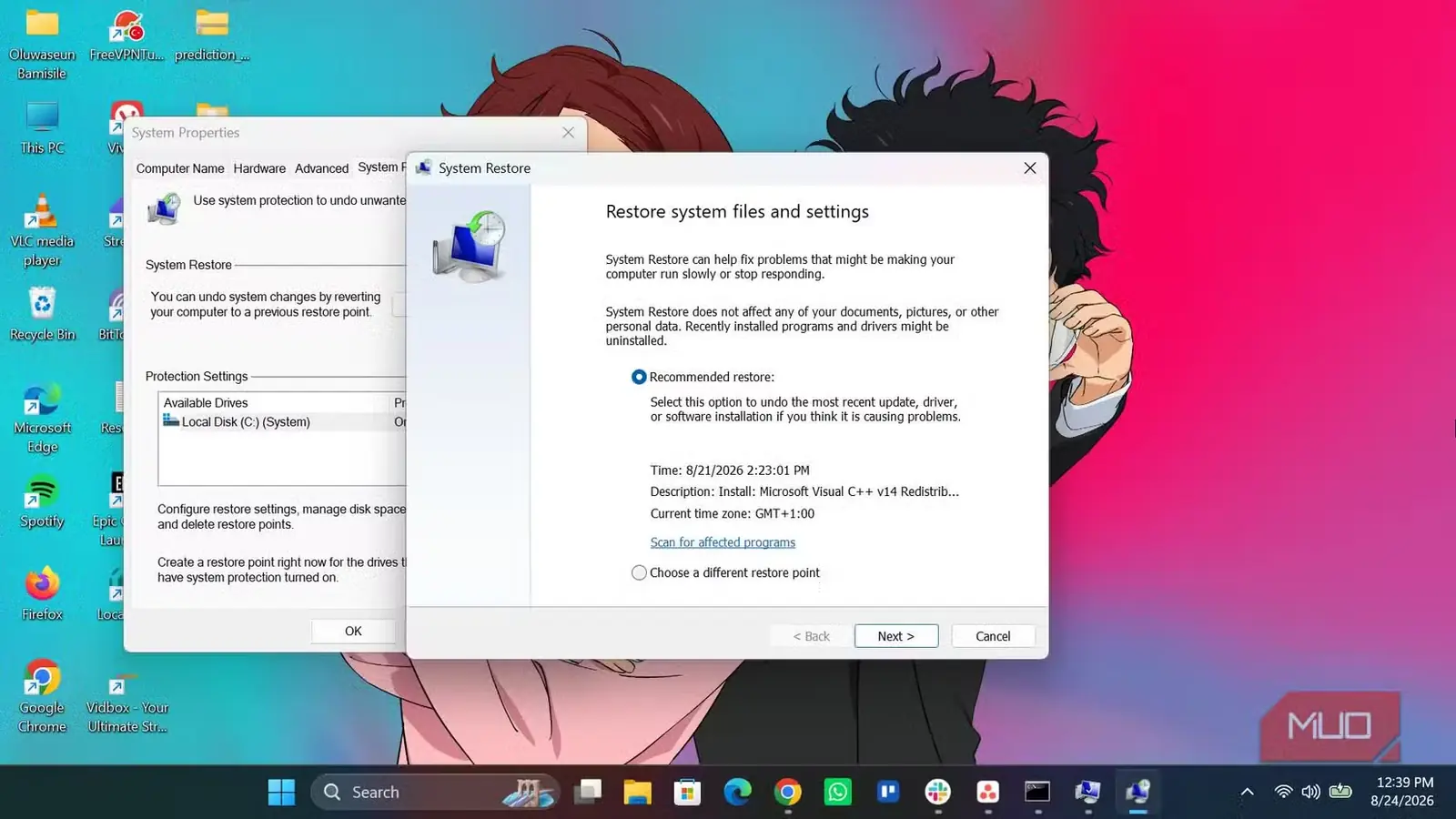
گاهی بعضی تغییراتی که در رایانهٔ ویندوزیام اعمال میکنم، دردسرساز میشوند. در چنین وضعی، بازیابی سیستم معمولاً بهترین راه برای برطرف کردن مشکل است. ویندوز میتواند نقطههای بازیابی بسازد که وضعیت پروندههای مهم سیستم، درایورها، تنظیمات رجیستری و برنامههای نصبشده را در لحظهای مشخص ثبت میکنند. بنابراین، اگر پس از تغییر یک تنظیم یا بخش سیستمی مشکلی پیش بیاید، میتوانم ویندوز را به وضعیت پیشین بازگردانم؛ انگار که به گذشته سفر کردهام.
در سیستم من، بازیابی سیستم بهطور پیشفرض برای درایو اصلی C: فعال است؛ اما ممکن است برای همه چنین نباشد. روشن است که اگر این قابلیت از پیش فعال نشده باشد، نمیتوانید از آن استفاده کنید. از آنجا که در سیستم من فعال بود، با جستوجوی عبارت Create a restore point در نوار جستوجوی ویندوز و باز کردن آن، به این بخش دسترسی پیدا کردم. سپس روی System Restore کلیک میکنم و راهنمای صفحه را دنبال میکنم تا یکی از نقطههای بازیابی موجود را برگزینم.
بازیابی سیستم یک راهکار کامل برای پشتیبانگیری نیست و مانند یک نسخهٔ پشتیبان سنتی، پروندههای شخصی شما را بازنمیگرداند. همچنین فقط زمانی به کار میآید که نقطهٔ بازیابی مناسبی در دسترس باشد؛ زیرا ویندوز هنگام رخ دادن برخی تغییرات سیستمی، این نقطهها را خودکار ایجاد میکند. با این همه، پیش از هر تغییر مهمی در رایانهتان میتوانید خودتان نیز بهصورت دستی یک نقطهٔ بازیابی بسازید.
گاهی آخرین بهروزرسانی خودِ مشکل است
بازگرداندن درایور یا بهروزرسانی ویندوز میتواند یک تغییر بد را خنثی کند
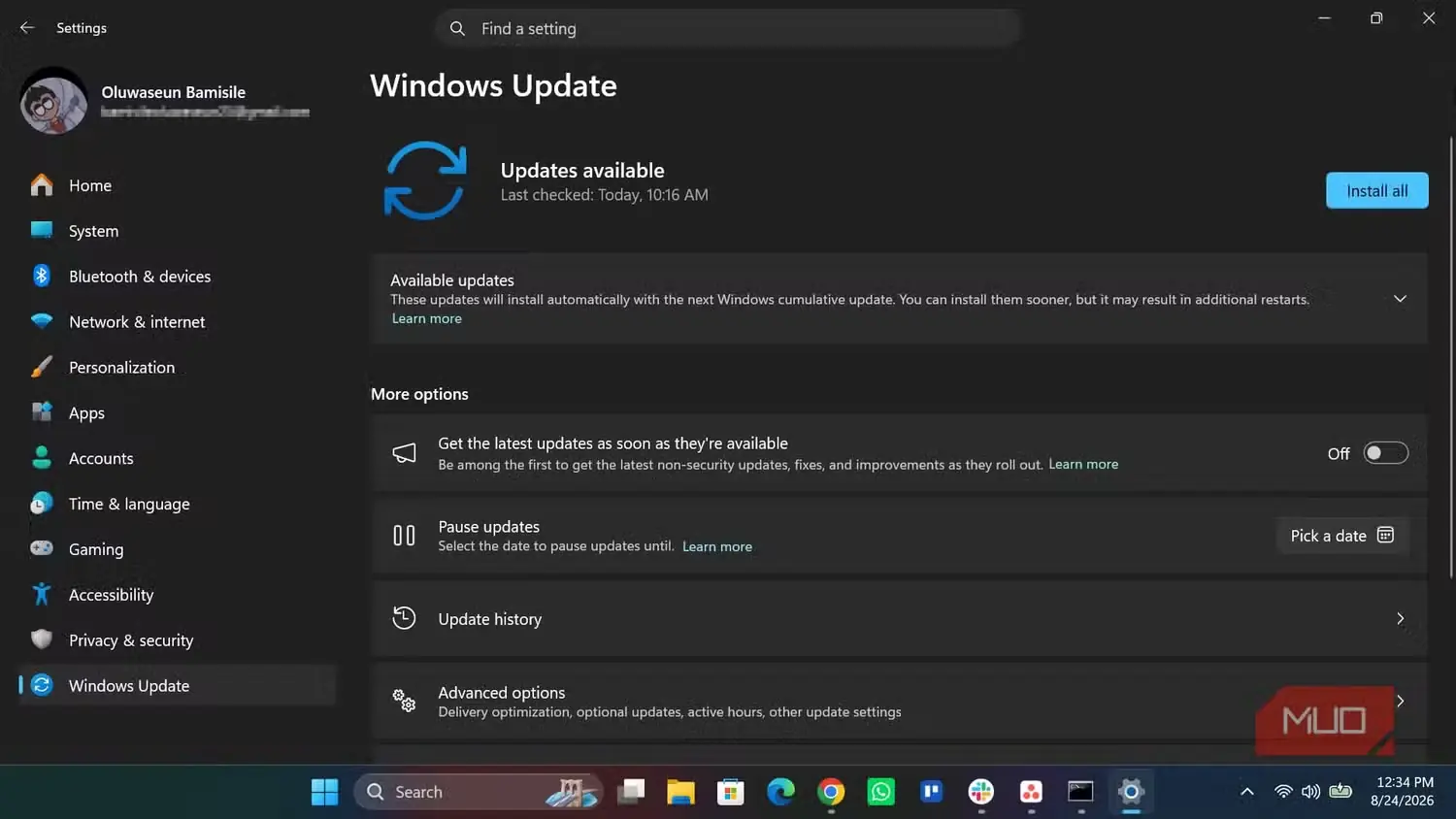
بارها پیش آمده که همهچیز بینقص کار میکرده، اما بهروزرسانی ویندوز یا درایوری از راه رسیده و ناگهان چیزی از کار افتاده است. در چنین مواردی، نصب دوبارهٔ ویندوز راهحلی بیمعنا خواهد بود؛ چون لزوماً خود سیستمعامل از ابتدا خراب نبوده است، بلکه یک تغییر تازه مشکل ایجاد کرده است.
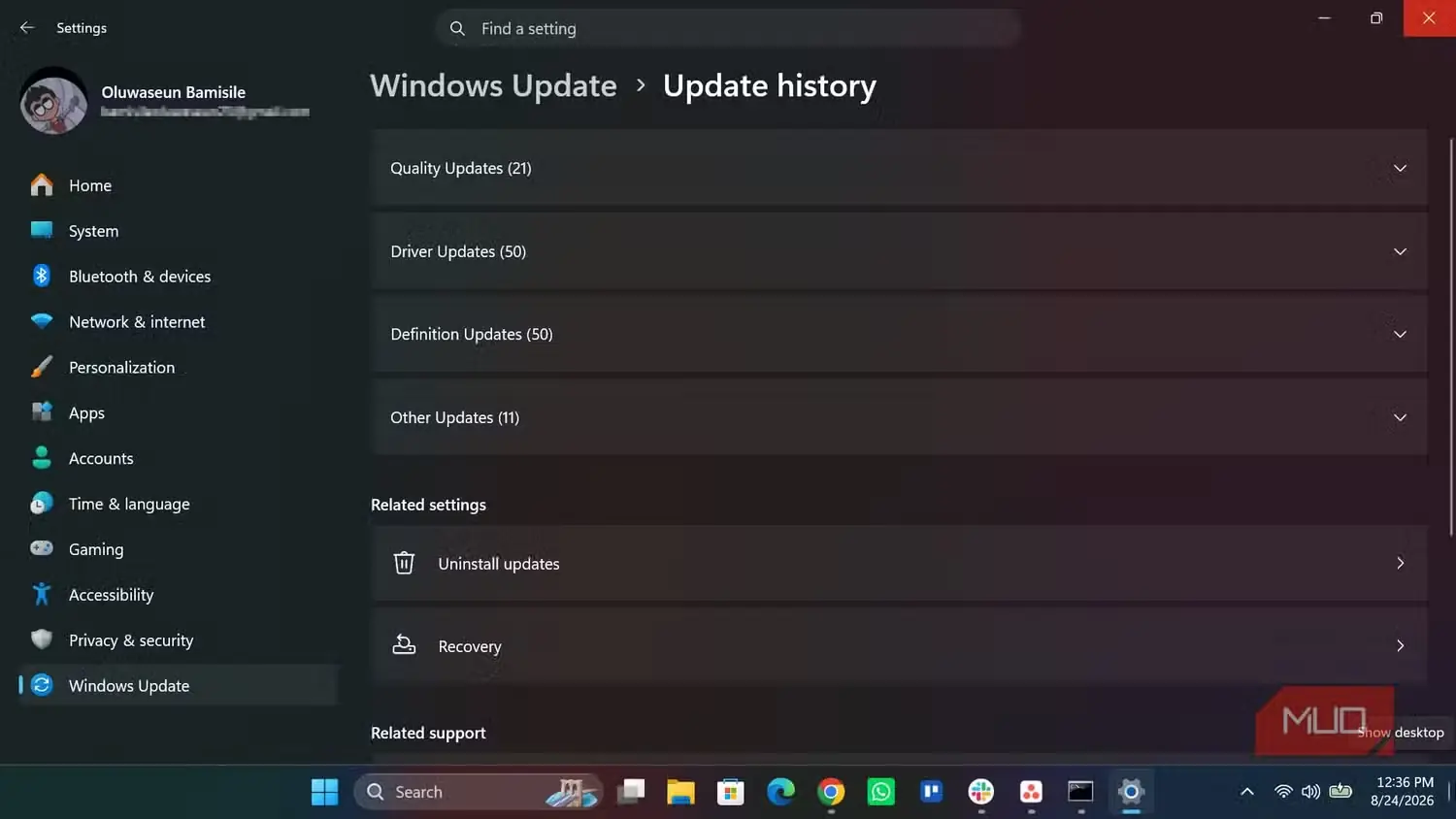
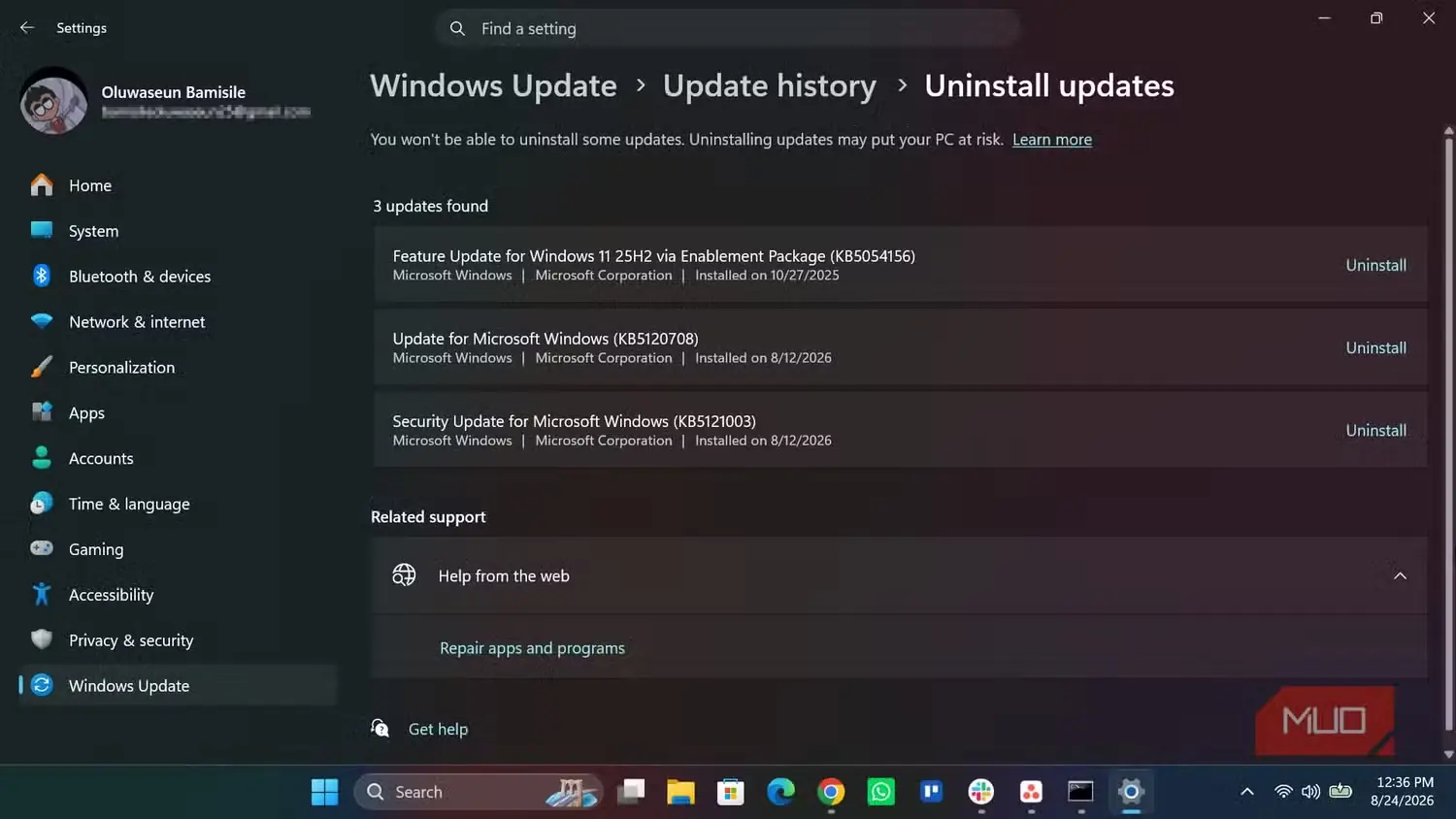
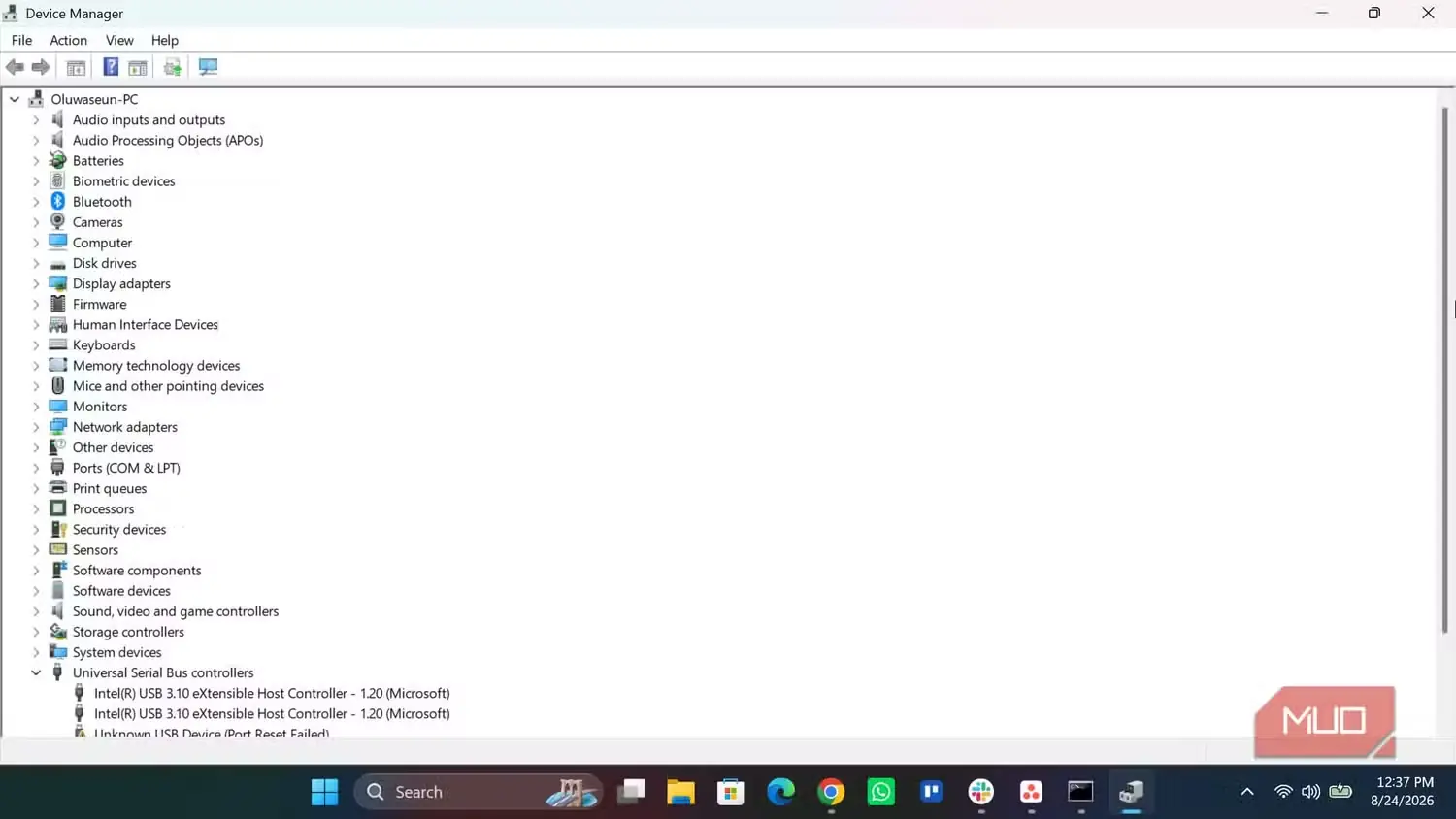
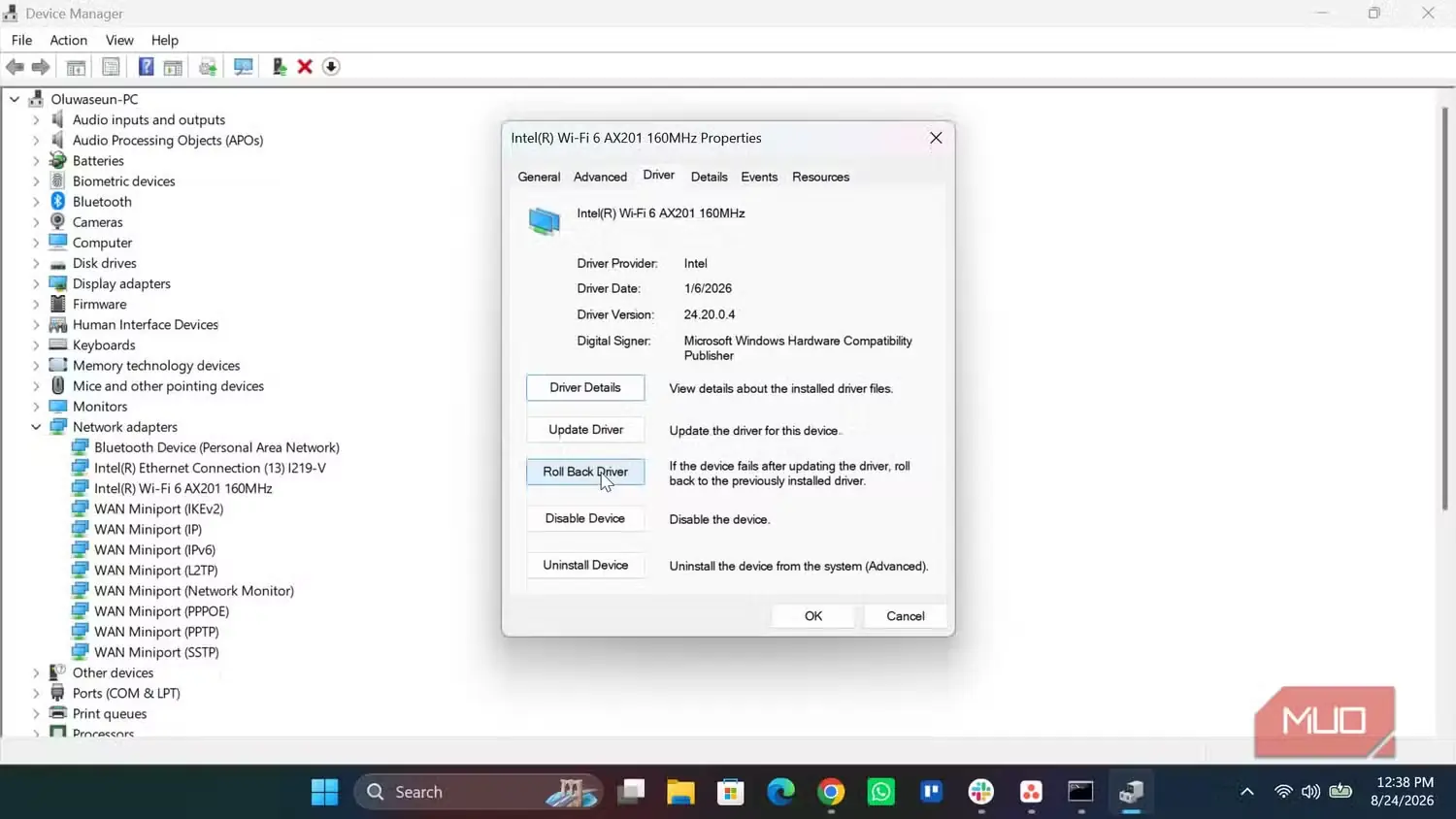
اگر متوجه شوم مشکلی بلافاصله پس از یک بهروزرسانی ویندوز آغاز شده است، میتوانم مسیر Settings -> Windows Update -> Update history -> Uninstall updates را بررسی کنم. بسته به نوع بهروزرسانی، ویندوز ممکن است امکان حذف آن را در اختیارم بگذارد. وضعیت درایورها نیز تقریباً همینگونه است. اگر درایوری که بهتازگی نصب شده مشکل ایجاد کند، میتوانم Device Manager را باز کنم، دستگاه آسیبدیده را بیابم، Properties آن را باز کنم، به زبانهٔ Driver بروم و در صورت وجود گزینه، Roll Back Driver را انتخاب کنم.
نصب دوبارهٔ ویندوز باید آخرین راهحل شما باشد
هیچیک از این روشها همهٔ مشکلات ویندوز را برطرف نمیکند. گاهی خرابی آنقدر پیش رفته است که دیگر قابل تعمیر نیست و نصب تمیزِ دوباره انتخاب بهتری خواهد بود. مشکلات سختافزاری هم صرفاً با اجرای یک پویش سامانه، بهطرزی جادویی ناپدید نمیشوند.
بااینحال، نصب دوبارهٔ ویندوز باید پس از آن باشد که همهٔ راهها را آزمودهاید. فلش USB نصب ویندوزم هنوز همانجا مانده، اما مدتهاست به آن نیازی پیدا نکردهام. حالا پیش از آنکه تصمیم به پاککردن ویندوز بگیرم، ابتدا میکوشم آن را تعمیر کنم.
منبع: این مطلب ترجمه و بومیسازی مقالهای از MakeUseOf به قلم Oluwaseun Bamisile است. مشاهده مقاله اصلی