کنترل از راه دورِ گاهدردسرساز روکو، بیش از یک هفته ناپدید شده بود. نه باتریهایش تمام شده بود و نه میان کوسنهای مبل گیر کرده بود؛ همانجایی هم که پیشتر دنبالش گشته بودم. واقعاً گم شده بود؛ از آن گمشدنها که چهار بار سراغ همان سه جای همیشگی میروید و باز هم پیدایش نمیکنید. بهجای آنکه کشوی خرتوپرتها را برای باتریهای AAA و کنترلی که باز هم پیدا نمیشد زیرورو کنم، اپ روکو را روی گوشیام باز کردم؛ بیشتر برای آنکه تا پیدا شدنش وقت بخرم.
سرانجام چند روز بعد پیدایش شد. اما تا آن زمان، آنقدر از کارهایی که اپ واقعاً انجام میدهد سر درآورده بودم که بازگشتن به کنترل قبلی، نوعی پسرفت به نظر میرسید.
چگونه از گوشی بهعنوان کنترل از راه دور روکو استفاده کنیم
نه جفتسازی لازم است، نه دلتان برای کلیدهای میانبر تنگ میشود؛ فقط همان اپی که از پیش باز کردهاید
قابلیت کنترل از راه دور در اپ همیشهکاربردی روکو پیچیده نیست و احتمالاً دقیقاً به همین دلیل خوب کار میکند. اپ را باز کنید و تا وقتی گوشیتان به همان شبکهٔ Wi‑Fi دستگاه روکو وصل باشد، آن را خودکار پیدا میکند؛ نه کد جفتسازی در کار است، نه دستدادن بلوتوثی و نه هیچیک از دردسرهای راهاندازی که معمولاً با عبارت «برای این هم اپی هست» همراهاند. یک کلید جهتنمای کامل، دکمهٔ بیصدا، کنترلهای صدا و کلید روشن/خاموش در اختیارتان قرار میگیرد؛ همه هم آنقدر به چیدمان کنترل فیزیکی نزدیکاند که حافظهٔ عضلانیتان بیشتر مسیر را بهتنهایی طی میکند.
مدل من یک استریمینگ استیک نسل جدید است که کنترلش از پیش بر کلیدهای میانبر نتفلیکس، دیزنی+ و چند سرویس دیگر تکیه دارد. چیزی که اپ بازتولید نمیکند، کلیدهای میانبر اختصاصیای است که همراه بعضی کنترلهای روکو عرضه میشوند؛ همانهایی که مستقیم شما را به نتفلیکس یا هولو میبرند. آنقدر که انتظار داشتم دلتنگشان نشدم، چون باز کردن یک اپ از صفحهٔ اصلی روکو، در هر دو حالت تقریباً همان دو لمس زمان میبرد.
اپ همچنین دکمهای برای جستوجوی صوتی دارد که درست همان کار دکمهٔ میکروفون روی کنترل فیزیکی را انجام میدهد؛ بنابراین حتی آن یک قابلیتی هم که گمان میکردم از دست میدهم، همراه من ماند.
چگونه از قابلیت شنیدن خصوصی روکو با هدفون استفاده کنیم
قابلیتی که پس از رفتن دخترم به دانشگاه، شبهای تماشای پیاپی من را نجات داد
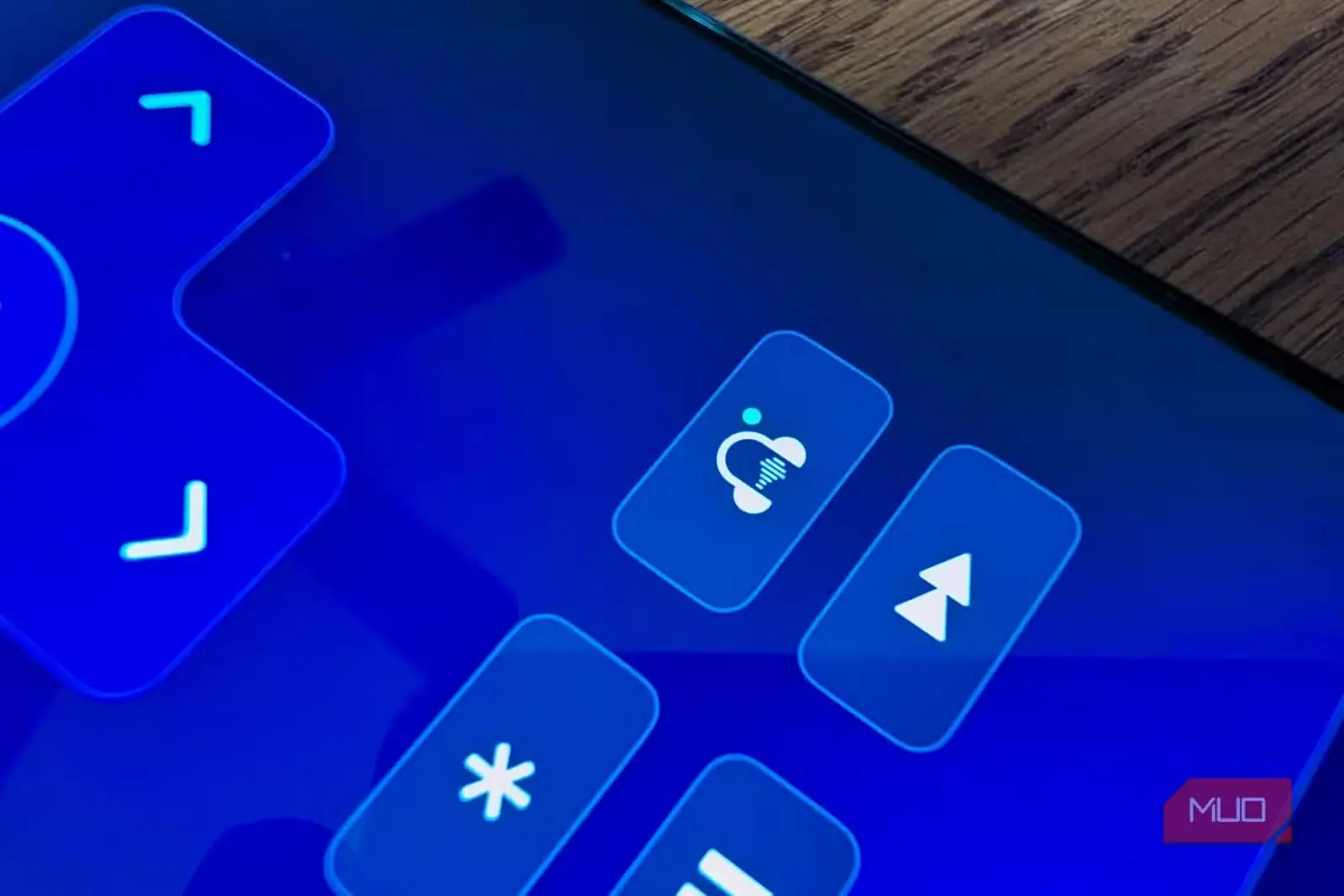
در همان مدت، تقریباً اتفاقی این قابلیت را پیدا کردم؛ نه از سر نیاز، بلکه از سر بیحوصلگی در صفحهٔ کنترل اپ کنجکاوی میکردم. دخترم تازه برای سال دوم دانشگاه رفته بود و خانه از آنچه به آن عادت داشتم ساکتتر شده بود. کمکم عادت کرده بودم دیرتر از معمول بیدار بمانم و پس از خوابیدن دیگرانی که در خانه مانده بودند، یک قسمت دیگر هم ببینم. میخواستم بدون بیدار کردن کسی به تماشا ادامه دهم، اما راهحل بدیهی، یعنی وصل کردن هدفون به تلویزیون، ممکن نبود؛ چون تلویزیون جک هدفون ندارد. کنترلهای قدیمیتر روکو این مشکل را با مبدل هدفون داخلی حل میکردند، اما کنترل من چنین چیزی ندارد.
اپ همین کار را به شیوهای دیگر انجام میدهد. در صفحهٔ کنترل، نماد هدفون دیده میشود و با لمس آن، صدای تلویزیون به هر چیزی که به گوشیتان وصل است، از هدفون سیمی گرفته تا هدفون بلوتوثی، فرستاده میشود و خود تلویزیون بیصدا میماند. تصویر همچنان عادی روی صفحه پخش میشود؛ فقط صدا جابهجا میشود. روکو در منوهایش این قابلیت را «شنیدن خصوصی» مینامد و از وقتی فهمیدم وجود دارد، برای هر چیزی که پس از خوابیدن همه تماشا میکردم به انتخاب پیشفرض بدل شد.
تنها نکته، تأخیر اندک صدا هنگام استفاده از هدفون بلوتوثی بهجای مدل سیمی است؛ زیرا بلوتوث ذاتاً کمی تأخیر ایجاد میکند. این تأخیر آنقدر نیست که هماهنگی لب و صدا را بههم بریزد، اما اگر دقت کنید متوجهش میشوید. هدفون سیمی که از طریق درگاه گوشی یا یک مبدل وصل شده باشد، این مشکل را کاملاً دور میزند.
چگونه برای ورود سریعتر از صفحهکلید اپ روکو استفاده کنیم
نوشتن گذرواژه روی صفحهٔ لمسی، بهجای انتخاب تکتک حروف از یک شبکه
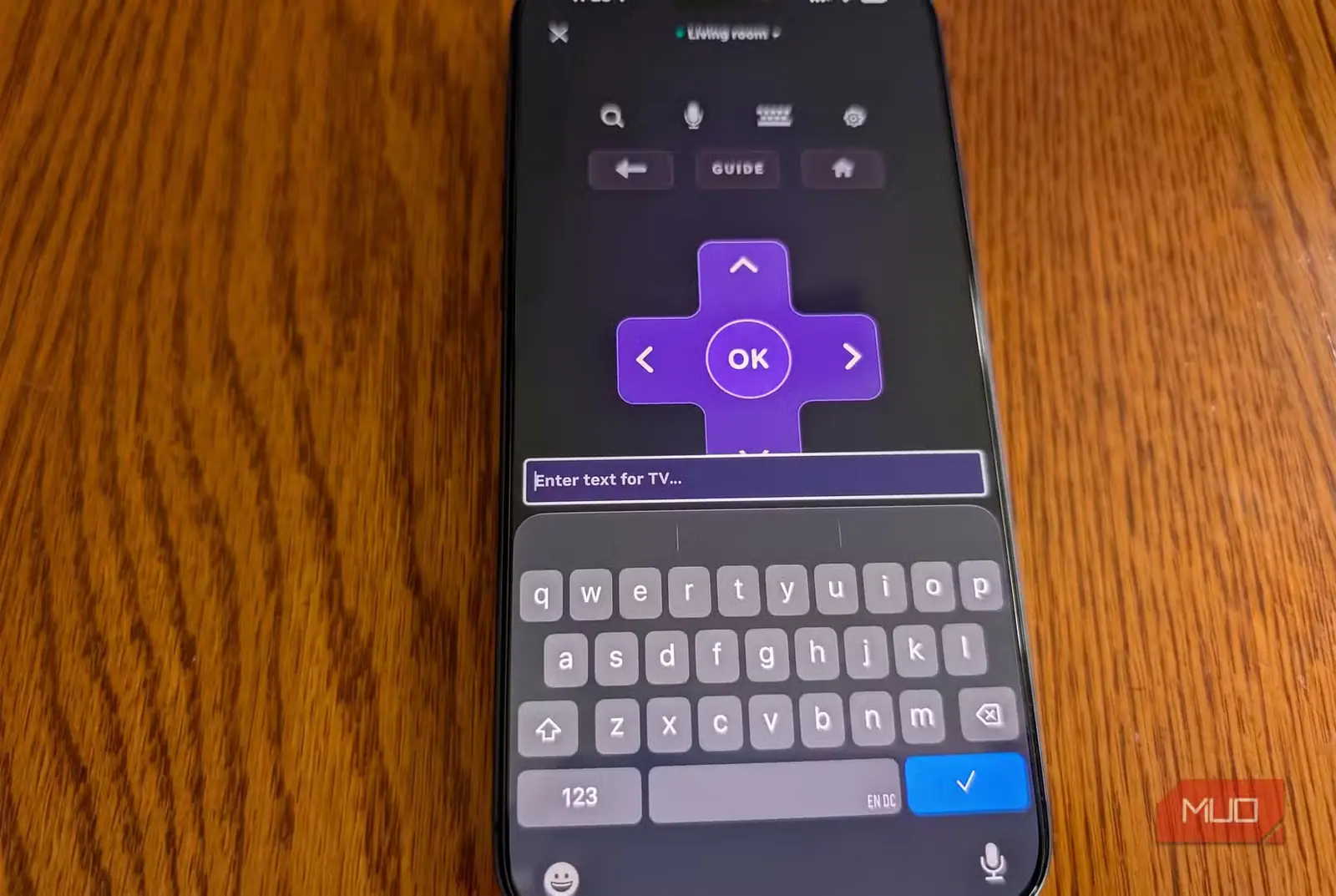
همان هفته بود که سرانجام بهجای عقب انداختن کار، وارد یک سرویس تازه روی تلویزیون شدم. هرکس که کوشیده باشد با جهتنما و صفحهکلید روی صفحه وارد یک اپ پخش آنلاین شود، دقیقاً میداند این تجربه چقدر آزاردهنده است. پیمایش میان شبکهای از حروف و انتخاب آنها یکییکی برای وارد کردن نشانی ایمیل، از آن کارهایی است که آدم را به تردید دربارهٔ همهٔ تصمیمهایی میاندازد که او را به آن لحظه رساندهاند؛ بهویژه وقتی گذرواژهای دوازدهنویسه دارید که برای برآوردن خواستههای یک وبسایت، ترکیبی از حروف بزرگ و نویسههای ویژه هم دارد. این فرایند آنقدر کند است که قبلاً کلاً از وارد شدن به هر سرویس تازهای روی تلویزیون پرهیز میکردم.
اپلیکیشن روکو در صفحهٔ کنترل از راه دور خود صفحهکلیدی دارد که درست مانند تایپکردن با گوشی عمل میکند: چیدمان کامل QWERTY، تصحیح خودکار و همهٔ امکانات دیگر. وقتی تلویزیون صفحهکلید روی صفحه را نشان میدهد، اپلیکیشن آن را تشخیص میدهد و خودکار به همان حالت میرود؛ بنابراین بهجای جابهجایی میان خانههای یک شبکه و وارد کردن تکتک حروف، روی صفحهٔ لمسی تایپ میکنید. وارد کردن گذرواژهٔ دوازدهحرفی یک سرویس پخش آنلاین، از دردسری چنددقیقهای به کاری تبدیل شد که تقریباً به اندازهٔ فرستادن پیام برای یک دوست زمان میبرد.
کارهایی که کنترل روکو هنوز بهتر از اپلیکیشن انجام میدهد
البته هیچیک از اینها به معنای بیفایده شدن کنترل واقعی نیست. برای کموزیاد کردن سریع صدا همچنان سریعتر است، چون لازم نیست ابتدا اپلیکیشنی را باز کنید؛ ضمن آنکه برای کار کردن نه به شارژ نیاز دارد و نه به اتصال اینترنت. با این حال، حتی وقتی کنترل را پیدا کردهام و همانجا روی مبل کنارم قرار دارد، باز هم نخست سراغ اپلیکیشن میروم.
آنچه در ذهنم مانده این است که هیچکدام از اینها واقعاً انتخابی آگاهانه نبود. گم شدن کنترل چند روزی مرا ناچار به استفاده از گوشی کرد و تا زمانی که دوباره پیدایش شد، گوشی عملاً جای آن را گرفته بود.
احتمالاً خواندن مطلب مربوط به تنظیمات ضروری تلویزیون روکو و استریمینگ استیک نیز برایتان جالب خواهد بود.
منبع: این مطلب ترجمه و بومیسازی مقالهای از MakeUseOf به قلم Bryan M. Wolfe است. مشاهده مقاله اصلی