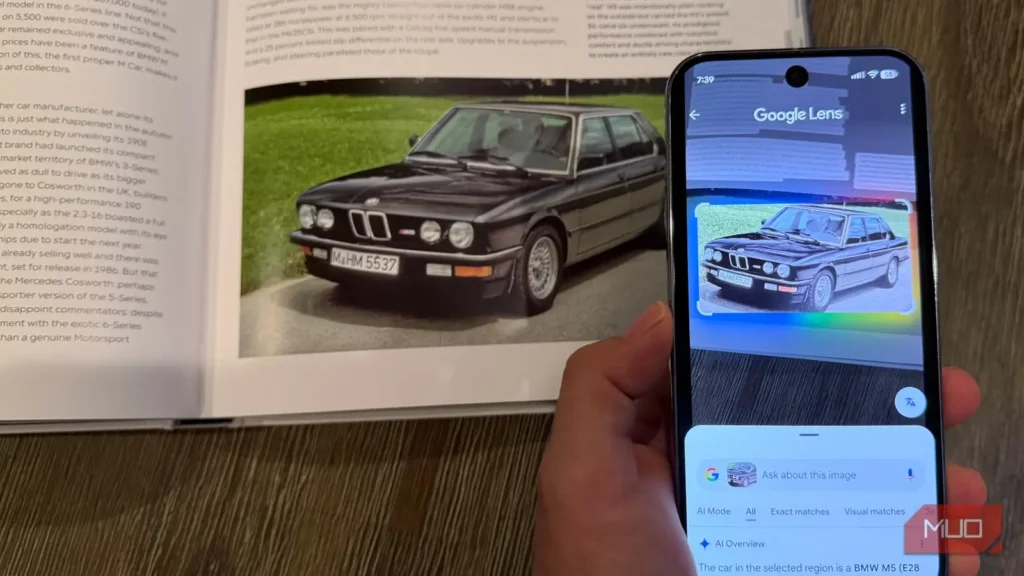
گوگل لنز همان ابزاری است که به دوربین گوشی شما توان دیدی فراتر از معمول میبخشد و میگذارد هرچه را شما میبینید، «ببیند». اما مدتهاست که کارش از شناسایی اشیا فراتر رفته است. اکنون ترجمهٔ همزمان انجام میدهد، امکان گفتوگوی زنده با هوش مصنوعی دربارهٔ هر چیزی را که پیش رویتان است فراهم میکند و ــ با ترفندی تازهتر که شاید از چشمتان دور مانده باشد ــ میتواند متن را از دنیای واقعی «بردارد» و مستقیم به رایانهتان بفرستد.
در ادامه با قابلیتهای گوگل لنز آشنا میشوید که احتمالاً از آنها استفاده نمیکنید.
پیش از هر چیز، گوگل لنز را تهیه کنید
میتوانید گوگل لنز را رایگان از پلی استور روی هر دستگاه اندرویدی دریافت کنید؛ یا شاید از پیش بر دستگاهتان نصب شده باشد. در آیاواس، برنامهٔ جداگانهای برای لنز وجود ندارد، اما از راه برنامهٔ گوگل در آیاواس و با زدن نماد دوربین در سمت راست کادر جستوجو، به همهٔ قابلیتهای لنز دسترسی خواهید داشت.
ترجمهٔ همزمان از همیشه بهتر شده است
همسفر ایدئال شما در سفر
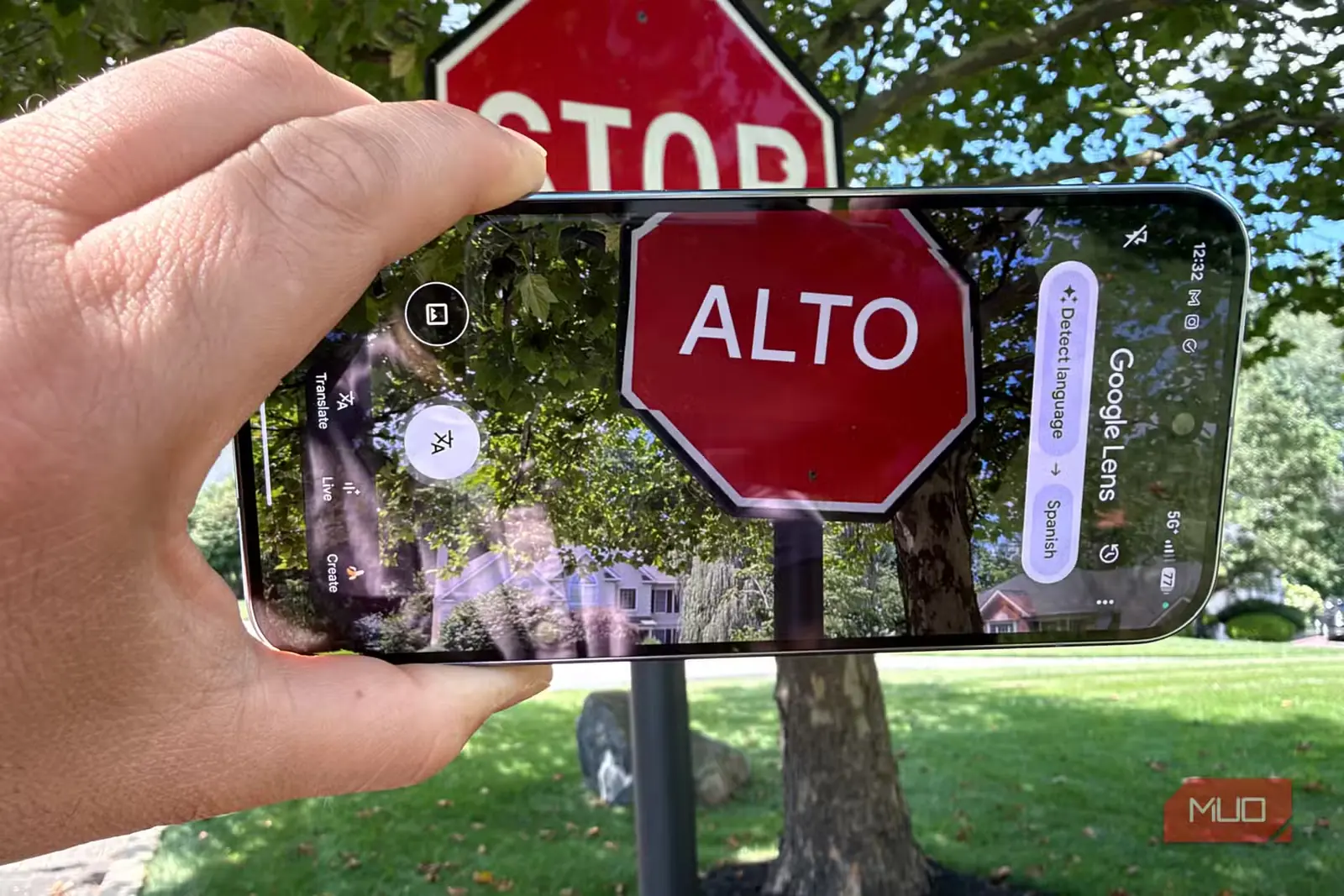
اگر سفر میکنید و به زبان محلی مسلط نیستید، میتوانید از گوگل لنز برای ترجمهٔ همزمان به زبان دلخواهتان بهره بگیرید. این ویژگی برای تابلوهای خیابان، منوها یا هر چیزی که باید بخوانید بسیار مناسب است. البته برای استفاده از آن باید به اینترنت وصل باشید، هرچند میتوانید ابزارهای ترجمهٔ آفلاین را نیز آماده کنید.
برای این کار، در پایین گوگل لنز روی زبانهٔ «ترجمه» بزنید؛ سپس در بالای صفحه زبان مبدأ را برگزینید ــ یا آن را روی تشخیص خودکار بگذارید ــ و زبان مقصد را انتخاب کنید. دهها زبان در دسترس است و کنار برخی از آنها پیکان کوچکی برای بارگیری دیده میشود؛ یعنی باید پروندههای بیشتری دریافت کنید، کاری که بهتر است پیش از نیاز واقعی به آن انجام دهید. بعد کافی است دوربین را به سوی هر متنی بگیرید تا همان لحظه ترجمه شود؛ انگار «عینک ترجمه» به چشم دارید.
قابلیت بعدی به شما اجازه میدهد هر متنی را که در دنیای واقعی میبینید، به رایانهٔ شخصیتان منتقل کنید.
Copy text from the real worldحالا میتوانید آن را از راه کروم مستقیم به رایانه بفرستید
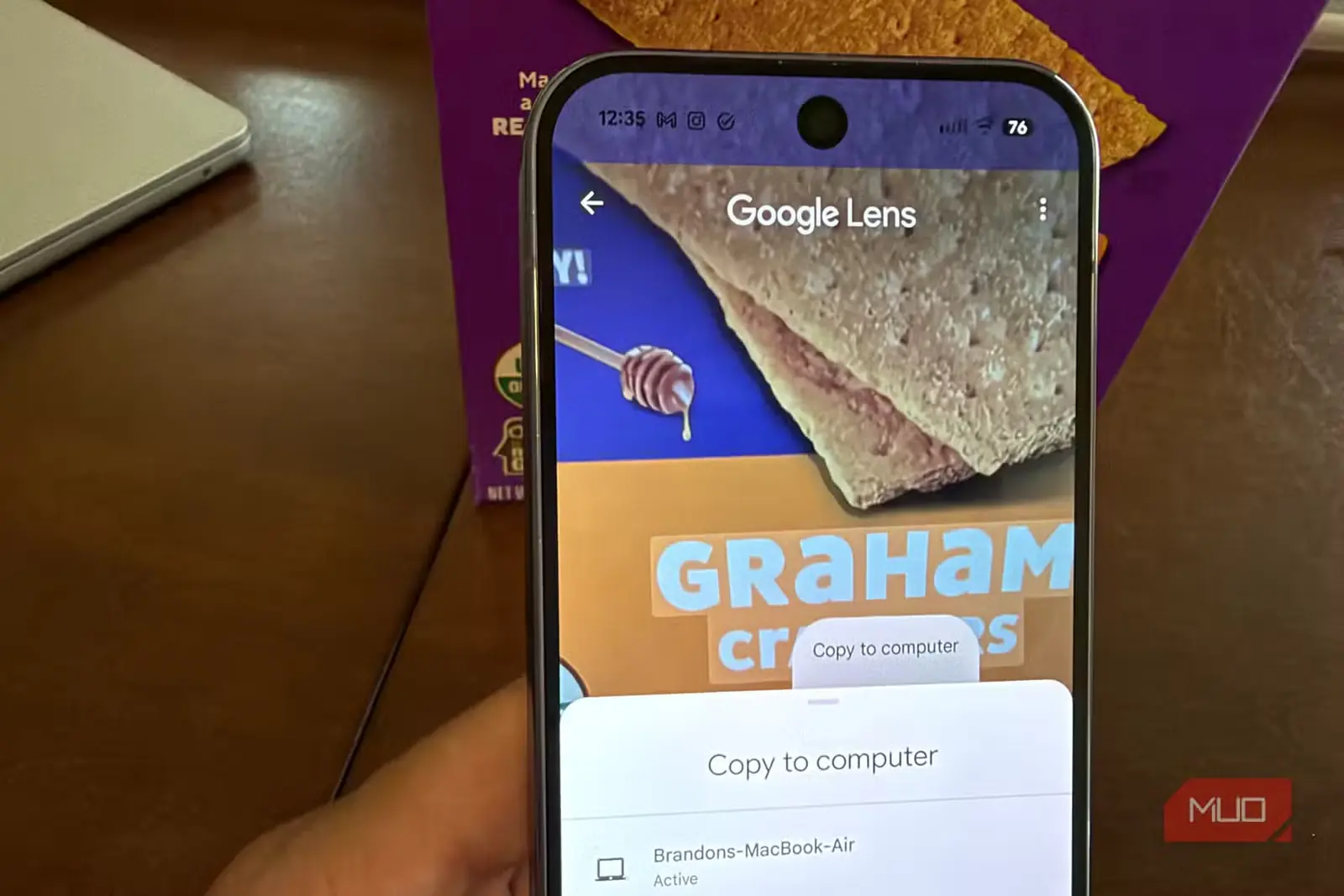
این یکی از فوقالعاده کاربردیترین کارهایی است که میتوان با لنز انجام داد و میان دستگاههایی که در یک حساب کاربری از کروم استفاده میکنند، کار میکند.
میتوانید گوگل لنز را به سوی هر متنی بگیرید؛ از صفحهای در کتاب درسی و پوستر یک کنسرت گرفته تا کارت ویزیت، و متن تبدیلشده را به کلیپبورد رایانهٔ شخصیتان «بفرستید». این قابلیت هم روی مک و هم روی پیسی کار میکند و راستش کمی جادویی به نظر میرسد؛ شبیه ابزارهای کلیپبورد میاندستگاهی که پیشتر دربارهشان نوشتهایم.
برای استفاده از قابلیت «کپی در رایانه» در لنز، کافی است گوگل لنز را به سوی هر متن بگیرید ← عکس بگیرید ← روی «انتخاب متن» بزنید ← منوی سهنقطه را لمس کنید ← «کپی در رایانه» را بزنید. سپس لنز فهرستی از رایانههای فعالی را نشان میدهد که در کروم وارد حساب کاربری شدهاند؛ در مورد من، لنز هر دو مکبوک و پیسی لنوو را پیدا کرد. پیسی موردنظر را برای فرستادن متن انتخاب کنید؛ متن کپیشده ظرف چند ثانیه در کلیپبورد آن ظاهر میشود. در آزمایش من، حتی لازم نبود رایانهها به یک شبکهٔ وایفای متصل باشند.
کار بعدی که میتوانید با لنز انجام دهید، شناسایی هر چیزی است که میبینید.
چیزهایی را بشناسید که نامشان را نمیدانید
گیاه، اثر هنری یا پیراهنی که دوست دارید
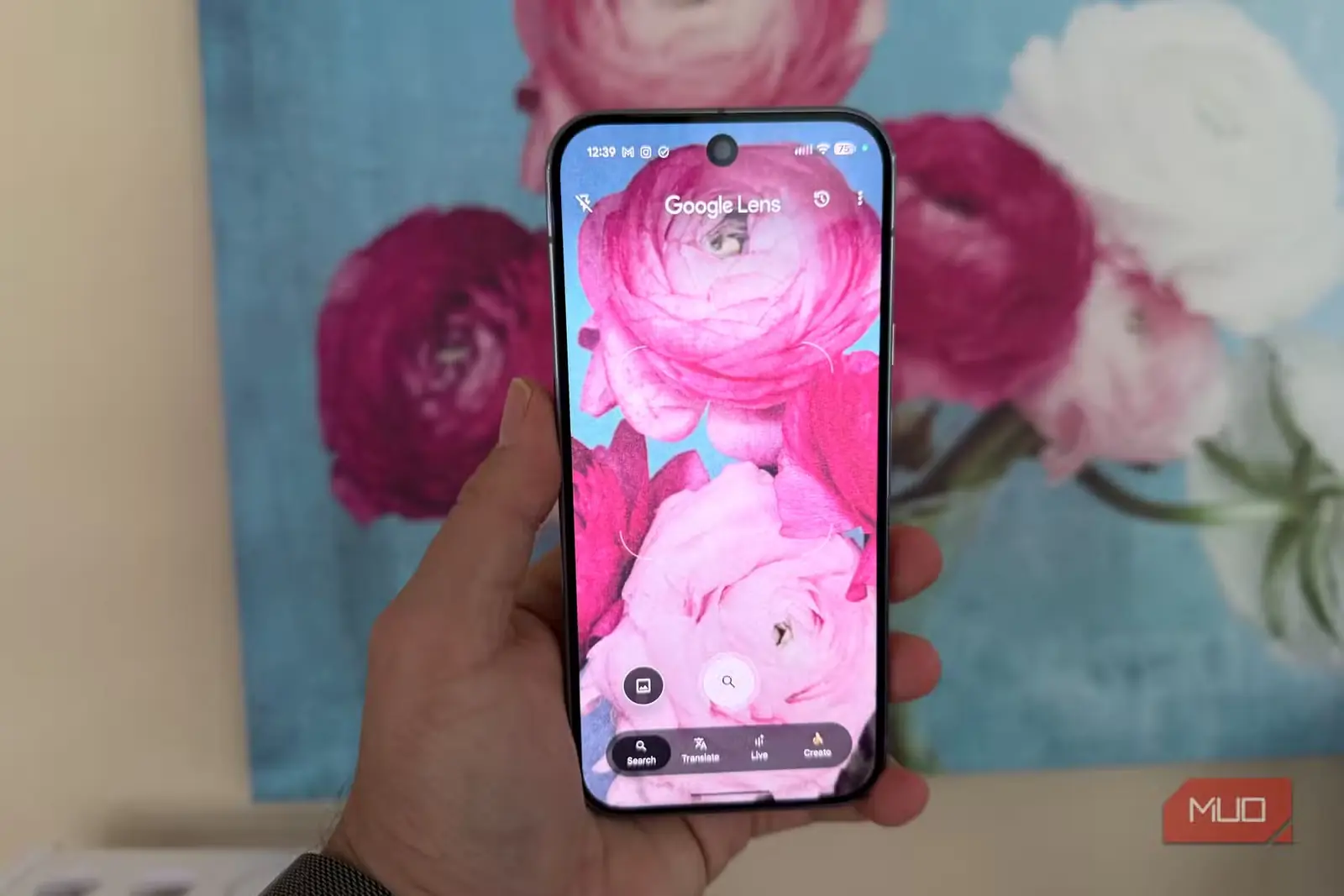
شاید به گیاه زیبایی برخورد کنید که نمیتوانید شناساییاش کنید؛ یا اثری هنری ببینید که دلتان میخواهد در خانه داشته باشید؛ یا شاید کراوات، کیف یا کفش بینقصی پیدا کردهاید و میخواهید بدانید از کجا میشود آن را خرید. گوگل لنز در شناسایی چیزی که دوربین را به سویش میگیرید شگفتانگیز عمل میکند و در بسیاری از موارد حتی میتواند محل خرید آن را هم نشان دهد.
برای این کار، از حالت پیشفرض لنز یعنی «جستوجو» استفاده کنید: دوربین را به سوی هر چیزی بگیرید و عکس بگیرید. سپس نتایج جستوجوی گوگل را در صفحهای در پایین نمایشگر میبینید که میتوانید آن را به بالا بکشید تا تمامصفحه شود.
در همین رابط کاربری، «مرور هوش مصنوعی» و فضایی برای «پرسیدن دربارهٔ این تصویر» با استفاده از جمینای نیز در اختیارتان قرار میگیرد. پایینتر هم تطبیقهای تصویری را میبینید که در بسیاری از موارد فروشگاههایی را نمایش میدهند که کالای موردنظر را میفروشند.
برای آزمودن این قابلیت، از یک چاپ قدیمی گلدار روی بوم که سالها پیش خریده بودم عکس گرفتم تا ببینم دوباره پیدایش میکنم یا نه. گوگل لنز همان چاپ دقیق را هم در آمازون و هم در بد بث اند بیاند نشان داد؛ جایی که در صورت نیاز میتوانستم دوباره آن را بخرم.
بعد سراغ چیزهای گوناگونی رفتم و با گوگل لنز امتحانشان کردم: یک تیشرت، گیاه، دستهٔ نینتندو سوییچ، کمربند، خودرو و چند مورد دیگر. هر بار لنز آن شیء را تشخیص داد و صفحهای از گوگل پیش رویم گذاشت که از آن میتوانستم کالا را بخرم، با هوش مصنوعی دربارهاش پرسوجو کنم یا صرفاً اطلاعات بیشتری دربارهٔ چیزی که میدیدم به دست آورم.
کار دیگری که با گوگل لنز میتوانید انجام دهید، گفتوگو با جمینای بر پایهٔ چیزی است که میبینید.
دربارهٔ آنچه میبینید، زنده گفتوگو کنید
سرچ لایو، تصویر دوربین را پیوسته زنده نگه میدارد
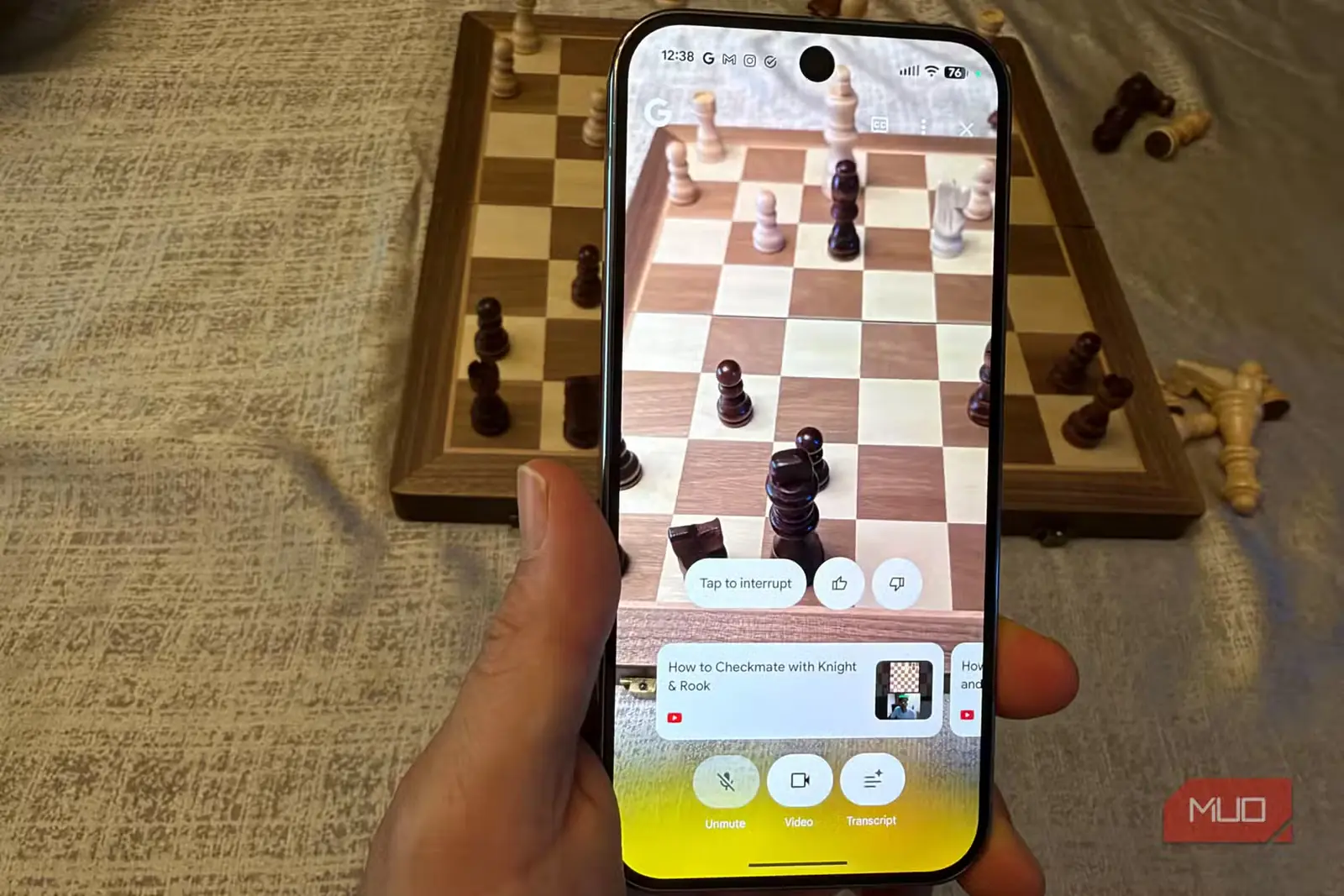
با حالت زنده در گوگل لنز، میتوانید دربارهٔ هر چیزی که روبهرویتان است، همزمان با هوش مصنوعی گفتوگو کنید. این قابلیت هنگام تعمیر چیزی بسیار به کار میآید؛ انگار تعمیرکاری در خانه دارید.
برای نمونه، اخیراً از آن برای تعمیر ولوم شلِ دوش کمک گرفتم. باید میفهمیدم چگونه ولوم را باز کنم تا بتوانم محکمترش کنم؛ بنابراین، پس از انتخاب حالت زنده از نوار پایین، دوربین گوگل لنز را به سوی ولوم گرفتم و پرسیدم: «چطور این ولوم را باز کنم؟» برنامه توضیح داد که ابتدا باید درپوش پیچ را بردارم و سپس خود پیچ را باز کنم. عالی است!
گوگل لنز انگار چشمانی فراانسانی به شما میدهد
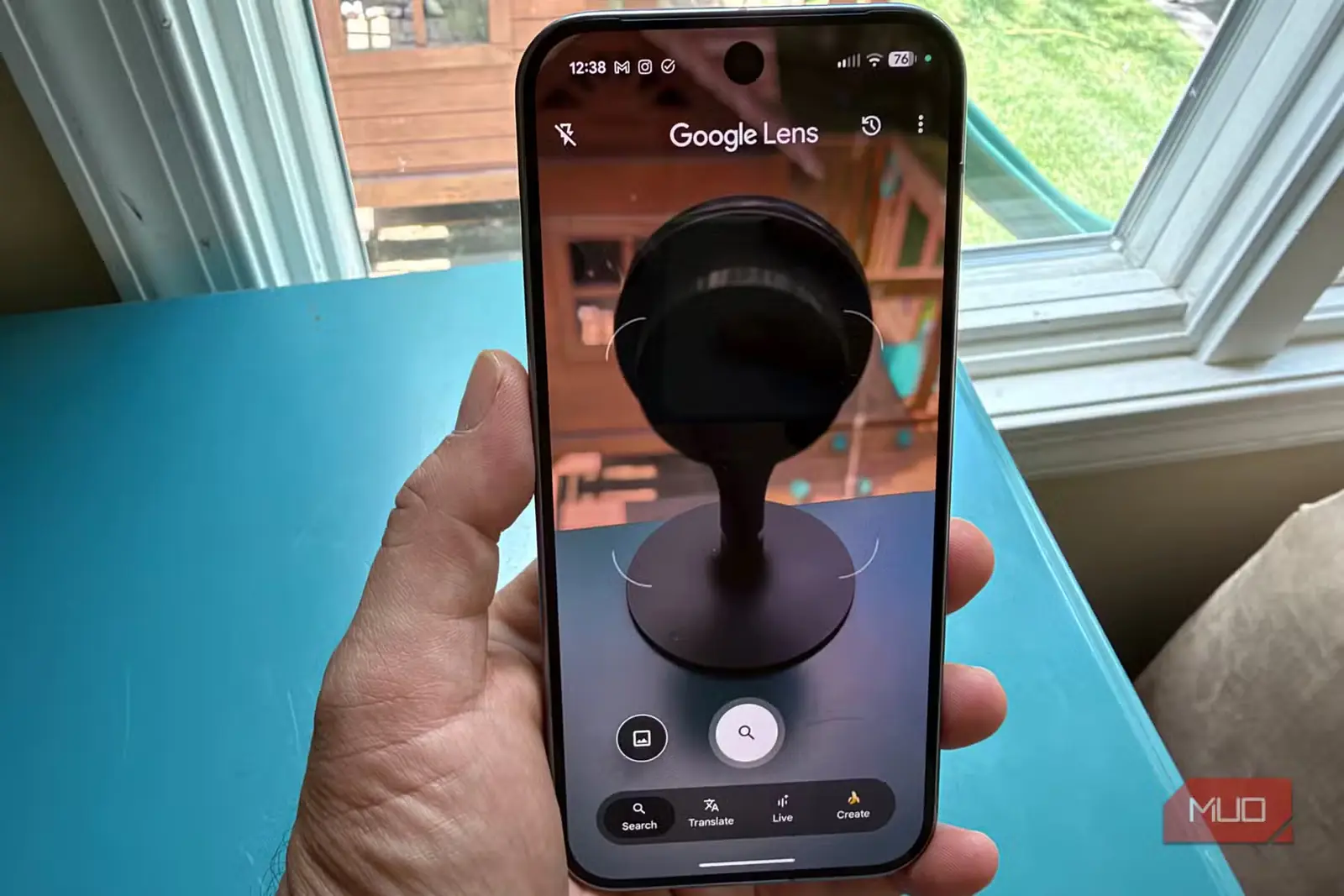
چه در سفر باشید، چه بخواهید چیزی را که میبینید شناسایی کنید، یا تنها قصد داشته باشید نوشتهای را از دنیای واقعی به رایانهتان منتقل کنید، گوگل لنز ابزاری ضروری است که در گذر زمان پیوسته بهتر شده و اکنون، در آستانهٔ دهمین سال فعالیتش، از همیشه توانمندتر است.
منبع: این مطلب ترجمه و بومیسازی مقالهای از MakeUseOf به قلم Brandon Miniman است. مشاهده مقاله اصلی