بسیاری از مردم برای محدود کردن ردپای دیجیتال خود از VPN استفاده میکنند. VPNهای بدون ثبت گزارش، مانند NordVPN و Mullvad، در پنهان کردن نشانی IP یا رمزگذاری ترافیک شما بسیار خوب عمل میکنند. اما در بیشتر موارد، برای کاهش ردپای خود در اینترنت واقعاً به VPN نیاز ندارید؛ زیرا بیشتر مرورگرها از پیش به امکانات حریم خصوصی مجهزند. افزون بر این، استفاده از VPN عملاً مانع ردیابی شما از سوی شرکتها از راه مرورگر، حسابهای کاربری یا عادتهای استفاده از دستگاهتان نمیشود.
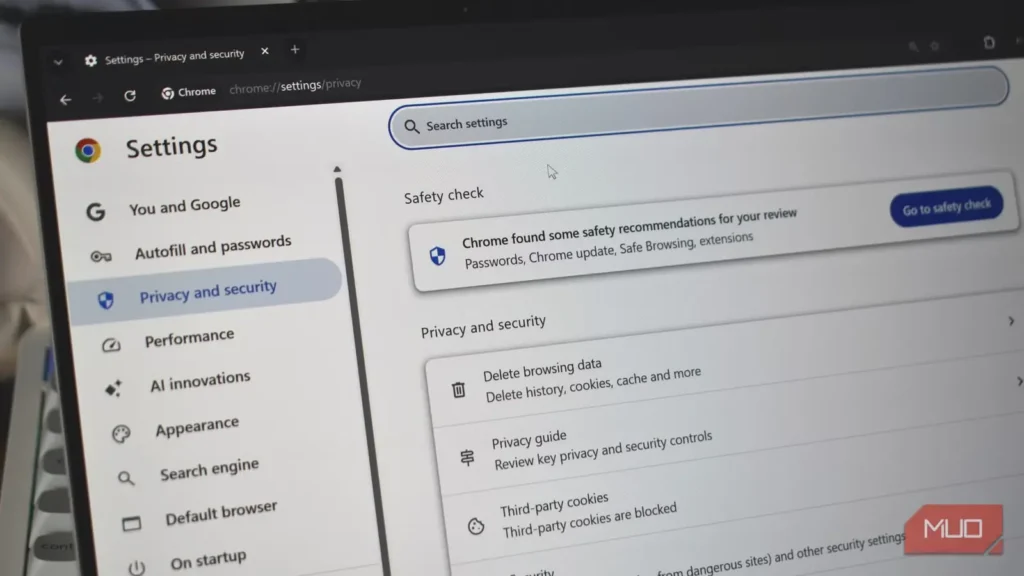
من از کروم استفاده میکنم؛ میدانم که با توجه به مالکیت گوگل، خصوصیترین مرورگر دنیا نیست، اما چند قابلیت واقعاً سودمند برای حفظ حریم خصوصی دارد. وقتی تنظیمات حریم خصوصی کروم را با دقت بررسی کردم و بعضی از آنها را فعال کردم، فهمیدم بیآنکه لازم باشد VPN را دائماً روشن نگه دارم، وبسایتها نسبت به گذشته اطلاعات بسیار کمتری از من دریافت میکنند.
نخستین چیزی که حذف کردم، کوکیهای شخص ثالث بود
شرکتها با کوکیها میتوانند شما را در سراسر وب دنبال کنند
امروز به هر وبسایتی که سر میزنید، بلافاصله با بنر کوکیها روبهرو میشوید و بیشتر افراد برای خلاص شدن از آن، بیدرنگ روی «پذیرش همه کوکیها» کلیک میکنند. میان «همه کوکیها»یی که میپذیرید، معمولاً کوکیهای شخص اول و شخص ثالث وجود دارد. برخلاف کوکیهای شخص اول که مثلاً برای وارد نگهداشتن شما در حساب کاربری سودمندند، کوکیهای شخص ثالث را دامنهای غیر از وبسایتی که اکنون بازدید میکنید ایجاد میکند.
این دامنهها بیشتر به شرکتهای تبلیغاتی تعلق دارند که با استفاده از کوکیهای شخص ثالث، دادهها را میان چندین وبسایت به اشتراک میگذارند، فعالیت شما را ردیابی میکنند و از شما نمایهای میسازند تا تبلیغات شخصیسازیشده نمایش دهند. بنابراین، وقتی محصولی را در یک فروشگاه اینترنتی میبینید و بعدتر تبلیغ همان محصول را در وبسایتی کاملاً متفاوت مشاهده میکنید، پای کوکیهای شخص ثالث در میان است.
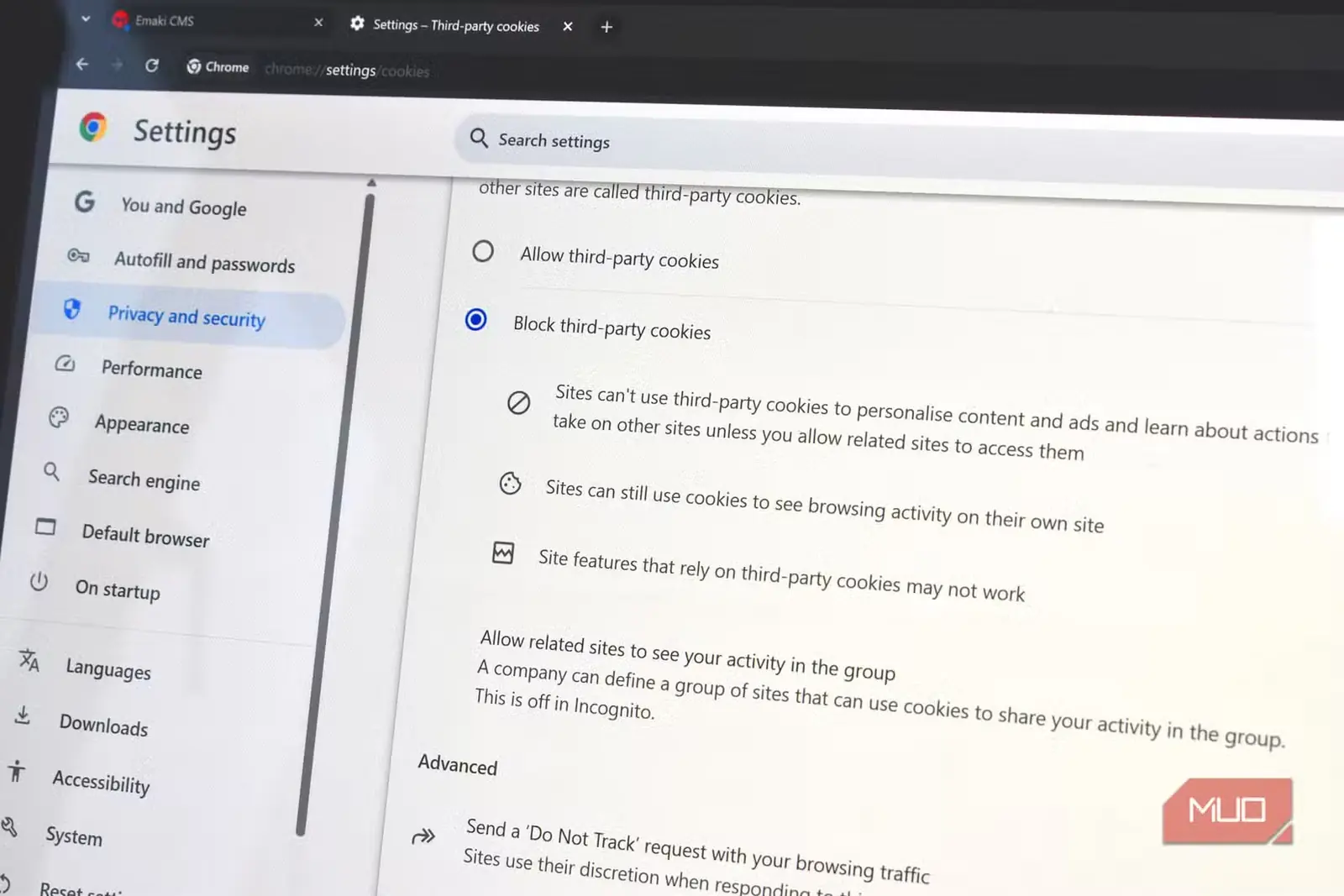
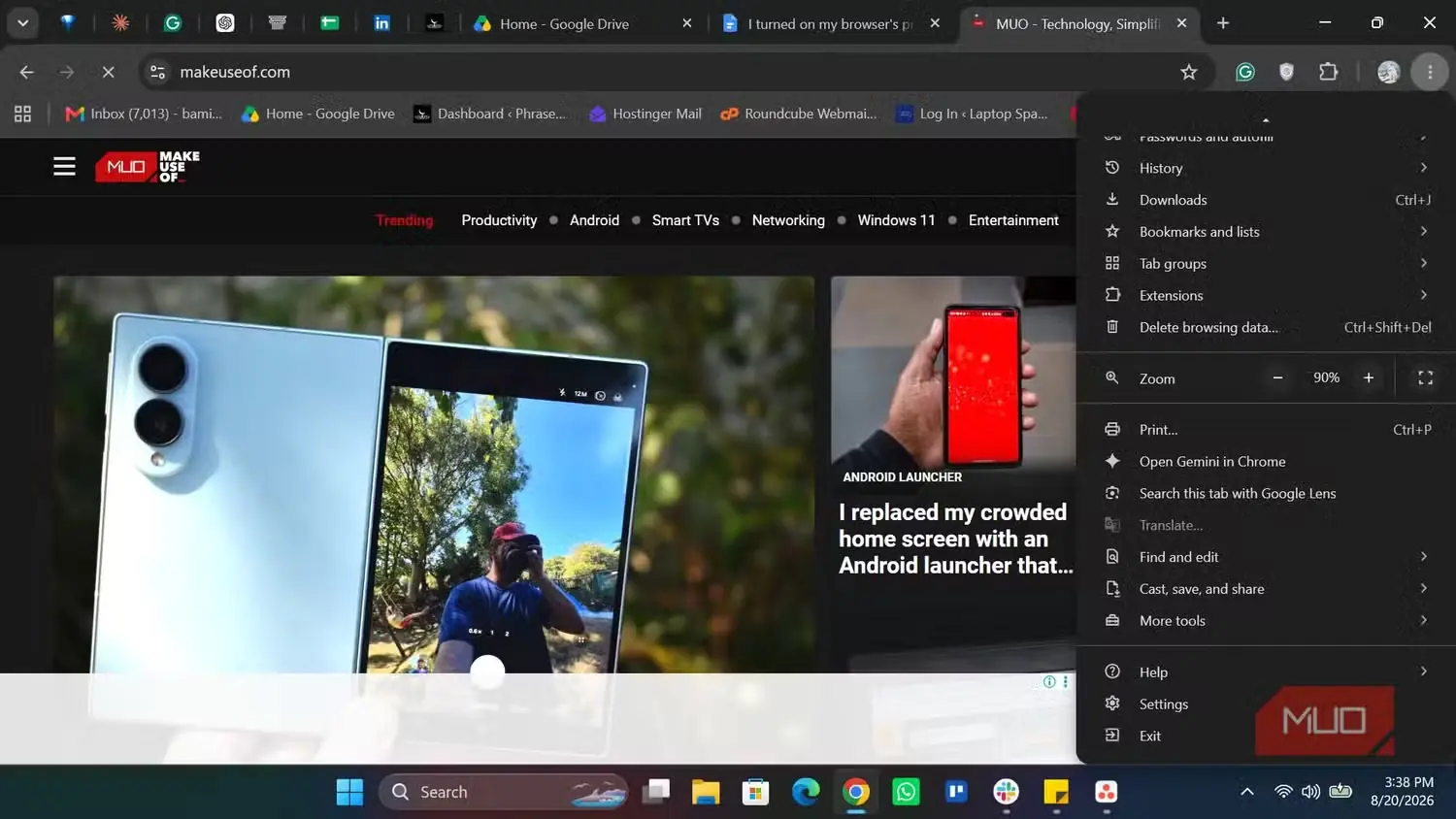
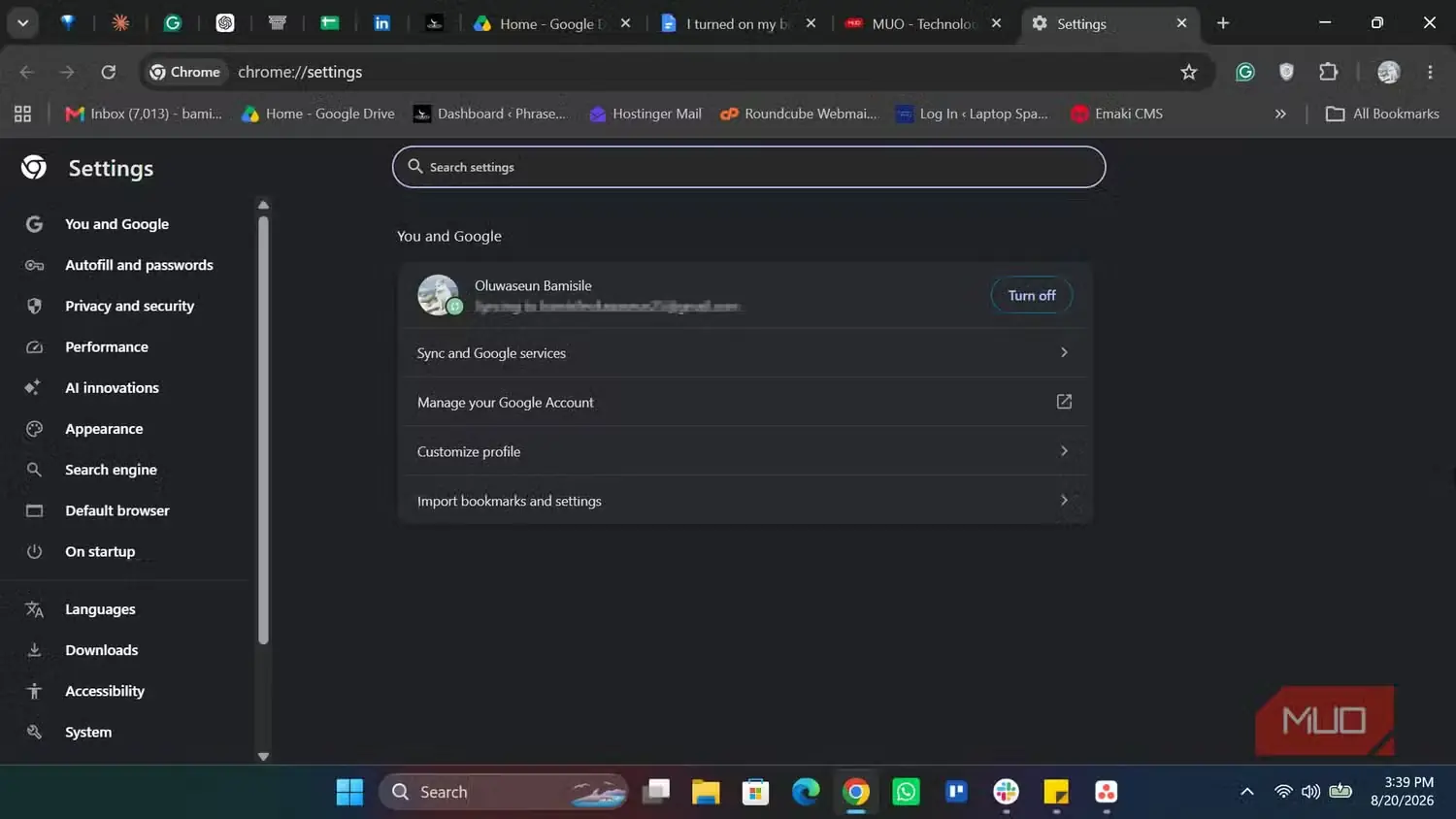
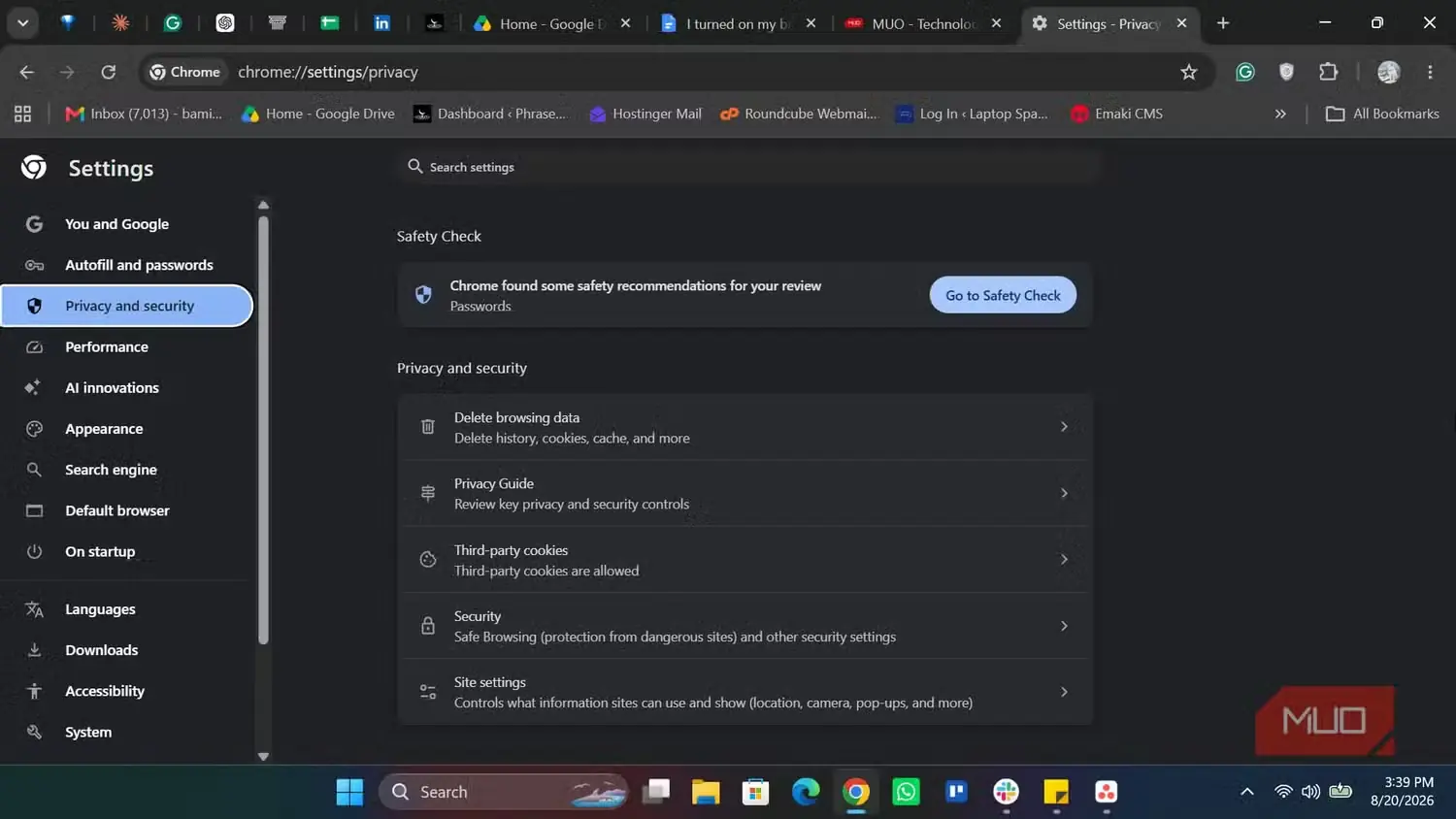
کوکیهای شخص ثالث بهطور پیشفرض هم در موزیلا فایرفاکس و هم در اپل سافاری محدود شدهاند، اما در کروم باید خودتان این کار را انجام دهید. به «تنظیمات ← حریم خصوصی و امنیت ← کوکیهای شخص ثالث» بروید. از آنجا میتوانید گزینه مسدود کردن کوکیهای شخص ثالث را برگزینید.
البته این کار بیهزینه نیست. بعضی وبسایتها برای امکانات مشخصی به کوکیهای شخص ثالث تکیه دارند؛ بنابراین مسدود کردن آنها ممکن است باعث شود بخشی از سایت درست کار نکند. کروم به شما اجازه میدهد برای وبسایتهایی که به آنها نیاز دارند استثنا تعیین کنید. وقتی گزینه دیگر این است که هر وبسایت و شبکه تبلیغاتی آزادانه میان نشستهای مرور من ارتباط برقرار کند، این مصالحه برایم پذیرفتنی است.
دسترسی به موقعیت مکانیام ممنوع است
کروم بهجای تأیید تکتک درخواستها، امکان مسدود کردن همه آنها را فراهم میکند
نشانی IP من میتواند برداشت تقریبیای از محل حضورم به وبسایتها بدهد، اما این با اطلاعات مکانیای که مرورگرم در پاسخ به درخواست مشخص یک سایت میتواند ارائه کند فرق دارد. و نمیخواهم هر وبسایت اتفاقی به آن دسترسی داشته باشد.
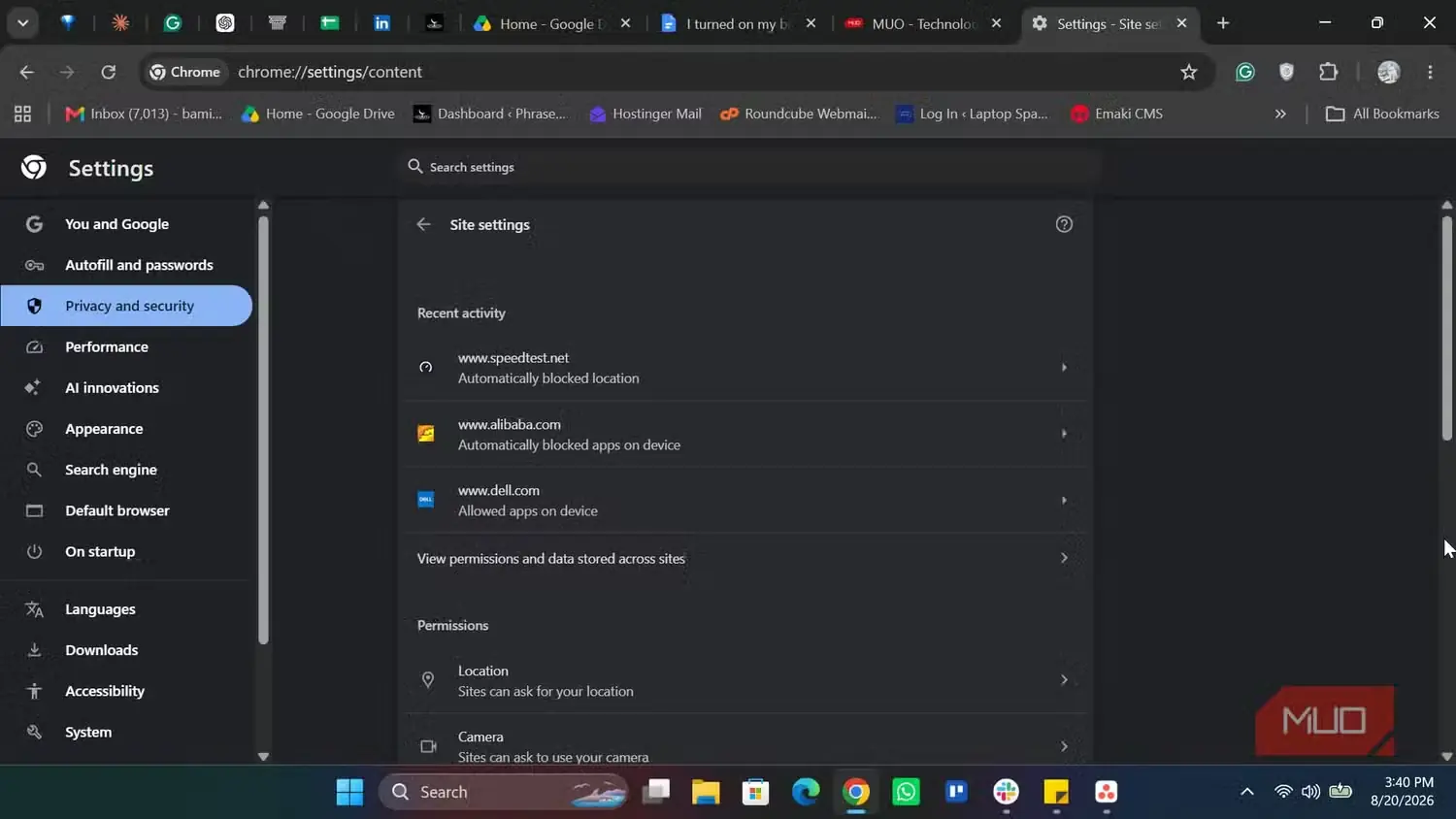
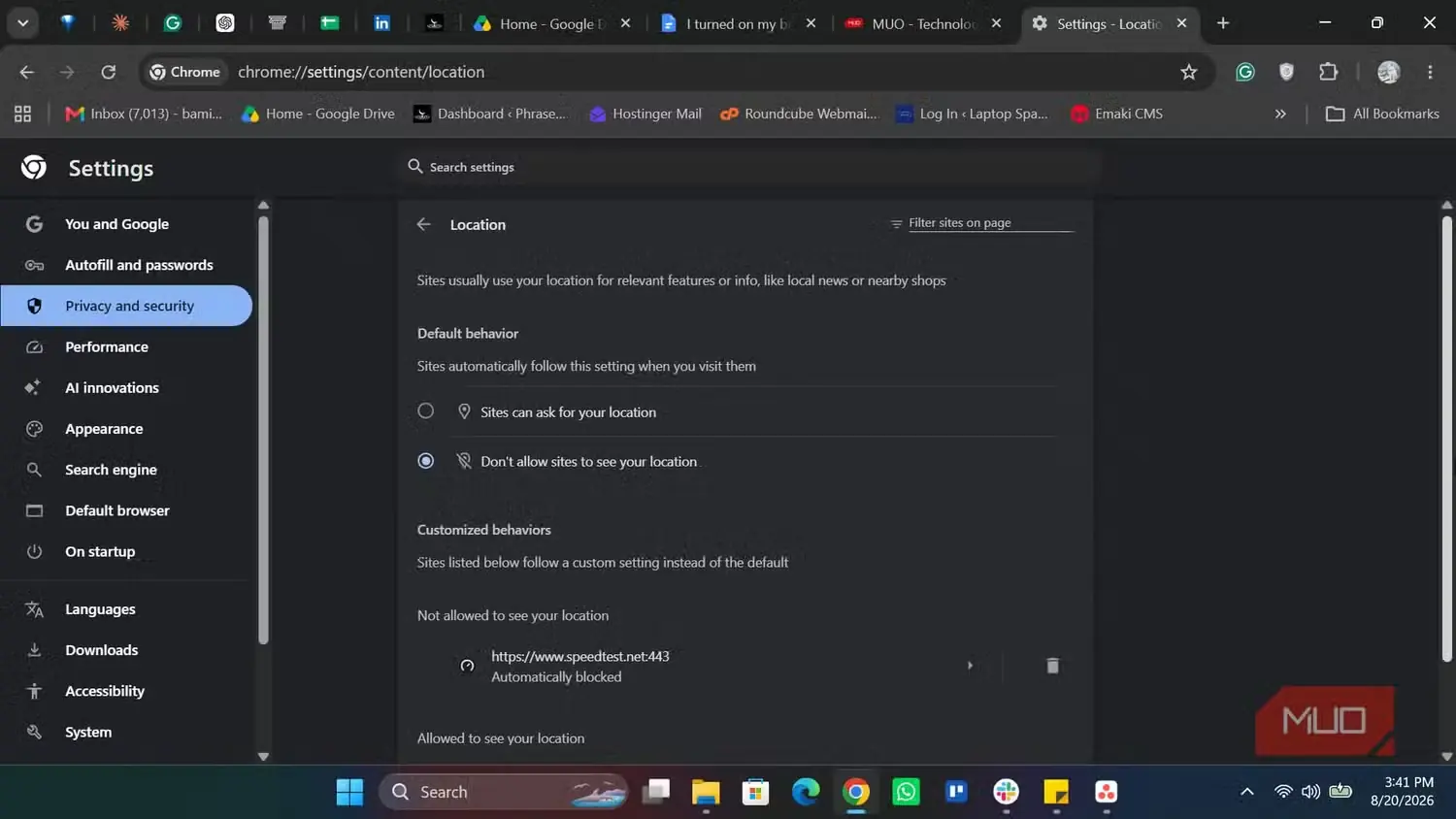
کروم بهطور پیشفرض پیش از اشتراکگذاری موقعیت مکانی شما با هر وبسایت، اجازه میخواهد. یعنی یک سایت نمیتواند به آن دسترسی پیدا کند؛ باید هر درخواست را تأیید یا رد کنید. این روش بیشتر وقتها کافی است، اما اگر اصلاً نمیخواهید با اعلانها سروکار داشته باشید، گزینه سختگیرانهتری هم وجود دارد. کروم به شما اجازه میدهد دسترسی همه وبسایتها به موقعیت مکانیتان را بهکلی مسدود کنید. این گزینه را در «تنظیمات ← حریم خصوصی و امنیت ← تنظیمات سایت ← موقعیت مکانی» مییابید؛ جایی که میتوانید دسترسی مکان را روی «به سایتها اجازه ندهید موقعیت مکانی شما را ببینند» بگذارید.
پیشتر تنظیم پیشفرض «ابتدا پرسیده شود» را فعال نگه میداشتم که همچنان کنترل جداگانه هر وبسایت را در اختیارتان میگذارد. اما اگر مطمئن هستید که هیچ نیازی به قابلیتهای وابسته به مکان ندارید، مسدودسازی کامل رویکردی پاکیزهتر است.
VPN میتواند نشانی IP شما را تغییر دهد تا وبسایتها ندانند کجا هستید. اما وقتی خودتان اجازه میدهید، مانع اشتراکگذاری اطلاعات مکانی از سوی مرورگرتان نمیشود.
استفاده از HTTPS در مرورگرم اختیاری نیست
اتصال رمزگذاریشده نمیگذارد دیگران ترافیک شما را سرک بکشند
وبسایتهای HTTPS نسخه امنشده وبسایتهای HTTP هستند که از دادههای شما در برابر رهگیری هنگام جابهجایی میان مرورگر و وبسایت محافظت میکنند. به زبان ساده، HTTPS اطلاعاتی را که میفرستید و دریافت میکنید رمزگذاری میکند؛ بنابراین حتی اگر کسی بتواند به ترافیک شبکه دسترسی یابد، بهآسانی نمیتواند آن را بخواند یا دستکاری کند.
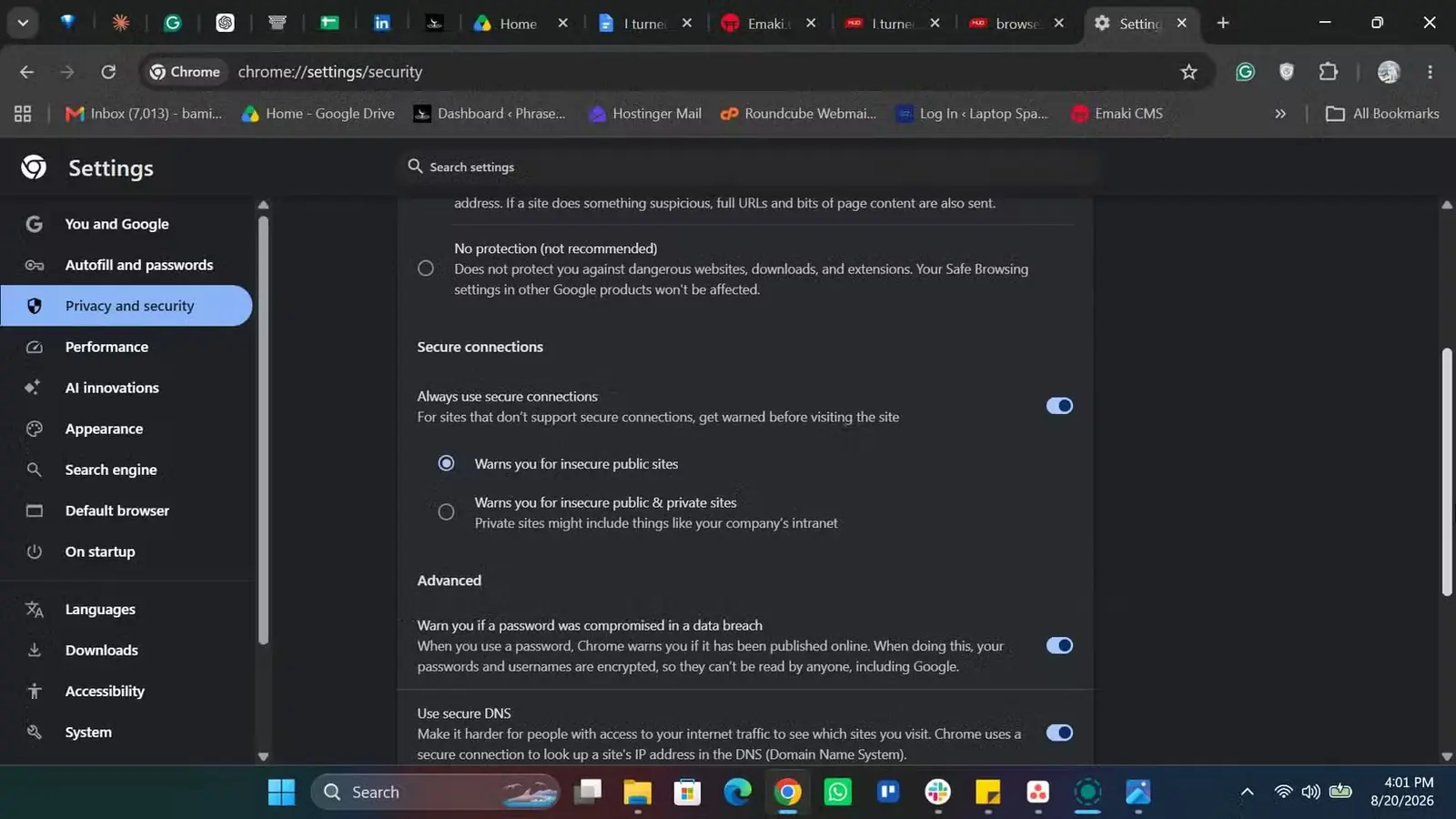
کروم قابلیتی به نام «حالت فقط HTTPS» دارد. با فعال شدن آن، کروم میکوشد اتصال وبسایتها را به HTTPS ارتقا دهد، بهجای آنکه روی HTTP رمزگذارینشده باقی بمانند. اگر وبسایتی از اتصال امن پشتیبانی نکند، کروم پیش از بارگذاری صفحه هشدار میدهد. برای فعالسازی این قابلیت، به «تنظیمات ← حریم خصوصی و امنیت ← امنیت» بروید و سپس گزینه «همیشه از اتصالهای امن استفاده کنید» را روشن کنید.
گاهی اوقات VPN هنوز هم به کار میآید
شکافهایی را میپوشاند که تنظیمات مرورگر از عهدهشان برنمیآیند
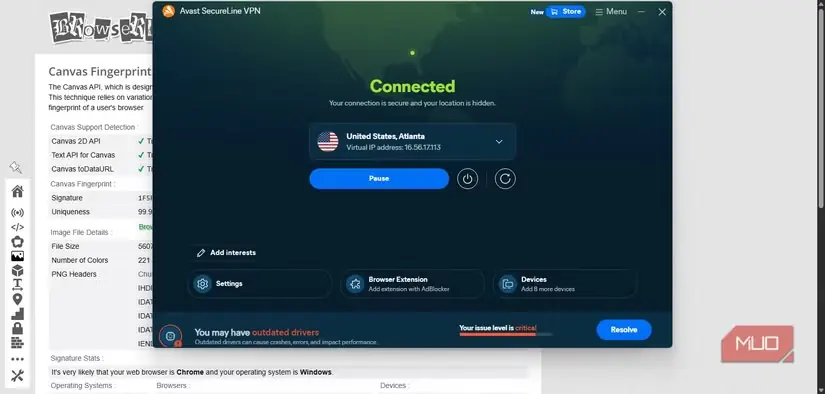
پس از تغییر این تنظیمات، نمیتوانم بگویم که دیگر هیچ نیازی به VPN ندارم. هنوز هم موقعیتهایی پیش میآید که به آن احتیاج دارم.
برای نمونه، اگر از یک شبکهٔ وایفای عمومی و ناآشنا استفاده کنم، ترجیح میدهم ترافیکم از اتصال رمزگذاریشدهٔ VPN عبور کند. VPN همچنین میتواند با جایگزینکردن نشانی IP سرورش بهجای نشانی IP واقعی من، آن را از دید وبسایتها پنهان کند. مزیت روشن دیگر، اتصال از راه سرورهایی در مکانهای دیگر است؛ قابلیتی که هنگام نیاز به دسترسی به سرویسی با محدودیت جغرافیایی به کار میآید.
حریم خصوصی در تنظیماتی پنهان بود که هرگز بازشان نکرده بودم
پیشتر فکر میکردم روشنبودن VPN برای خصوصیتر کردن وبگردیام کافی است، اما این فقط بخشی از ماجراست. تنظیمات حریم خصوصی کروم نمیتوانند نشانی IP مرا پنهان کنند یا همان حفاظتی را فراهم آورند که VPN در یک شبکهٔ غیرقابلاعتماد ارائه میدهد؛ اما میتوانند شکلهای دیگری از ردیابی را محدود کنند که VPN به آنها نمیپردازد. به همین دلیل، اکنون از این دو به شیوههای متفاوتی استفاده میکنم: برای وبگردی روزمره، قابلیتهای حریم خصوصی کروم را فعال نگه میدارم و فقط وقتی واقعاً لازم باشد VPN را روشن میکنم.
منبع: این مطلب ترجمه و بومیسازی مقالهای از MakeUseOf به قلم Oluwaseun Bamisile است. مشاهده مقاله اصلی