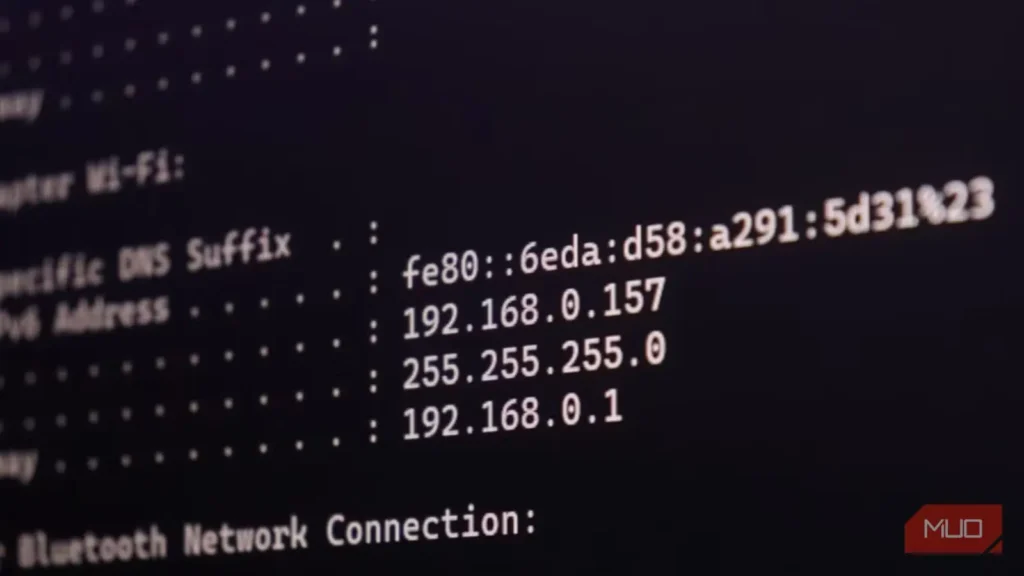
راهاندازی مجدد روتر خوب جواب میدهد، تا وقتی که دیگر جواب ندهد. وقتی هم از کار میافتد، مشکل معمولاً در جایی کماتهامتر نهفته است: پیکربندی DNS، ارائهدهندهٔ اینترنت یا خود ویندوز. خبر خوب این است که چند دستور وجود دارد که میتوانند بیدرنگ ریشهٔ مشکل را پیدا کنند. در بیشتر موارد نیز همین دستورها برای بازگشت به شبکه کافیاند.
برای آزمایش اتصال، پینگ بگیریددامنهٔ مشکل را محدود کنید
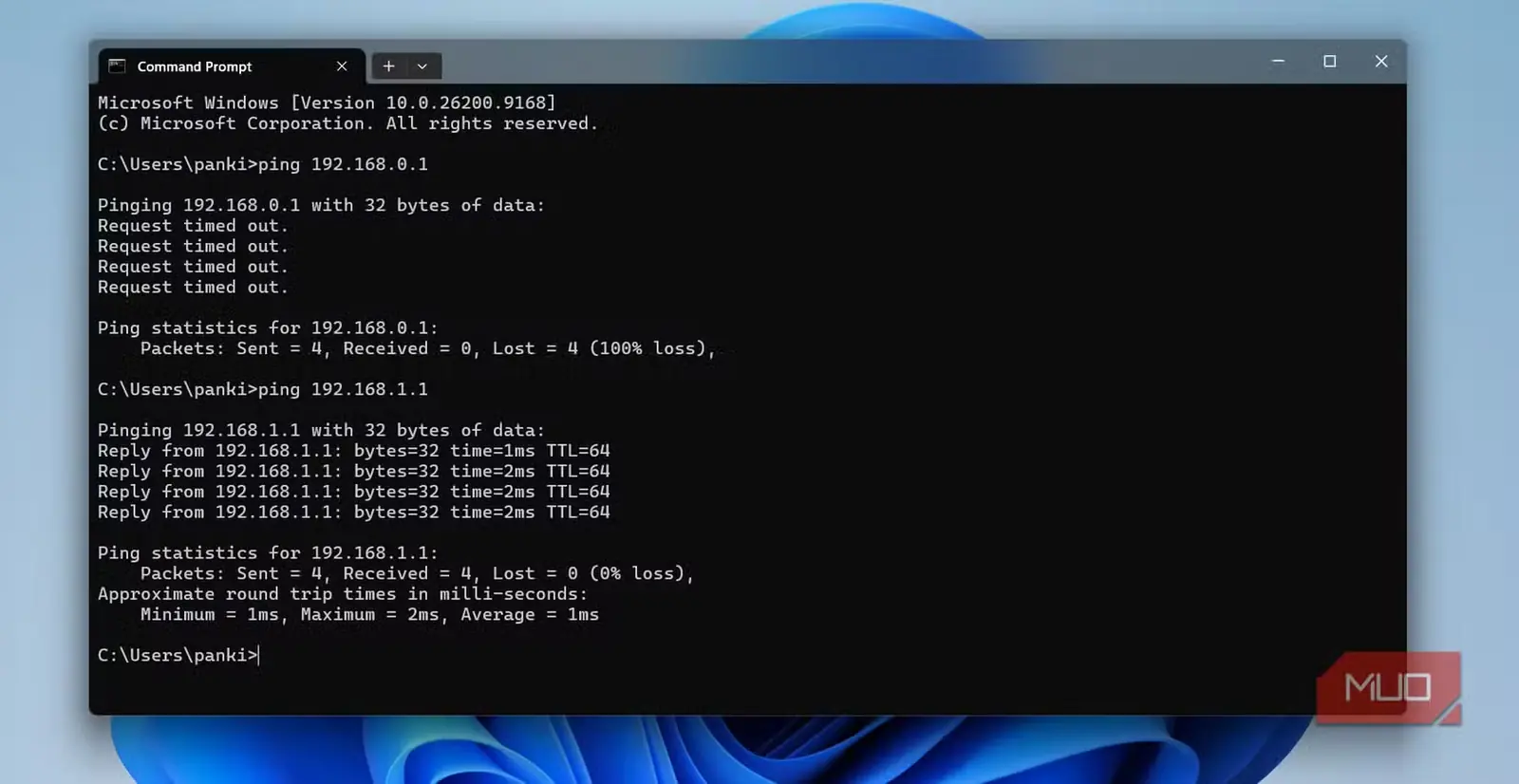
دستور ping راهی عالی برای محدود کردن محل دقیق مشکل است. ابتدا روتر خود را پینگ کنید تا ببینید اصلاً با رایانهٔ شما ارتباط دارد یا نه. این کار آسان است. بسته به دروازهٔ پیشفرض روترتان، ping ۱۹۲.۱۶۸.۰.۱ یا ping ۱۹۲.۱۶۸.۱.۱ را وارد کنید و نتیجه را ببینید. اگر ناموفق بود، مشکل از روتر یا اتصال اترنت است.
اگر موفق بود، میتوانید با دستور ping ۸.۸.۸.۸ یک نشانی IP عمومی را پینگ کنید. این کار DNS را دور میزند و مستقیماً به سرورهای گوگل میرسد. اگر این مرحله ناموفق بود، اما پینگ روتر موفق شد، مشکل احتمالاً از ارائهدهندهٔ اینترنت شماست. اگر این مرحله هم موفق بود، میتوانید دامنهای مانند گوگل را پینگ کنید. ping google.com را وارد کنید و نتیجه را ببینید.
اگر پینگ ۸.۸.۸.۸ موفق است، اما google.com پاسخ نمیدهد، مشکل تقریباً قطعاً از DNS شماست.
عیبیابی مشکلات DNS با nslookup
آیا سرور DNS شما درست کار میکند؟
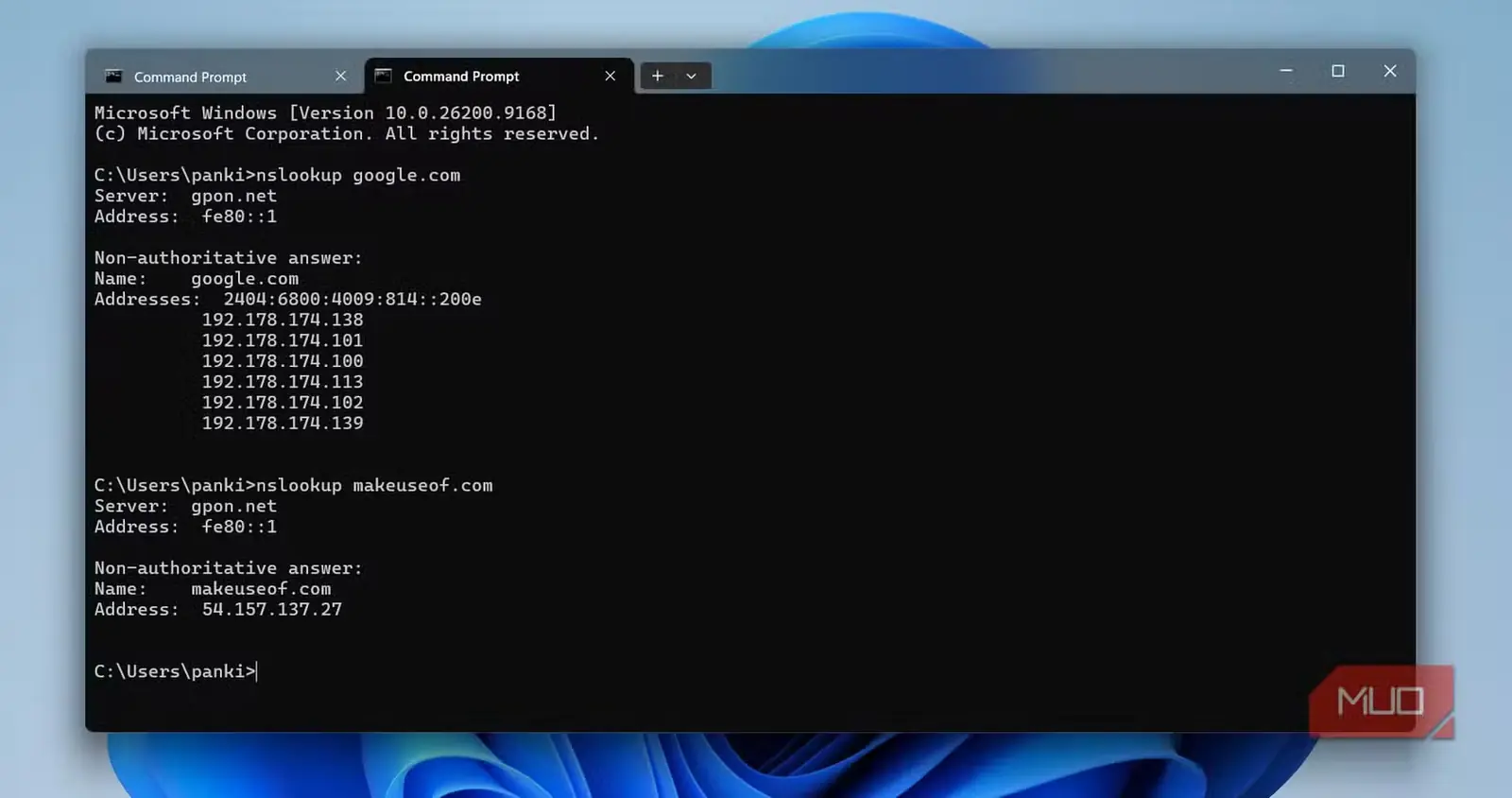
DNS نام وبسایتها را به نشانیهای IP قابل استفاده برای رایانه تبدیل میکند. این کار معمولاً بر عهدهٔ DNS ارائهدهندهٔ اینترنت شما یا DNSای است که دستی پیکربندی کردهاید. در هر صورت، اگر آزمایشهای پینگ به مشکل DNS اشاره دارند، اجرای nslookup ارزش امتحان کردن دارد.
nslookup google.com را وارد کنید تا ببینید سرور DNS شما چگونه درخواست را پردازش میکند. اگر خطا نشان داد یا پاسخگویی آن بیش از حد طول کشید، احتمالاً سرور DNS مورد استفادهٔ شما مشکل دارد. برای تأیید، nslookup google.com ۸.۸.۸.۸ را وارد کرده و Enter را بزنید. این کار به رایانهٔ شما میگوید بهجای DNS پیشفرض، از DNS عمومی گوگل استفاده کند.
پس از تأیید مشکل DNS، چند گزینه پیش رو دارید. نخستین گزینه، پاک کردن حافظهٔ نهان DNS است تا ویندوز مجبور شود دادههای تازه را دریافت کند. ویندوز برای افزایش سرعت مرور، پاسخهای DNS را بهصورت محلی ذخیره میکند، اما این دادهها گاهی خراب میشوند. پاکسازی حافظهٔ نهان DNS میتواند مشکل را برطرف کند؛ برای این کار ipconfig /flushdns را اجرا کنید.
گزینهٔ دیگر، تغییر کامل ارائهدهندهٔ DNS است. میتوانید ارائهدهندهای قابلاعتماد مانند گوگل یا Cloudflare را انتخاب و آن را بهعنوان گزینهٔ پیشفرض تنظیم کنید. برای تغییر سرور DNS پیشفرض در ویندوز، به Settings > Network & internet > Wi-Fi بروید و روی دکمهٔ Edit در کنار DNS server assignment کلیک کنید.
اتصال را ردیابی کنید تا ببینید کجا قطع میشود
مسیر دادهها را گامبهگام دنبال کنید
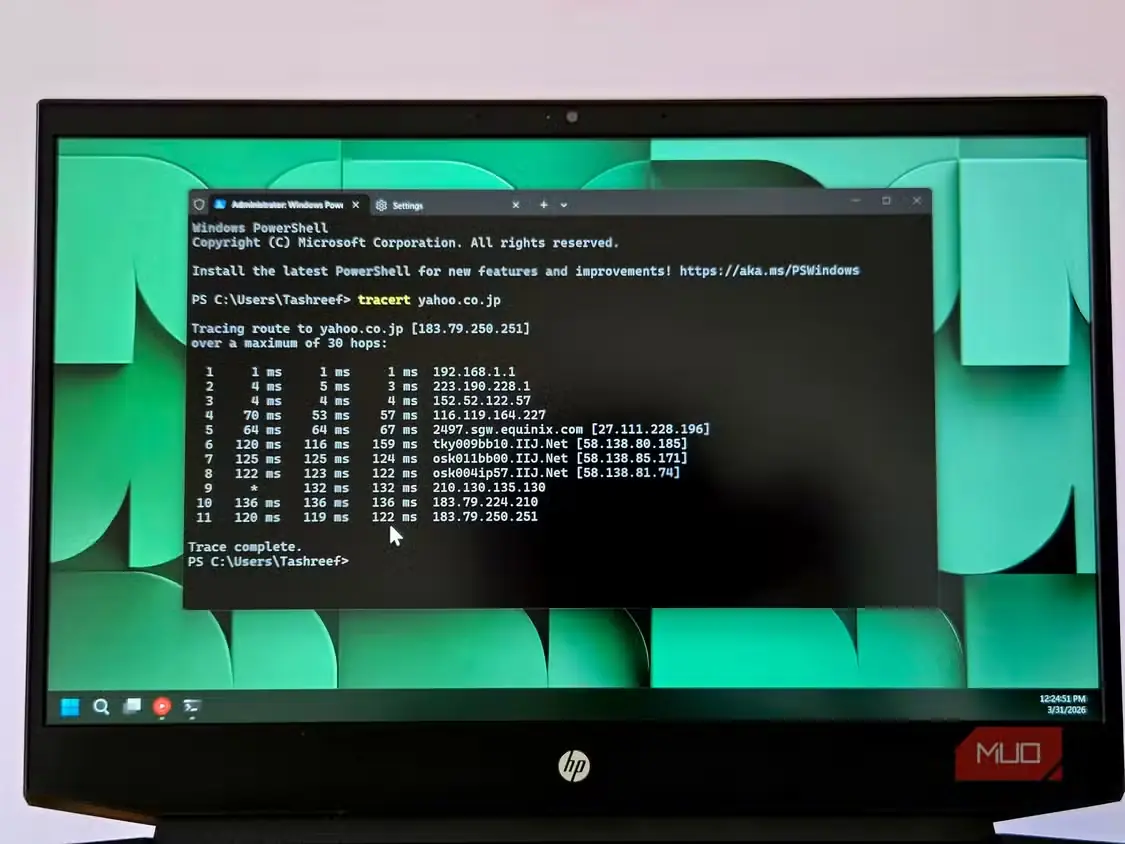
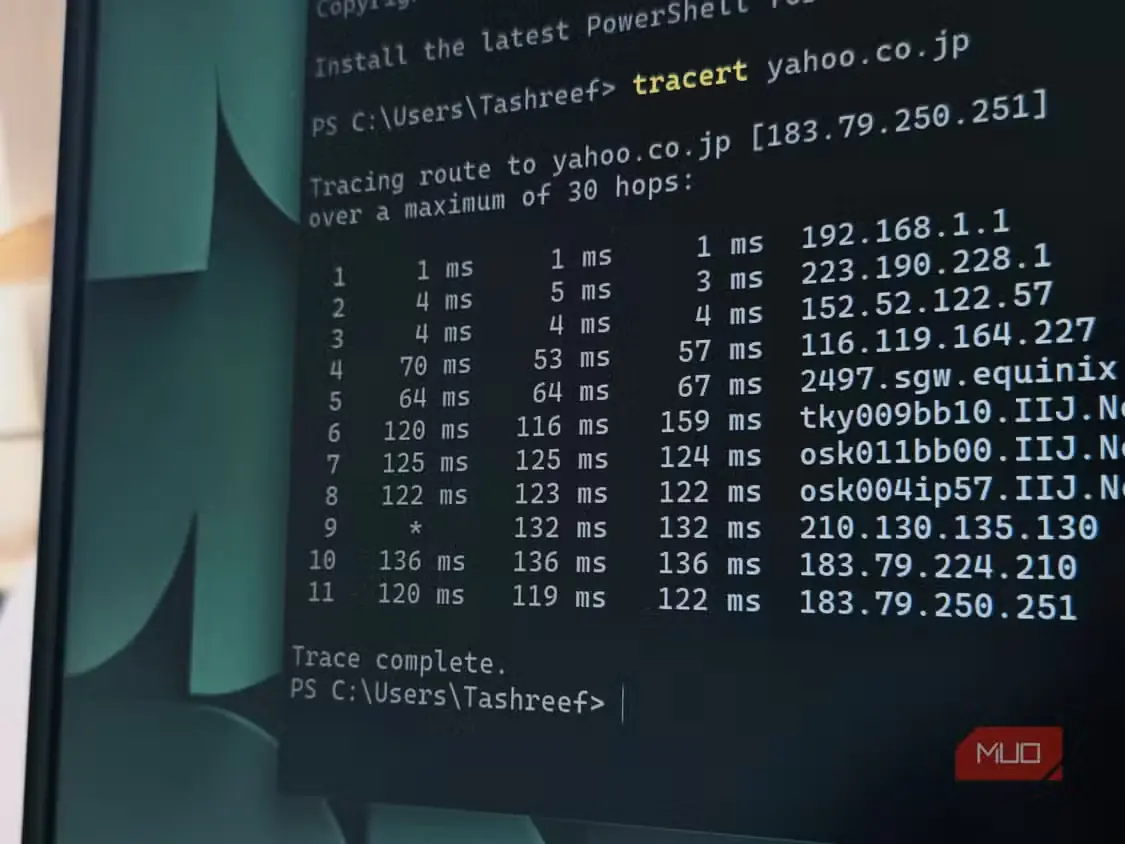
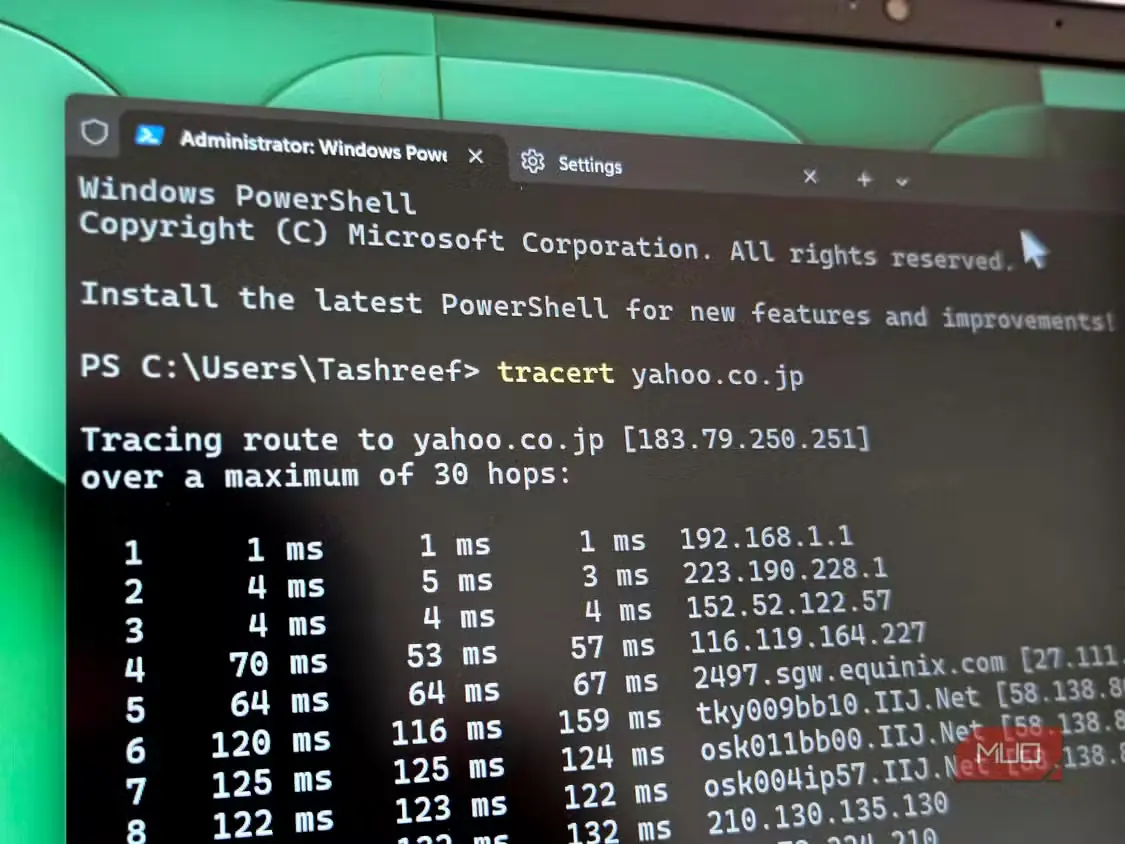
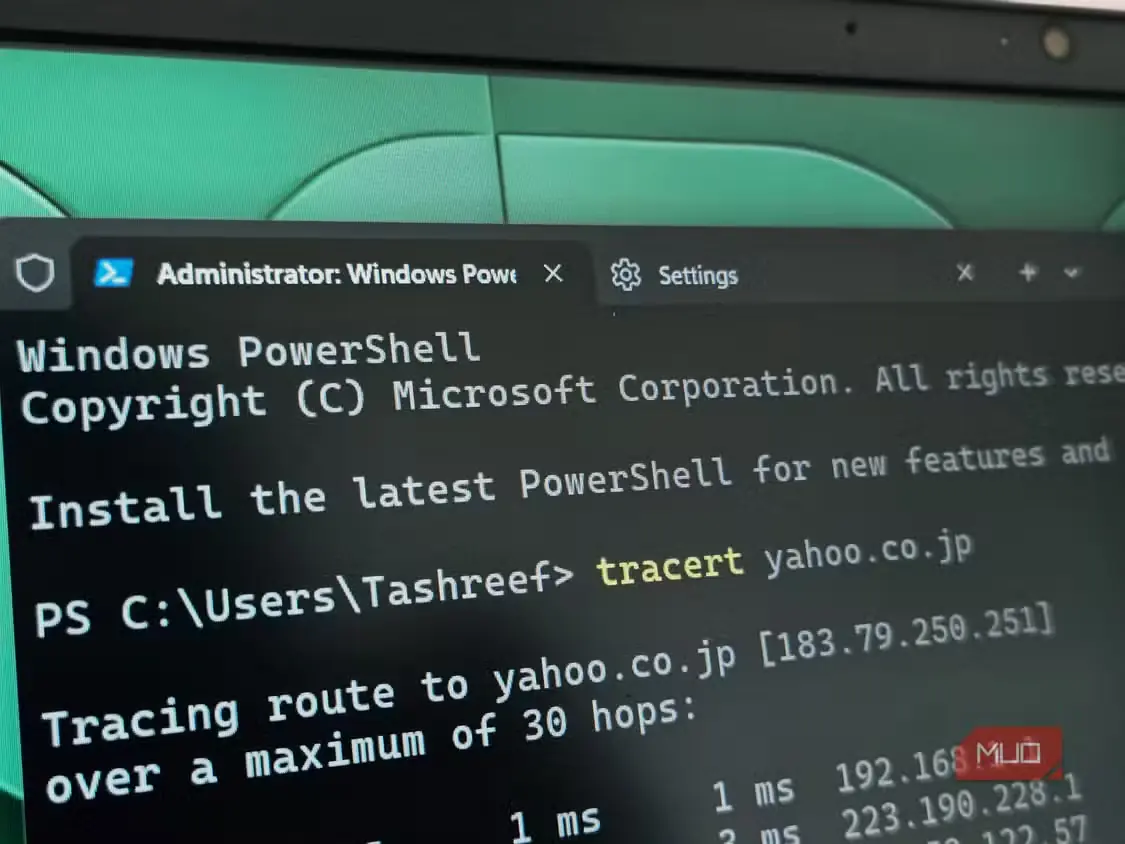
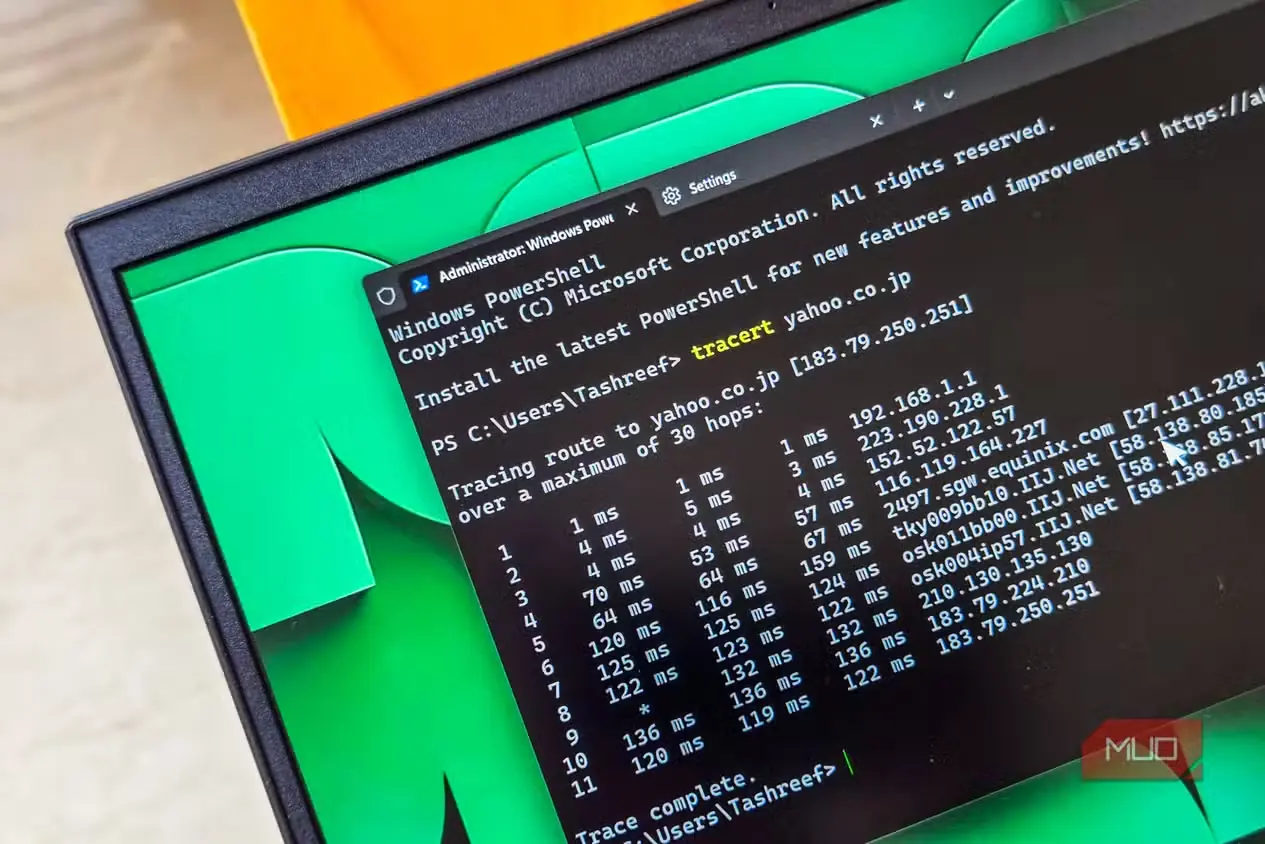
اگر اتصال شما برقرار است، اما بهطرز آزاردهندهای کند شده، tracert دستوری است که باید اجرا کنید. برخلاف ping، این دستور مسیر کامل دادهها از رایانهٔ شما تا مقصد را ردیابی میکند و دقیقاً نشان میدهد هر گام چقدر زمان میبرد؛ بنابراین میتوانید محل دقیق مشکل را مشخص کنید.
tracert google.com را وارد کنید تا فهرست گامها را ببینید. هر گام زمان پاسخ را نیز به میلیثانیه نشان میدهد. باید بررسی کنید تأخیر از کجا آغاز میشود. اگر نخستین گام ناموفق باشد، مشکل معمولاً از روتر است. اگر مسیر در ابتدا درست پیش برود، اما پس از چند گام دچار مشکل شود، ممکن است ایراد از ارائهدهندهٔ اینترنت باشد. در نهایت، اگر مشکل تنها نزدیک مقصد رخ دهد، ممکن است ایراد از سمت سرور مقصد باشد و کاری از دست شما برنیاید.
زمان پاسخ نیز در اینجا اهمیت دارد. برای مثال، اگر زمان پاسخ چند گام نخست از ۲۰ میلیثانیه ناگهان به ۳۰۰ میلیثانیه برسد، ممکن است در همان نقطه با ازدحام روبهرو باشید.
اگر هیچکدام جواب نداد، پشتهٔ شبکهٔ ویندوز را بازنشانی کنید
گاهی شروعی تازه بهترین راه است
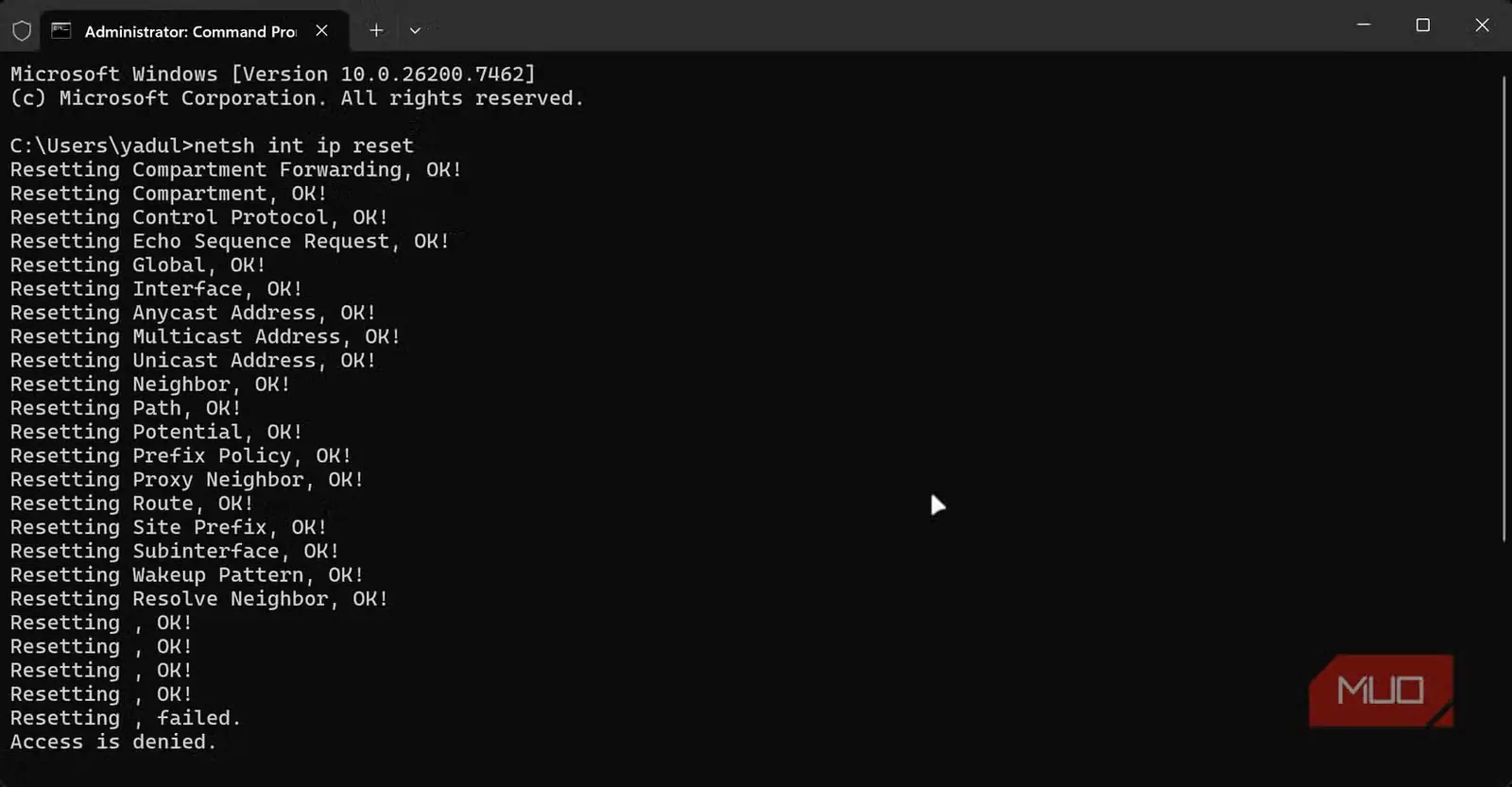
اگر هیچیک از دستورهای بالا جواب نداد و مشکل ارائهدهندهٔ اینترنت و روتر را نیز رد کردید، وقت آن رسیده که کار را اساسیتر پیش ببرید. ویندوز چند دستور دارد که میتوانند پیکربندی شبکهٔ شما را بازنشانی و هر عامل ایجادکنندهٔ مشکل را برطرف کنند. این کار هم چندان ترسناک نیست. تنها کافی است هر دو دستور را یکییکی اجرا کنید.
Netsh winsock reset
Netsh int ip reset
دستور نخست کاتالوگ Winsock را بازنشانی میکند؛ کاتالوگی که نحوهٔ ارتباط برنامههای ویندوز با سرویسهای شبکه را مدیریت میکند. اگر چیزی در این بخش به هم ریخته باشد، مثلاً بهروزرسانی نامناسب درایور یا اتصال VPN با پیکربندی نادرست، این دستور آن را اصلاح میکند. دستور دوم مقادیر رجیستری TCP/IP را به حالت پیشفرض بازمیگرداند. اگر تنظیمات IP مشکل داشته باشند، این دستور آن را برطرف میکند. پس از اجرای هر دو دستور، رایانهٔ خود را راهاندازی مجدد کنید؛ سپس باید دوباره به اینترنت متصل شوید.
منبع: این مطلب ترجمه و بومیسازی مقالهای از MakeUseOf به قلم Pankil Shah است. مشاهده مقاله اصلی