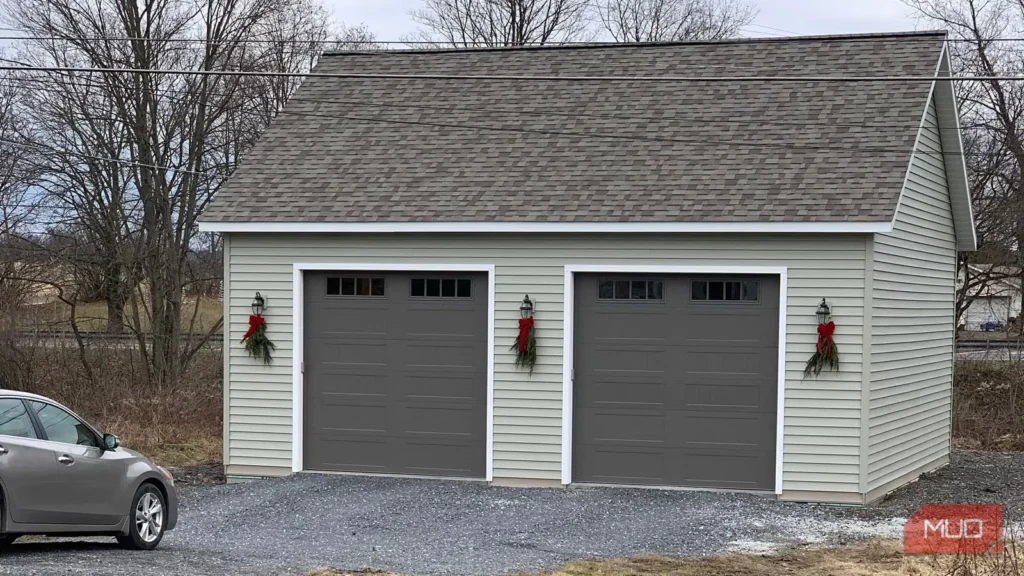
گاراژ من هیچوقت سیگنال واقعی نداشته است. برای اینترنت از دیش Starlink استفاده میکنم و چند نقطه Nest Wifi Pro در سراسر خانه قرار دادهام تا نقاط کوری را که یک روتر بهتنهایی به آنها نمیرسد، پوشش دهم. هر اتاق خوب کار میکرد. اما گاراژ، با حدود ۴۰ فوت فاصله از نزدیکترین نقطه و چند دیوار بیرونی در میان، هیچوقت کار نمیکرد.
افزودن نقاط مش بیشتر، منطقه کور وایفای گاراژ را برطرف نکرد
جابهجایی و افزودن یک نقطه Nest Wifi Pro فقط تا نیمه راه پیش برد
اولین اقدامم بدیهی بود: یک نقطه Nest Wifi Pro دیگر نزدیکتر به گاراژ اضافه کنم و نقطهای را که از قبل داشتم جابهجا کنم. بهترین سیستمهای مش قرار است دقیقاً همین نوع خلأ پوشش را با انتقال سیگنال میان نقاط برطرف کنند، نه اینکه از یک روتر بخواهند همه کار را انجام دهد. یک نقطه را روی طاقچهای نزدیک گاراژ گذاشتم، نقطه دوم را اضافه کردم تا فاصله انتقال کوتاهتر شود، و صبر کردم.
کمی کمک کرد — اگر دقیقاً داخل در میایستادم، شبکه روی گوشیام ظاهر میشد؛ اما چند قدم آنسوتر از میز کار، سیگنال کاملاً قطع میشد. دوربین مداربسته نیز پیوسته از کار میافتاد و تماسها از همان ابتدا با قطعی و لکنت همراه بودند. از نظر فنی، پوشش را افزایش داده بودم؛ اما گاراژ همچنان کار نمیکرد.
NAT مضاعف دلیل واقعی نرسیدن شبکه مش به گاراژ بود
دو روتر که شبکه واحد را مدیریت میکردند، در سکوت علیه یکدیگر کار میکردند
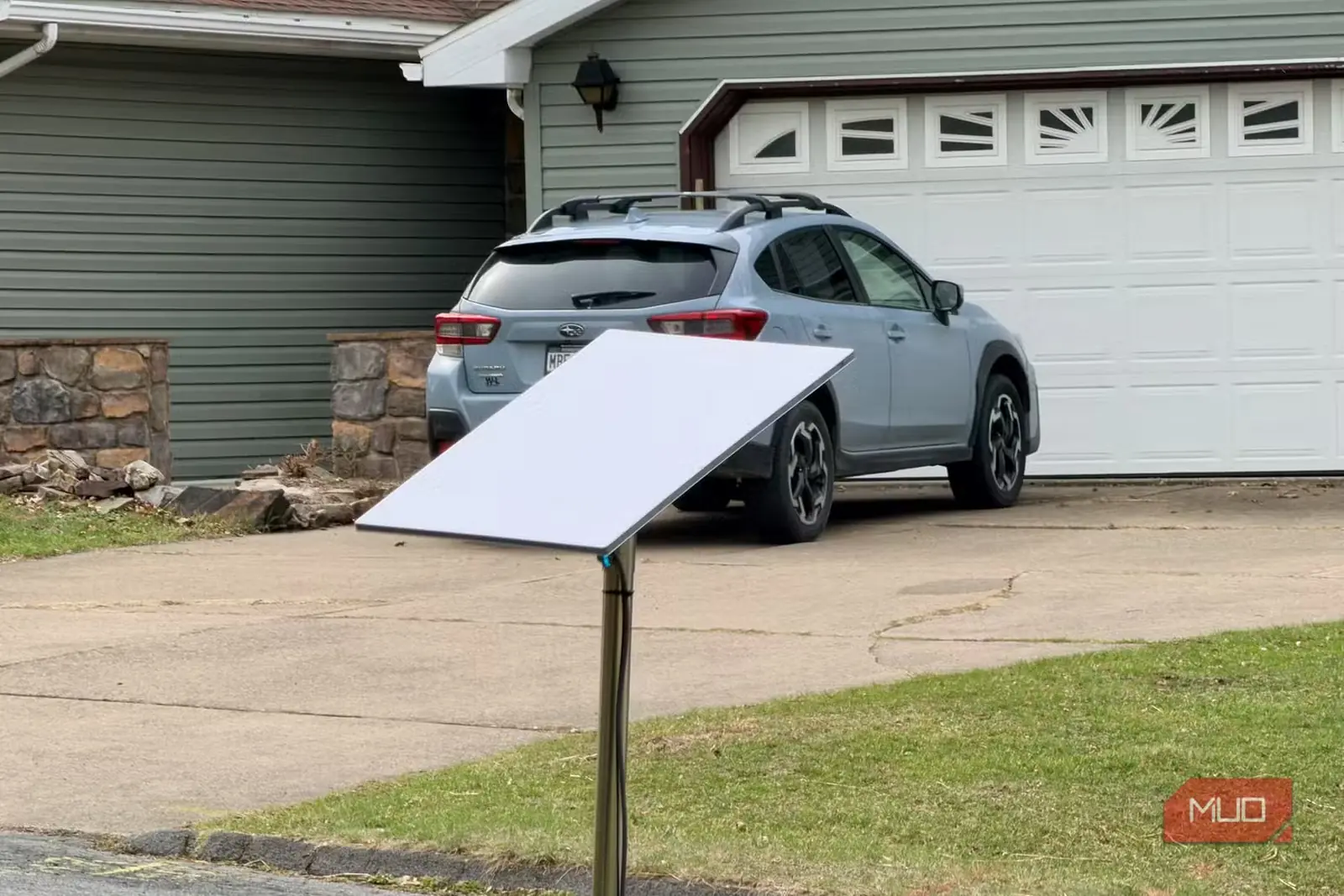
چیزی که به آن دست نزده بودم، خود روتر Starlink بود. این روتر بهمحض خارج شدن از جعبه کار خودش را انجام میدهد — آدرس تخصیص میدهد، وایفای خودش را اجرا میکند و NAT خودش را مدیریت میکند — و وقتی یک سیستم مش را پشت آن قرار میدهید، آن سیستم سعی میکند همان کار را دوباره انجام دهد. مدیریت یک شبکه واحد توسط دو روتر، NAT مضاعف نامیده میشود و واقعاً خودش را آشکار نمیکند. اوضاع به شکلهایی بدتر میشود که ردیابی علتشان دشوار است: بازیای با تأخیر، تماسی قطعشده یا دوربینی که متصل نمیماند.
درک این موضوع بیشتر از آنچه دوست دارم اعتراف کنم طول کشید. یک روتر ساده، بدون سیستم مش، معمولاً میتواند با NAT مضاعف بهسختی کار کند — شاید اختلال در لابی بازی یا VPNی که متصل نمیشود را متوجه شوید، نه مشکلی که کل شبکه را از کار بیندازد. نقاط مش با این وضعیت دشواری بیشتری دارند، چون در پسزمینه دائماً با هم مذاکره میکنند و مشخص میکنند کدام نقطه باید اتصال را به کدام نقطه تحویل دهد و چگونه ترافیک را از کوتاهترین مسیر به اینترنت برساند. یک روتر دوم را به این مذاکره اضافه کنید؛ روتری که خودش هم سعی میکند NAT و مسیریابی را به روش خود مدیریت کند، و نقاط عملاً تصمیمهای بکهال را بر اساس اطلاعات اشتباه میگیرند. نقطه گاراژ من در انتهای آن آشفتگی قرار داشت، پس هر اختلالی که جای دیگری در شبکه وجود داشت، همانجا بدترین شکل خود را نشان میداد.
قبلاً بهطور گذرا درباره حالت bypass خوانده بودم؛ یکی از آن تنظیماتی که ISPها هیچوقت برایتان توضیح نمیدهند. تا وقتی از دیگر ایدهها خالی نشده بودم، آن را به مشکل گاراژم ربط نداده بودم.
روشن کردن حالت bypass در Starlink سرانجام منطقه کور وایفای را برطرف کرد
یک تنظیم به سیستم مش Nest Wifi Pro اجازه داد کنترل کامل شبکه را به دست بگیرد
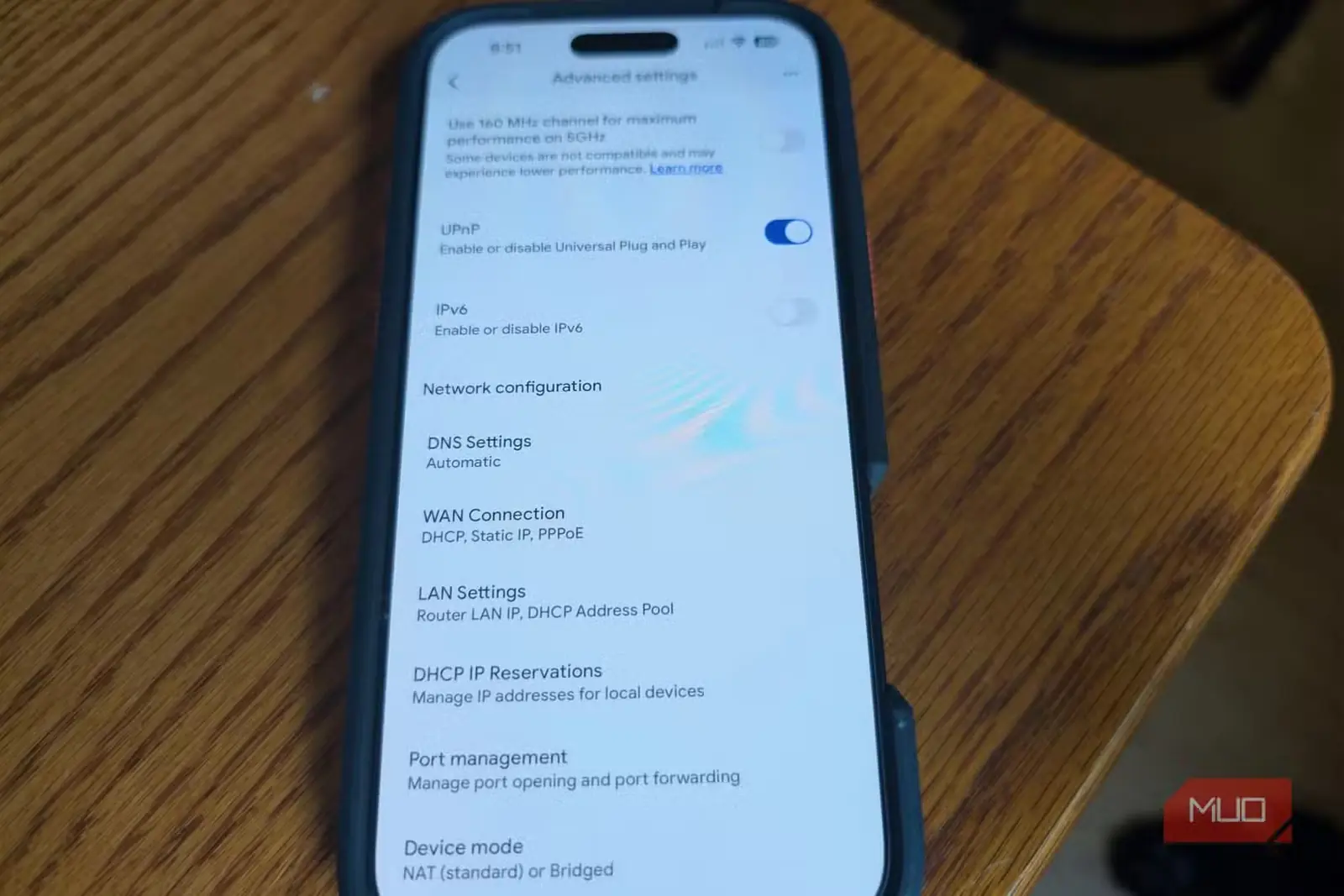
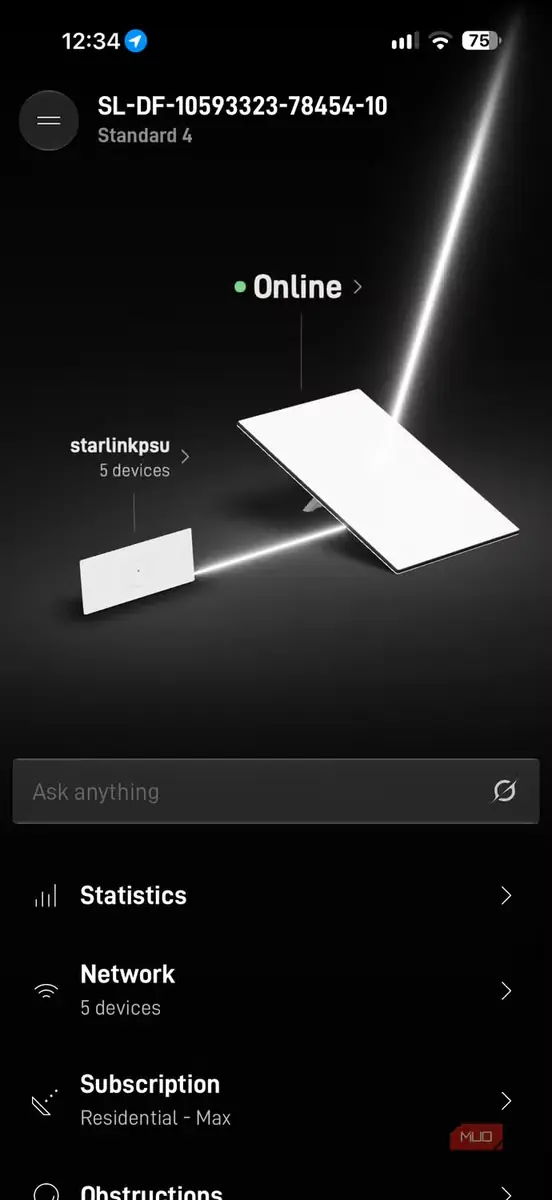
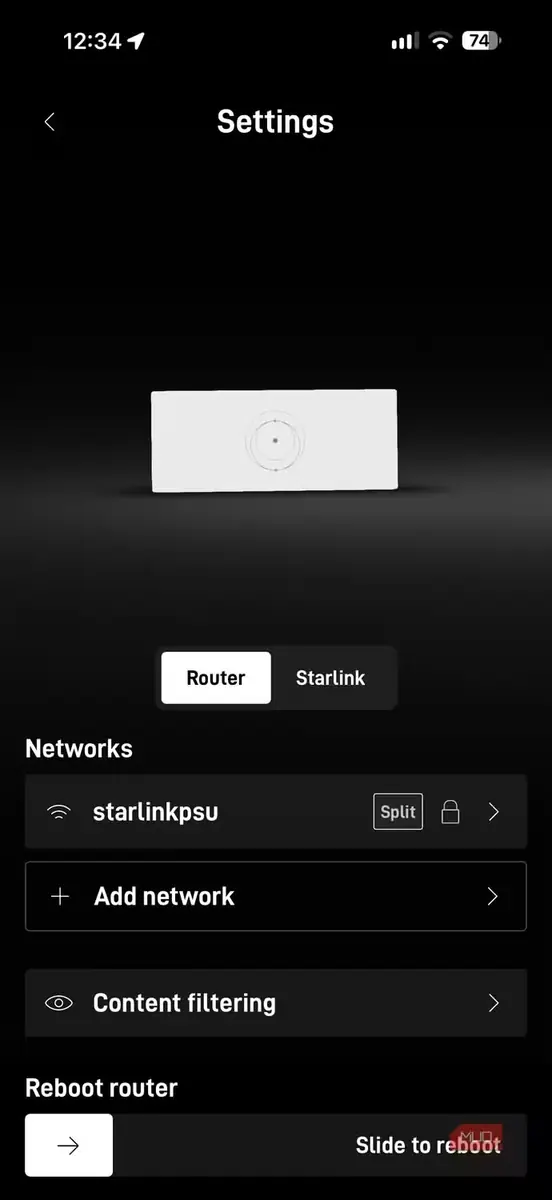
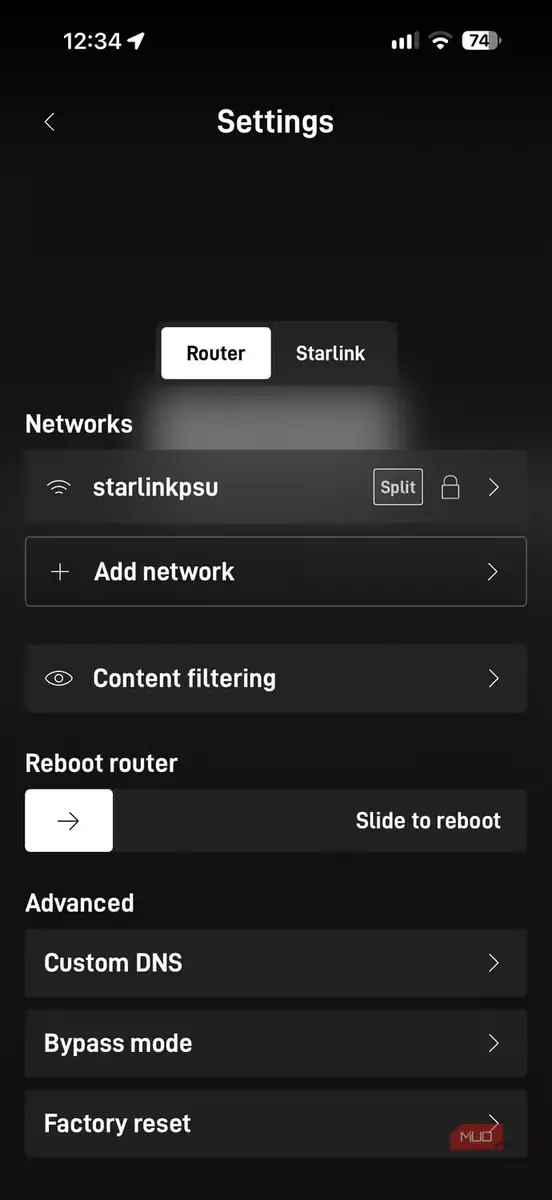
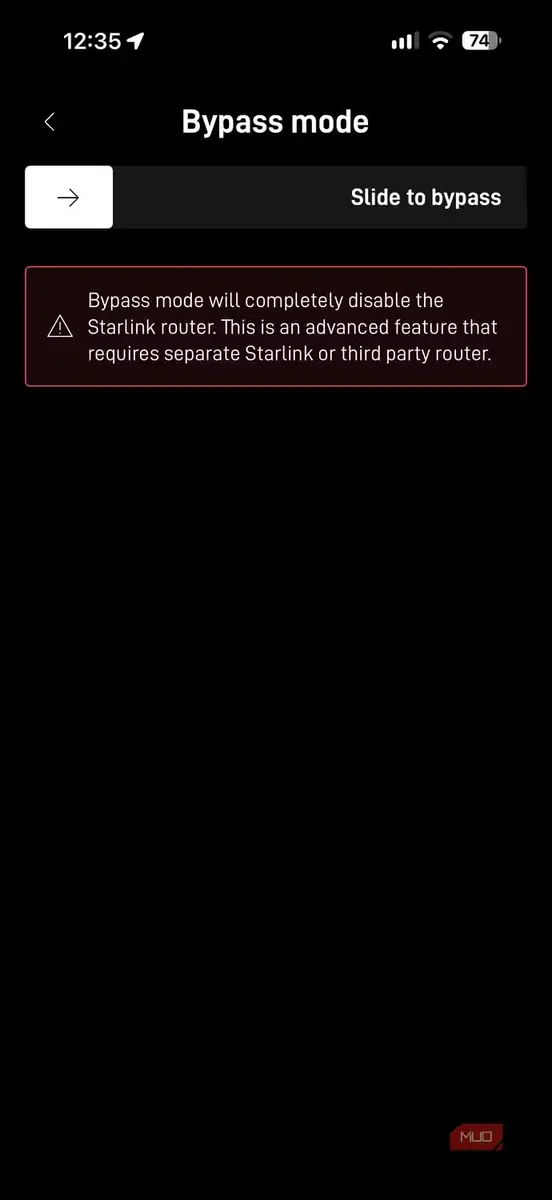
حالت bypass در اپ Starlink زیر بخش Settings پنهان شده است، دور از صفحههای وایفای یا روتر که در آنها دنبالش میگشتم. آن را روشن کنید و روتر Starlink از انجام هر کاری جز عبور دادن سیگنال دست میکشد — دیگر نه وایفای، نه NAT، هیچچیز. هر روتر یا سیستم مشی که پشت آن وصل شود، کنترل کامل را به دست میگیرد.
آن را بدون انتظار زیادی روشن کردم. گاراژ ظرف چند دقیقه سیگنال واقعی گرفت — نه سریع، اما بهاندازهای پایدار که دوربین قطع نشود و یک تماس در آنجا بدون پریدن برقرار بماند. هر دو نقطه Nest که از قبل اضافه کرده بودم، سرانجام آزاد بودند تا مسیریابی و بکهال خود را تنظیم کنند، بهجای اینکه تمام مدت با روتر دوم بر سر کنترل بجنگند. حالت bypass روتر Starlink را از معادله خارج کرد و سیستم Nest سرانجام تصویری واحد و دقیق از شبکه داشت تا بر اساس آن مسیریابی کند.
چگونه NAT مضاعف در راهاندازی Starlink و وایفای مش را برطرف کنید
راهنمای گامبهگام برای فعالسازی حالت bypass و اتصال مجدد شبکه
اگر Starlink را با هر سیستم مش شخص ثالثی اجرا میکنید، نه فقط Nest Wifi Pro، پیش از خرج کردن پول برای سختافزار بیشتر، بررسی این موضوع ارزش دارد.
- تأیید کنید که واقعاً با NAT مضاعف روبهرو هستید. وارد اپ سیستم مش خود شوید و به دنبال صفحه وضعیت شبکه یا WAN بگردید. اگر آدرس IP در بخش WAN با ۱۰۰.x.x.x شروع میشود، پشت لایه NAT خود Starlink و روی NAT مش خود قرار دارید. این نشانه NAT مضاعف است.
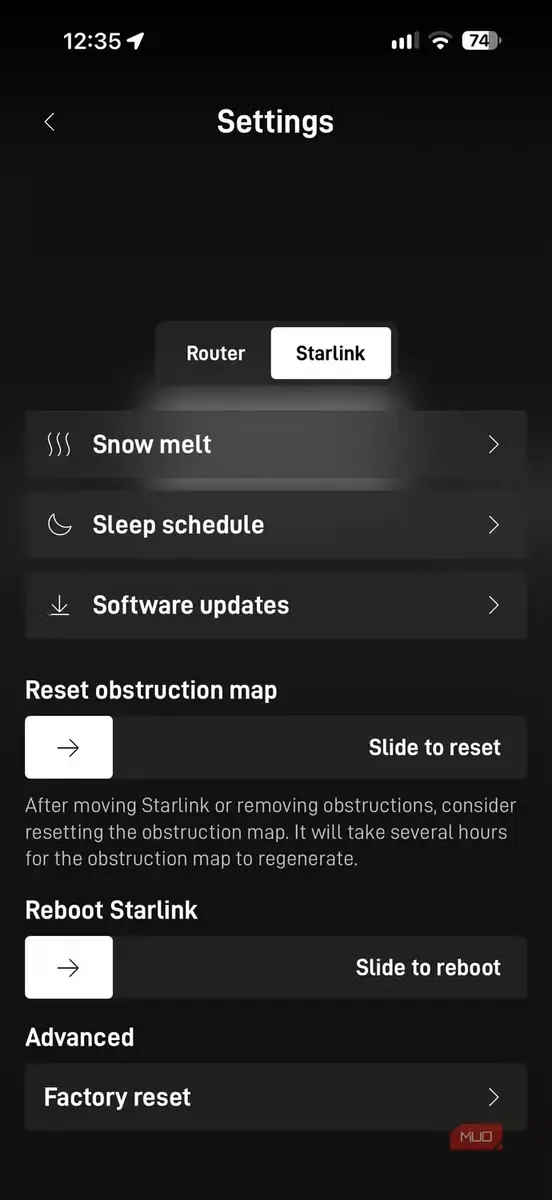
- اپلیکیشن Starlink را باز کرده و به تنظیمات (Settings) بروید. حالت عبور (Bypass mode) معمولاً بهوضوح فهرست شده است، هرچند در برخی نسخههای اپلیکیشن، یک سطح پایینتر در منوی پیشرفته (Advanced) پنهان شده است.
- حالت عبور (Bypass Mode) را فعال کرده و تأیید کنید. این کار شما را موقتاً آفلاین میکند. شبکه Wi-Fi روتر Starlink پس از فعال شدن کامل ناپدید میشود، زیرا دیگر چیزی جز عبور دادن سیگنال را مدیریت نمیکند.
- از طریق شبکه مش خود دوباره متصل شوید، نه شبکه قدیمی Starlink؛ زیرا آن شبکه دیگر وجود ندارد.
- به نقاط مش خود چند دقیقه زمان بدهید تا ارتباط بازگشتی (backhaul) را دوباره مذاکره کنند. مش من مشکل گاراژ را فوراً حل نکرد؛ مدت کوتاهی طول کشید تا نقاط مسیرهای خود را بازتأسیس کنند و بهبود پایدار شود.
یک معاوضه وجود دارد که دانستنش پیش از شروع ارزش دارد: هنگامی که حالت عبور فعال است، دسترسی به کنترلهای سطح روتر در اپلیکیشن Starlink، از جمله تنظیمات Wi-Fi خود آن، از دست میرود؛ زیرا دیگر شبکه Starlinkی برای مدیریت وجود ندارد. در عوض، همه چیز به اپلیکیشن مش شما منتقل میشود. برای من، این معاوضه در برابر گاراژی که سرانجام کار میکرد، آسان بود.
پیش از خرید نقاط مش Wi-Fi بیشتر، NAT دوتایی را بررسی کنید
اگر سیستم مشی را پشت روتر ISP اجرا میکنید و نقطهای دارید که مهم نیست چند نقطه به آن اضافه میکنید، همکاری نمیکند، پیش از خرید سختافزار بیشتر NAT دوتایی را بررسی کنید. این قابلیت از قبل در اپلیکیشن شما وجود دارد و روشن کردنش زمان کمتری از نوشتن این جمله میبرد.
منبع: این مطلب ترجمه و بومیسازی مقالهای از MakeUseOf به قلم Bryan M. Wolfe است. مشاهده مقاله اصلی