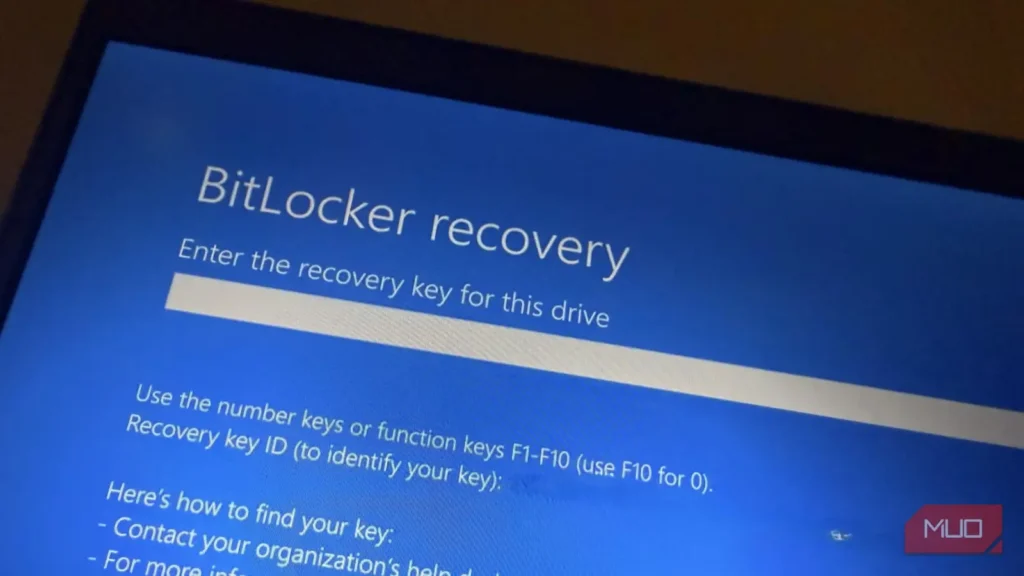
بسیاری از رایانههای شخصی ویندوزی با رمزگذاری دستگاه مبتنی بر BitLocker مایکروسافت عرضه میشوند. این قابلیت با رمزگذاری درایو، محافظتی قدرتمند فراهم میکند؛ بهطوری که حتی در صورت اختلال در فرایند بوت یا سرقت دستگاه، دسترسی به دادهها بدون کلید بازیابی مخصوص عملاً ناممکن میشود
اما اگر نتوانید به اطلاعات بازیابی دسترسی پیدا کنید، همین محافظت ممکن است شما را برای همیشه از دادههایتان محروم کند. ایمنسازی کلید بازیابی فقط چند دقیقه زمان میبرد و میتواند مانع از قفل شدن دسترسی شما شود
رمزگذاری دستگاه بیآنکه اجازه بخواهد فعال میشود
ویندوز ممکن است پیش از آنکه حتی به رمزگذاری فکر کنید، این قابلیت را فعال کند
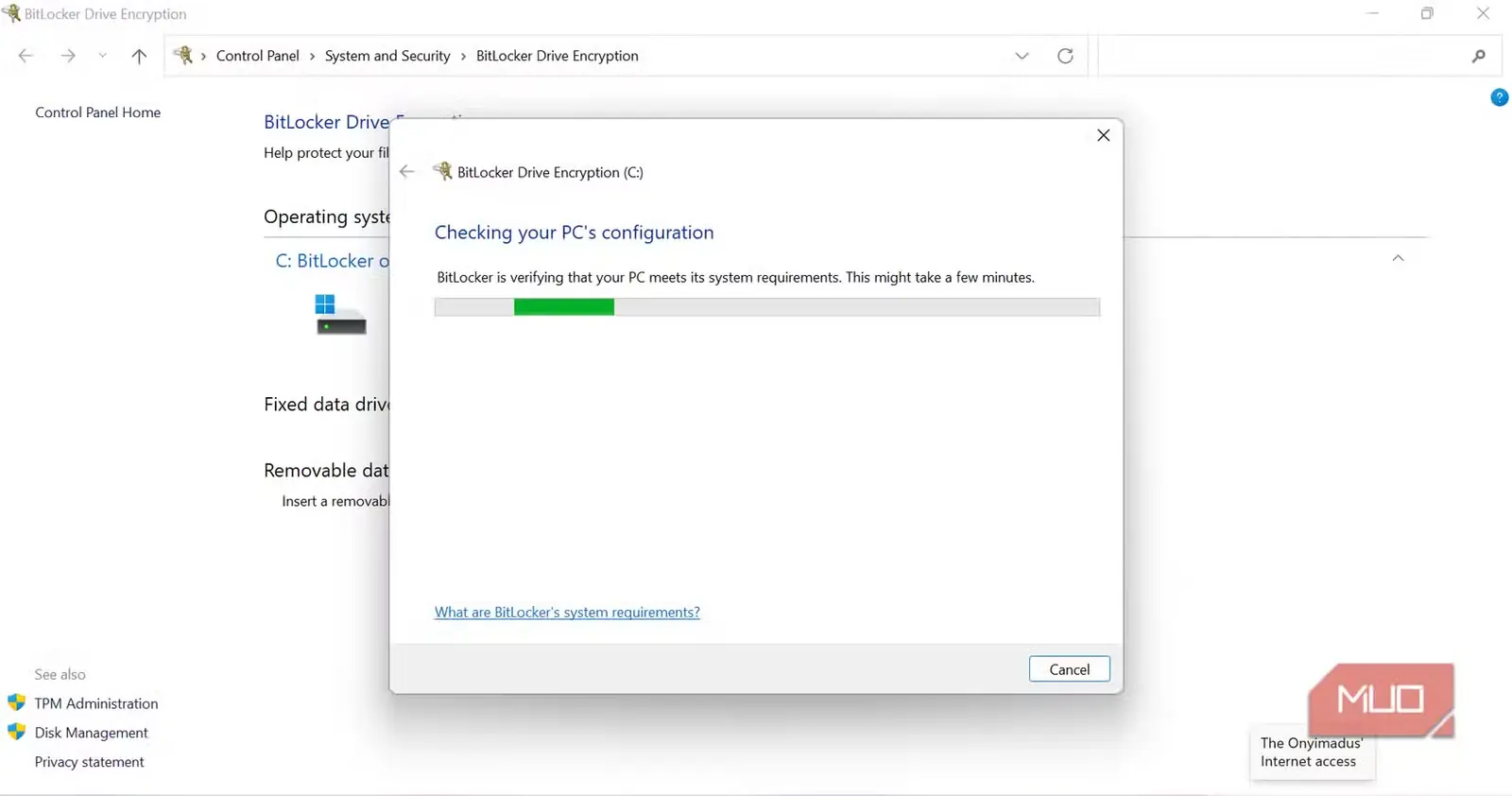
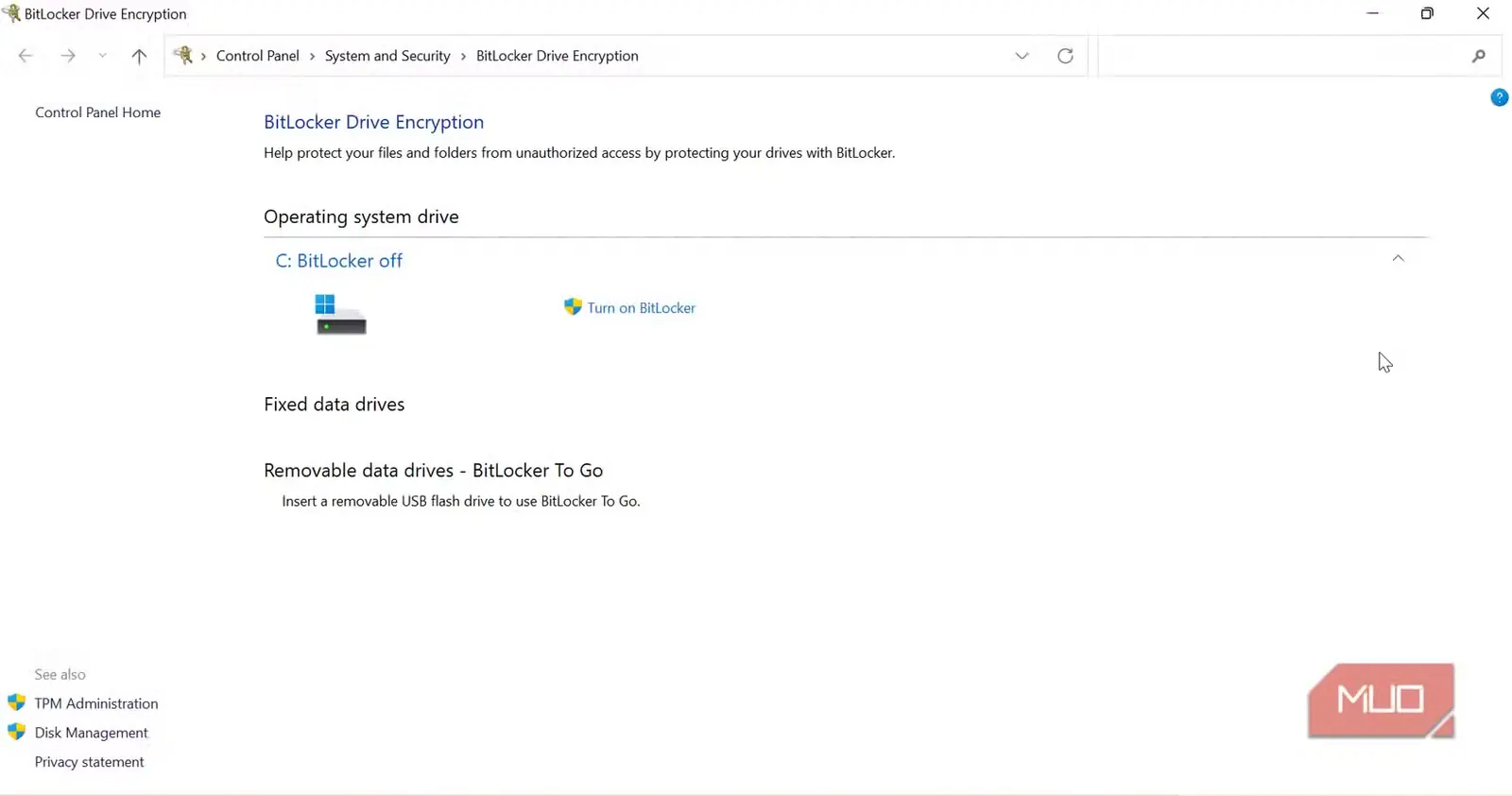
در برخی رایانههای مدرن ویندوز ۱۱، ورود با حساب مایکروسافت رمزگذاری دستگاه را بهطور خودکار فعال میکند. این قابلیت امنیتی در طول سالها برایم سودمند بوده است، اما در برخی دستگاهها ممکن است بدون انتخاب هیچ گزینهای، و حتی بدون توضیح یا پرسش، فعال شود. ورود با حساب محلی چنین اثری ندارد و باید رمزگذاری را خودتان بهصورت دستی فعال کنید
برخلاف BitLocker که معمولاً با رایانههای ویندوز پروِ مدیریتشده توسط بخش آیتی پیوند خورده است، رمزگذاری خودکار دستگاه قابلیتی مصرفکنندهمحور و مبتنی بر سیستمعامل است. در این حالت، سیستمعامل این تصمیم را در پسزمینه برای رایانههای معمولی کاربران میگیرد
در بهروزرسانی ۲۴H2، چند شرطی که بسیاری از رایانهها را از دریافت این رمزگذاری خودکار معاف میکرد، حذف شد. برای نمونه، رمزگذاری خودکار دیگر به برآورده شدن الزامات Modern Standby یا Hardware Security Test Interface (HSTI) وابسته نیست. اکنون دستگاههای بیشتری نسبت به یک یا دو سال پیش واجد شرایطاند؛ حتی سیستمهایی که مالکانشان هرگز از رمزگذاری آنها باخبر نشدهاند
این وضعیت عجیبی ایجاد میکند: دستگاهی با درایوی کاملاً رمزگذاریشده در اختیار دارید، بیآنکه هرگز خودتان برای رمزگذاری آن تصمیم گرفته باشید. برخورداری از امنیت و محافظت بیشتر بدون هیچ تلاشی بسیار راحت است؛ اما مشکل شاید فقط زمانی آشکار شود که بخواهید خودتان درایو را باز کنید
کلید بازیابی همان بخشی است که هرگز نمیبینید
رمزگذاری ممکن است خودکار باشد، اما بازگشت به سیستم همچنان مسئولیت شماست
بهمحض فعال شدن این قابلیت امنیتی، ویندوز یک کلید بازیابی ۴۸ رقمی تولید میکند. معمولاً آن را نمیبینید و واردش نمیکنید. فقط زمانی به آن نیاز دارید که BitLocker نتواند درایو را با سازوکار حفاظتی معمول خود باز کند. در اینجا، رمزگذاری درایو و بازیابی دسترسی به آن دو موضوع جداگانهاند
بخش نخست بهطور خودکار توسط ویندوز مدیریت میشود، اما تضمین دسترسی واقعی شما به حساب و کلید بازیابی کاملاً بر عهده خودتان است؛ ویندوز نیز تا زمان نیاز، هرگز به شما یادآوری نمیکند که آن را بررسی کنید
در بیشتر رایانههای شخصی، کلید بازیابی لازم به حساب مایکروسافتی مرتبط است که دستگاه را راهاندازی کرده است. بنابراین، امنیت شما ممکن است به حسابی وابسته باشد که سالها به آن وارد نشدهاید؛ یا در برخی موارد، اگر خودتان دستگاه را راهاندازی نکرده باشید، به حسابی که کنترلی بر آن ندارید
بهمحض نیاز به بازیابی، رایانهتان فرایند عادی راهاندازی را متوقف میکند. بهجای دسکتاپ، صفحه ساده بازیابی BitLocker نمایش داده میشود که کلید ۴۸ رقمی را میخواهد. در آن لحظه درمییابید که تنها مانع میان شما و همه دادههایتان، اطلاعاتی است که هرگز درستی یا دسترسیپذیری آن را تأیید نکردهاید؛ در حالی که تا پیش از آن هیچ مشکلی نداشتید
ممکن است حساب مایکروسافت شما کلید را در اختیار داشته باشد
کلید بازیابی BitLocker خود را پیش از نیاز پیدا کنید
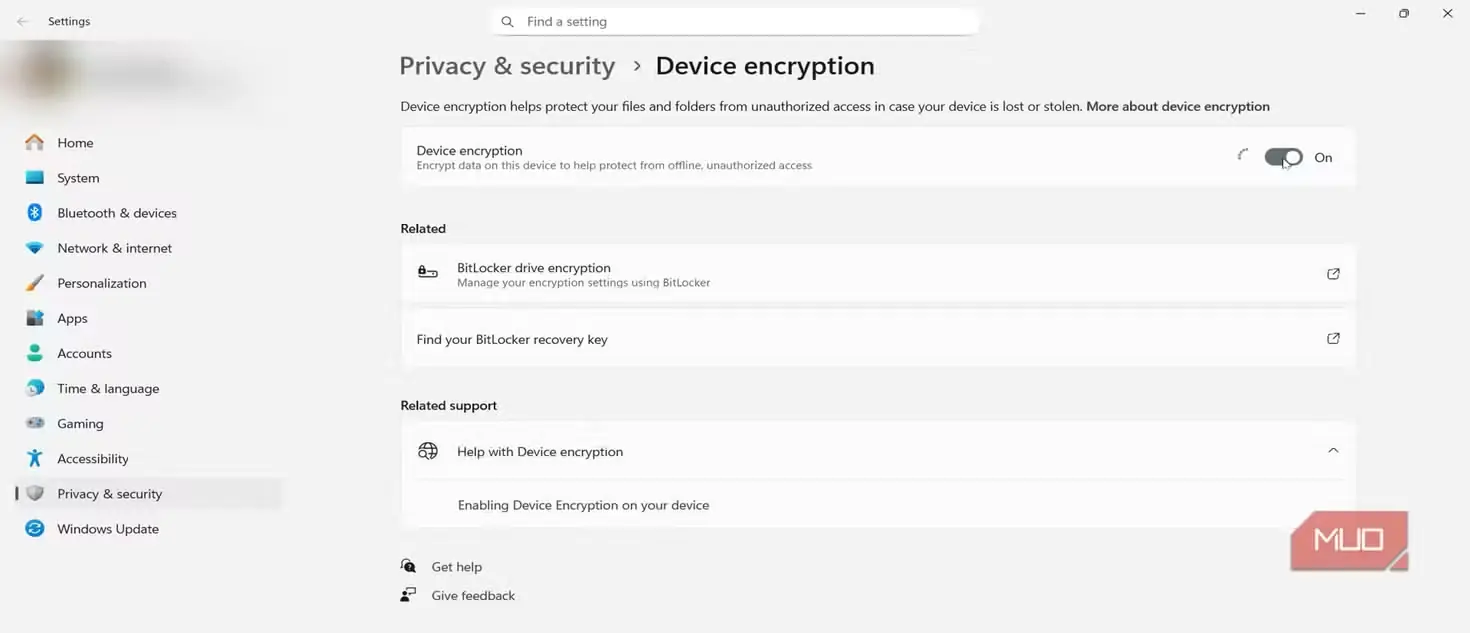
دو پرسش کلیدی که باید همین حالا پاسخ دهید اینها هستند: آیا این دستگاه واقعاً رمزگذاری شده است؟ آیا راهی برای بازیابی دسترسی دارم؟
برای پاسخ به پرسش نخست، مراحل زیر را دنبال کنید:
- تنظیمات را باز کنید ( Win+I )
- به حریم خصوصی و امنیت -> رمزگذاری دستگاه بروید
اگر این گزینه نمایش داده نشد، ممکن است رمزگذاری دستگاه در دسترس نباشد یا با حساب کاربری استاندارد وارد شده باشید
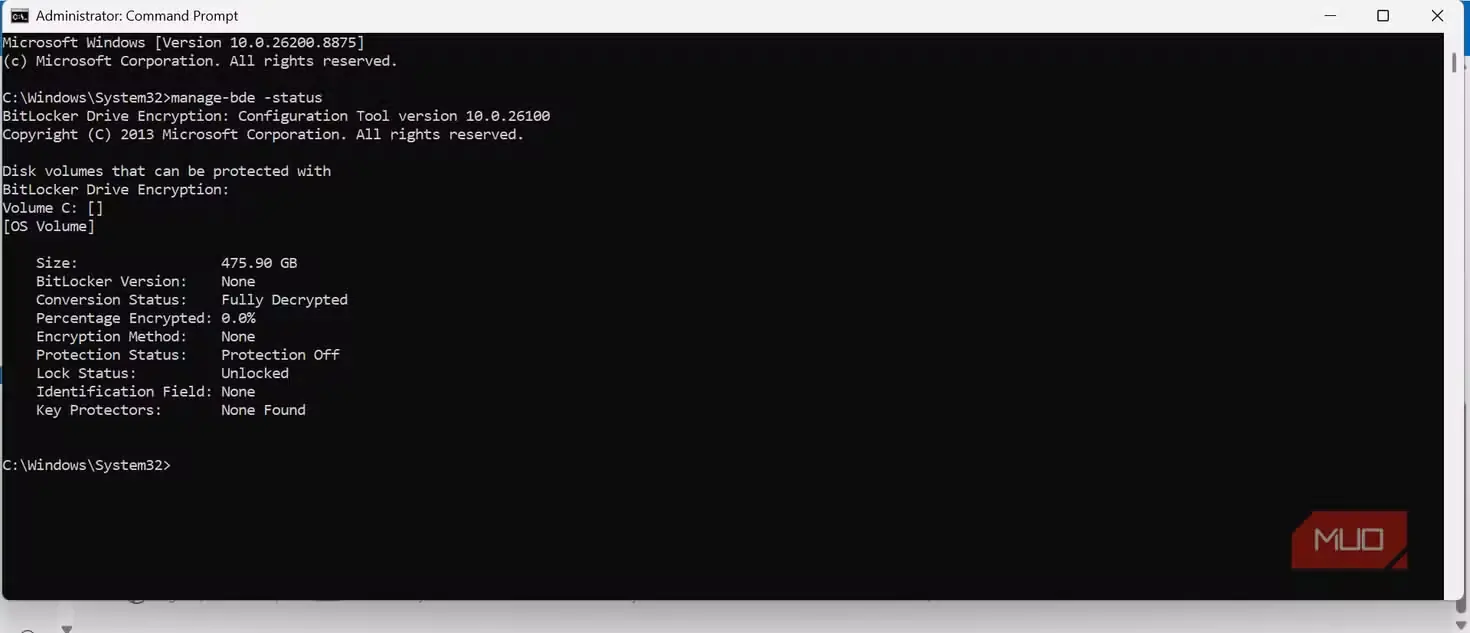
اگر این گزینه فعال باشد، دستگاه واقعاً رمزگذاری شده است. همچنین میتوانید با اجرای این فرمان در Command Prompt با دسترسی مدیر: manage-bde -status جزئیات بیشتری از وضعیت رمزگذاری و محافظت BitLocker نسبت به آنچه در تنظیمات نمایش داده میشود، ببینید
برای پاسخ به پرسش دوم، این کار را انجام دهید:
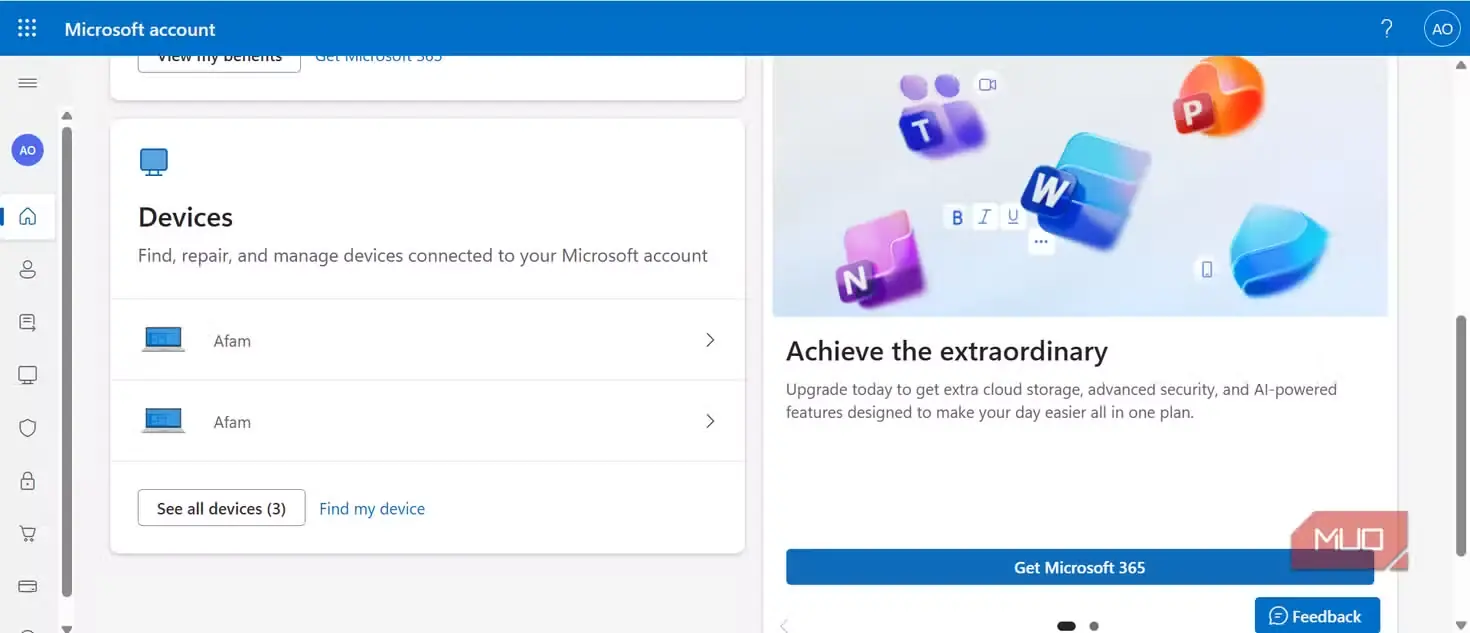
- به حساب Microsoft خود وارد شوید.
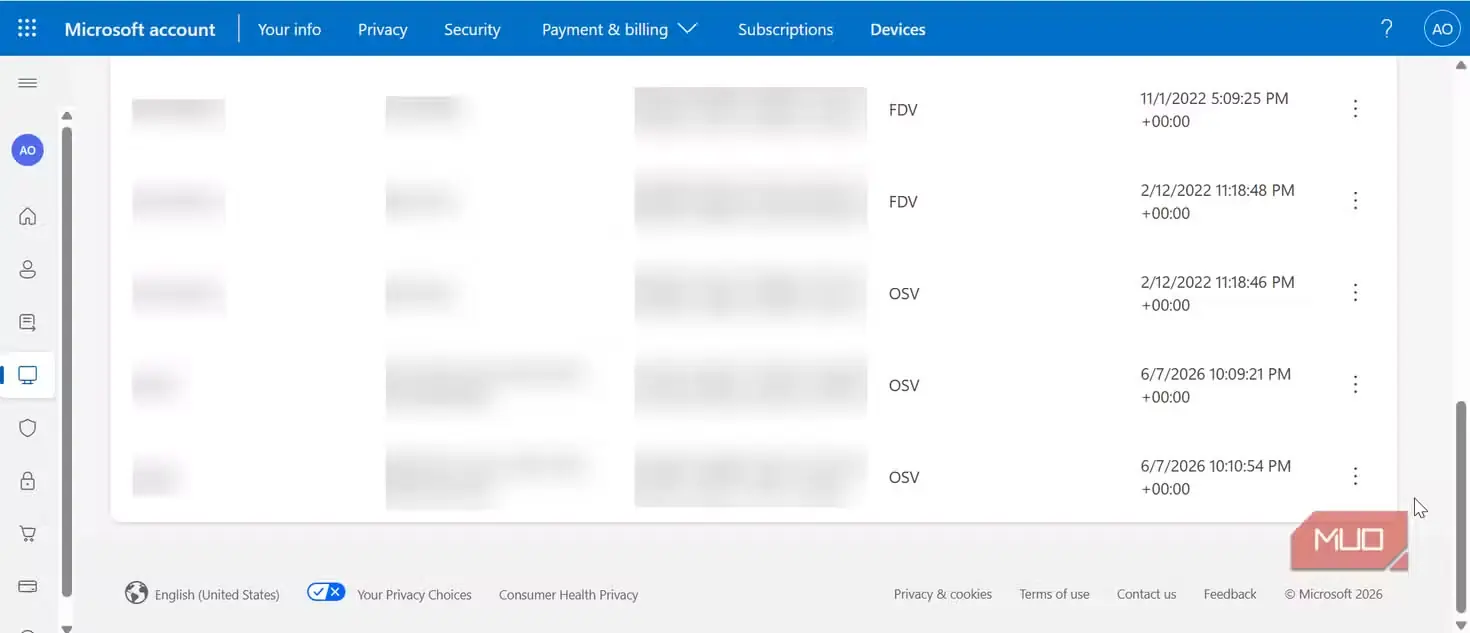
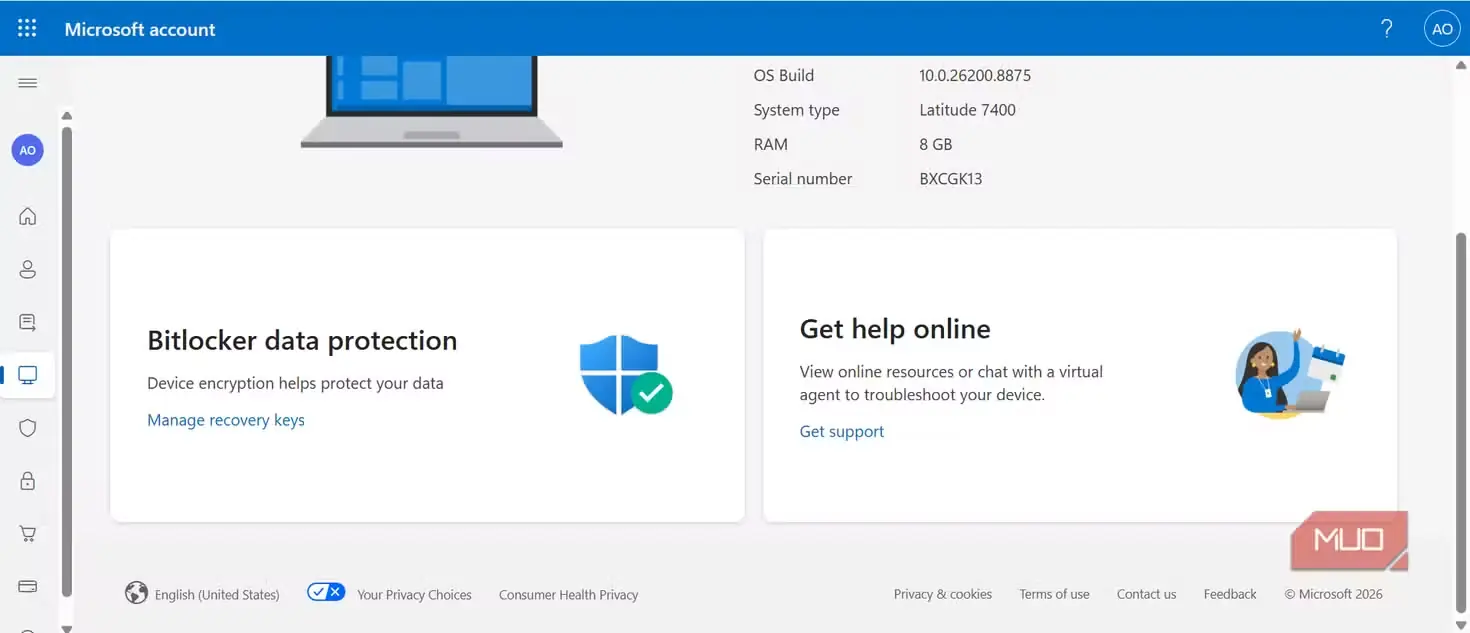
- در بخش Devices، روی دستگاه خود کلیک کنید، سپس بر روی Manage recovery keys کلیک کنید.
اگر چندین دستگاه را با این حساب راهاندازی کرده باشید، ممکن است چندین کلید فهرست شده باشد. هر کلید یک شناسه دارد. کلیدی که انتخاب میکنید باید با شناسهای که دستگاه هنگام درخواست کلید بازیابی نمایش میدهد، مطابقت داشته باشد.
در دستگاههای متعلق به مدارس یا سازمانها، کلید بازیابی ممکن است توسط همان سازمان ذخیره شده باشد؛ بنابراین شاید لازم باشد با بخش فناوری اطلاعات آن تماس بگیرید.
بدانید چه عواملی میتوانند بازیابی BitLocker را فعال کنند
عواملی مانند بهروزرسانیهای firmware، تغییرات پیکربندی بوت، تغییرات TPM یا تعویض مادربورد میتوانند این قفل را فعال کنند. از لحظهای که BitLocker فرایند بازیابی را آغاز میکند، همهچیز به یک پرسش بستگی دارد: آیا میتوانید به کلید بازیابی خود دسترسی پیدا کنید؟
اگر این بررسی را انجام دادهاید و میتوانید به حساب Microsoft و کلیدها دسترسی پیدا کنید، جای نگرانی نیست. در غیر این صورت، پیش از آنکه PC شما به بازیابی نیاز پیدا کند، فوراً فرایند بازیابی حساب Microsoft را آغاز کنید.
منبع: این مطلب ترجمه و بومیسازی مقالهای از MakeUseOf به قلم Afam Onyimadu است. مشاهده مقاله اصلی