بسیاری از برنامهها و سرویسها برای سپردن کارهای سنگین به سرورها از پردازش ابری بهره میبرند، اما این روش برای دادههای حساس مناسب نیست. شخصیترین اطلاعاتی که گوشی هوشمند شما مدیریت میکند، باید تا حد امکان روی دستگاهتان بماند. این اطلاعات شامل گفتوگوهای خصوصی شما نیز میشود، اما اگر از برنامههای پیادهسازی گفتار یا ترجمه استفاده میکنید، ممکن است دادهها برای پردازش به ابر فرستاده شوند. بهطور پیشفرض، برنامههای ترجمه پرطرفدار ترکیبی از پردازش رویدستگاهی و ابری را به کار میبرند.
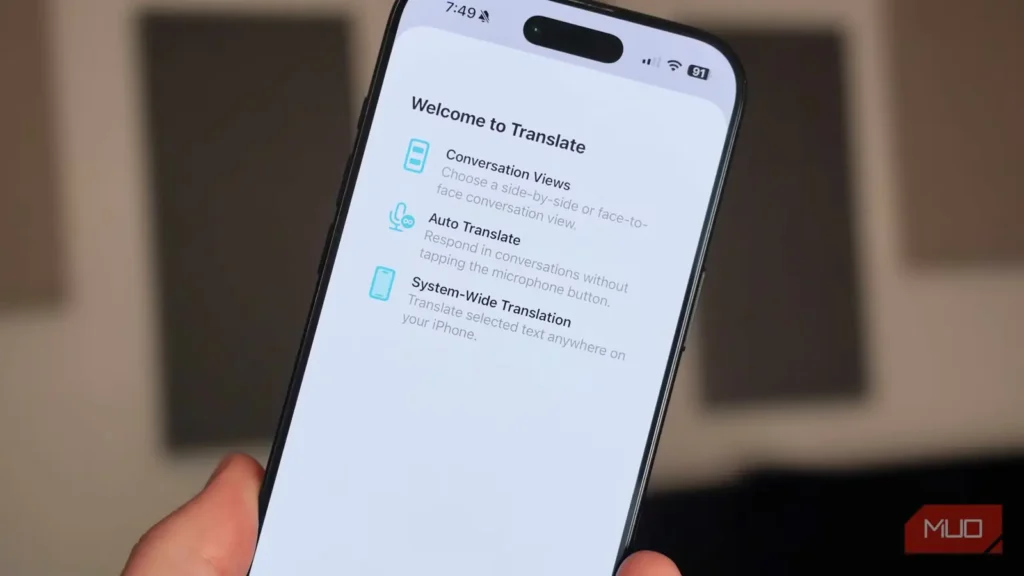
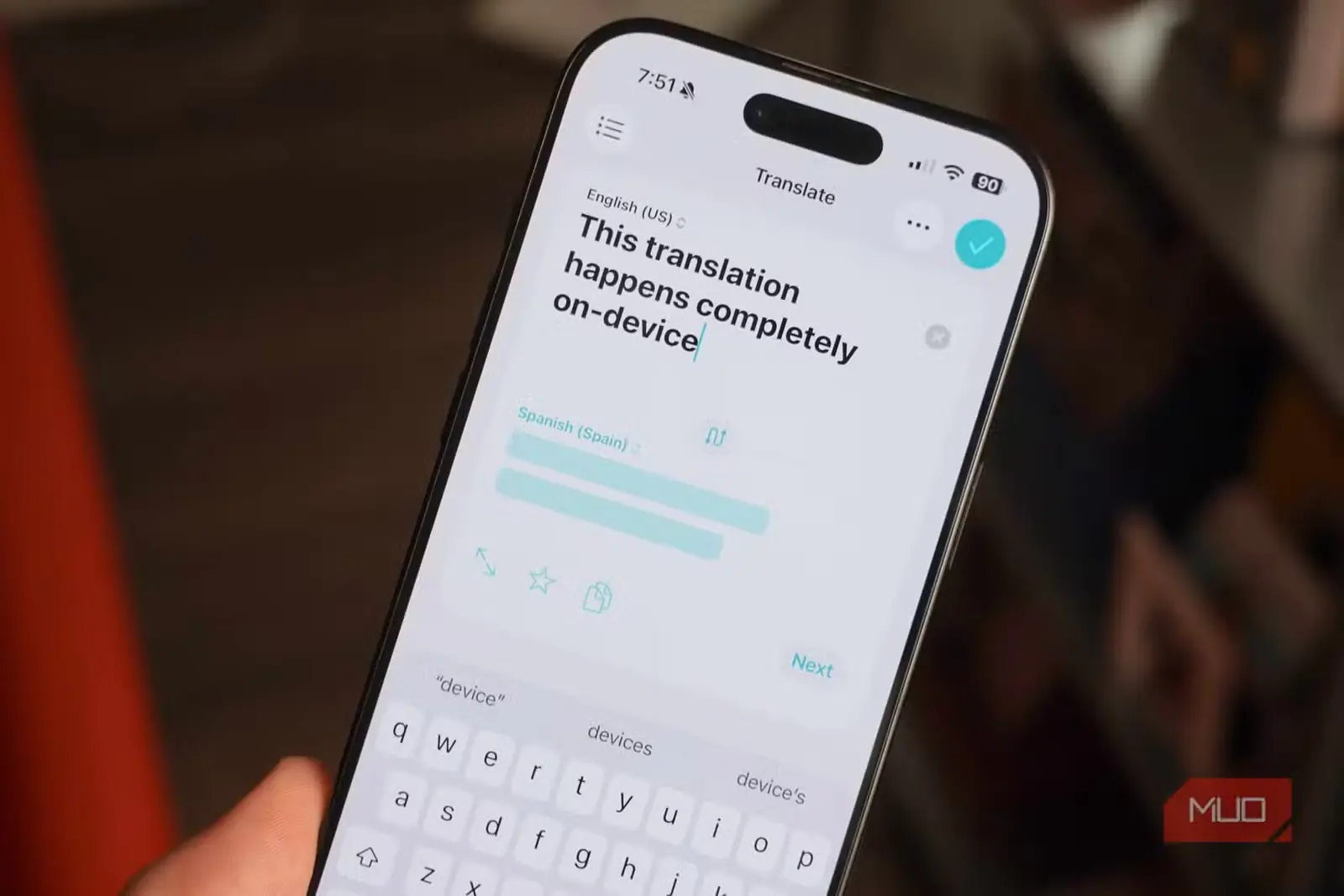
اپل ترنسلیت حالت ترجمه رویدستگاهی دارد که تضمین میکند صدا، متن یا تصویر هرگز به ابر فرستاده نشوند. از آنجا که همهچیز روی دستگاه شما انجام میشود، ترجمهها بدون تأخیر ناشی از پردازش ابری سریعتر انجام میشوند. با افزودهشدن حالتهای دوربین و ترجمه زنده، برنامه پیشفرض ترجمه آیفون برای کاربران دغدغهمند حریم خصوصی، گزینهای قابلاتکا است. سازوکار آن چنین است.
اپل ترجمه رویدستگاهی ارائه میدهد
یک کلید را فعال کنید و برای ترجمه خصوصی آماده شوید
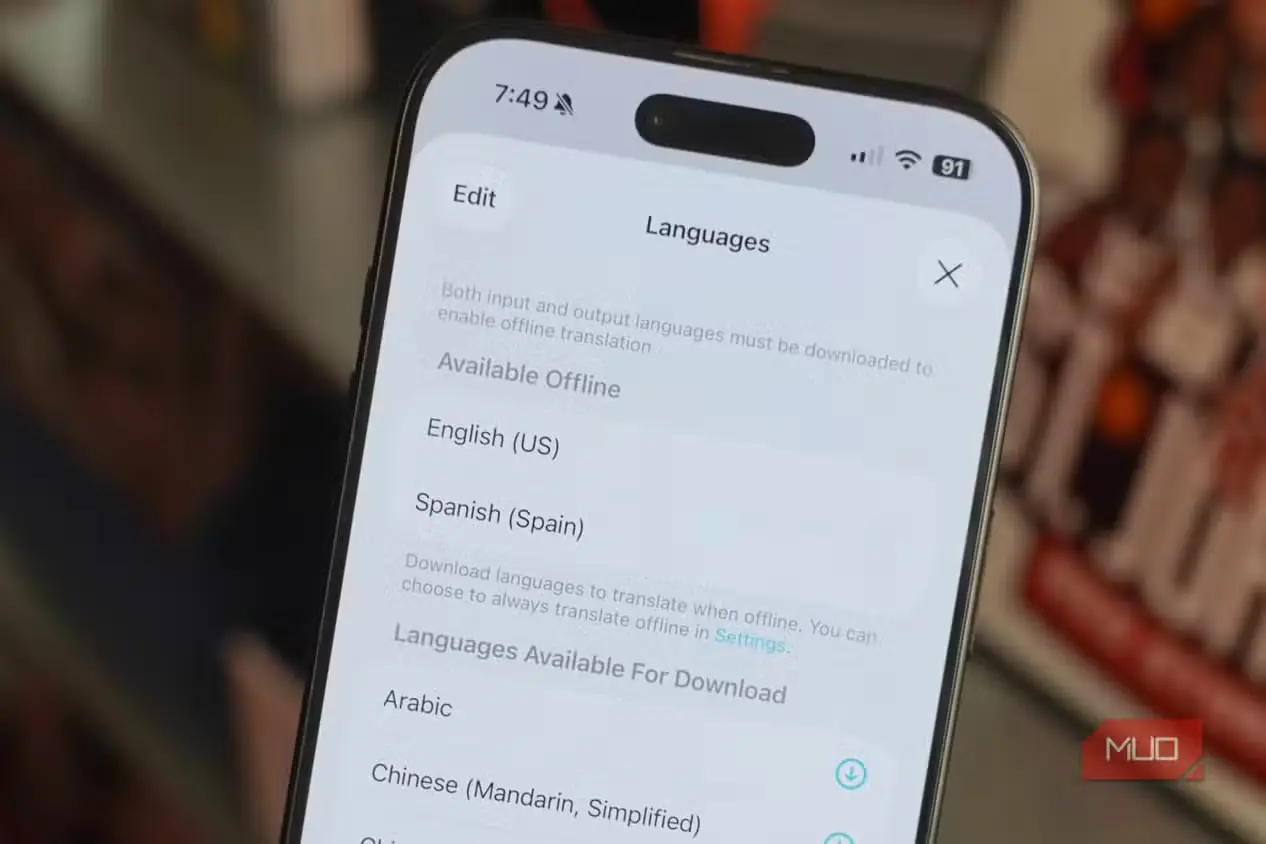
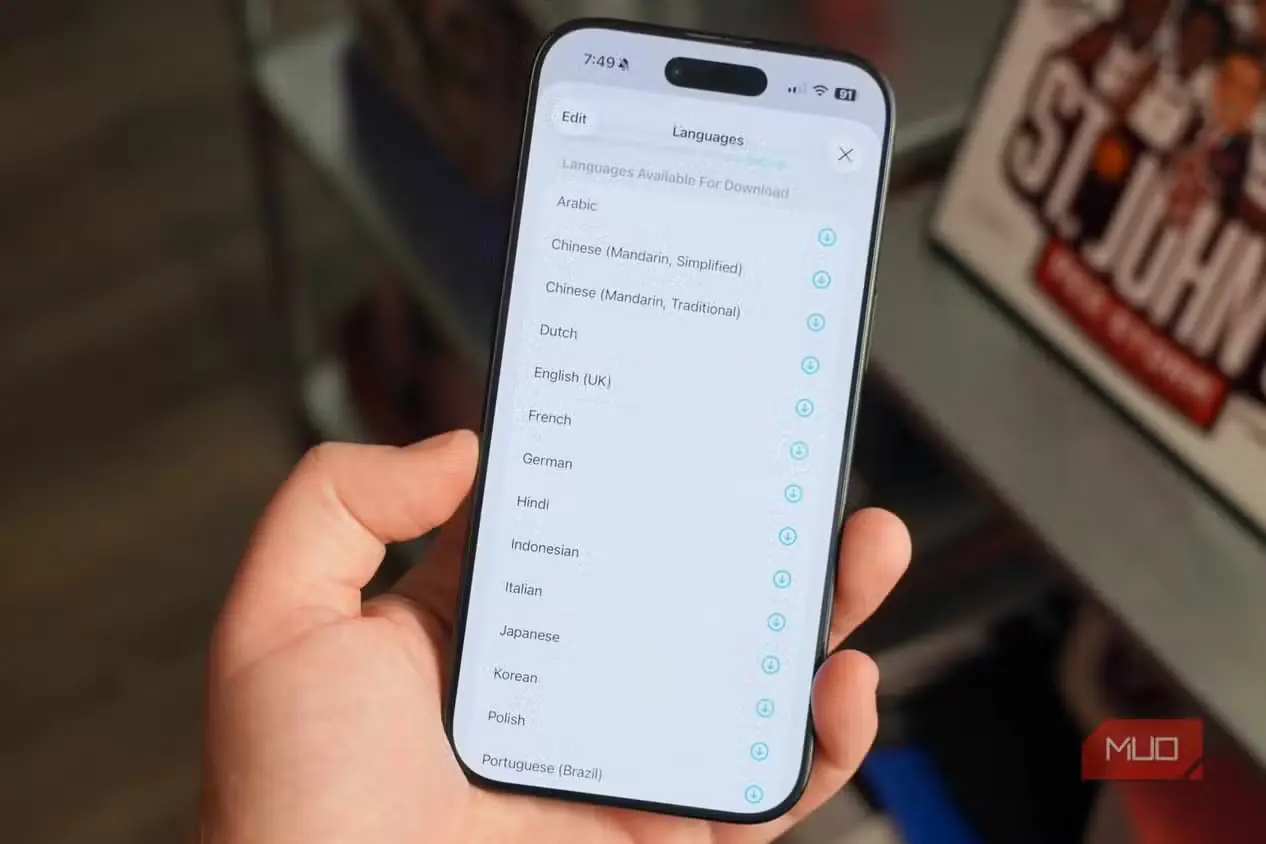
اپل ترنسلیت سه حالت اصلی دارد: ترجمه، دوربین و گفتوگو. حالت ترجمه، متن یا گفتار را دریافت و به زبان دیگری تبدیل میکند، در حالی که حالت دوربین، متن موجود در محیط اطراف را ترجمه میکند. حالت گفتوگو، قابلیت ترجمه زنده اپل است که به دو نفر اجازه میدهد طبیعی صحبت کنند و برنامه گفتوگو را بهصورت بلادرنگ ترجمه کند. هرچند ترجمه تنها چند ثانیه طول میکشد، پردازش پیشرفتهای در پسزمینه و روی دستگاه انجام میشود.
وقتی با اپل ترنسلیت صحبت میکنید، آیفون ابتدا با مدلهای دیکته محلی، گفتارتان را به متن تبدیل میکند. موتور عصبی آیفون — که در گوشیها و رایانههای اندرویدی «واحد پردازش عصبی» یا NPU نامیده میشود — گفتارتان را بدون خروج داده از گوشی پیادهسازی میکند. در این مرحله، متن پیادهسازیشده همچنان به زبان اصلی باقی میماند.
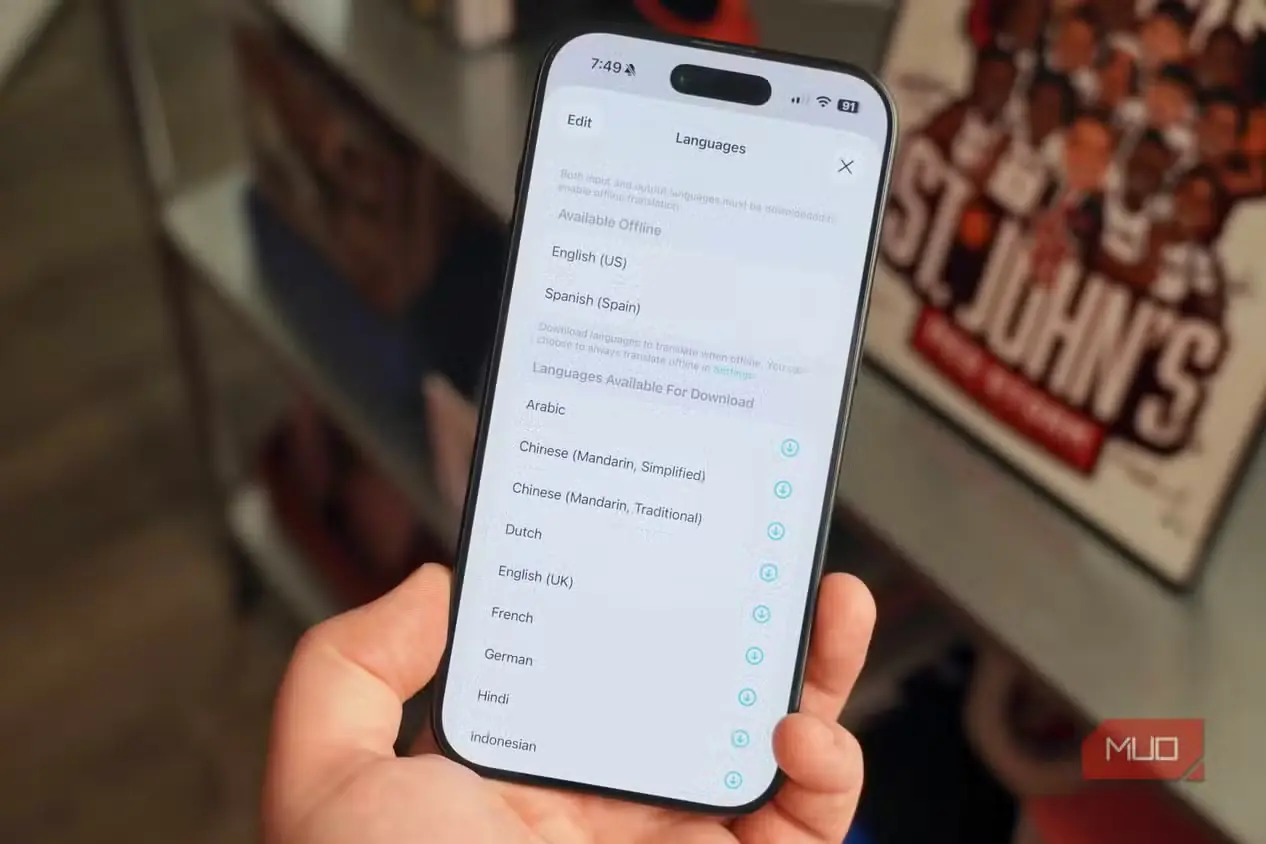
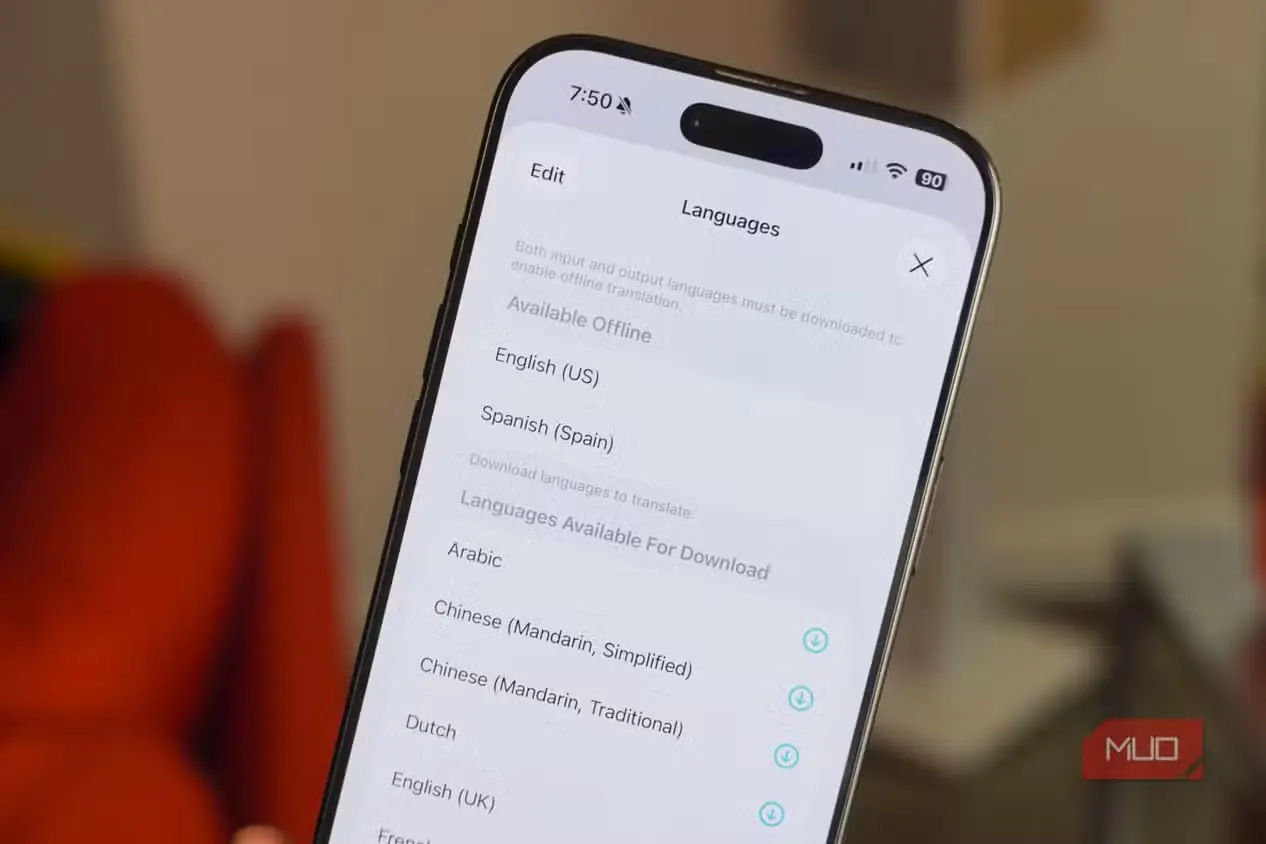
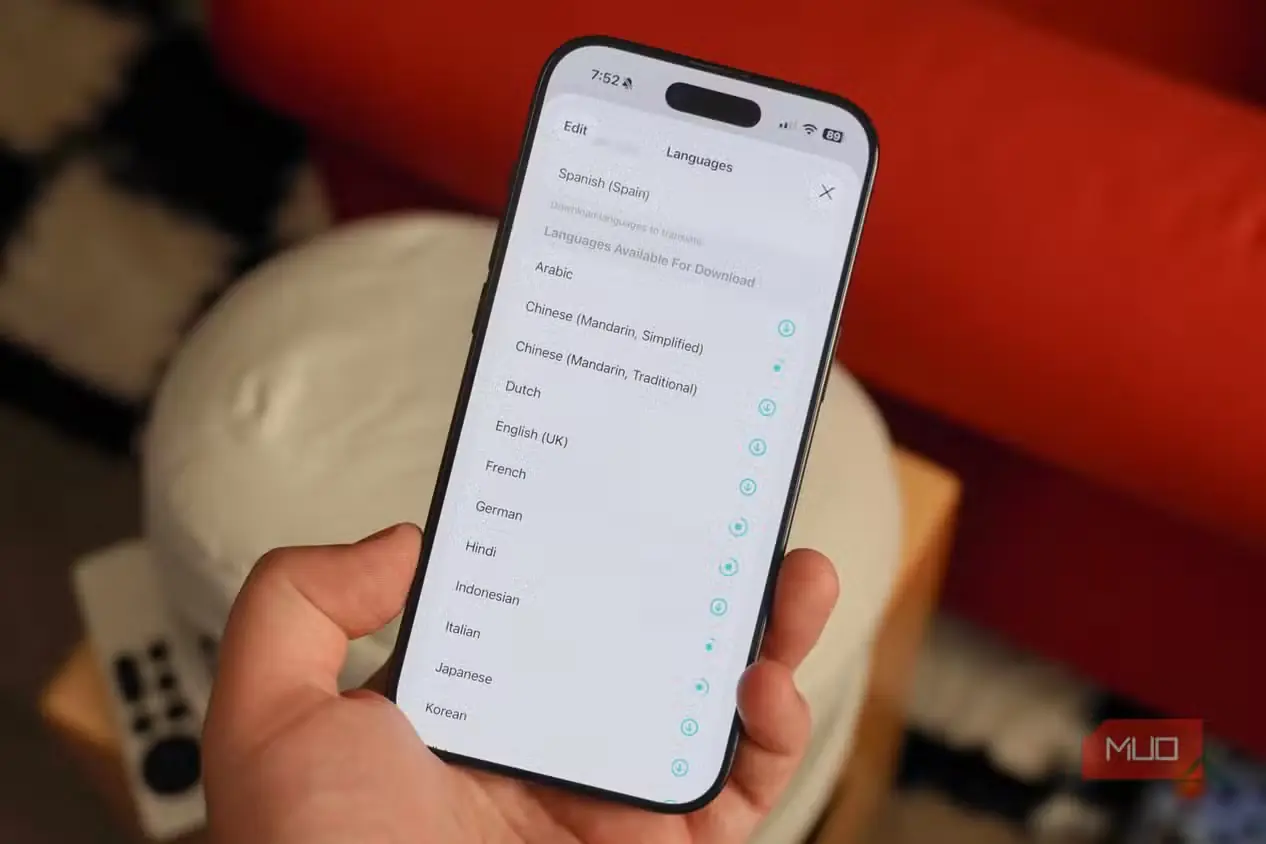
گام بعدی با مدلهای تخصصی اپل اینتلیجنس انجام میشود که بستههای زبانی آنها متناسب با زبانهایی تنظیم شدهاند که میخواهید به آنها یا از آنها ترجمه کنید. این بستههای زبانی به مدلهای اپل اینتلیجنس میآموزند چگونه متن را تحلیل و ترجمه کنند؛ از جمله در بخشهای حیاتی مانند واژگان، نحو و اصطلاحات بافتی. برای اینکه همهچیز روی دستگاه کار کند، باید بستههای هر دو زبان ورودی و خروجی درخواست ترجمه را دانلود کنید.
پس از پردازش، ترجمه روی صفحه آیفون نمایش داده میشود. هنگام استفاده از حالتهای صوتی، یک گام اضافی نیز وجود دارد: گوشی خروجی ترجمهشده را میگیرد و آن را برای پخش به صدا تبدیل میکند. بنابراین، آیفون هر بار که از اپل ترنسلیت رویدستگاهی استفاده میکنید، گفتار را به متن تبدیل میکند، ترجمه را پردازش میکند و دوباره آن را به گفتار تبدیل میکند.
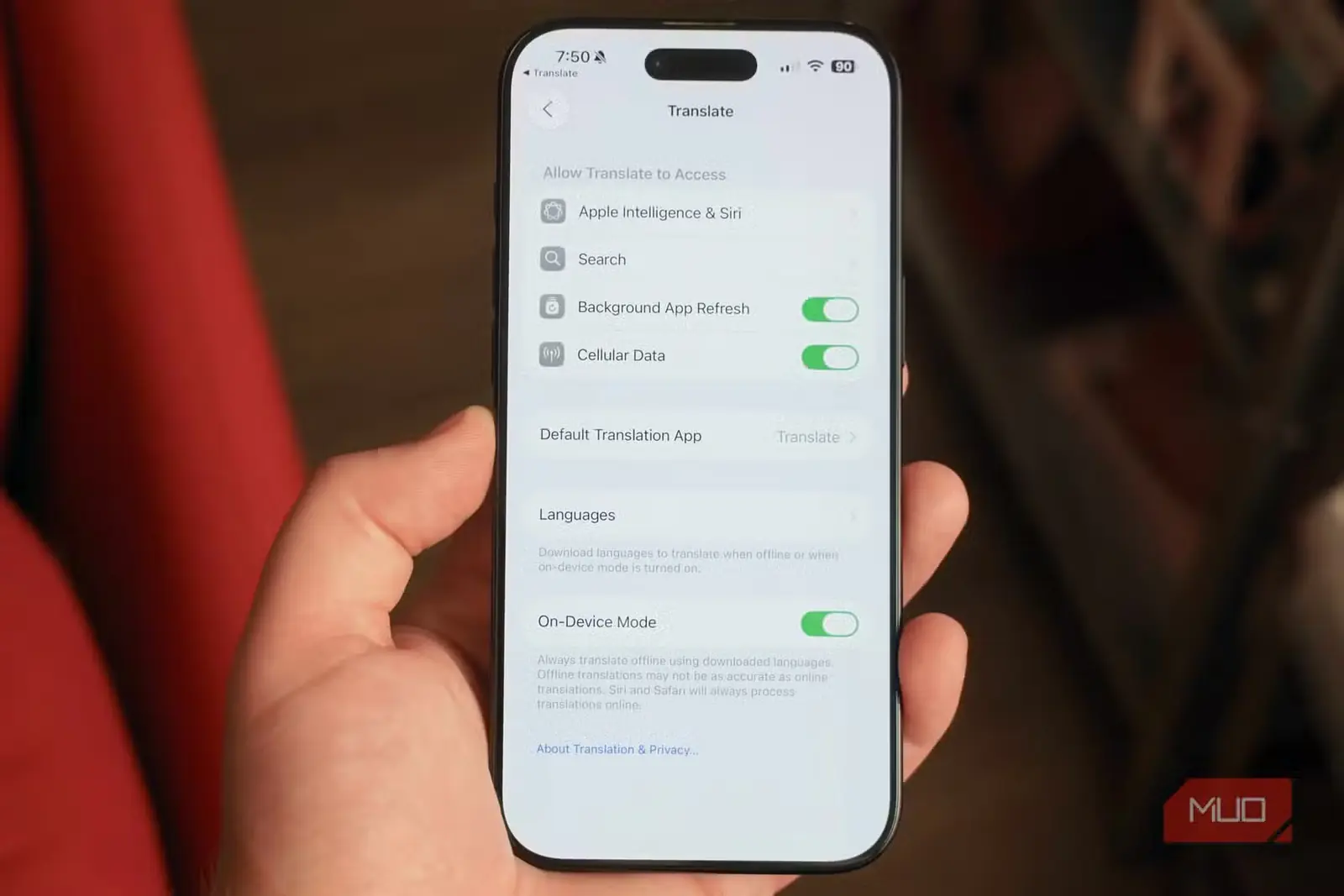
بهطور پیشفرض، اپل ترنسلیت هنگام اتصال به اینترنت از پردازش ابری استفاده میکند. میتوانید با رفتن به تنظیمات ← برنامهها ← ترجمه و فعالکردن کلید کنار «حالت رویدستگاهی»، این حالت را روشن کنید. سپس باید زبانه «زبانها» را انتخاب و زبانهایی را که برای ترجمه نیاز دارید دانلود کنید. متأسفانه فقط ۲۱ زبان برای دانلود در دسترس است.
اپل میگوید ترجمههای رویدستگاهی ممکن است به اندازه ترجمههای ابری دقیق نباشند. همچنین در نظر داشته باشید که سیری و سافاری، حتی با فعالبودن حالت رویدستگاهی، همیشه برای ترجمه از ابر استفاده میکنند. برنامه اپل ترنسلیت را باز کنید تا مطمئن شوید ترجمههایتان روی آیفون باقی میمانند.
ترجمه زنده با ایرپاد بدون نیاز به دست کار میکند
وقتی کسی با شما صحبت میکند، ترجمه را در گوش خود بشنوید
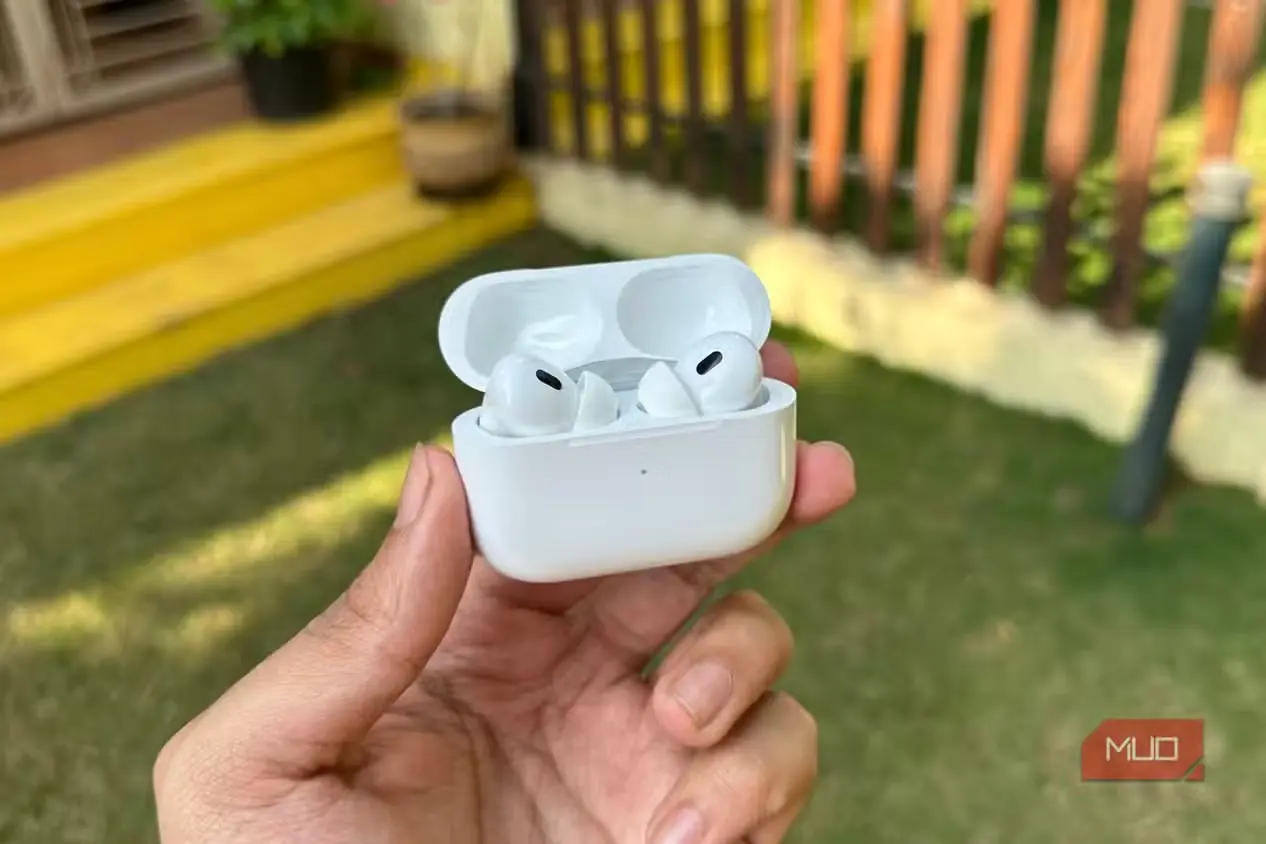

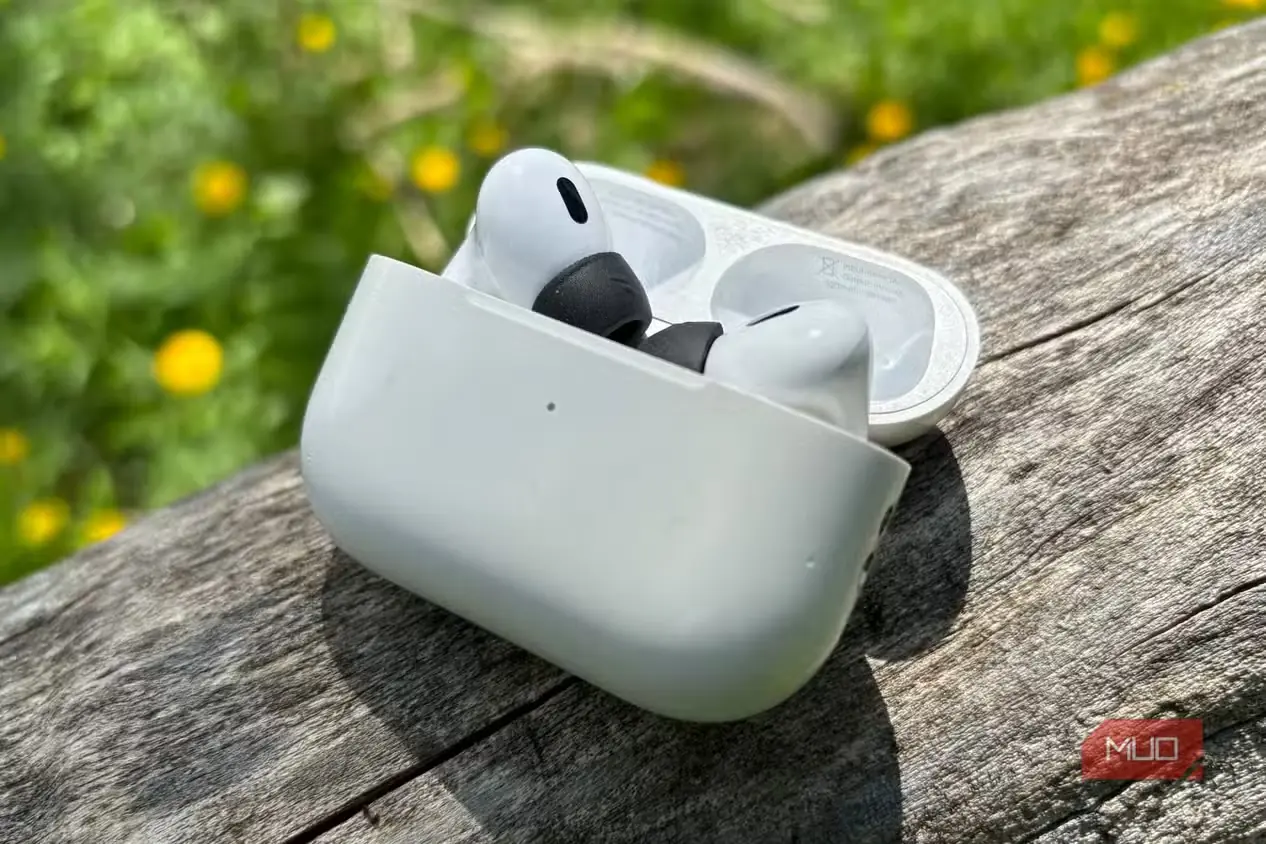
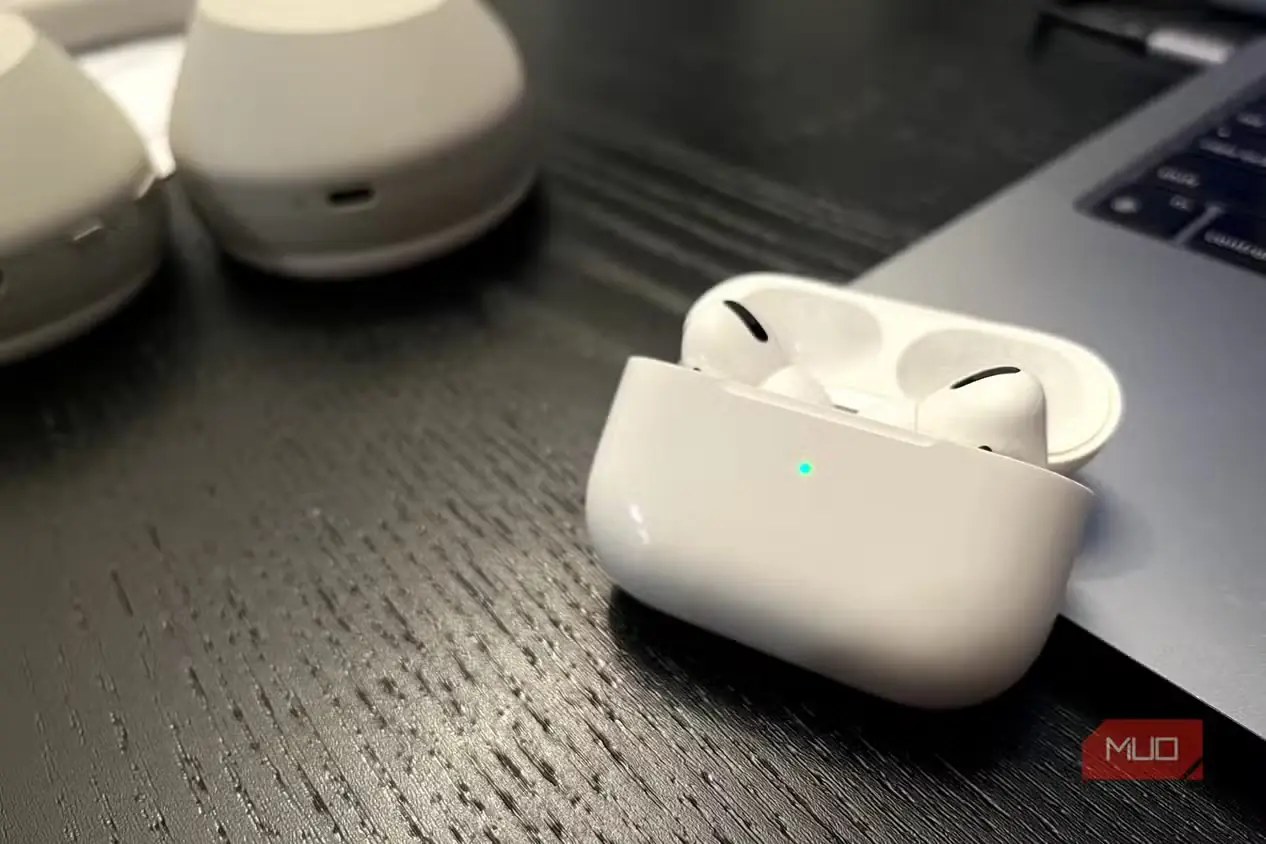
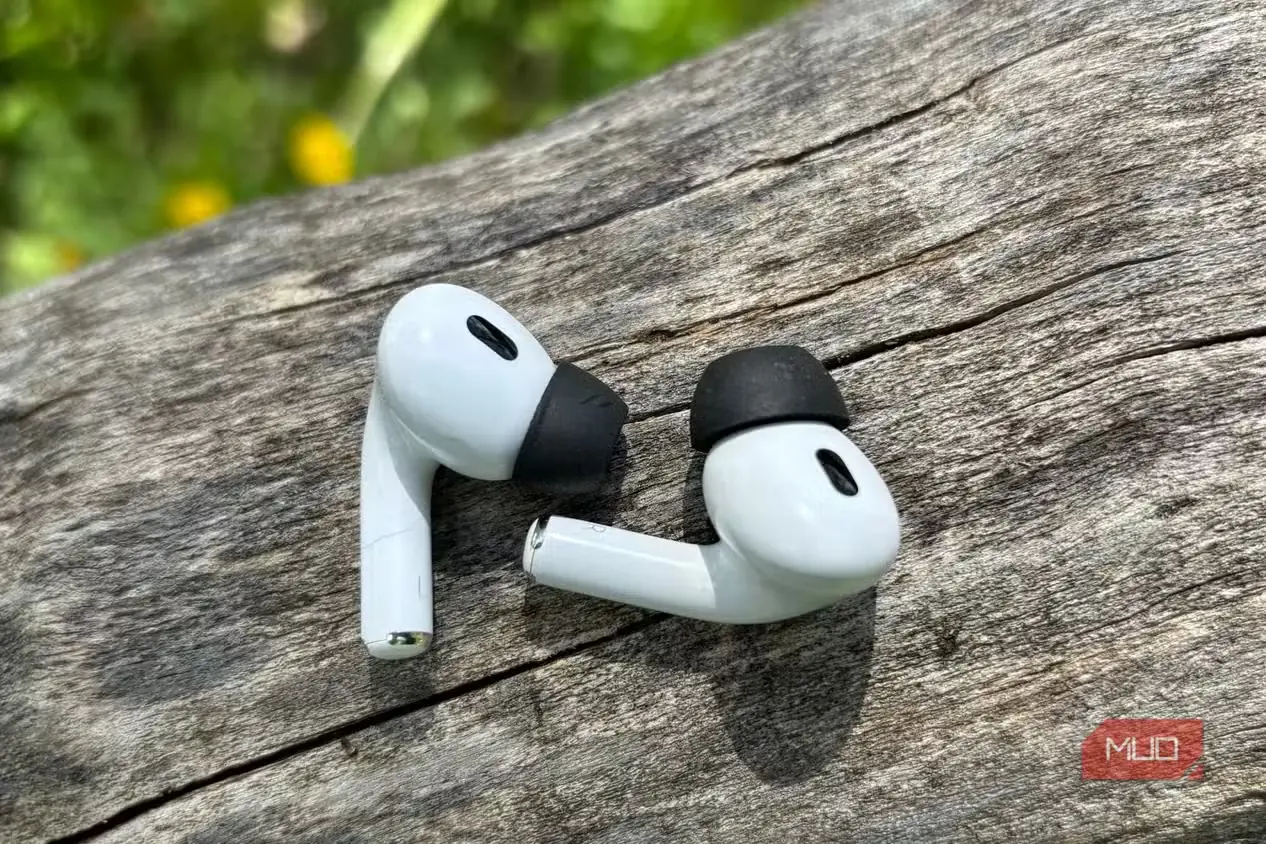
برای ترجمه ساده، رقبایی مانند گوگل ترنسلیت احتمالاً عملکرد بهتری از اپل ترنسلیت دارند. نقطه قوت گزینه اپل، یکپارچگی آن با برنامههای بومی iOS است. در این برنامهها، قابلیت ترجمه زنده در دسترس است که به آیفون اجازه میدهد میان زبانها بهصورت بلادرنگ ترجمه کند. ایرپادها را به آیفون وصل کنید تا بتوانید از حالت زنده برنامه ترجمه استفاده کنید — این حالت فقط زمانی ظاهر میشود که آیفون سازگار و یک جفت ایرپاد متصل باشد.
همچنین میتوانید عبارتی مانند «سیری، ترجمه زنده را شروع کن» بگویید تا این قابلیت آغاز شود. یا میتوانید ساقه هر دو هدفون را نگه دارید تا ترجمه زنده فعال شود. وقتی این قابلیت فعال است، طرف مقابل میتواند به زبان دلخواهش با شما صحبت کند و شما نسخه ترجمهشده را به زبان دلخواه خود میشنوید. اگر هر دو نفر ایرپاد داشته باشند، میتوانند با ترجمه زنده گفتوگو کنند و مانع زبانی را کنار بزنند.
ترجمه زنده در سراسر iOS نیز همراه شماست و کاربرد دارد. مثلاً میتوانید پروفایل مخاطب را در پیامهای اپل انتخاب و دکمه «ترجمه خودکار» را فشار دهید. اپل اینتلیجنس تشخیص میدهد که در گفتوگوی آیمسیج از چه زبان دیگری استفاده شده و پیشنهاد میکند آن را به زبان دلخواه شما ترجمه کند. همهچیز بهطور کامل روی دستگاه انجام میشود.
در برنامه «تلفن» نیز اتفاقی مشابه رخ میدهد. وقتی با شخصی تماس میگیرید که به زبان مورد نظرتان صحبت نمیکند، میتوانید برای دریافت ترجمه گفتاری هر دو طرف تماس، روی «ترجمه زنده» ضربه بزنید. نسخه متنی ترجمه را نیز روی صفحه میبینید. این قابلیت در فیستایم هم کار میکند. فرقی نمیکند ترجمه زنده را با ایرپادها، پیامها، تلفن یا فیستایم استفاده کنید؛ پردازش همیشه روی آیفون انجام میشود.
آیا اپل ترنسلیت به اندازه رقیبان خوب است؟
تجربه شما ممکن است متفاوت باشد، اما زبانهای پشتیبانیشده محدودند
یکی از مزیتهای اپل ترنسلیت این است که میتوان آن را طوری تنظیم کرد که همیشه دادهها را روی دستگاه پردازش کند؛ قابلیتی عالی برای حریم خصوصی. با این حال، تنها برنامه دارای این قابلیت نیست. برنامههای دیگری مانند گوگل ترنسلیت نیز حالت پردازش رویدستگاهی دارند و از زبانها و گویشهای منطقهای بیشتری پشتیبانی میکنند.
نقطه قوت اصلی اپل ترنسلیت، خودِ پردازش رویدستگاهی نیست؛ بلکه نحوه یکپارچگی آن با دیگر برنامههای iOS در آیفون است. دسترسی به ترجمههای بلادرنگ از طریق ایرپادها یا درون گفتوگوی آیمسیج بسیار راحت است. اینکه همه اینها بدون اتکا به پردازش ابری رخ میدهد، مزیتی خوشایند است.
منبع: این مطلب ترجمه و بومیسازی مقالهای از MakeUseOf به قلم Brady Snyder است. مشاهده مقاله اصلی