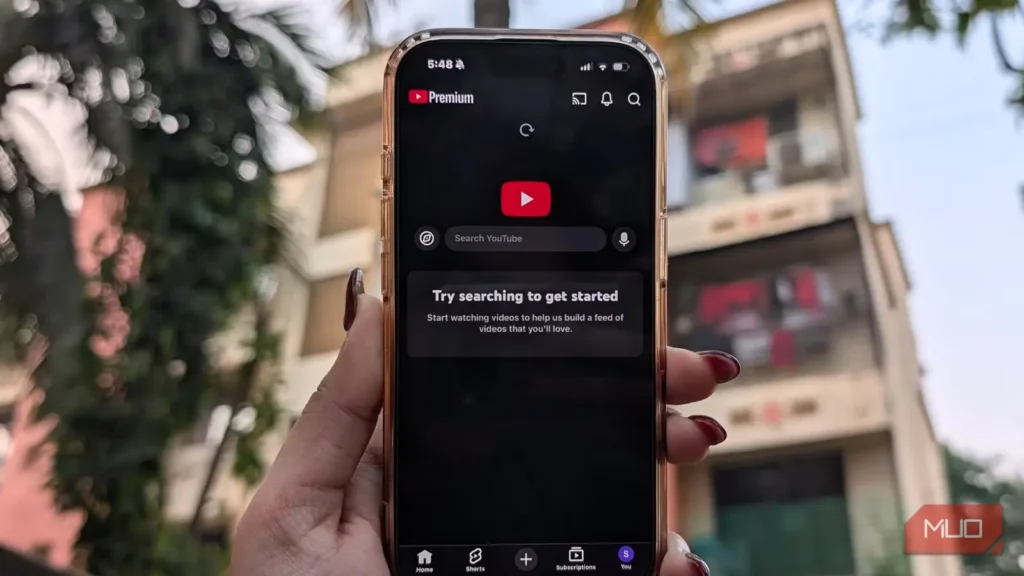
یوتیوب بهشدت منابع دستگاه را مصرف میکند. نخست اینکه نسخه رایگان آن پر از تبلیغ است؛ تبلیغاتی که تجربه تماشا را مختل میکنند و فشار قابلتوجهی نیز بر منابع دستگاه میآورند. ویدیوهای تبلیغاتیِ در حال پخش نیز به حجم استریم میافزایند و به رمزگشایی جداگانه نیاز دارند.
دوم اینکه مصرف دیتای یوتیوب بسیار بیشتر از چیزی است که واقعاً تماشا میکنید؛ به همین دلیل، روزهایی که به وایفای دسترسی ندارم، معمولاً از تماشای ویدیوهای یوتیوب پرهیز میکنم. یوتیوب ویدیوهای موجود در فید را، حتی اگر بازشان نکرده باشید، پیشنمایش میدهد؛ موضوعی که هنگام اسکرولکردن در فید رخ میدهد و دیتای موبایل را بهسرعت مصرف میکند.
خوشبختانه تنظیم مفیدی وجود دارد که با غیرفعالکردن آن میتوانید بخش بزرگی از این مشکل را برطرف کنید.
یوتیوب پیش از زدن دکمه پخش، ویدیوها را پیشنمایش میدهد
این پخش خودکار نیست، بلکه چیزی موذیانهتر از آن است
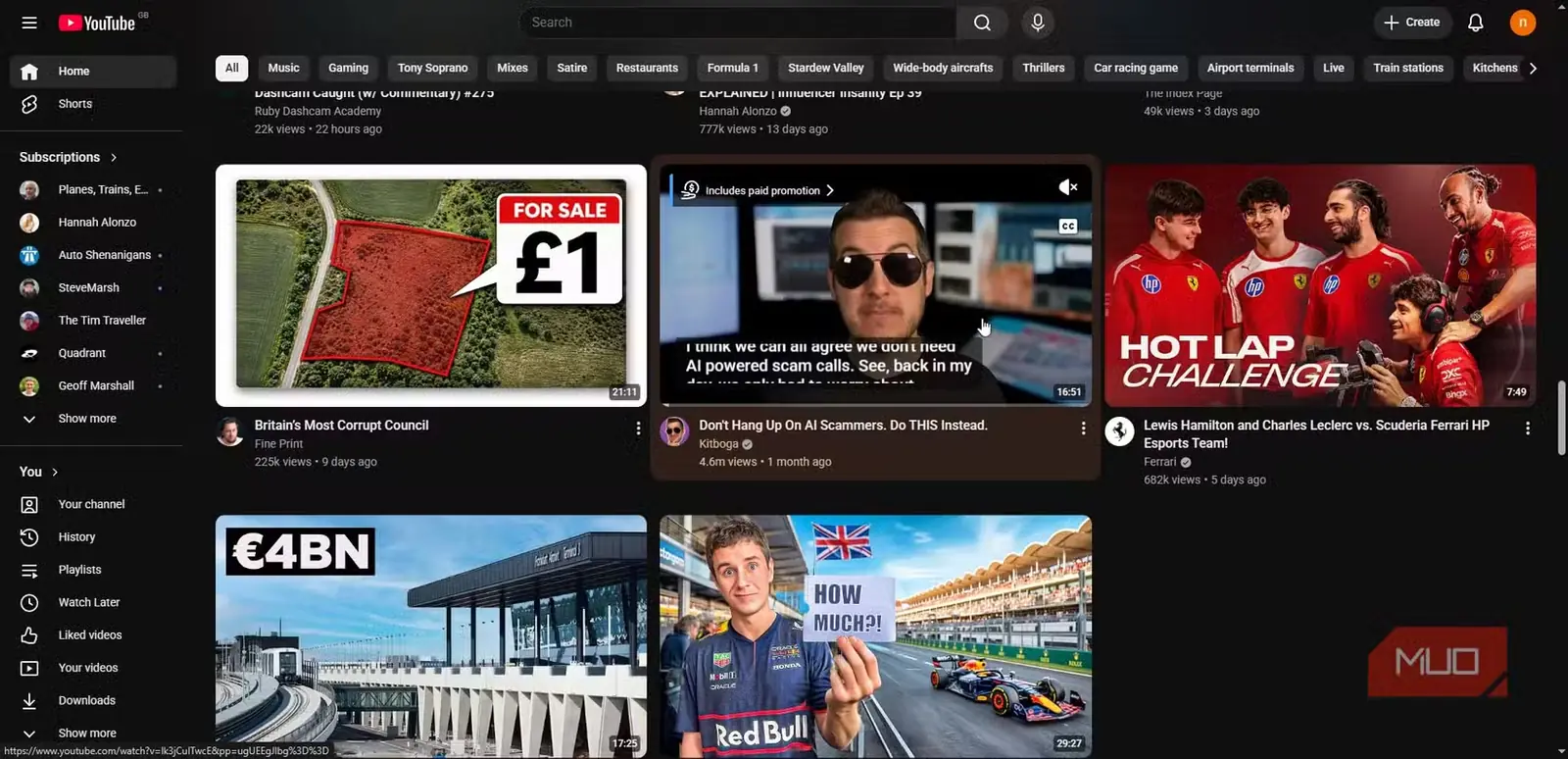
پیشنمایش ویدیو معمولاً فقط چند ثانیه از تصویر را پخش میکند تا محتوای ویدیو را نشان دهد. این رفتار در دستگاههای مختلف تفاوت دارد.
گاهی یوتیوب فقط بخشهایی از ویدیو را نمایش میدهد و گاهی با کمک هوش مصنوعی، بخشهای کلیدی را بههم میدوزد تا پیشنمایش بسازد؛ یعنی همان بخشهایی که واقعاً برای بیننده ارزش محتوایی دارند. در مواردی دیگر، یوتیوب کل ویدیو را در پیشنمایش پخش میکند.
در موبایل، این اتفاق هنگام اسکرولکردن در فید و بدون ضربهزدن روی ویدیو رخ میدهد؛ در دسکتاپ نیز با قرار دادن نشانگر ماوس روی ویدیو، پیشنمایش فعال میشود. در تلویزیون هم هرگاه با کنترل از راه دور ویدیویی را انتخاب کنید، همین رفتار را خواهید دید.
پیشنمایش با پخش خودکار ویدیو تفاوت دارد؛ پخش خودکار فقط برای ویدیوی بعدیِ صف اعمال میشود. قابلیت پیشنمایش اما حتی برای ویدیوهایی که هنوز باز نکردهاید نیز کار میکند.
دیتای چندین پیشنمایش میتواند بهسرعت حجم اینترنت شما را مصرف کند
مگابایتها پیش از زدن دکمه پخش ناپدید میشوند؛ هزینه اینترنت موبایل هم زود بالا میرود
یوتیوب بهطور معمول در هر ساعت، برای ویدیوهای ۷۲۰p بین ۷۲۰ مگابایت تا ۱.۵ گیگابایت و برای ویدیوهای ۱۰۸۰p بین ۱.۵ تا ۳ گیگابایت دیتا مصرف میکند. با این حال، این ارقام فقط به دیتای مصرفی خود ویدیو مربوطاند و حجم ناشی از تبلیغات و پیشنمایشها را در بر نمیگیرند. البته پیشنمایش نسبت به پخش عادی دیتای کمتری میخواهد، اما همچنان میتواند دیتای موبایل شما را بهسرعت مصرف کند.
پیشنمایش چه فقط چند ثانیه طول بکشد و چه ادامه یابد، یوتیوب بخشهای بعدی ویدیو را بارگذاری میکند؛ حتی اگر هرگز آن را باز نکنید. در طول یک جلسه اسکرول، چندین پیشنمایش میتوانند در مجموع به چند صد مگابایت دیتا برسند؛ آن هم پیش از اینکه اصلاً تصمیم بگیرید چیزی تماشا کنید. در مکانهایی که دیتا گران است، مثلاً هنگام سفر به کشوری خارجی، این موضوع میتواند هزینه سنگینی به همراه داشته باشد.
غیرفعالکردن این ویژگی در هر دستگاه متفاوت است
گاهی نمیتوان پیشنمایش یوتیوب را کاملاً غیرفعال کرد
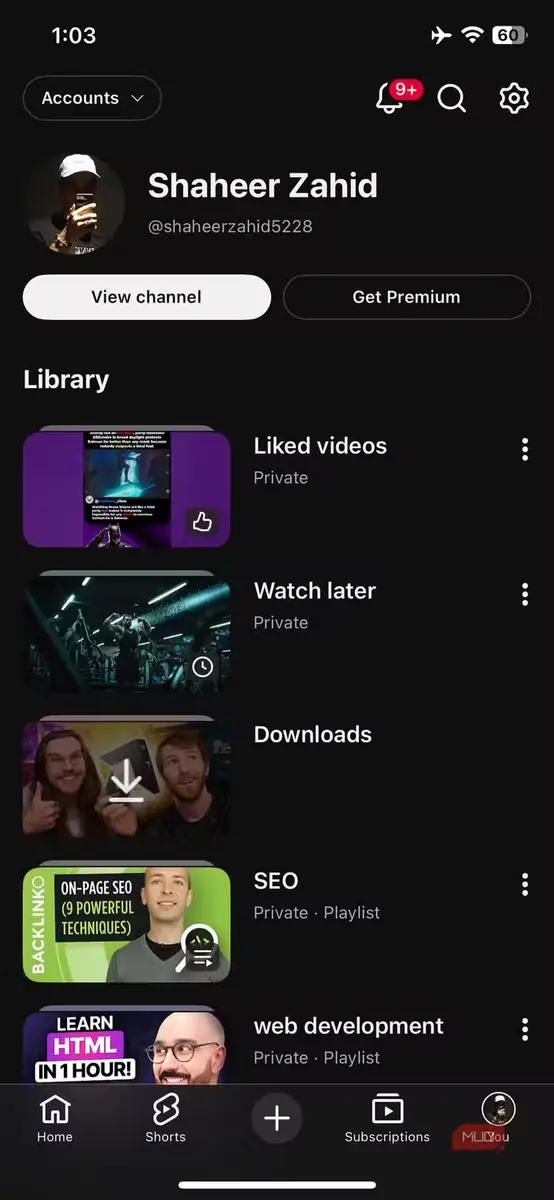
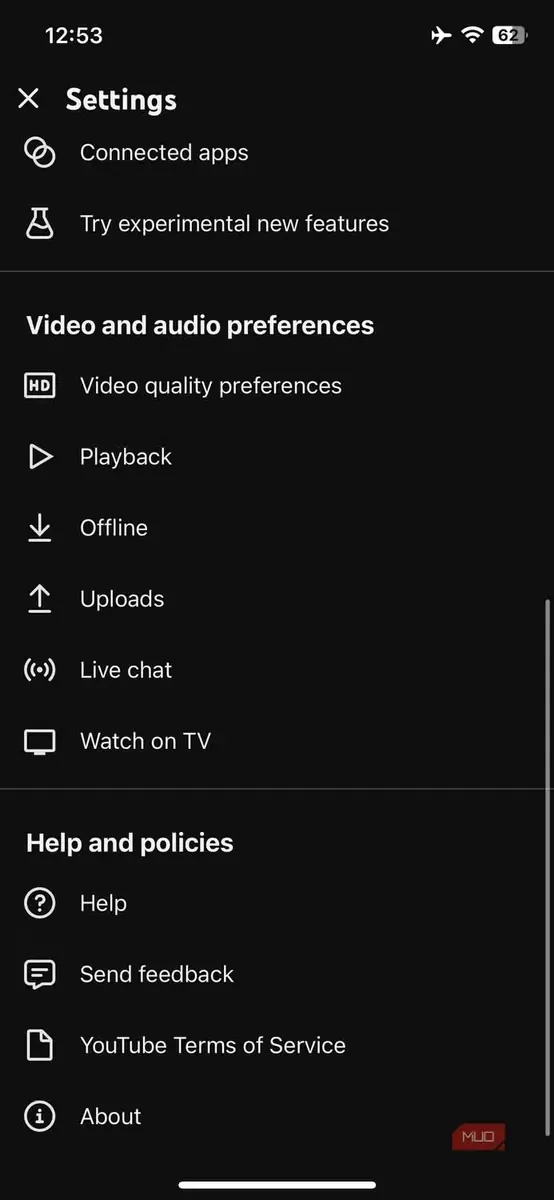
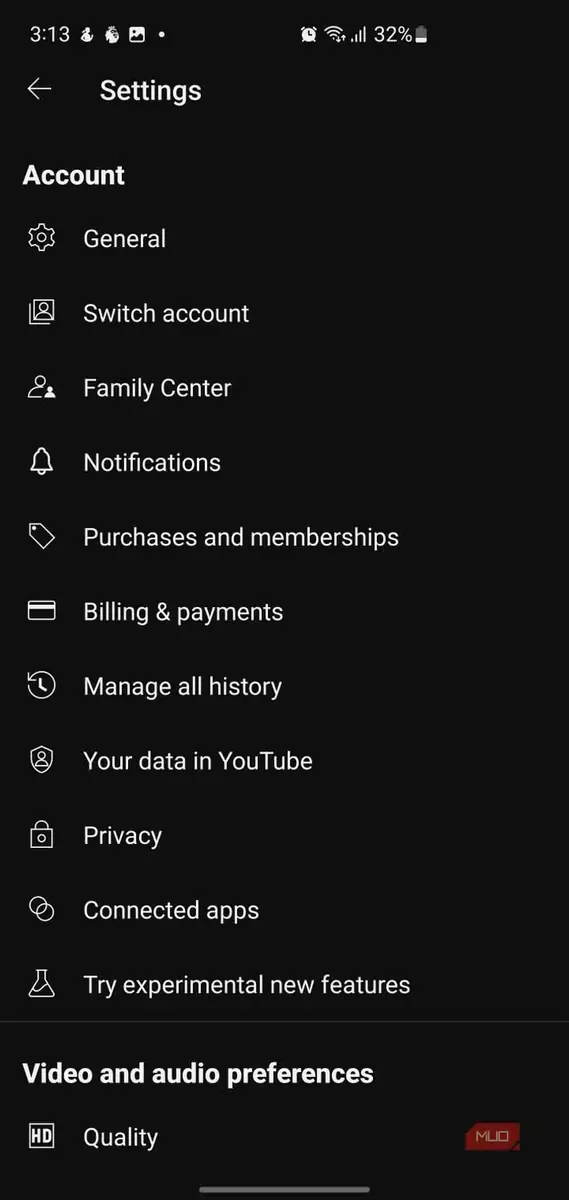
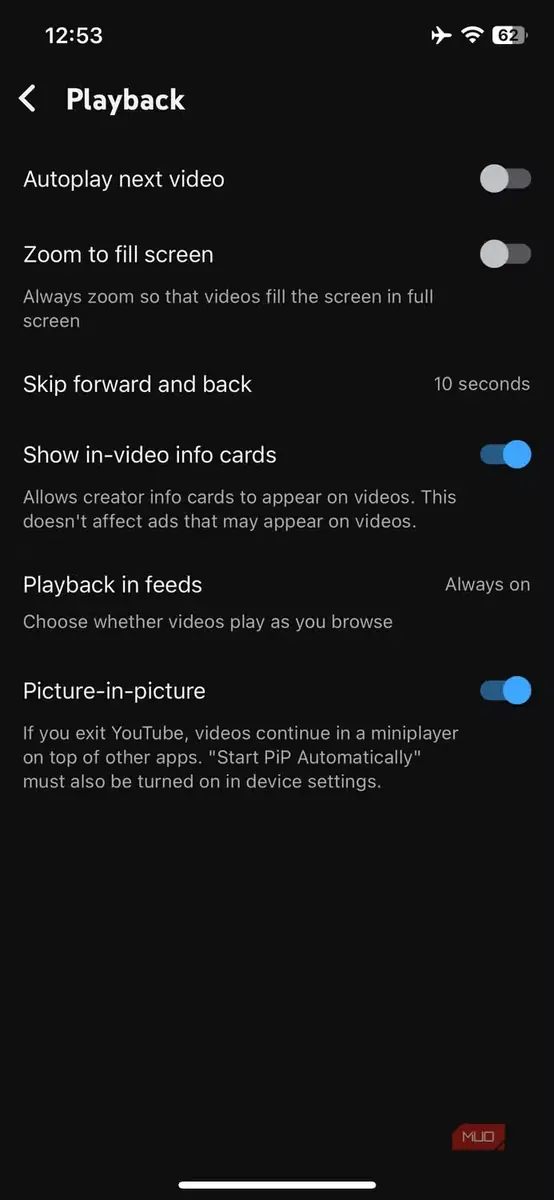
بسته به دستگاهی که استفاده میکنید، غیرفعالکردن پیشنمایش ویدیو در یوتیوب نسبتاً ساده است. در بیشتر گوشیها میتوانید این مسیر را دنبال کنید:
- نماد پروفایل را باز کنید.
- وارد بخش General شوید.
- وارد بخش Playback شوید.
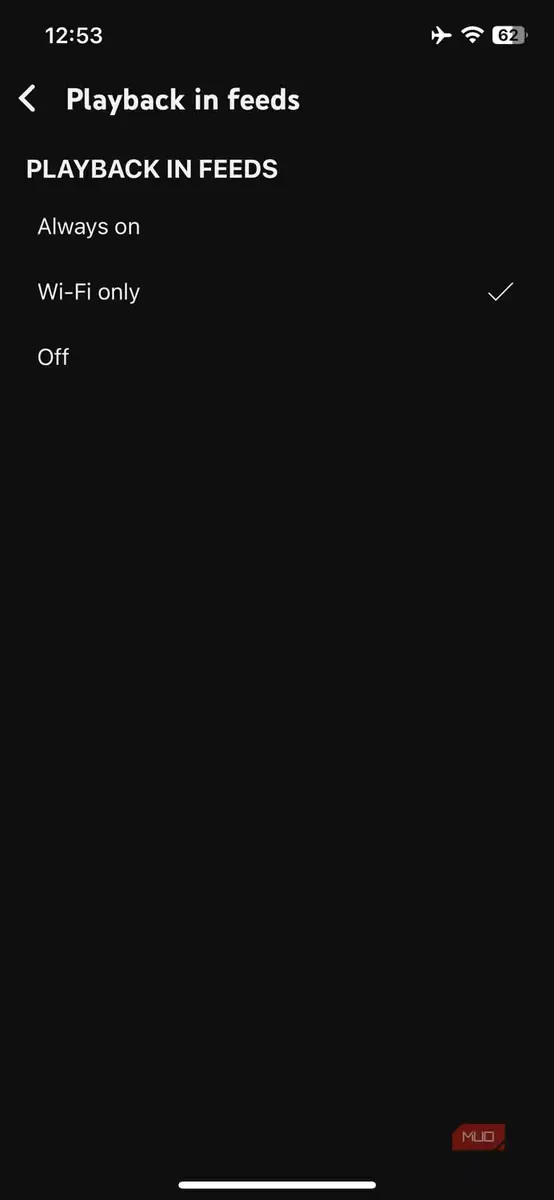
- گزینه Playback in feeds را پیدا کنید.
- آن را غیرفعال کنید.
میتوانید پیشنمایشها را کاملاً غیرفعال کنید یا آنها را فقط هنگام اتصال به وایفای فعال نگه دارید؛ من گزینه دوم را انتخاب کردم. بسته به اینکه از Android یا iOS استفاده میکنید، نام گزینهها ممکن است کمی متفاوت باشد، اما مسیر معمولاً یکسان است.
در یوتیوب دسکتاپ، تنظیم را به این ترتیب خواهید یافت:
- پروفایل خود را انتخاب کنید
- وارد Settings -> Playback and Performance شوید.
- Video previews را غیرفعال کنید.
در یوتیوب تلویزیون نمیتوان پیشنمایشها را غیرفعال کرد، اما میتوانید صدای پیشنمایش را قطع کنید؛ کافی است بهترتیب به Settings -> Preview with sound -> Off بروید.
تنظیم غیرفعالکردن پیشنمایش ویدیو در یوتیوب برای هر دستگاه جداگانه است؛ بنابراین اگر از دستگاه دیگری که در آن به یوتیوب وارد شدهاید استفاده کنید، باید دوباره آن را غیرفعال کنید.
فواید آن فراتر از صرفهجویی در حجم اینترنت است
تاریخچه تماشای مرتبتر و اسکرولکردنِ کمترِ وسواسی
قابلیت پیشنمایش برای من آزاردهنده است و صرفهجویی در دیتا فقط یکی از مزایای غیرفعالکردن آن بهشمار میآید. برای شروع، پیشنمایش ویدیوها در تاریخچه تماشای یوتیوب شما ثبت میشود. اگر تصادفاً ویدیویی را پیشنمایش کنید که مورد پسندتان نیست، ممکن است دفعه بعد فیدتان از محتوایی پر شود که بر اساس چیزی که «تماشا کردهاید» پیشنهاد میشود. بدیهی است که این کار تاریخچه تماشای شما را نیز شلوغ میکند.
حرکت مداوم پیشنمایشها همچنین به اسکرولکردن وسواسی دامن میزد و تأثیر نامطلوبی بر تمرکز من داشت.
صرفهجوییهای کوچکی که سریع جمع میشوند
دیتایی که با غیرفعالکردن پیشنمایش ویدیو در یوتیوب ذخیره میشود ناچیز است، اما برای من در مبلغ قبض موبایل تفاوت ایجاد کرد. هزینه دیتا بسته به محل زندگی شما میتواند بسیار زیاد باشد و تبلیغات و پیشنمایشها بهراحتی هزینه نهایی را بالا میبرند.
برای غیرفعالکردن تبلیغات میتوانید یوتیوب پرمیوم بخرید، اما پیشنهاد من این است که در دسکتاپ از مسدودکننده تبلیغ استفاده کنید یا در گوشی موبایل، یوتیوب را از طریق مرورگری مانند فایرفاکس باز کنید و در آن مسدودکننده تبلیغ نصب کنید.
منبع: این مطلب ترجمه و بومیسازی مقالهای از MakeUseOf به قلم Shaheer Khan است. مشاهده مقاله اصلی