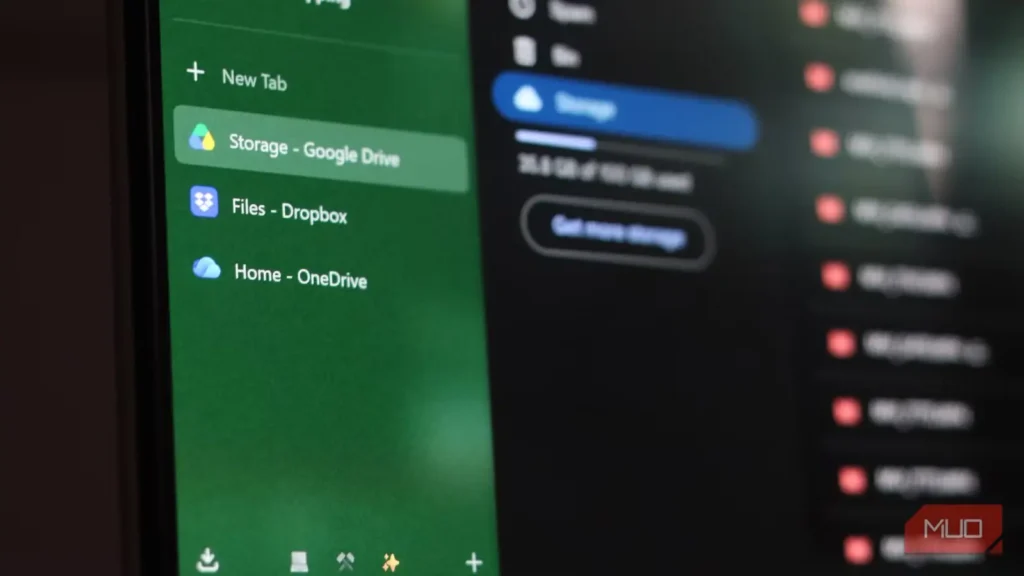
گوگل درایو، واندرایو و دراپباکس را همزمان روی کامپیوترم نصب داشتم و هرجومرج برپا بود. هر سرویس کلاینت خودش را داشت که در پسزمینه حافظه رم را میبلعید، آیکن اعلان خودش را داشت و روش عجیب خودش را برای مدیریت تداخلهای همگامسازی به کار میبرد. همانطور که حدس میزنید، این وضعیت مدیریت پروندهها میان سرویسهای ابری را به کابوس تبدیل کرده بود.
چیزی میخواستم که فضای ابری پراکندهام را در یک درایو بزرگ جمع کند و خوشبختانه پیدایش کردم. Rclone یک پوشه به من داد که هر سه درایو در آن کنار هم نمایش داده میشدند و حتی یک سکه هم هزینه نداشت.
یک ابزار برای گردآوری همه فضاهای ابری شما
Rclone دهها سرویس ذخیرهسازی ابری را از یک خط فرمان به هم متصل میکند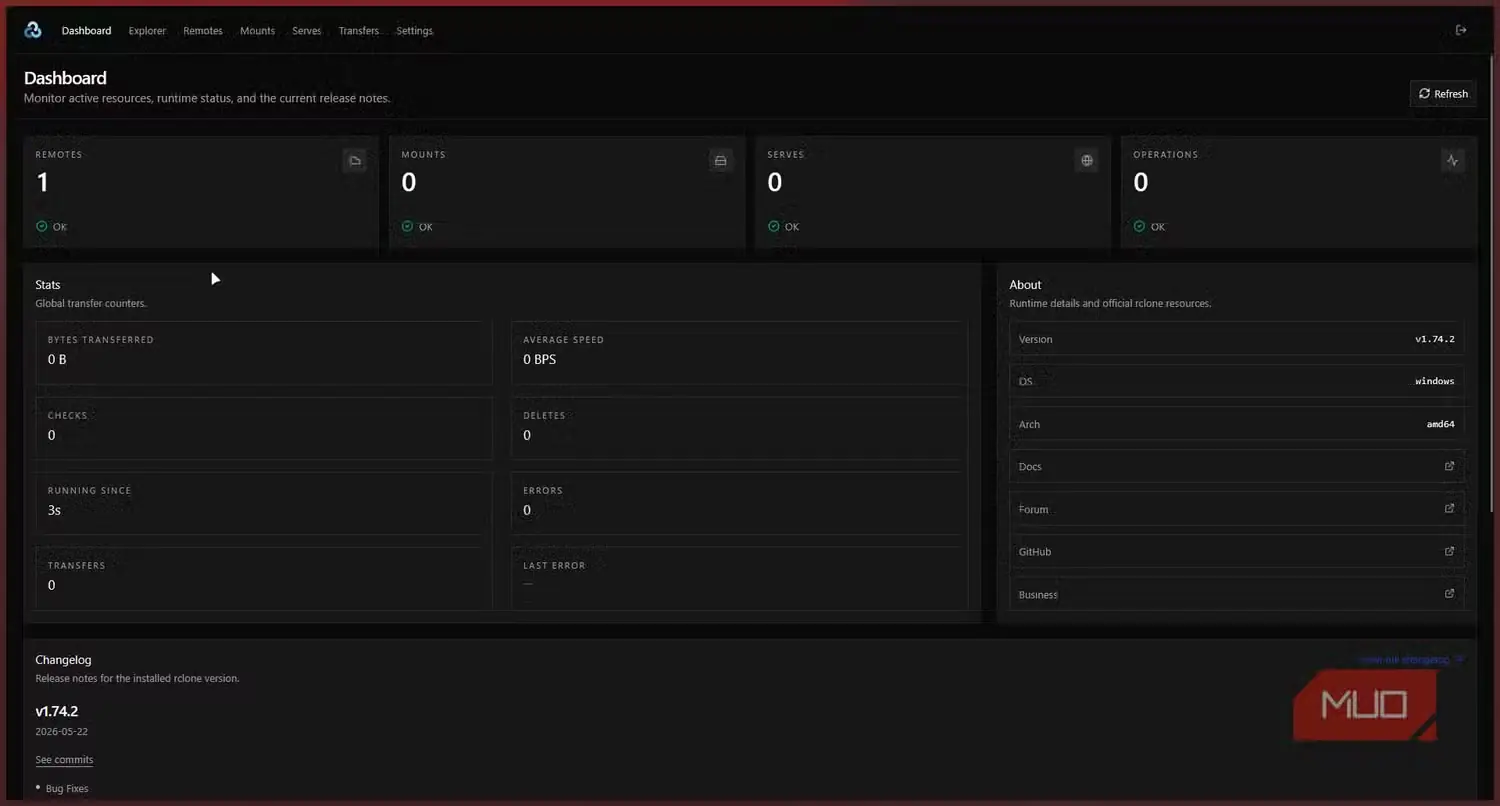
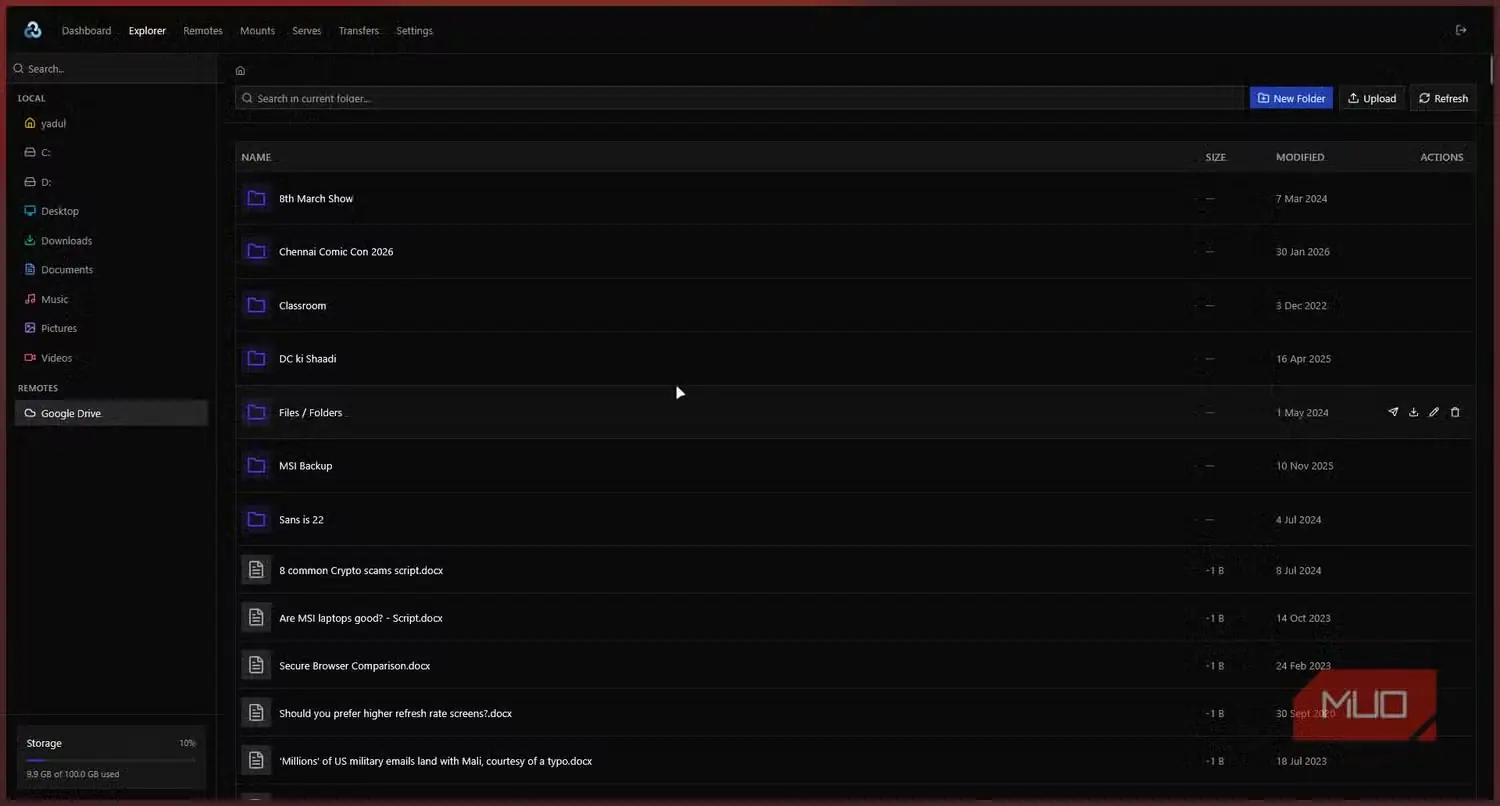
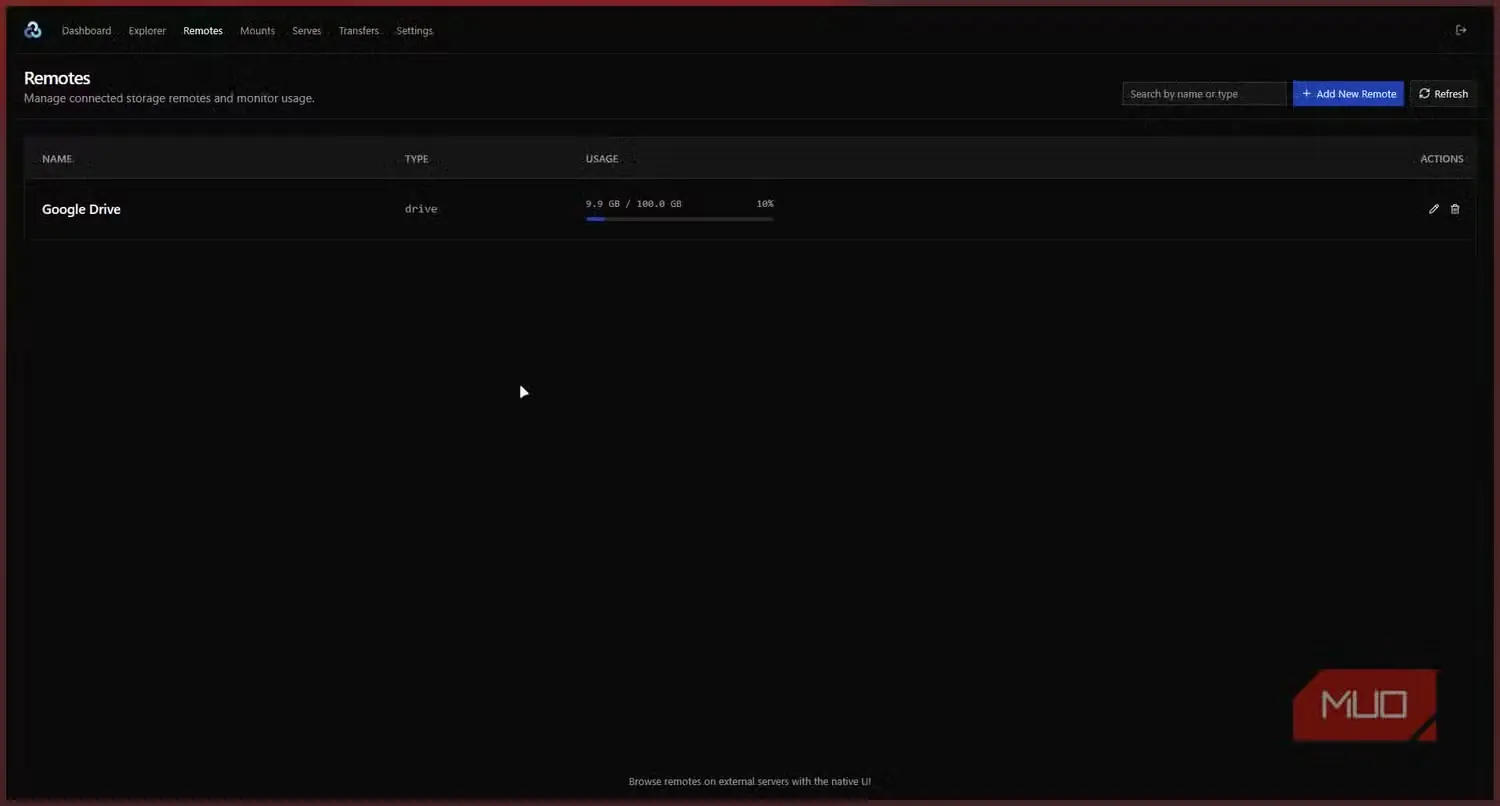
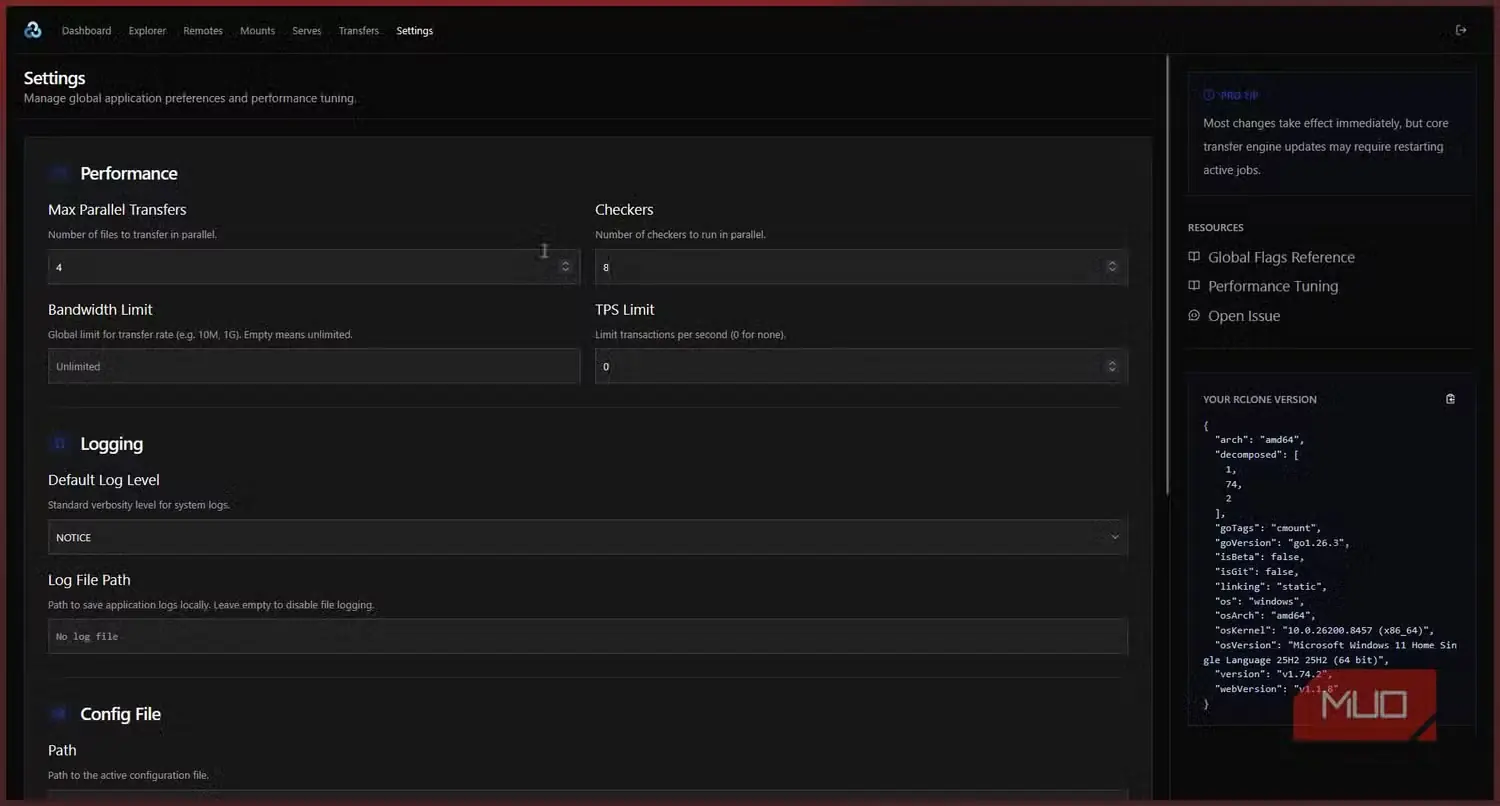
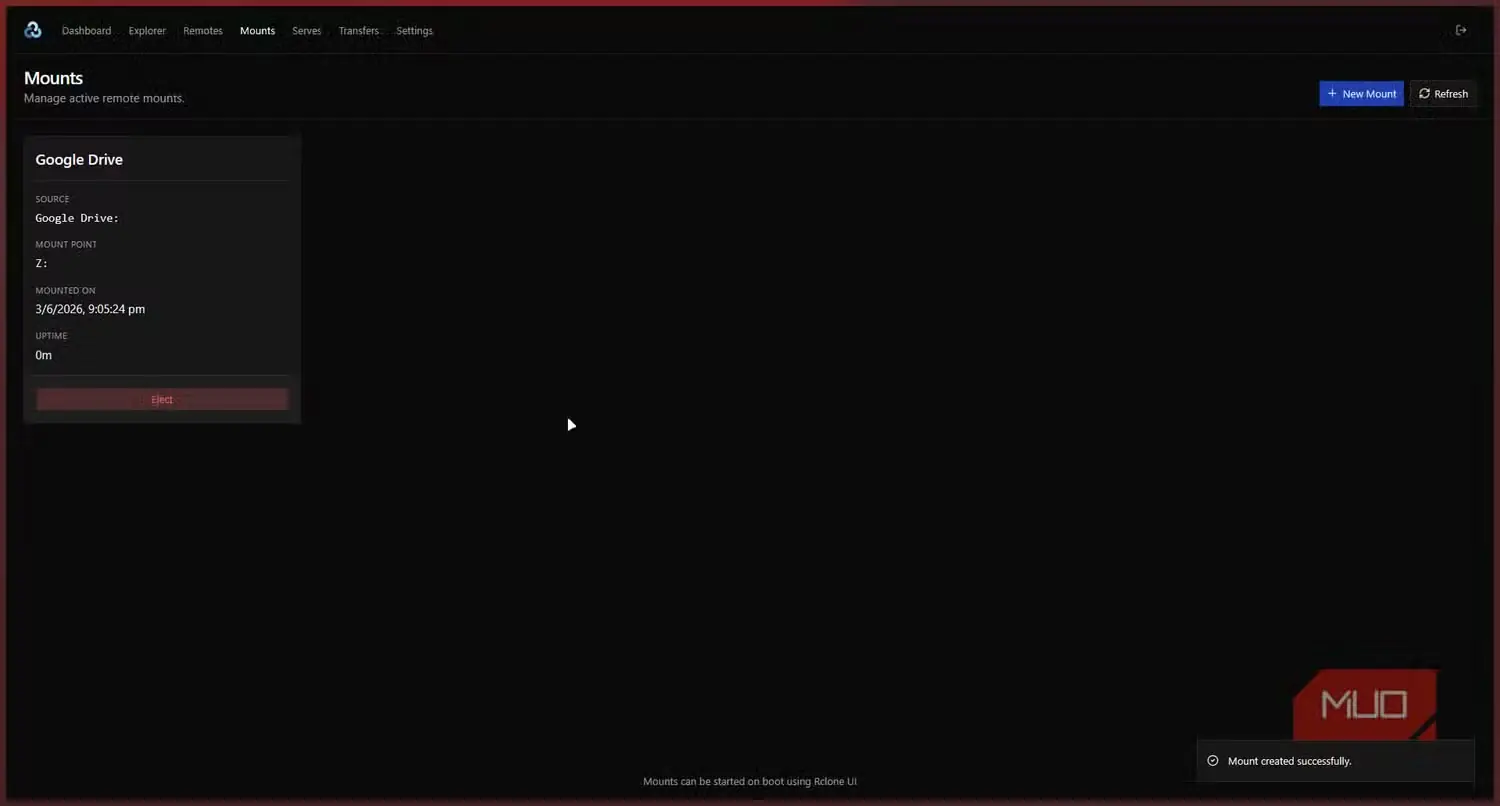
Rclone ابزار رایگان و متنبازی برای خط فرمان است که میتواند با تقریباً هر ارائهدهنده فضای ذخیرهسازی ابری ارتباط برقرار کند؛ از جمله گوگل درایو، واندرایو، دراپباکس، Mega و حتی گزینههای خودمیزبان مانند Nextcloud. عملکرد آن شبیه rsync است، اما بهجای همگامسازی پوشههای دیسک محلی، حسابهای ابری راهدور را مانند پوشههای محلی در نظر میگیرد. هر درایو جداگانه بهعنوان یک اتصال راهدور پیکربندی میشود و پس از راهاندازی، Rclone میتواند با فرمانهای ساده محتوای آن را فهرست کند، کپی کند، همگامسازی کند یا سوار کند؛ بدون نیاز به باز کردن زبانه مرورگر یا نصب کلاینتهای سنگین دسکتاپ.دو راه برای پیکربندی حسابهای ابریتان در Rclone وجود دارد: فرمان rclone config در ترمینال یا رابط مرورگری همراه برنامه. هر دو جادوگر پیکربندی تعاملی هستند، پس حتی اگر سراغ ترمینال بروید هم سردرگم نخواهید شد. برای هر سرویس، یک نام و نوع فضای ذخیرهسازی متناظر را از یک فهرست شمارهدار انتخاب میکنید. Rclone سپس مرورگر شما را برای ورود OAuth باز میکند تا مانند هر برنامه رسمی دیگری، دسترسی لازم را تأیید کنید. پس از پایان کار، اتصال راهدور در پرونده پیکربندی Rclone ذخیره میشود.
باید این فرآیند را چند بار تکرار کنید — یک بار برای هر سرویس — اما حتی اگر چند سرویس را پیکربندی کنید، در چند دقیقه کارتان تمام میشود. خیلی زود سه اتصال مستقل و کارآمد خواهید داشت که میتوانید با فرمانهایی مانند rclone ls [drive name] آنها را آزمایش کنید.
ترفند کار، ترکیب آنها با یک اتصال راهدور union است
بکاند union در Rclone چندین فضای ابری را مانند یک مخزن واحد مدیریت میکند
اتصالهای راهدور جداگانه مفیدند، اما همچنان بهصورت سه درایو مجزا نمایش داده میشوند. اگر همین را میخواهید، میتوانید پیکربندی Rclone را همینجا متوقف کنید و استفاده از آن را آغاز کنید. بااینحال، اگر همه فضای ابریتان را در قالب یک درایو یکپارچه میخواهید، فرمان rclone config را اجرا کنید و بهجای آن union را بهعنوان نوع فضای ذخیرهسازی انتخاب کنید.
این گزینه از شما فهرستی از اتصالهای راهدور بالادستی، جداشده با فاصله، میخواهد؛ چیزی شبیه «gdrive: mega: onedrive:». Rclone سپس همه اتصالهای ذکرشده را بهعنوان یک سیستمفایل ترکیبی واحد در نظر میگیرد. وقتی به داخل union نگاه میکنید، پروندههای همه حسابها را در یک فهرست ادغامشده میبینید. بسته به سیاستی که انتخاب میکنید، پروندههای جدید در اتصالی با بیشترین فضای آزاد یا در اتصال مشخصشده بهعنوان مقصد پیشفرض نوشته میشوند.
همچنین میتوانید هر یک از اتصالهای راهدور بالادستی را با پسوندهایی مانند :ro یا :nc بهصورت فقطخواندنی یا بدون ایجاد پرونده جدید برچسب بزنید. این کار زمانی مفید است که بخواهید یک حساب فقط مقصد پشتیبان باشد، نه محلی برای قرار گرفتن پروندههای جدید.
فضاهای ابریتان به یک پوشه عادی تبدیل میشوند
فضای ذخیرهسازی ترکیبی را مستقیماً در مرورگر فایل خود سوار کنید
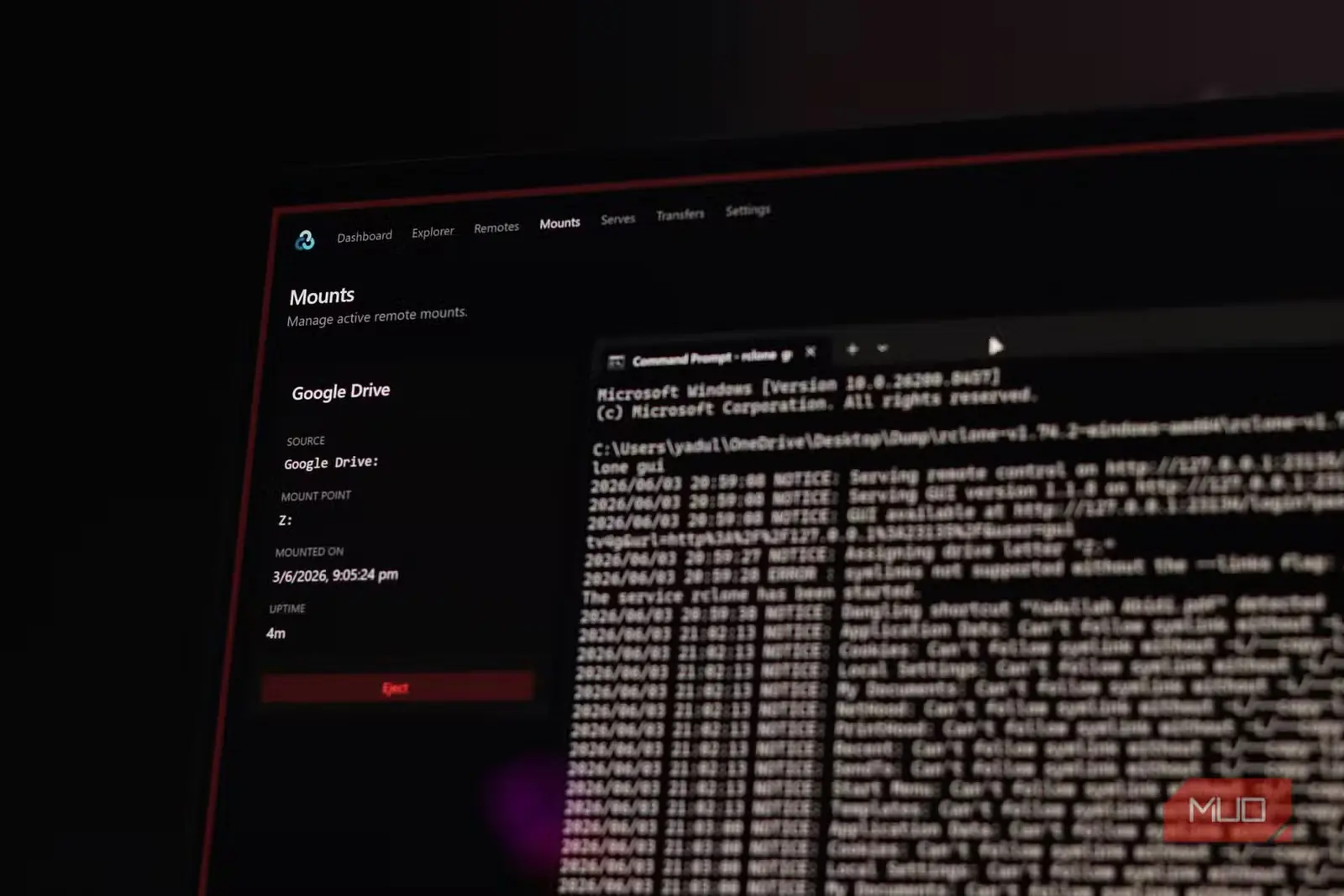
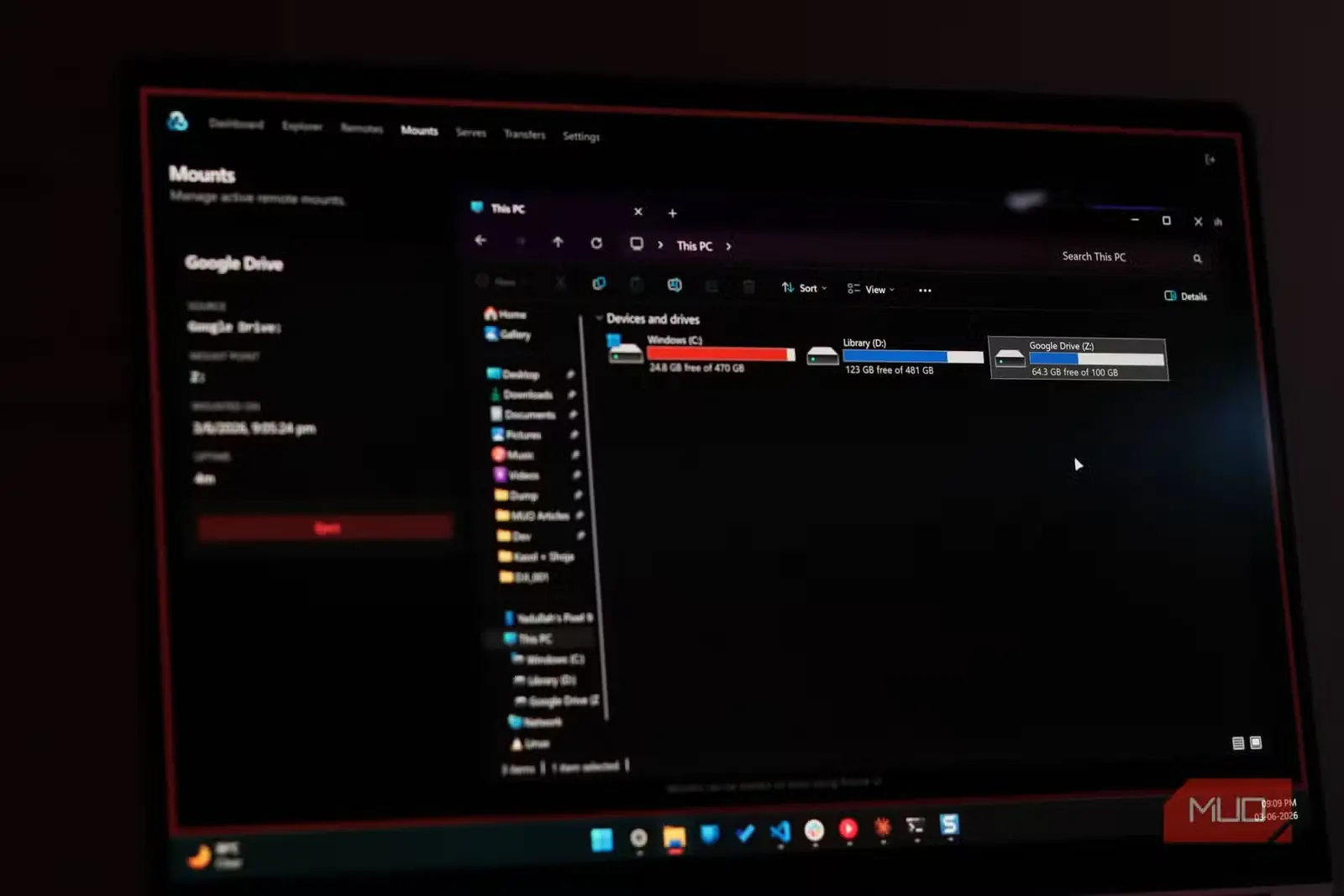
پیکربندی اتصال union یک سیستمفایل یکپارچه به شما میدهد، اما هنوز مجازی است و بلافاصله بهصورت پوشه روی کامپیوترتان نمایش داده نمیشود. در لینوکس یا مکاواس از FUSE استفاده میشود و در ویندوز ابتدا باید WinFSP را نصب کنید، چون ویندوز پشتیبانی بومی از FUSE ندارد.
وقتی این کار انجام شد، اگر روی لینوکس هستید کافی است فرمان زیر را اجرا کنید:
rclone mount union: /path/to/mountدر ویندوز، بهجای آن این فرمان را اجرا کنید:
rclone mount union: X:تمام شد. درایو union شما اکنون بهصورت یک پوشه استاندارد روی کامپیوترتان نمایش داده میشود. میتوانید به پروندهها دسترسی پیدا کنید، آنها را کپی یا جابهجا کنید و حتی پرچمهایی مانند –vfs-cache-mode writes را اضافه کنید تا برنامههایی مانند ویرایشگر متن بتوانند پروندهها را درست ذخیره کنند، بهجای آنکه در رفتار پیشفرض کش فقطخواندنی Rclone گیر بیفتند.
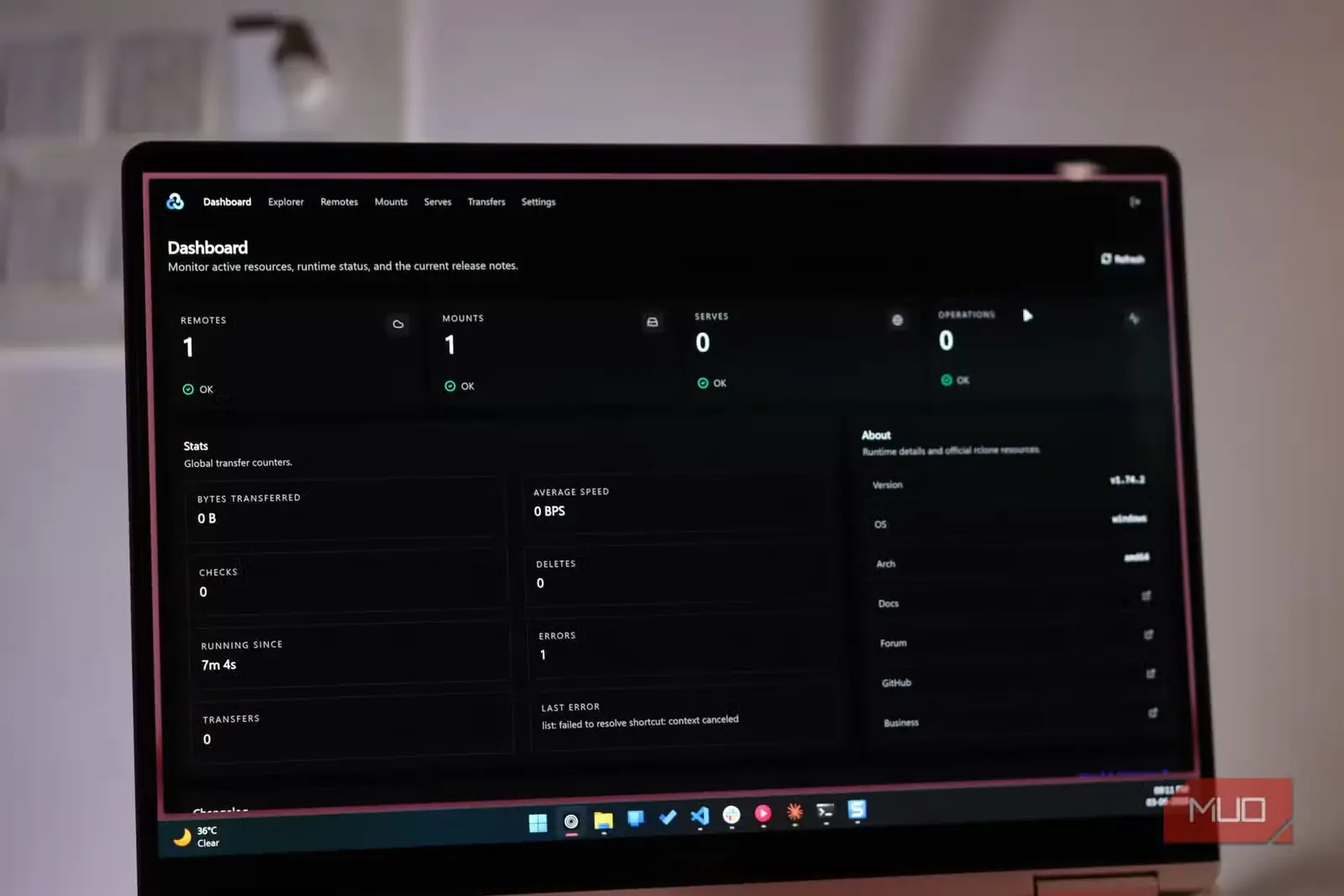
مشکل سوارسازیهای دستی Rclone این است که اگر ترمینال در حال اجرای Rclone را ببندید یا کامپیوتر را ریاستارت کنید، از بین میروند. در لینوکس میتوانید با افزودن فرمان سوارسازی به پیکربندی راهانداز مدیر پنجرهتان از این اتفاق جلوگیری کنید. در ویندوز، ابزارهایی مانند NSSM اجازه میدهند فرمان سوارسازی را بهعنوان یک سرویس پسزمینه ثبت کنید تا هنگام بوت بهصورت خودکار آغاز شود.
به هر حال، وقتی پیکربندی کامل شد، دیگر نیازی به دستکاری پروندههای پیکربندی ندارید. پوشه هر بار که وارد سیستم میشوید همانجا است و بیسروصدا پروندههای چندین حساب ابری را نمایش میدهد؛ انگار همیشه کنار هم زندگی میکردهاند.
آیا یک پوشه ارزش این پیکربندی را دارد؟
کمی پیکربندی، یک رابط یکپارچه برای چندین فضای ابری به شما میدهد
راهاندازی اولیه Rclone چند دقیقه زمان میبرد، اما با در نظر گرفتن موانع نصب نوار کناری و گزینههای موردنیاز، ممکن است کل کار نزدیک به یک ساعت طول بکشد. بااینحال، وقتی درست تنظیم شود، ارزش زمان صرفشده را دارد. این ابزار یکی از کانتینرهای Docker سرور خانگی من است که بیشترین ارزش را به آن افزوده است.
اگر به نسخه پشتیبان خودکار در چند حساب نیاز دارید، جای نرمافزار اختصاصی پشتیبانگیری را نمیگیرد؛ اما بهعنوان راهی برای مرور و استفاده از فضاهای ذخیرهسازی پراکنده مانند یک درایو یکپارچه، شکست دادن Rclone دشوار است؛ بهویژه که کاملاً رایگان است و صرفنظر از سیستمعاملی که استفاده میکنید، عملکردی یکسان دارد.
منبع: این مطلب ترجمه و بومیسازی مقالهای از MakeUseOf به قلم Yadullah Abidi است. مشاهده مقاله اصلی