وقتی از گوشی Galaxy استفاده میکنم، میخواهم صفحه نمایش تا جای ممکن پررنگ به نظر برسد. وقتی دیدم صفحه Galaxy S26 Ultra چیزی را از دست داده بود، مطمئن نبودم آن چیست تا زمانی که کنترلهای مناسب را در زیرمنوی تنظیماتات Display پنهان یافتم. رنگها کدرتر از آنچه میخواستم به نظر میرسیدند، بنابراین Vivid را روشن کردم. این تفاوتی ایجاد کرد و کمی تنظیم کردن نوار لغزان صفحه را دقیقاً همانطور که میخواستم نمایش داد.
همین منو را روی Galaxy A34 هم بررسی کردم. گزینهها یکسان نبودند، اما مسیر همان بود. ترفند این است که بدانید سامسونگ کنترلها را کجا قرار داده و کدام تنظیمات میتوانند آنها را ناپدید کنند.
کنترلهای مخفی نمایش سامسونگ کجا یافت میشوند
منو آسان است از دست برود مگر آنکه بدانید کجا ضربه بزنید
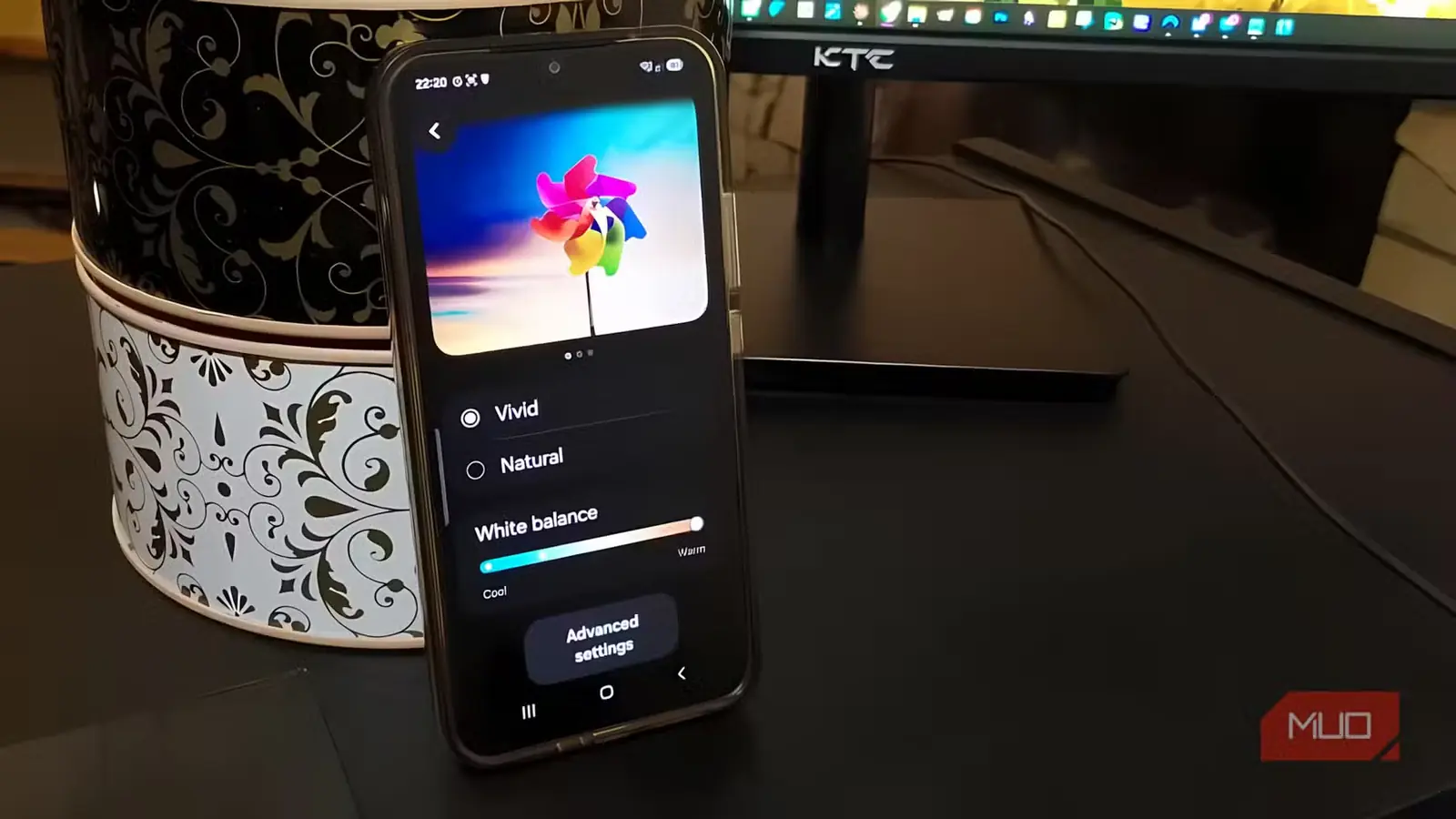
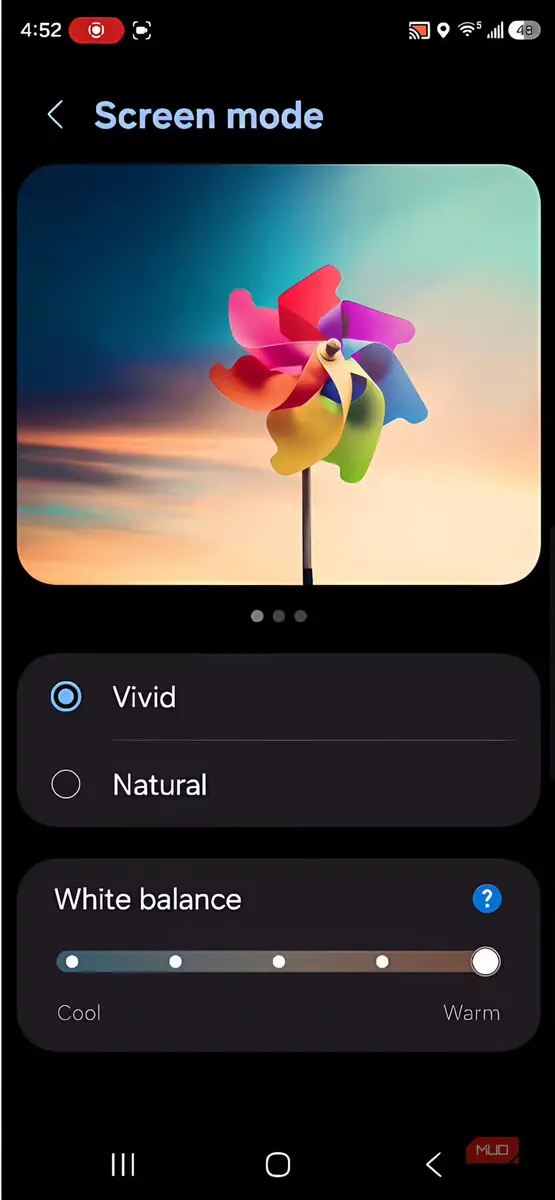
این منو را هم روی Galaxy S26 Ultra و هم Galaxy A34 آزمودم، بیشتر چون میخواستم ببینم آیا سامسونگ آن را برای گوشیهای گرانقیمتتر نگه داشته. تنها لازم است به Settings <- Display <- Screen mode بروید <- مطمئن شوید Vivid انتخاب شده <- Advanced settings.
سامسونگ همین مسیر پایه را در راهنمای پشتیبانی خود فهرست کرده. پس حداقل روی دو گوشیای که آزمودم، نیازی به یکی از جدیدترین گوشیهای پرچمدار سامسونگ برای ورود به این منو ندارید، هرچند کنترلهای درون آن دقیقاً یکسان نیستند.
اگر مراحل را دنبال کنید اما Advanced settings را نمیبینید، اولین مظنون این است که هنوز در حالت Natural هستید. آن را روی S26 Ultra نمیبینید اگر Adaptive color tone روشن باشد. سامسونگ میگوید ویژگیهای نور آبی نیز میتوانند بر اینکه کدام حالتهای صفحه نمایش موجود هستند اثر بگذارند. همچنین باید Eye comfort shield را خاموش کنید تا ویژگی را ببینید. گزینههای دقیق همچنان بسته به گوشی و نسخه نرمافزار شما میتوانند متفاوت باشند.
این است که ویژگی مخفی حس میشود و سختتر از آنچه آدم دوست دارد یافت میشود. پس پیش از آنکه تصمیم بگیرید صفحه Galaxy شما بیش از حد کدر، گرم یا شدید است، آن تنظیمات نمایش را خاموش کنید و دوباره نگاه کنید.
رنگهای زندهای را که جستجو میکردم گرفتم
نوار لغزان به من گزینه داد آن را بیشتر سفارشی کنم
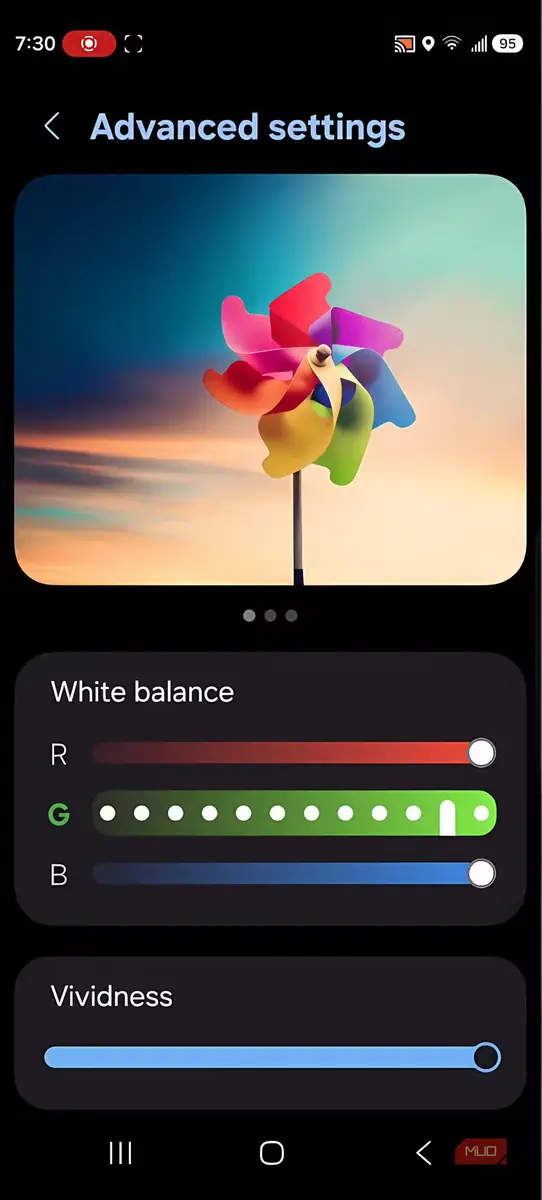
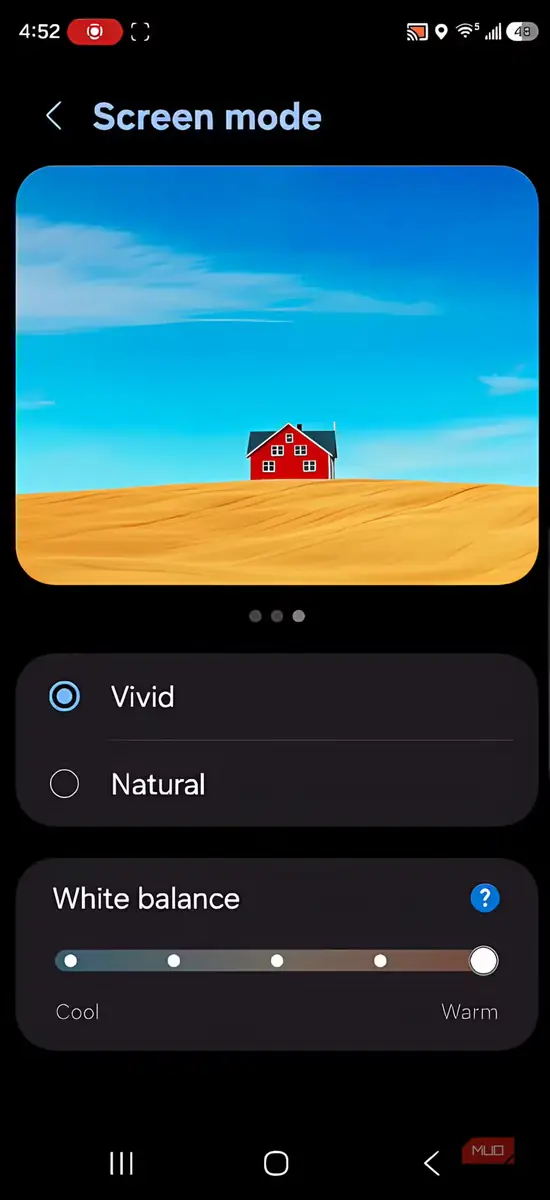
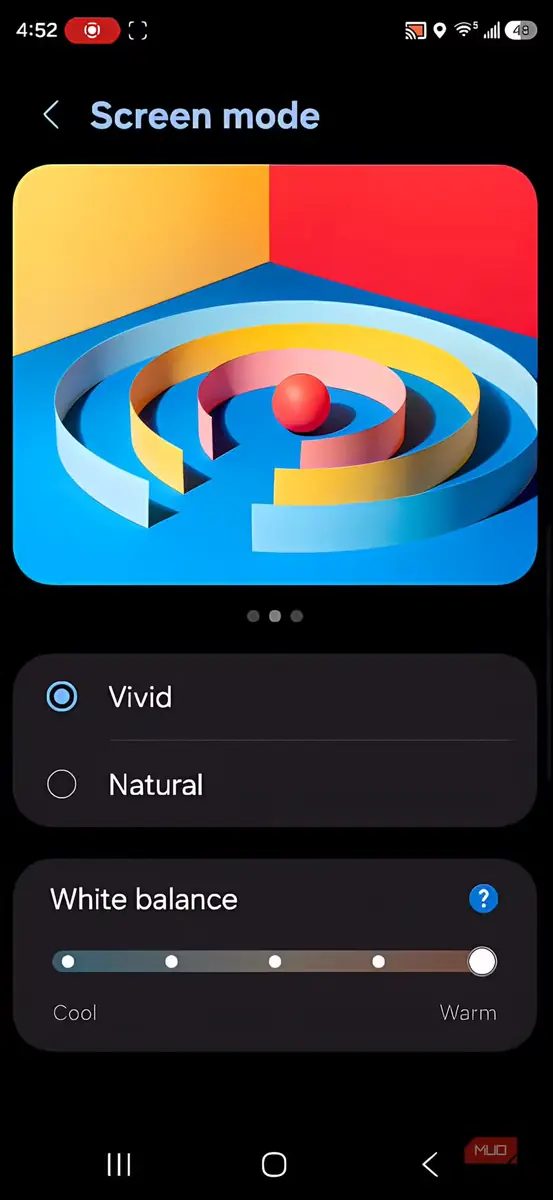
نوار لغزان Vividness برای آن طراحی شده که رنگها روی نمایشگر شما زندهتر به نظر برسند، و این همان چیزی بود که روی S26 Ultra دیدم. Galaxy A34 همچنان حالت Vivid را داشت، اما ابزار اضافی را نداشت.
برای دیدن تفاوت بین Natural و Vivid، میتوانید به تصاویر پیشنمایش در بالا نگاه کنید. بین پینوهیل رنگارنگ، یک طراحی هندسی انتزاعی و یک خانه قرمز در یک مزرعه زرد Swipe کنید تا ببینید تنظیم چگونه بر رنگهای مختلف اثر میگذارد. تغییرات را در سراسر نمایشگر میتوانید ببینید، از جمله نماد برنامهها، کاغذدیواری، عکسهای Gallery و ویدیوها، که آنها حتی غنیتر میسازد. سامسونگ همچنین میگوید حالت Vivid ممکن است در سراسر همه برنامههای شخص ثالث رفتار یکسانی نداشته باشد.
اگر آن را پایین بیاورید، میتوانید به ظاهر آرامتری که حالت Natural ارائه میکند نزدیکتر شوید. هرچند دوربین را بهبود نمیبخشد یا عکسهایتان را ویرایش نمیکند. شما تنها نحوه نمایش آنها توسط صفحه را تغییر میدهید، پس همان عکس ممکن است روی صفحه نمایش شخص دیگری متفاوت به نظر برسد. روی S26 Ultra، بالا بردن نوار لغزان باعث شد رنگها برای من کمتر ب浑身 حس کنند بدون اینکه همهچیز بیش از حد انجامشده به نظر برسد.
سامسونگ نوار لغزان را برای سرگرمی اضافه نکرد. وقتی سری Galaxy S24 منتشر شد، برخی از کاربران در جامعه خود سامسونگ گفتند Vivid همچنان رنگپریده به نظر میرسد و تفاوت آن با Natural کم است. سامسونگ چند هفته بعد کنترل جدید را اعلام کرد و گفت این بهروزرسانی بر اساس بازخورد بوده و به کاربران اجازه میدهد نمایشگر پررنگتری را انتخاب کنند.
نوارهای لغزان دیگر کمک کردند رنگهایی که هنوز درست به نظر نمیرسیدند را اصلاح کنند
نوارهای لغزان R, G, B کمک کردند مزاحمتهای کوچکتر را اصلاح کنند
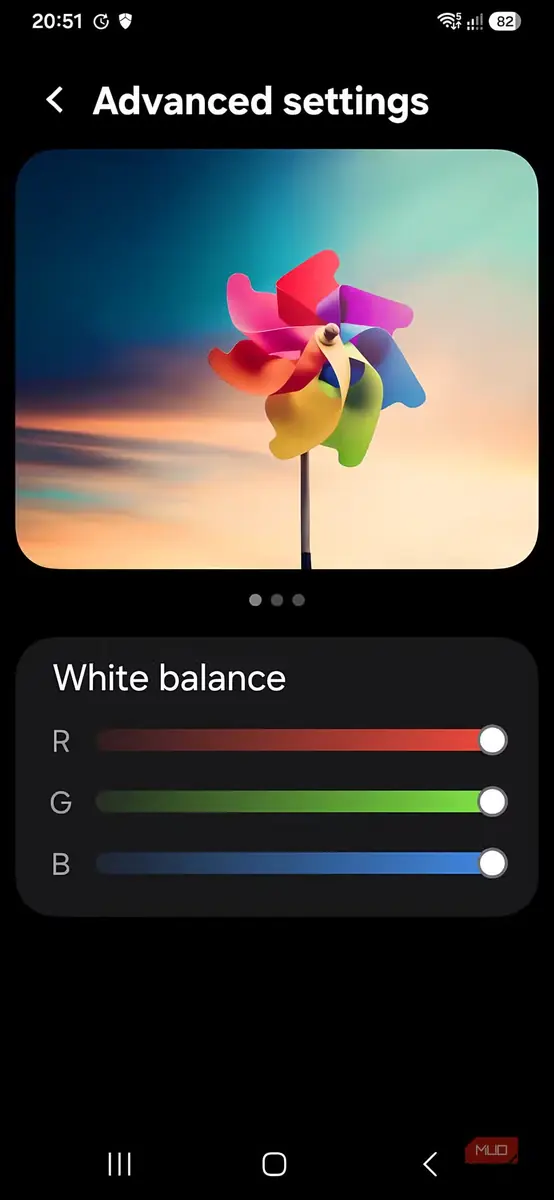
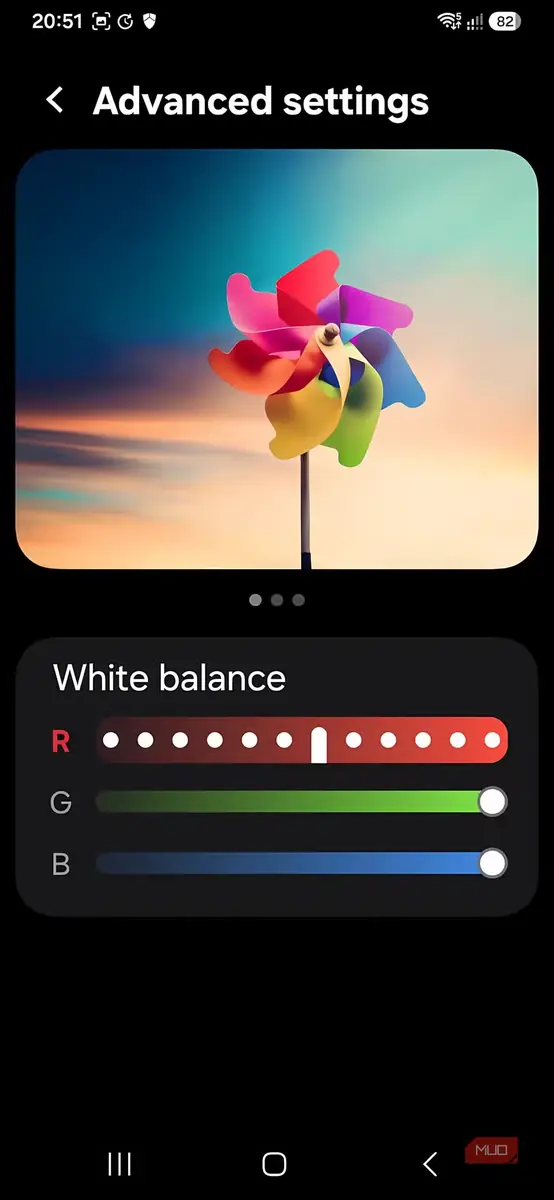
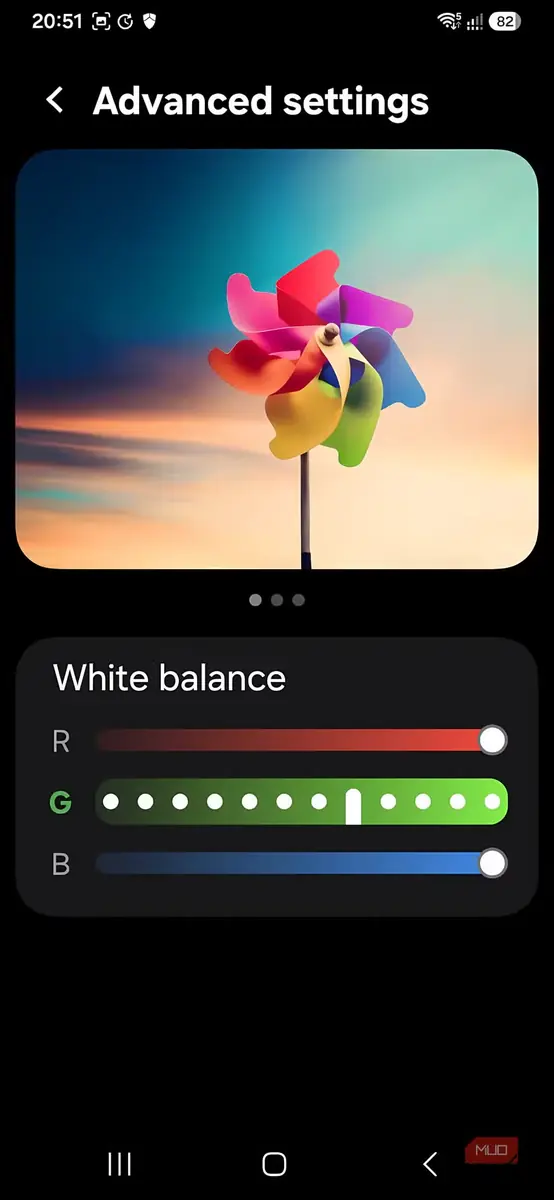
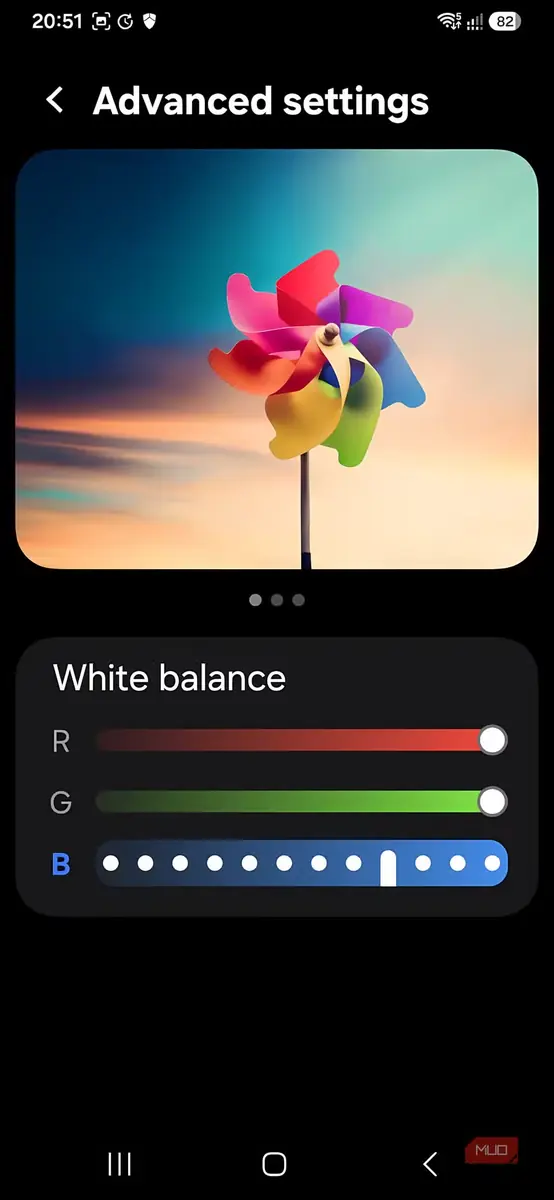
گاهی، مناطق سفید بیش از حد آبی به نظر میرسیدند، رنگ پوست گرمتر از آنچه دوست داشتم حس میشد و منوهای خاکستری به نظر میرسید رنگ ملایمی را برمیداشتند. من روی هم Galaxy S26 Ultra و هم A34 کنترلهایی برای تغییر آن داشتم.
نوار لغزان Cool-to-Warm آسانترین جا برای شروع بود. این گزینه تغییر رنگ کلی نمایشگر را تغییر میدهد. حرکت آن به سمت Cool به صفحه نمایش لحن آبیتر میدهد، در حالی که Warm به آن لحن گرمتری میدهد. مفید است اگر سفیدها بیش از حد زرد، بیش از حد آبی یا صرفاً متفاوت از آنچه دوست دارید به نظر برسند.
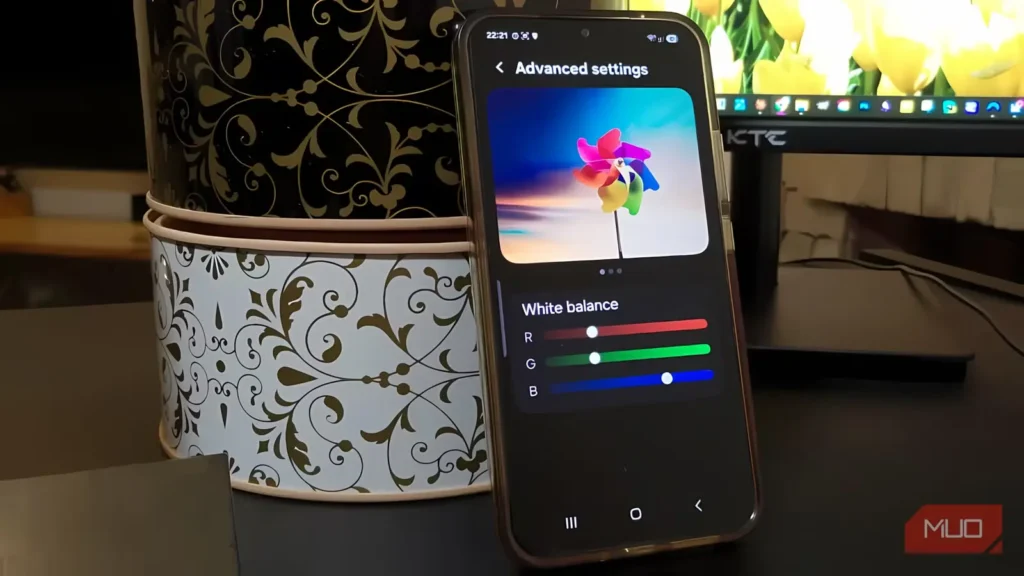
همچنین نوارهای لغزانی با حروف R، G و B میبینید که به ترتیب نمایانگر قرمز، سبز و آبی هستند. این نوارها وقتی کمک میکنند که سفیدها آبی به نظر برسند یا چهرهها بیش از حد قرمز به نظر برسند. روی هر دو گوشی، هر سه نوار در بالاترین موقعیت خود قرار داشتند، بنابراین اصلاح رنگ غالباً به معنای کاهش رنگی بود که بیش از حد قوی به نظر میرسید، به جای افزایش دو رنگ دیگر. با آنها کمی آزمایش کنید تا همهچیز دقیقاً همانطور که دوست دارید نشان داده شود. یک نوار را در هر بار حرکت دهید و ببینید تصویر پیشنمایش بالایی چگونه به نظر میرسد. هیچ ترکیب کاملی وجود ندارد که سامسونگ توصیه کند. اگر از ظاهر آن راضی هستید، کارتان تمام است.
حالا که میبینم ویوید چه میکند، دیگر برنمیگردم
وقتی ویوید روشن نبود، رنگهای گوشی Galaxy من خستهکننده به نظر میرسیدند. آنقدر روشن و زنده که میخواستم نشان داده نمیشدند. با این حال، پس از روشن کردن آن و دیدن حالت قبل و بعد، میتوانم با اطمینان بگویم که این قابلیتی است که از این به بعد روی گوشیام روشن خواهد ماند. اگر به هر دلیلی باید مدتی به گوشیام نگاه کنم، بهتر است آن را تا حد ممکن زیبا نشان دهم و قابلیت ویوید در این زمینه به من کمک میکند. اگر به هر دلیلی بخواهم آن را خاموش کنم، میتوانم بهراحتی به تنظیمات گوشیام برگردم و هر چند بار که بخواهم آن را خاموش کنم. برای برخی، تفاوت ممکن است آنقدر کوچک باشد که تفاوت معناداری ایجاد نکند، اما اگر میخواهید صفحهنمایش شما تا حد ممکن خوب به نظر برسد، ویوید را روشن بگذارید.
منبع: این مطلب ترجمه و بومیسازی مقالهای از MakeUseOf به قلم Judy Sanhz است. مشاهده مقاله اصلی