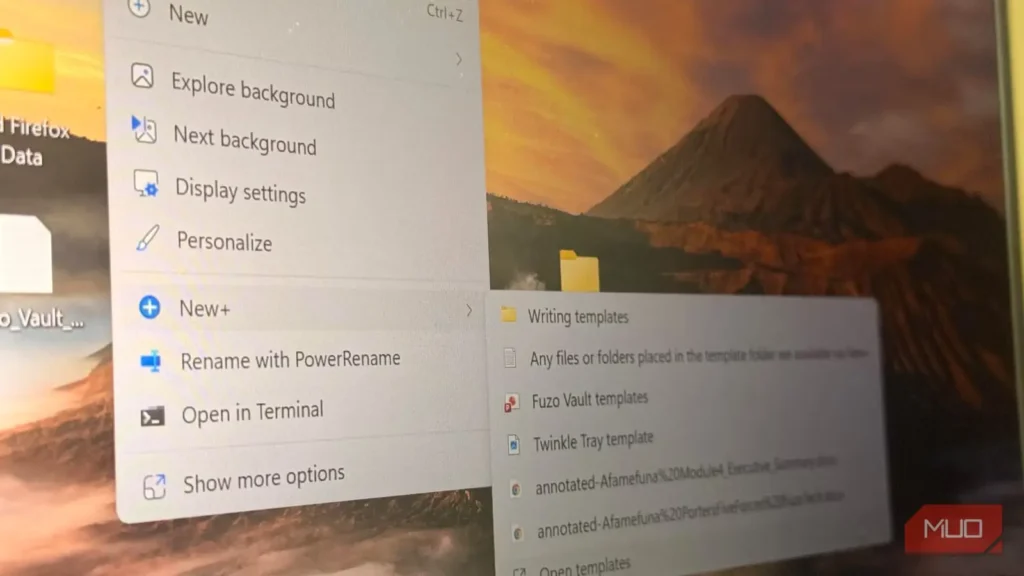
ویندوز دهههاست که گزینه «جدید» را در فهرست راستکلیک خود دارد. این یکی از آن امکاناتی است که هیچوقت درخواستش را نکردم، واقعاً به آن نیاز ندارم یا ازش استفاده نمیکنم، و حتی سالها پیش دیدنش را هم متوقف کردم. ولی ماژول New+ در PowerToys را پیدا کردم، و حسش این است که مایکروسافت تمام این سالها باید با فهرست «جدید» این کار را میکرد. این ماژول به من اجازه میدهد فهرست «جدید» را با قالبهای خودم پر کنم. این تغییر کوچک بزرگترین تأثیر را داشت و برخی از تکراریترین بخشهای گردشکار روزانهام در ویندوز را حذف کرد.
فهرستی که همیشه رد میکردم
همیشه در حال کپی کردن یک فایل قدیمی بودم
درست قبل از اینکه شروع به اصلاح روتین دستیِ کُند و تکراریام کنم، این دقیقاً همان کاری بود که میکردم: باید یک پیشنویس جدیدِ MakeUseOf شروع میکردم، پس یک مقاله از هفته قبل انتخاب کردم و از آن کپی گرفتم. کپی را تغییر نام دادم، بیشتر محتوا را حذف کردم، و ساختار را نگه داشتم. این الگو را برای اسکریپتها و برخی صفحات گسترده هم تکرار کردهام.
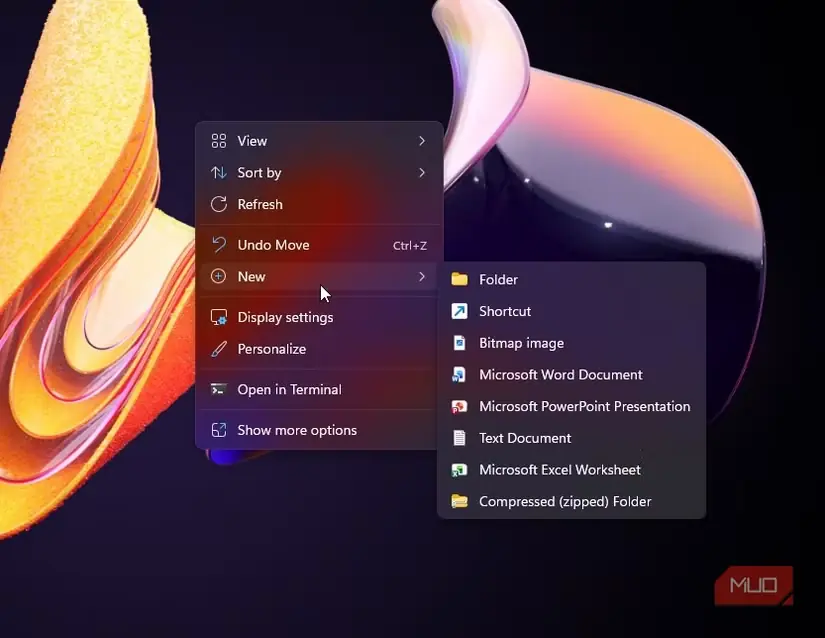
تمام این مدت، فهرست «جدید» معمولی ویندوز را داشتم که شامل پوشه، میانبر و سند متنی بود. ممکن است چند مورد سند آفیس هم در فهرست ببینید، و چند برنامه دیگر هم ممکن است موارد خودشان را اضافه کنند. پس فهرست «جدید» خالی نیست؛ من از هیچکدام از موارد آن استفاده نمیکنم، و بنابراین بهندرت به آن نیاز دارم.
هرگز تصمیم آگاهانهای برای استفاده نکردن از آن نگرفتم، اما وقتی عادت پیدا کردن اسناد قدیمی و استفاده مجدد از آنها جا افتاد، обход کاملِ آنچه فهرست راستکلیک میخواست حل کند داشتم. من دیگر واقعاً فایل خالی نمیسازم، و مطمئن نیستم که خیلی از افراد هنوز این کار را بکنند.
فایلهای خودم را به آن دادم
حالا هر راستکلیک چیزی نیمهتمام به دستم میدهد
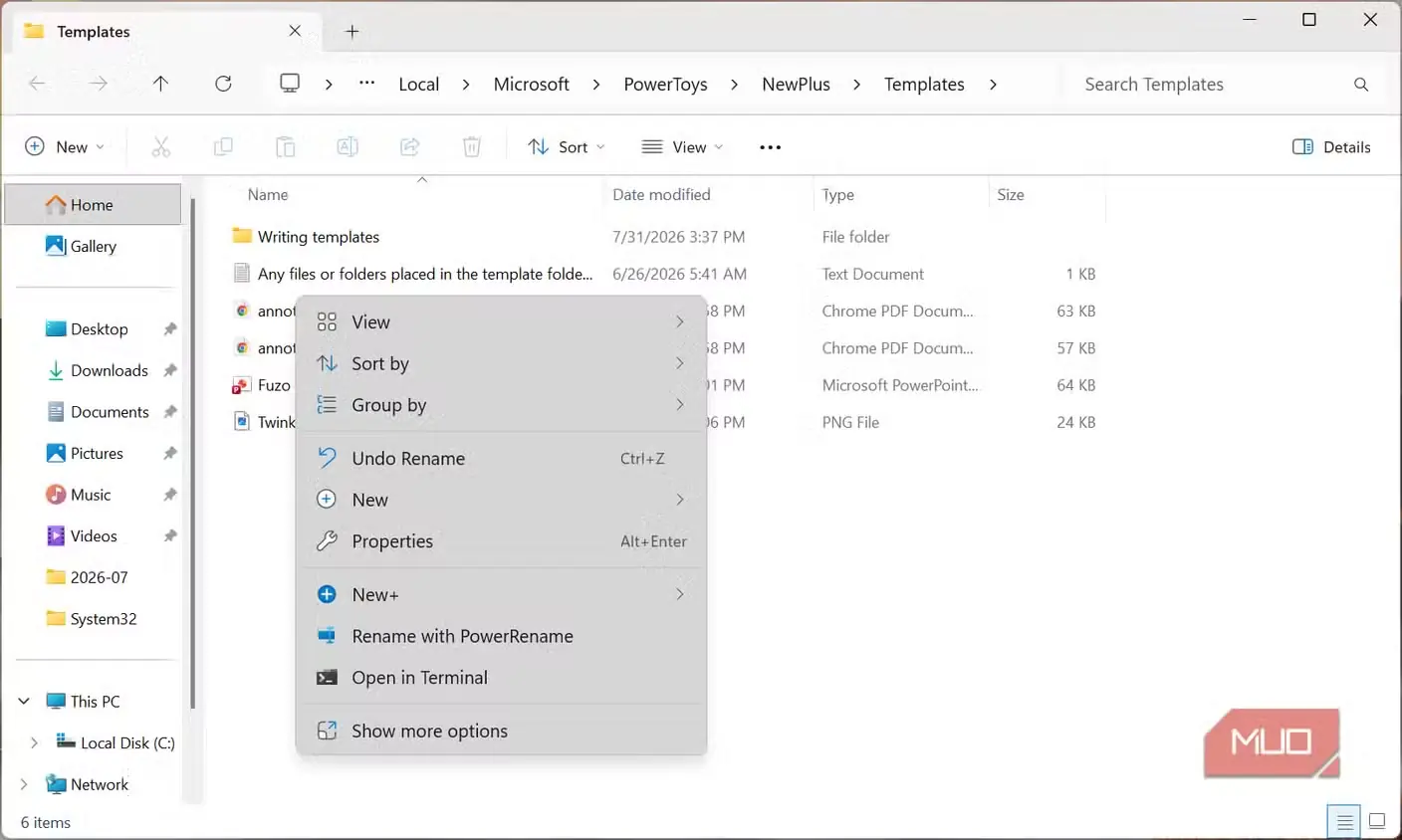
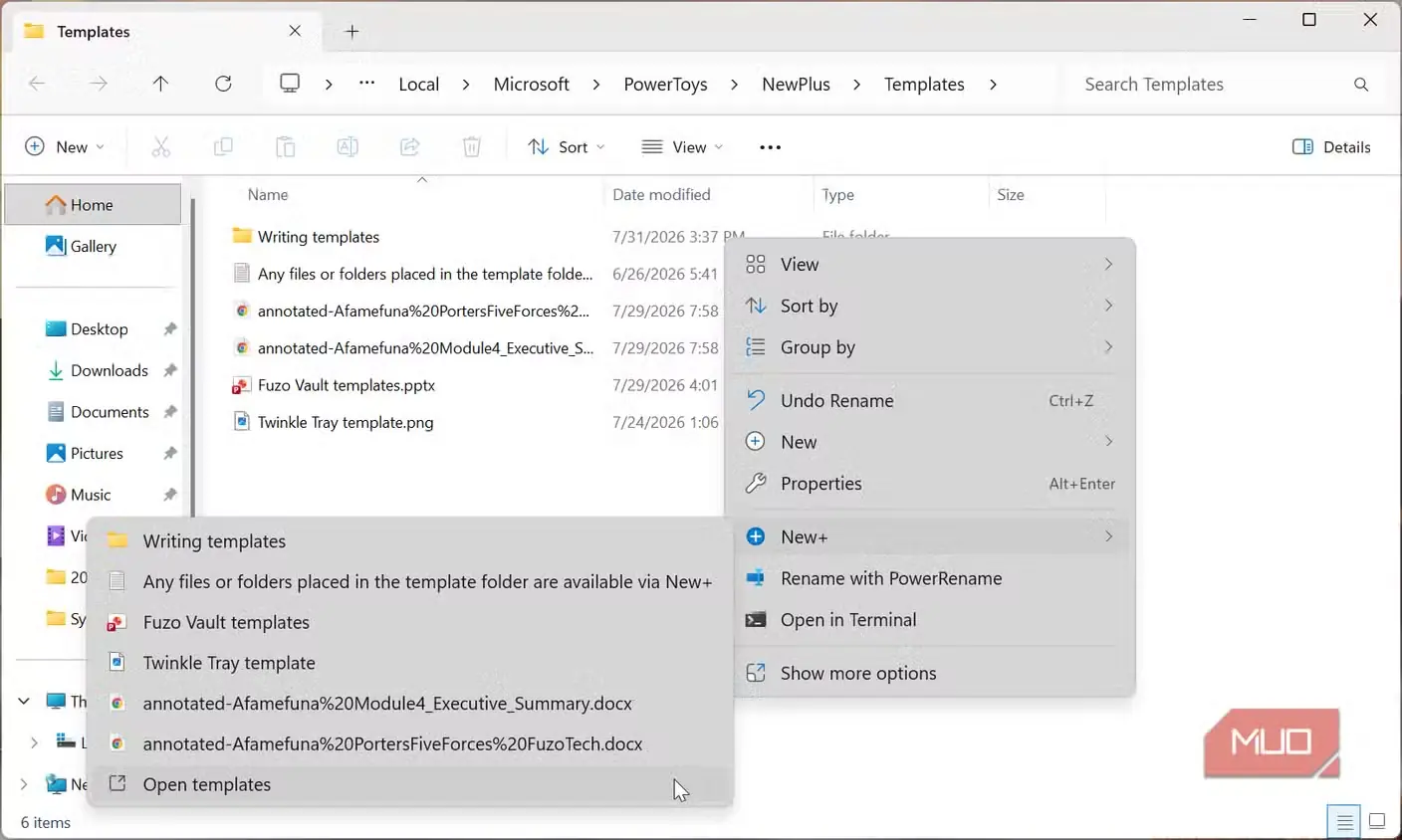
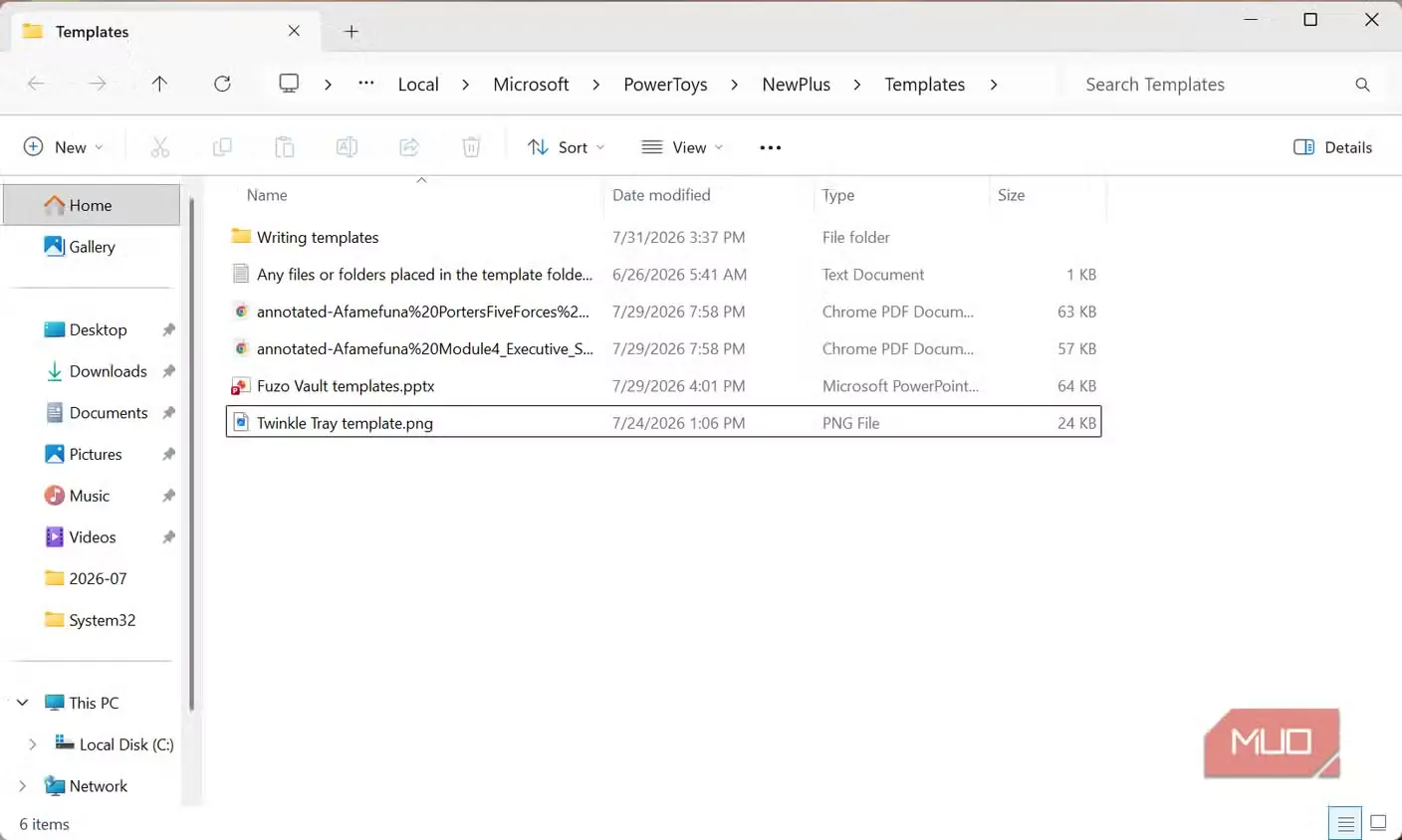
ماژول New+ از PowerToys یک پوشه در کامپیوتر شما را میخواند و فهرست «جدید» را با محتویات آن پر میکند. New+ از قالبهای فایل واقعی به جای نگهدارندههای مکانِ تولیدشده، مانند فهرست «جدید» قدیمی استفاده میکند. این ماژول از فایلهایی که در پوشه قالباش قرار میدهید کپی میسازد، پس هر چیزی که بتوانید بهصورت فایل معمولی ذخیره کنید میتواند نقطه شروع شود. این شما هستید که تصمیم میگیرید هنگام کلیک روی New+ چه ببینید.
اول یک پیشنویس مقاله که ساختاری دوست دارم استفاده کنم در آن قرار دادم. بعد یک طرحنمونهٔ اسکریپت یوتیوب با بخشهای معمولام را هم به پوشه اضافه کردم. همچنین پراستفادهترین قالب صفحه گستردهام را هم با فرمولها و عناوین ستونهای دستنخورده اضافه کردم. این سه فایلی بودند که مدت طولانی از آنها استفاده مجدد میکردم، که حالا از فهرست راستکلیک من قابل دسترسی هستند. New+ بلافاصله روتین کپیکردن و پاکسازی را که سالها از آن استفاده میکردم جایگزین کرد.
| قبل | بعد |
|---|---|
| پیدا کردن یک فایل قدیمی | راستکلیک در پوشه |
| Copy it | انتخاب قالب |
| تغییر نام آن | فایل جدید بلافاصله ظاهر میشود |
| حذف محتوای قدیمی | شروع کار |
اشتباه نمیکنید اگر اشاره کنید که میتوانم همان کار را با کپی کردن یک فایل قدیمی انجام دهم. تفاوت اصلی این است که برای کپی کردن یک فایل، اول باید فایل درست را پیدا کنید. یعنی بهیاد آوردن اینکه کدام نسخه تمیز است و کجا ذخیرهاش کردهاید. پوشه قالب یک نسخه اصلیِ همیشه بهروز را نگه میدارد و نیاز به جستجو در فایلهای پروژه برای پیدا کردن نسخهای که امن است استفاده مجدد شود را کاهش میدهد.
وقتی قالب پیشنویس خود را اضافه کردم و فهمیدم چقدر گردشکارم را آسانتر کرد، فقط به افزودن قالبهای بیشتر ادامه دادم، و این به روش کار من تبدیل شده است.
نقاط شروع، نه صفحههای خالی
فهرست بزرگتر نشد؛ به روش واقعی کار من نزدیکتر شد
از آن زمان به بعد، پوشه New+ من در حال رشد است. قالبهای عنوان، قالبهای پیشنهاد، و فایل یادداشتهای جلسهام با تمام عنوانهای معمولِ پرشده در آن قرار دارد. تمام اینها لحظهای که فهمیدم از من میخواهند همان چیزها را دوباره تایپ کنم، به بخشهای طبیعی فهرست «جدید» من تبدیل شدند.
اگر هنوز در حال کشف این هستید که این منو باید چه چیزی را شامل شود، توصیه نمیکنم فایلهای زیادی بسازید. تست یک سوال ساده است: آیا به ایجاد همان نوع فایل ادامه میدهم؟ اگر پاسخ بله است، آن قالب باید بخشی از منوی New شما شود. انتخابهای آسان شامل برگههای هزینهای که ماهانه پر میکنید، گزارشهایی که بخشهای یکسانی دارند، و رزومهای است که اغلب باید آن را برای درخواستهای مختلف تغییر دهید.
تغییر اصلی این است که شروع یک سند دیگر نیازی به ساخت آن از صفر ندارد. تمام این تغییر، تفاوت بین منویی است که نادیده میگیرید و منویی که به آن تکیه میکنید.
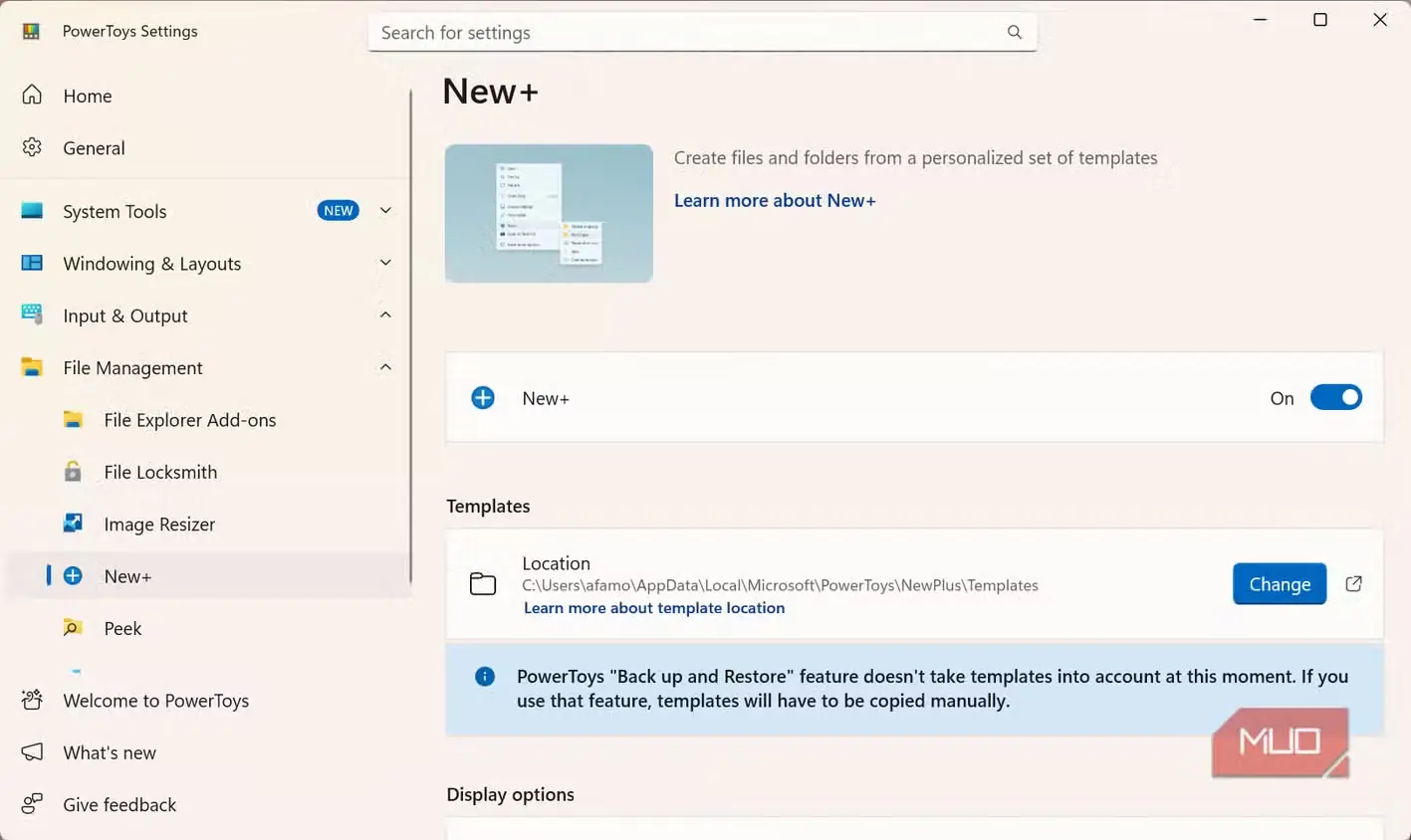
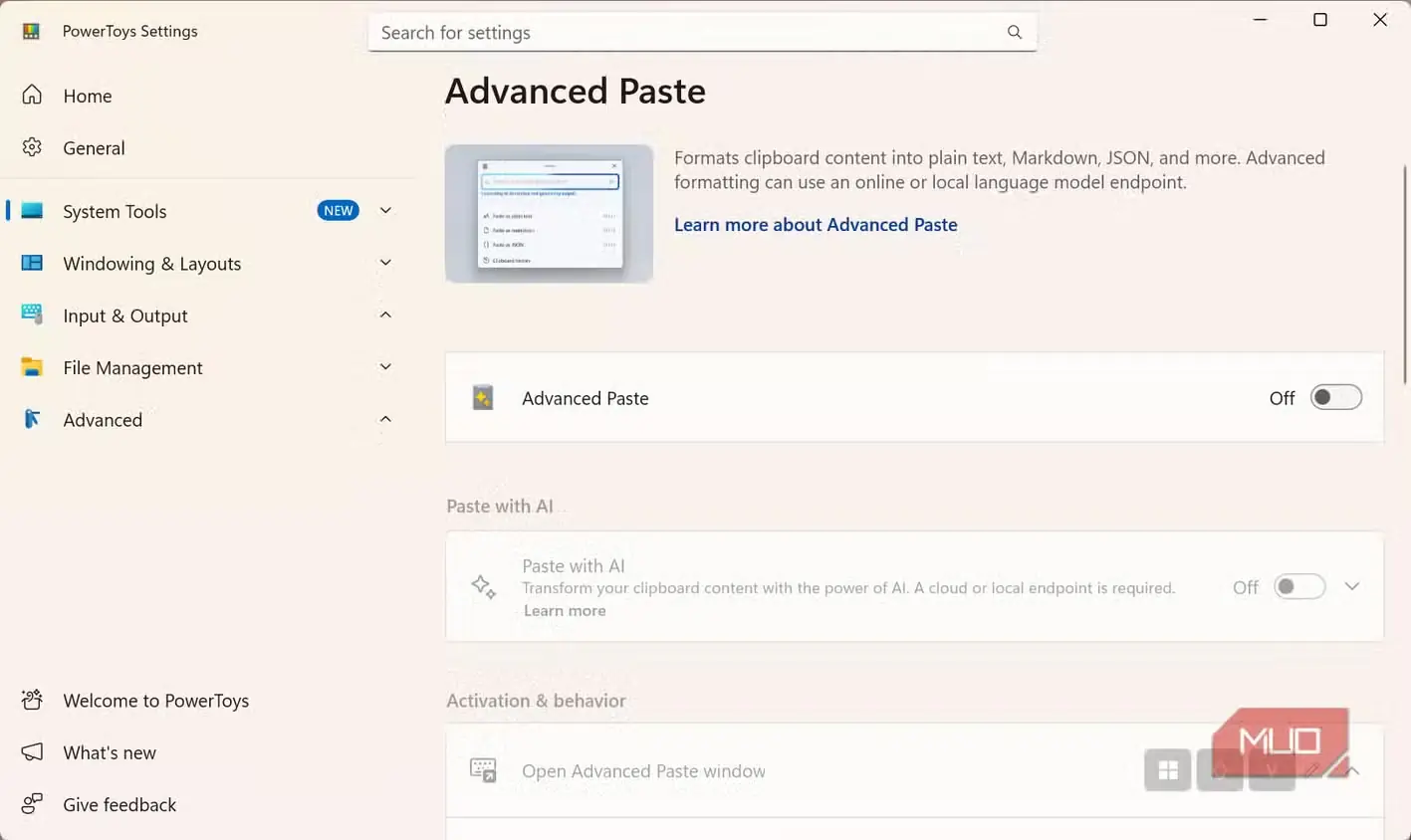
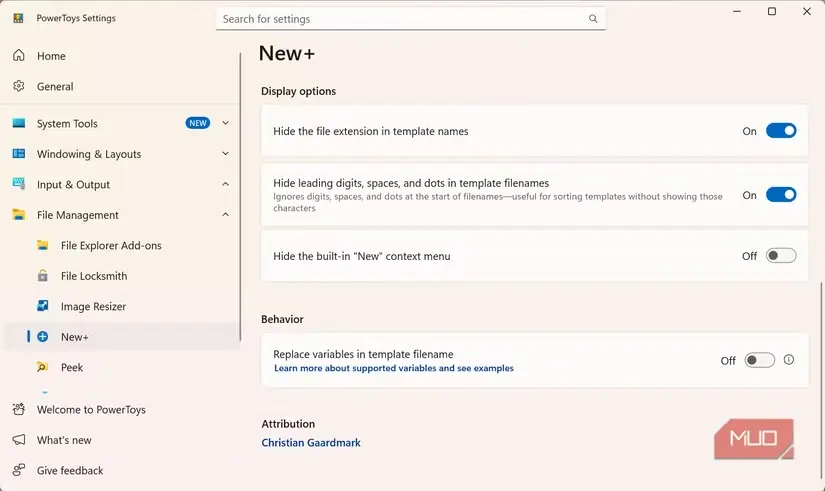
این ویژگی یک ماژول داخلی در PowerToys است. ابتدا PowerToys را دانلود کنید. بخش File Management را باز کنید و در پنل سمت چپ روی New+ کلیک کنید، سپس گزینه New+ را در سمت راست فعال کنید.
یک جاینگهدار قالب
منوی New+ بسیار شبیه منوی سنتی New در ویندوز است. تنها تفاوت مهم این است که به جای پذیرش پیشفرضهای ویندوز، آن را سفارشی میکنید تا فایلهایی را که واقعاً نیاز دارید شامل شود. این منو به جاینگهدار کامل قالبهای من تبدیل شده و یکی از بهترین تغییرات منوی راستکلیک است.
منبع: این مطلب ترجمه و بومیسازی مقالهای از MakeUseOf به قلم Afam Onyimadu است. مشاهده مقاله اصلی