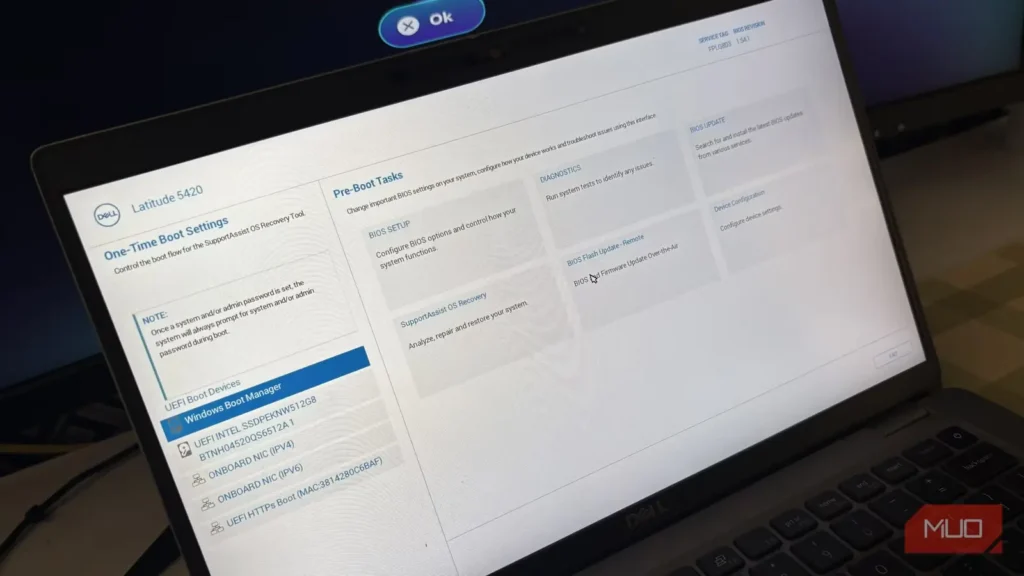
راهاندازی یک لپتاپ جدید برایم روتین شده است. من تنها «آدم فنی» در خانوادهام هستم، بنابراین هر کسی لپتاپ جدید میگیرد، معمولاً پیش از آنکه شروع به استفاده از آن کند، روی میز من قرار میگیرد. از من انتظار میرود برنامههای محبوبشان را نصب کنم، نرمافزارهای اضافی ناخواسته را حذف کنم، و مطمئن شوم همه چیز درست کار میکند.
با این حال، پیش از انجام هر یک از این کارها، همیشه یک چیز را در BIOS بررسی میکنم: تنظیمات فن لپتاپ. باور کنید، همیشه این کار را نمیکردم. سالها فقط پذیرفتم که لپتاپها قرار است با کوچکترین نشانهای از کار، فنهایشان راmethodmethod بالا ببرند. باز کردن چند تب مرورگر، دانلود یک فایل، یا نصب یک برنامه گاهی کافی بود تا لپتاپم طوری صدا کند که انگاری میخواهد بلند شود و پرواز کند.
سرانجام فهمیدم که بسیاری از لپتاپها به شما اجازه میدهند انتخاب کنید فنها چقدر تهاجمی رفتار کنند، و از آن زمان به بعد این تنظیمات را روی هر لپتاپ جدیدی بررسی کردهام.
تغییر پروفایل فن، لپتاپ شما را بسیار آرامتر میکند
مشکلی را حل میکند که بیشتر مردم فقط با آن زندگی میکنند
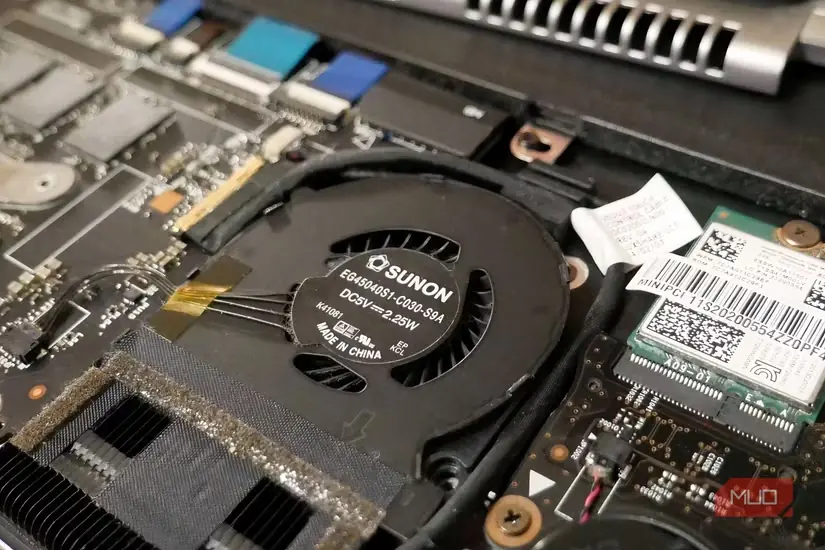
بیشتر لپتاپها به طور پیشفرض از یک پروفایل فن استاندارد یا متعادل استفاده میکنند که سعی میکند دما را تا جای ممکن پایین نگه دارد. این کاملاً درست است اگر سختافزار خود را دائماً به حد نهایی میرانید، اما بیشتر مردم اینگونه از لپتاپهایشان استفاده نمیکنند.
به عنوان مثال، من حجم کاری روزانهای دارم که معمولاً شامل نوشتن، تحقیق، ویرایش اسناد، و باز کردن تعداد بسیار زیادی تب مرورگر است. این کارها نیازی ندارند که فنها هر بار که فرصتی پیدا میکنند با حداکثر سرعت کار کنند.
بنابراین، هر زمان که یک پروفایل فن آرام در BIOS پیدا میکنم، بلافاصله به آن تغییر میدهم. لپتاپ من در استفاده روزمره قابل تشخیص آرامتر میماند، و تفاوت عملکرد را برای کاری که واقعاً انجام میدهم تقریباً احساس نمیکنم. و اگر روزی برای کاری سنگینتر به حداکثر خنککاری نیاز باشد، همیشه میتوانم بعداً برگردم.
تغییر این تنظیم فقط یک دقیقه طول میکشد
مراحل متفاوت خواهند بود، اما فرایند معمولاً مشابه است
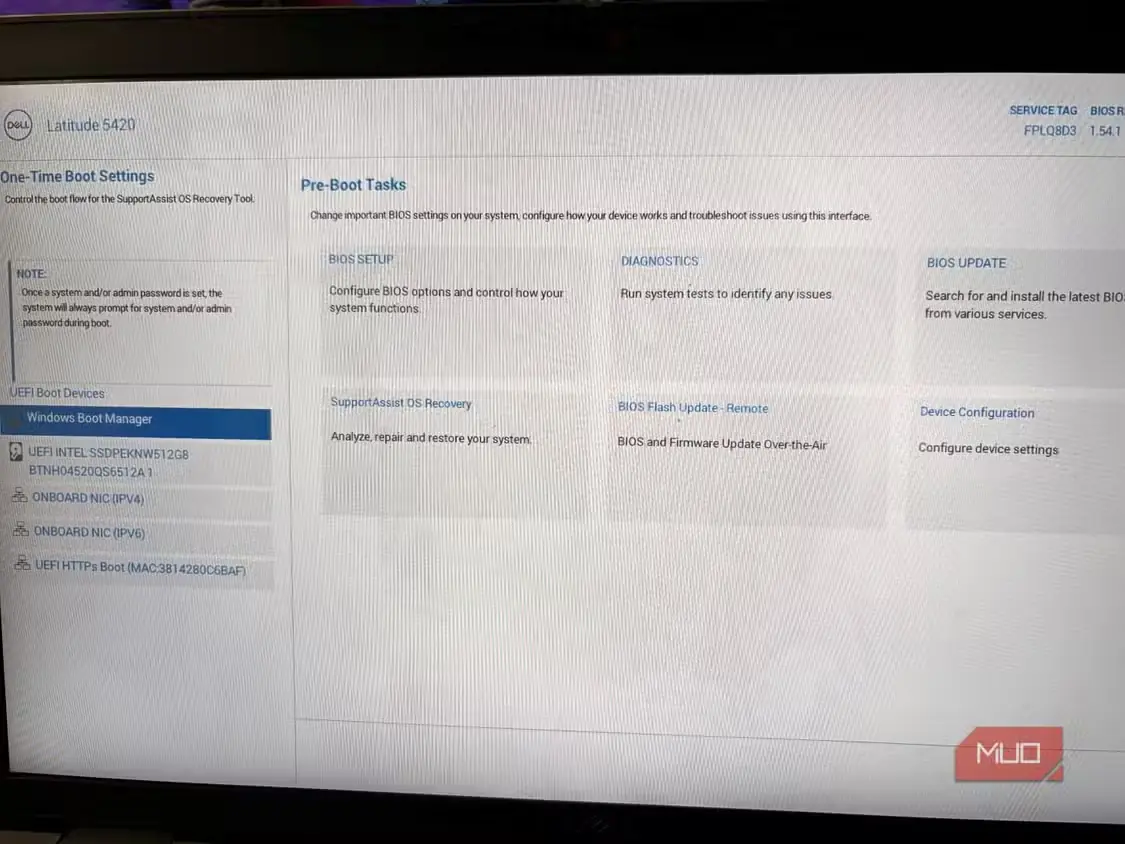
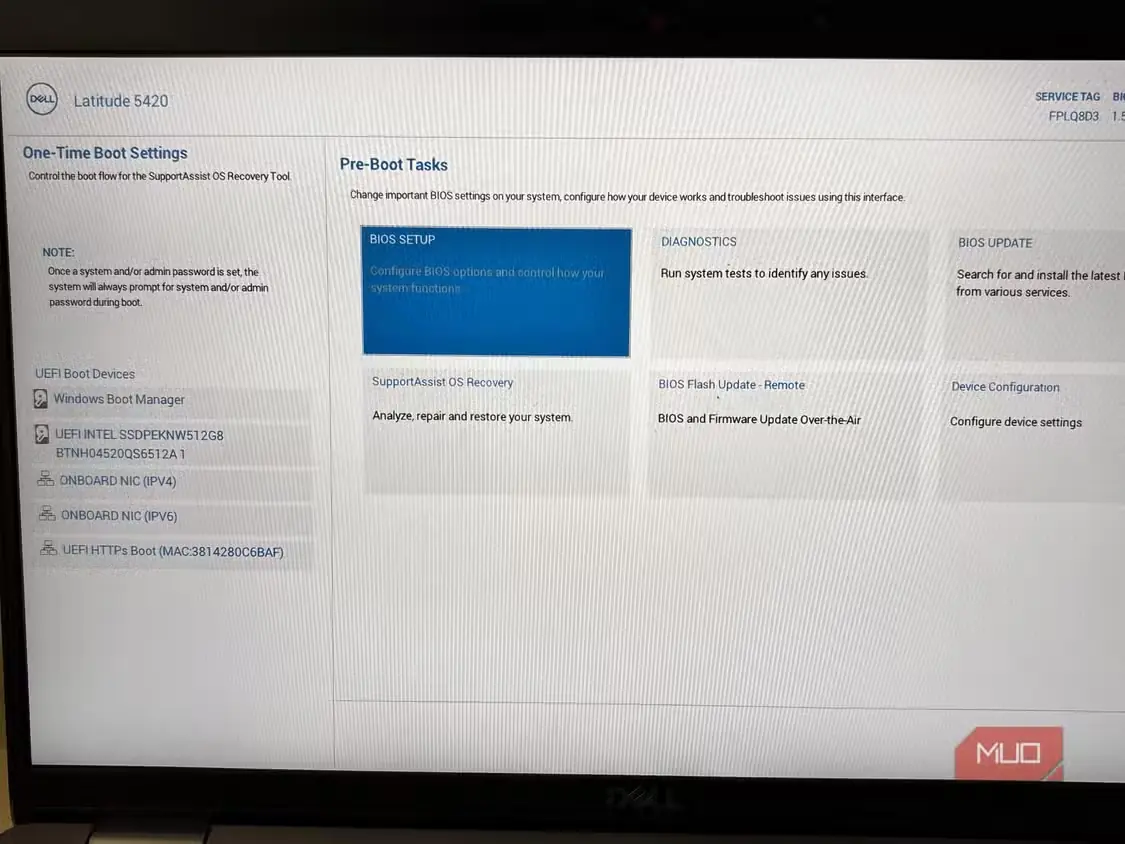
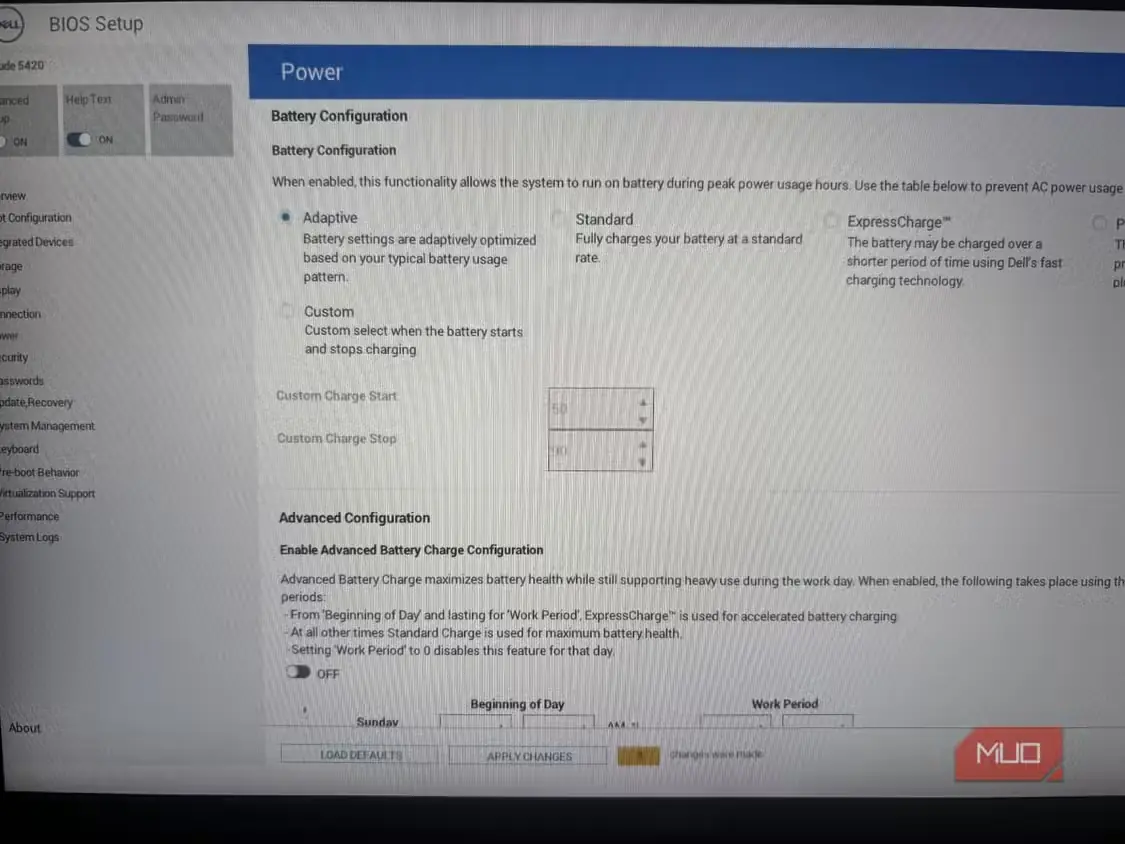
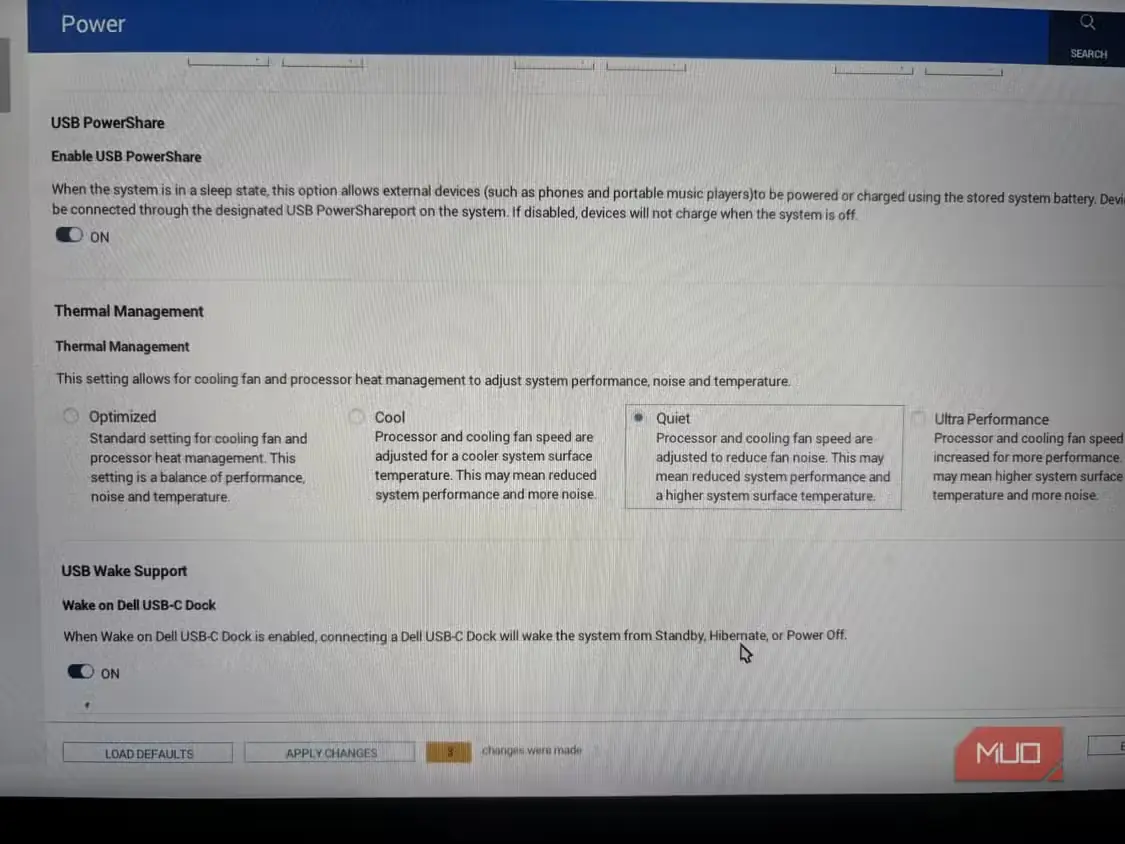
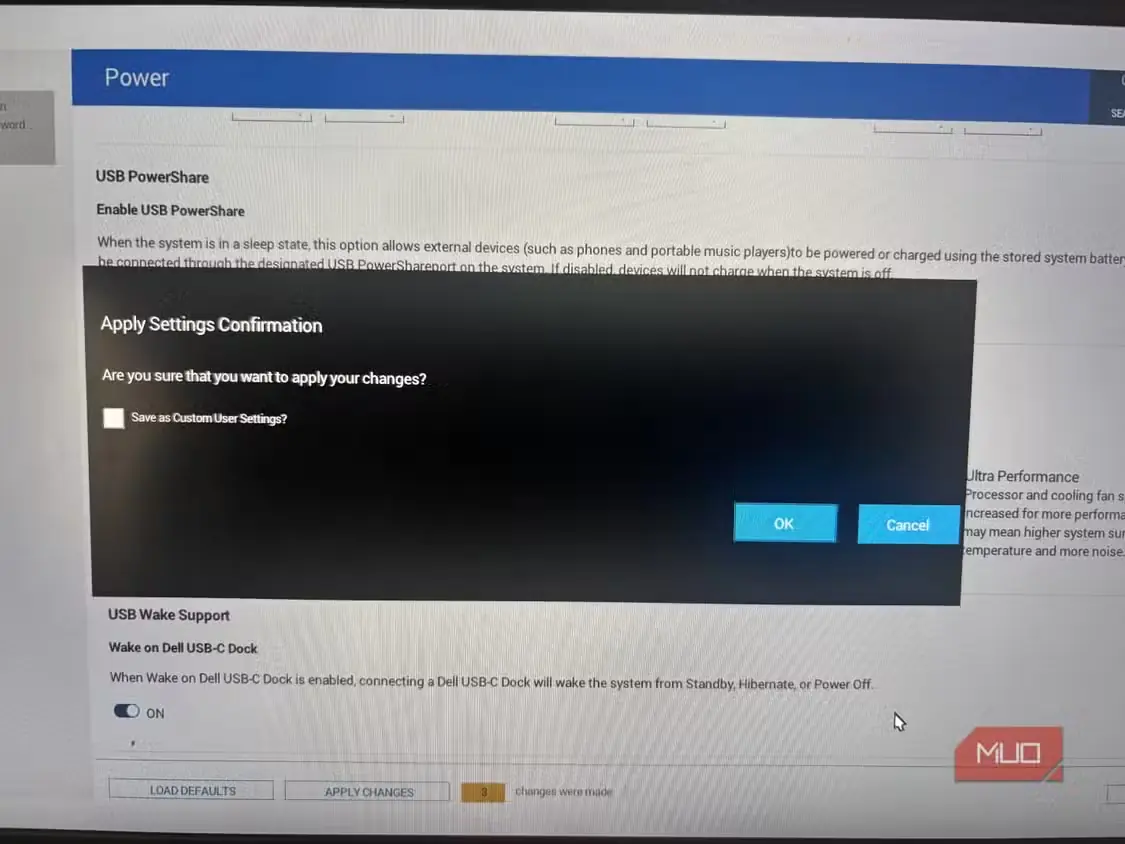
منوهای دقیق BIOS به سازنده لپتاپ شما بستگی دارد، اما فرایند کلی معمولاً بسیار مشابه است. من از یک لپتاپ Dell Latitude استفاده میکنم، بنابراین مراحل زیر بر اساس BIOS شرکت Dell است. اگر لپتاپی از برند دیگری دارید، نامها و منوها ممکن است متفاوت به نظر برسند، اما گزینههای مشابهی را پیدا خواهید کرد.
- لپتاپ خود را مجدداً راهاندازی کنید.
- به محض ظاهر شدن لوگوی سازنده، کلید BIOS را مکرراً فشار دهید. روی لپتاپ من این کلید F12 است، اما برندهای دیگر از F2، F10 یا Delete هم استفاده میکنند.
- هنگامی که وارد BIOS شدید، به دنبال بخشی مانند Hardware Monitor، Power، PC Health، Advanced یا Cooling/Thermal بگردید. در دستگاه من Power بود.
- تنظیمات Thermal Management را پیدا کنید، یا تنظیماتی با نامهایی مانند CPU Fan Speed Control یا Smart Fan Mode.
- سپس پروفایل فن خنککننده را به Quiet یا Silent تغییر دهید.
- تغییرات خود را ذخیره کرده و لپتاپ را مجدداً راهاندازی کنید.
هر لپتاپی تنظیمات BIOS برای تغییر سرعت فن ندارد
اما جایگزینهایی وجود دارد
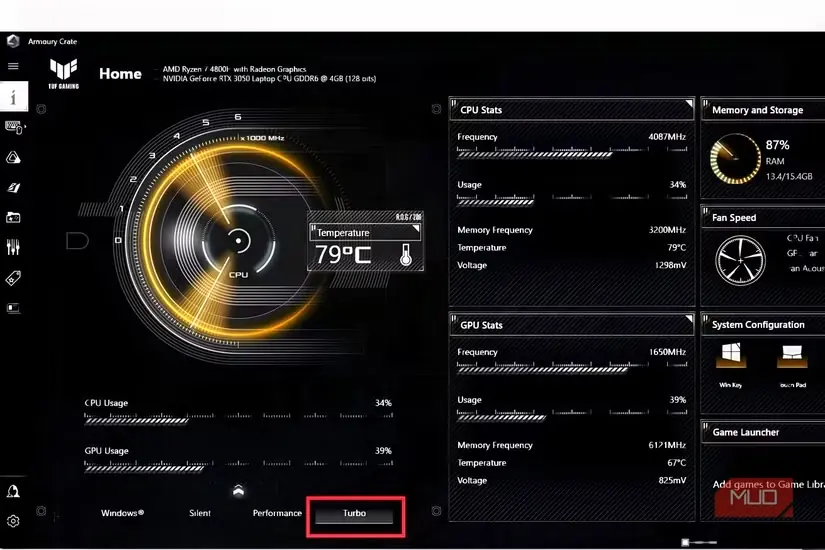
اگر مراحل بالا را انجام دادید و نتوانستید تنظیمات فن را پیدا کنید، نگران نباشید؛ لپتاپ شما معیوب یا چیز شبیه به آن نیست. مسئله این است که بسیاری از سازندگان لپتاپ یا تنظیمات را پنهان میکنند تا کاربران نتوانند بهراحتی به آنها دسترسی داشته باشند یا کلاً آنها را در BIOS قرار نمیدهند.
اگر لپتاپ شما اینطور است، نخستین کار شما باید بررسی ابزار سازنده لپتاپ باشد. برنامههای نرمافزاری سازندههایی مانند Dell Power Manager، Lenovo Vantage، ASUS Armory Crate و HP Command Center وجود دارند که شامل پروفایلهای فن یا تنظیمات مدیریت حرارتی هستند.
همچنین میتوانید برنامههای شخص ثالث مانند Argus Monitor یا SpeedFan را بررسی کنید. این برنامهها از کنترل فن روی بسیاری از سیستمها پشتیبانی میکنند و میتوانند جایگزین خوبی باشند. فقط در نظر داشته باشید که سازگاری از یک لپتاپ به دیگری متفاوت است، بنابراین روی هر دستگاهی کار نخواهند کرد.
با این حال، من همچنان ترجیح میدهم پروفایل فن را از طریق BIOS تغییر دهم هرگاه که این گزینه در دسترس باشد، زیرا یک تغییر یکباره است که هر بار از لپتاپ استفاده میکنم効果ی میماند. اما اگر BIOS شما کنترل فن ارائه ندهد، نرمافزار سازنده یا یک برنامه شخص ثالث سازگار میتواند همان نتیجه را تا حد زیادی به شما بدهد. ضمناً،WithMany Many Many Many از مردم معمولاً از تغییر هر چیزی در BIOS میترسند، بنابراین اگر لپتاپ شما تنظیمات فن را در آنجا ندارد، صادقانه بگویم آن را یک لطف کوچک میدانم.
یک تغییر کوچک با تفاوت بزرگی
شاید فقط یک دقیقه طول بکشد تا تنظیم فن را در BIOS پیدا کنید، اگر در دسترس باشد، و من دیگر در هیچ لپتاپی که از دستم رد میشود آن را نادیده نمیگیرم. تغییر به پروفایل ساکت، سر و صدا را بدون اینکه افت قابل توجهی در عملکرد روزمره لپتاپ احساس کنم کاهش میدهد. بیشتر افراد نمیدانند لپتاپشان اصلاً اجازه چنین کاری را میدهد، اما اکنون این اولین چیزی است که قبل از هر چیز دیگری جستجو میکنم.
منبع: این مطلب ترجمه و بومیسازی مقالهای از MakeUseOf به قلم Oluwaseun Bamisile است. مشاهده مقاله اصلی