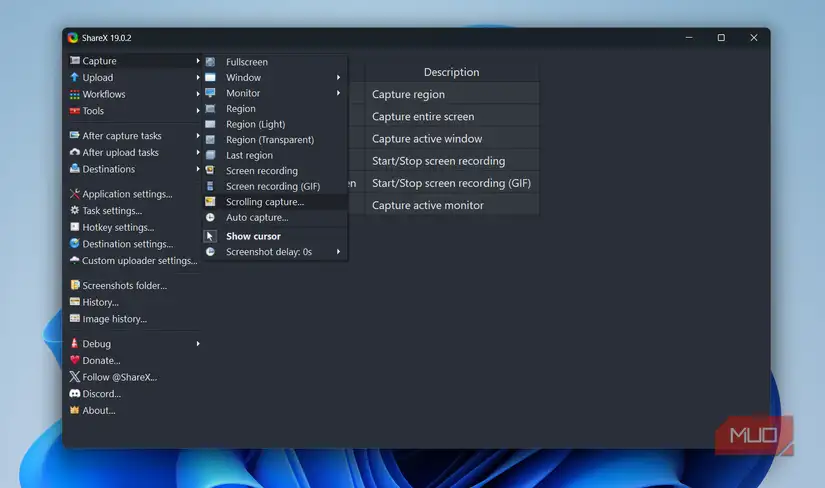
ShareX مانند هر ابزار اسکرینشات دیگری به نظر میرسد، اما دلیلی دارد که همیشه در فهرست «بهترین اپلیکیشنهای ویندوز» دیده میشود. و این دلیل کمتر به توانایی آن در گرفتن اسکرینشات مربوط میشود.
همه چیزهای دیگری که ShareX میتواند انجام دهد باعث میشود این ابزار آنقدر خوب عمل کند. ShareX یک انتخابگر رنگ، اسکنر QR Code، ویرایشگر تصویر، آپلودکننده خودکار و حدود یک دوجین ابزار دیگر را در خود جای داده است. اخیراً به برخی از این ابزارها برخوردم و در نتیجه تعداد زیادی از برنامهها را از رایانهام حذف کردم.
اسکرینشاتهای اسکرولی بهصورت پیشفرض وجود دارند
دیگر نیازی به چسباندن اسکرینشاتها نیست
یکی از بزرگترین انتقادات من به Snipping Tool نبود قابلیت اسکرینشات اسکرولی است. همچنین نمیتواند کار سادهای مثل نمایش نشانگر ماوس در تصویر را انجام دهد. این یعنی مجبور بودم برنامههایی مانند PicPick یا Snagit را نگه دارم فقط به خاطر چند قابلیت محدود. هیچکدام از اینها هم دقیقاً رایگان نیستند.
ShareX هر دو را مدیریت میکند. قابلیت اسکرینشات اسکرولی آن بسیار ساده است. فقط کافی است آن را از منوی ضبط باز کنید، پنجره برنامه مورد نظر را انتخاب کنید و ShareX بهطور خودکار اسکرول میکند و همه چیز را در یک تصویر تمیز و یکپارچه ترکیب میکند. حتی میتوانید یک کلید میانبر اختصاصی برای آن تعریف کنید اگر زیاد از آن استفاده میکنید. و در مورد نشانگر ماوس، گزینهای به نام Show cursor وجود دارد که میتوانید آن را در صورت نیاز فعال یا غیرفعال کنید.
اسکن و تولید QR Code بدون نیاز به اینترنت
برنامههای QR را کنار بگذارید
اسکن کردن QR Code در رایانه ویندوزی دقیقاً به آسانی گوشیها نیست. سالها بین ابزارهای آنلاین و برنامههایی مانند Codex در نوسان بودم تا این کار را انجام دهم. آنچه نمیدانستم این بود که ShareX هم میتواند QR Code را مدیریت کند.
به Tools > QR Code در ShareX بروید و یک پنجره اختصاصی مشاهده خواهید کرد. روی Scan screen کلیک کنید و برنامه به دنبال هر QR Code روی صفحهنمایش شما میگردد. اگر QR Code پیدا کند، فوراً آن را اسکن میکند. همچنین میتوانید بهصورت دستی اسکن کنید یا تصویری حاوی QR Code را وارد کنید.
ایجاد QR Code هم به همین آسانی است. فقط کافی است متن یا لینک را در پنجره QR Code قرار دهید و ShareX تقریباً فوراً یک QR Code تولید میکند.
ویرایش اسکرینشات بدون جابجایی بین برنامهها
میتوانید این بخش را هم خودکار کنید
رویکرد قدیمی من در نگاه گذشته خجالتآور بود. اسکرینشات را در یک برنامه میگرفتم و سپس آن را در برنامهای مانند Markup Hero یا Paint.NET باز میکردم تا یادداشتگذاری کنم و دوباره ذخیره کنم. این یعنی وقت خود را با جابجایی بین برنامهها و ذخیره دوباره همان اسکرینشات هدر میدادم.
ShareX این مشکل را با ویرایشگر تصویر داخلی خود حل کرد. لحظهای که اسکرینشات میگیرید، میتواند مستقیماً وارد ویرایشگر شود که در آن فلشها، کادر متنی، تار کردن، هایلایت، حبابهای توضیحی و موارد دیگر در اختیار شماست.
البته، ویرایشگر تصویر داخل یک ابزار اسکرینشات دقیقاً انقلابی نیست، اما ShareX با اتوماسیون یک قدم جلوتر میرود. منوی After capture tasks را باز کنید و میتوانید ویرایشهایی را مشخص کنید که روی هر اسکرینشات اعمال شوند. این زمانی مفید است که دهها اسکرینشات میگیرید و همه آنها به یک پسزمینه خاص یا واترمارک نیاز دارند.
آپلود خودکار اسکرینشاتها در فضای ابری
تنظیم کنید و فراموش کنید
این برای همه صدق نمیکند، اما اگر روش کار شما شامل آپلود اسکرینشاتها در فضای ابری است، ShareX میتواند آن را هم خودکار کند. فقط کافی است مقصد را انتخاب کنید و بگذارید ShareX بقیه کارها را انجام دهد. فهرست مقاصد پشتیبانیشده هم بهطرز خندهداری طولانی است — Imgur، Dropbox، Google Drive، Amazon S3، Pastebin، حتی سرورهای FTP سفارشی. هر چه استفاده میکنید، به احتمال زیاد ShareX میتواند مستقیماً با آن ارتباط برقرار کند.
میتوانید به ShareX بگویید هر اسکرینشاتی که میگیرید را آپلود کند، یا فقط آنهایی را که در پوشه خاصی ذخیره میکنید. همه چیز بسیار انعطافپذیر است، پس نیازی به برنامه دیگری مانند FileZilla برای این کار ندارید.
چیزهای بیشتری در ShareX پنهان شدهاند
ویژگیهایی که درباره آنها صحبت کردم فقط شروع کار هستند. ShareX کارهای بسیار بیشتری میتواند انجام دهد. ابزار انتخابگر رنگ چیزی است که هر زمان کار طراحی انجام میدهم به آن رجوع میکنم. همچنین یک ابزار پاککننده EXIF داخلی وجود دارد که هر زمان عکسها را به اشتراک میگذارم مفید است. و با همه عکسها کار میکند، نه فقط اسکرینشاتهای گرفتهشده با ShareX. حتی ShareX ابزارهایی برای تقسیم و ترکیب تصاویر، تبدیل ویدیو و ایجاد GIF دارد.
مورد علاقه من ابزار Auto Capture است، جایی که فقط کافی است یک ناحیه و یک بازه زمانی تنظیم کنید و ShareX بهطور خودکار اسکرینشات میگیرد تا زمانی که به آن بگویید متوقف شود. این برای مستندسازی فرآیندهای نصب طولانی یا نگهداشتن یک گزارش بصری از چیزی در طول زمان عالی است.
اینکه ShareX همه اینها را بهصورت رایگان و بدون هیچ تبلیغی ارائه میدهد واقعاً تحسینبرانگیز است. تعداد بسیار کمی مانند آن وجود دارند.
منبع: این مطلب یک بومیسازی و بازنویسی تحریریهای بر اساس مقالهای از MakeUseOf نوشته Pankil Shah است: مشاهده مقاله اصلی.