تست سرعت اینترنت شما احتمالاً نشان میدهد که اینترنتتان سریع است. شاید هم درست باشد. اعداد بزرگ دانلود و آپلود بهراحتی قابل اعتماد هستند، عمدتاً به این دلیل که تنها اعداد صفحه نتایج هستند و ظاهر جذابی دارند.
اما ۶۰۰ مگابیت بر ثانیه دانلود و یک اتصال ناقص ماندنی لزوماً با هم ناسازگار نیستند. آن عدد بزرگ پهنای باند را به شما میگوید، اما هیچچیز درباره چهار عاملی که واقعاً تعیین میکنند اتصال شما چقدر پاسخگو باشد، نمیگوید: تأخیر، جیتر، از دست دادن بسته و آنچه وقتی لوله پر شود اتفاق میافتد.
تست سرعت اینترنت آنطور که فکر میکنید شفاف نیست
اینها چیزهایی بود که تست کردم
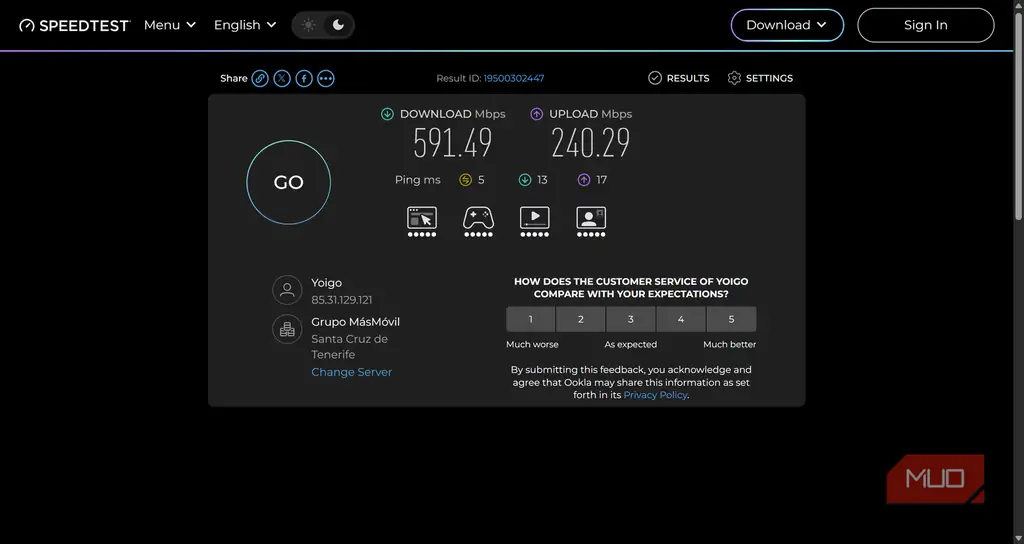
برای درک بهتر مسائل کلی مرتبط با تست سرعت، چند تست اجرا کردم تا بهطور کامل بفهمم تأخیر، جیتر، از دست دادن بسته و bufferbloat چگونه بر اتصال شما تأثیر میگذارند.
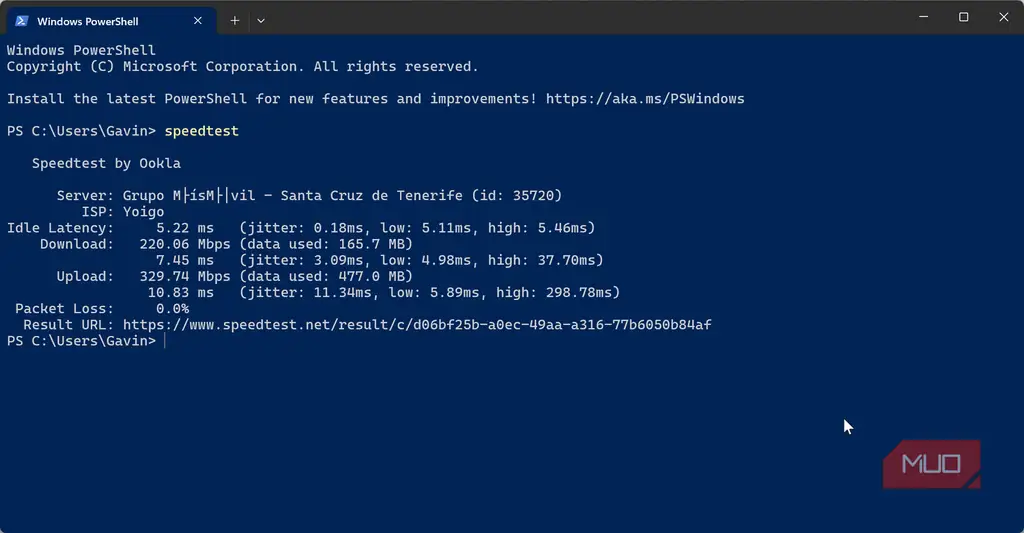
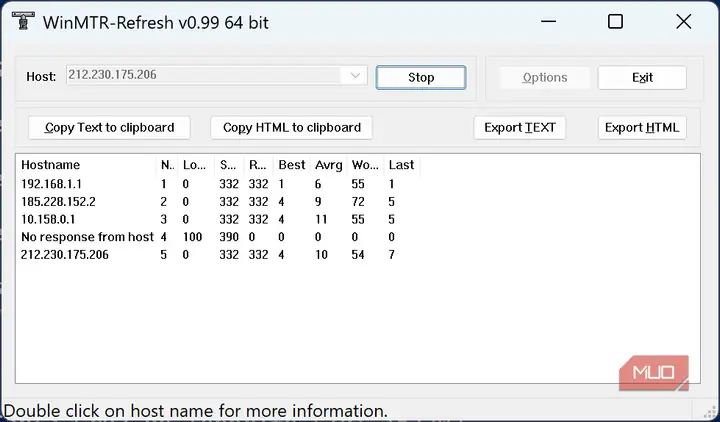
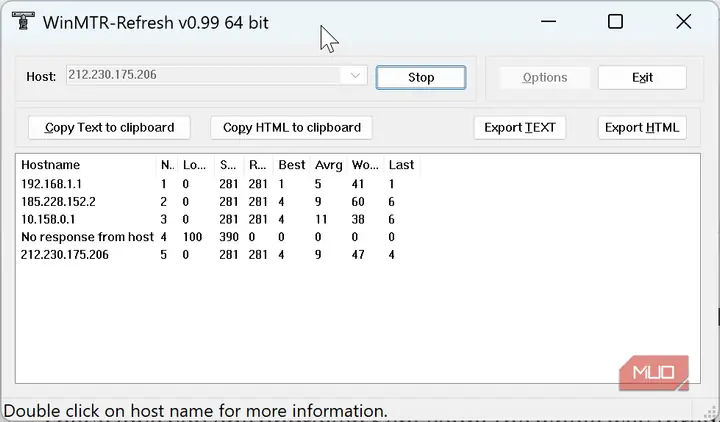
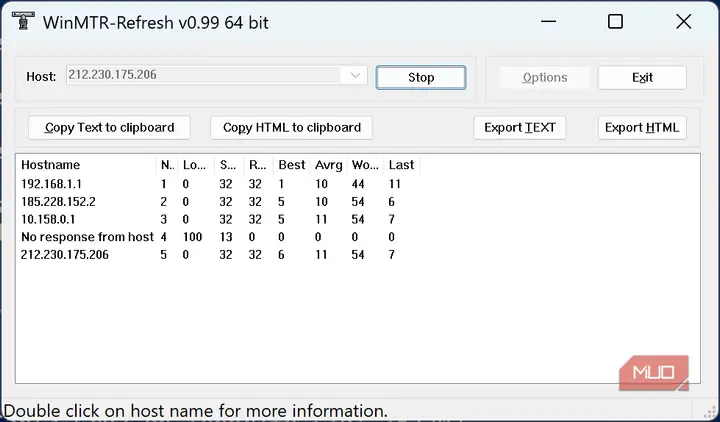
این بار، یک تست سرعت Ookla با WinMTR در حال اجرا انجام دادم و سپس تست bufferbloat Waveform را اجرا کردم. WinMTR پنج دقیقه در حالت بیکار و سپس همزمان با تست سرعت اجرا شد تا یک ردیاب کامل از مسیر ترافیک ثبت شود.
با نگاه به طیف کامل دادهها، هر نقطهای که در آن اتصال کند شده نمایش داده میشود و آن عدد عنوان را کمتر از آنچه هست قابل اعتماد میکند.
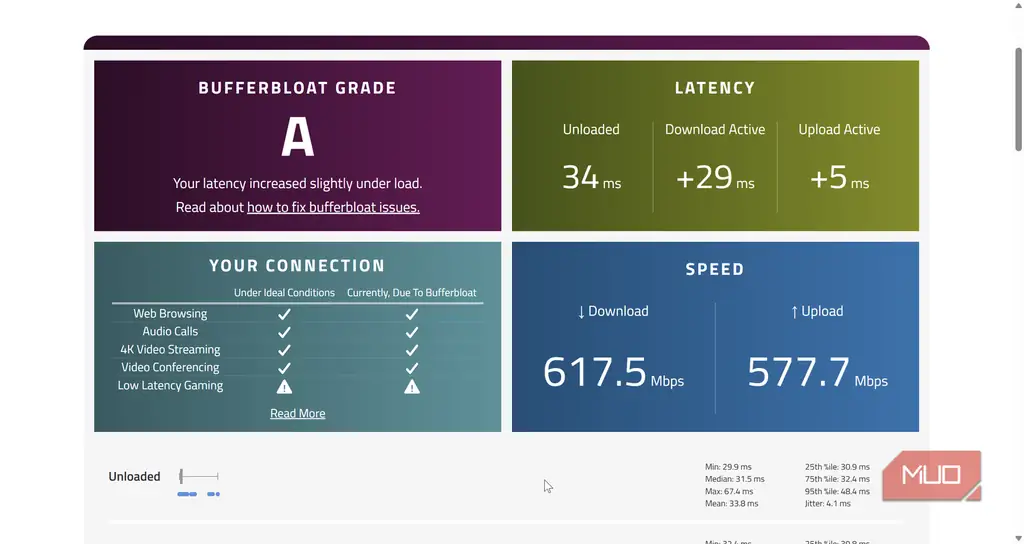
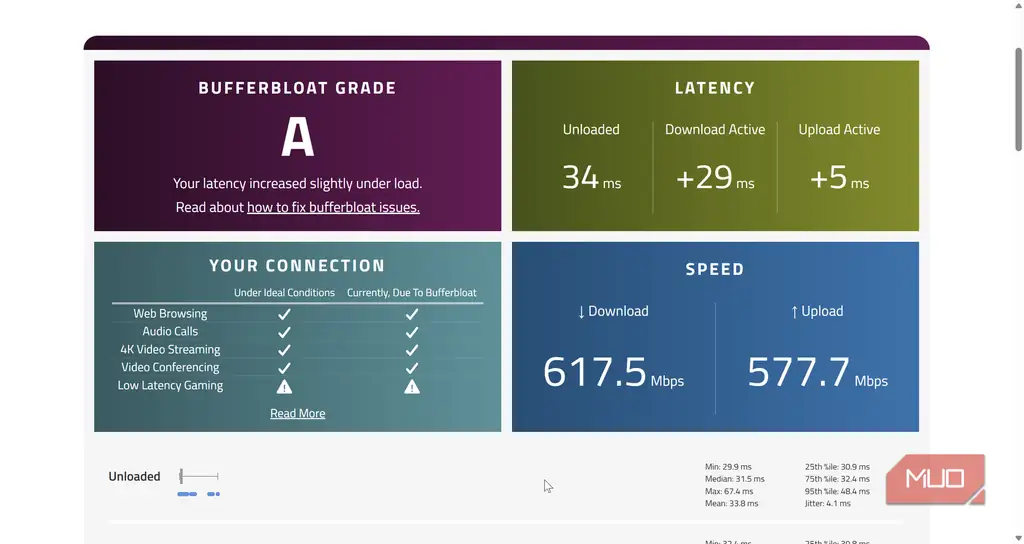
در تست من، Ookla عدد ۶۱۷.۵ مگابیت بر ثانیه دانلود و ۵۷۷.۷ مگابیت بر ثانیه آپلود را نشان داد که کاملاً سریع است. فقط داستان کامل را نمیگوید.
WinMTR یک ابزار رایگان و متنباز است که در اصل دستورات ping و traceroute را در یک ابزار واحد ترکیب میکند. به شما امکان میدهد هاپهای شبکه را بهصورت بلادرنگ ببینید و به شناسایی نقاطی که سرعت از دست میدهید کمک میکند.
تأخیر عددی است که واقعاً کنترل اوضاع را در دست دارد
چقدر سریع از نقطه A به نقطه B میرسد؟
تأخیر زمان رفت و برگشت است: مدت زمانی که طول میکشد یک سیگنال به جایی برسد و پاسخ برگردد. این عدد پشت دلیلی است که یک صفحه فوری یا کند به نظر میرسد، چرا یک تماس طبیعی یا با تأخیر به نظر میرسد، چرا یک بازی پاسخگو یا نیمقدم عقبتر است.
جالب اینکه پهنای باند تقریباً هیچ تأثیری روی این مسائل ندارد؛ میتوانید اتصال ۱ گیگابیتی داشته باشید که همچنان از مشکلات تأخیر رنج ببرد و پهنای باند بیشتر هیچ تغییری ایجاد نمیکند.
بیشتر تستهای سرعت عدد تأخیر را نشان میدهند. معمولاً کوچکترین متن در صفحه نتایج هستند، زیر دو عدد عظیم مگابیت که عنوانها را به خود اختصاص میدهند. وقتی صحبت از تأخیر میشود، هرچه کمتر بهتر است؛ هر چیزی بالای ۱۰۰ میلیثانیه واقعاً بر اتصال شما به سرویسهای آنلاین تأثیر میگذارد، بهویژه بازیهای آنلاین.
در تست من، تست bufferbloat آنلاین Waveform اتصال بیکار من را روی ۳۴ میلیثانیه نشان داد که با تست WinMTR من که حدود ۹ تا ۱۱ میلیثانیه در هر هاپ از ماشین من تا سرور مقصد نشان میداد هماهنگ بود. از نظر تأخیر، میتواند کمتر باشد، اما در مجموع، این سرعتها واقعاً بر بازیهای آنلاین و غیره تأثیر نمیگذاشت.
جیتر یکی از قاتلان پنهان اتصال است
در حد میلیثانیه است، اما میتواند سرعت شما را کاهش دهد
جیتر تغییرات بین پینگهای جداگانه است، نه مقدار هر پینگ. یک اتصال میتواند تأخیر متوسط عالی داشته باشد اما بهشدت جیتر داشته باشد، و دقیقاً همین باعث میشود یک تماس ویدئویی ناهموار شود یا یک بازی رقابتی بدون هشدار افت کند، حتی وقتی هر عدد دیگری در صفحه نتایج خوب به نظر میرسد.
نتایج جیتر در تست من در واقع جالب بود. Waveform جیتر را روی ۴.۱ میلیثانیه ثبت کرد. اما اجرای اصلی Ookla تأخیر آپلود را ۱۰ میلیثانیه و جیتر را ۱۱ میلیثانیه نشان داد، با اوجهایی تا ۲۹۸ میلیثانیه. میانگین آن به چیزی صاف تبدیل شد، اما آن اوجهای عظیم میتوانند اتصال را ناپایدار نشان دهند.
از دست دادن بسته راه دیگری برای کند شدن اتصال شماست
این هم هرگز در تست سرعت شما نمایش داده نمیشود
از دست دادن بسته دادهای است که هرگز نمیرسد و باید دوباره ارسال شود، یا بهسادگی گم میشود. تفاوت بین یک تماس ویدئویی پایدار و تماسی است که یخ میزند و جا میاندازد، و عددی است که بیشتر احتمال دارد کسی را در لحظه دیدنش وحشتزده کند.
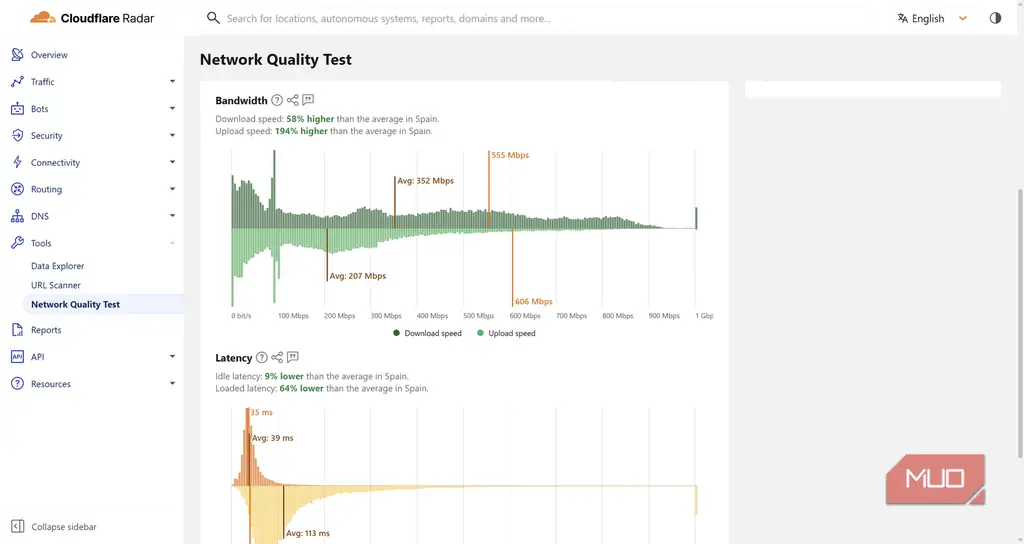
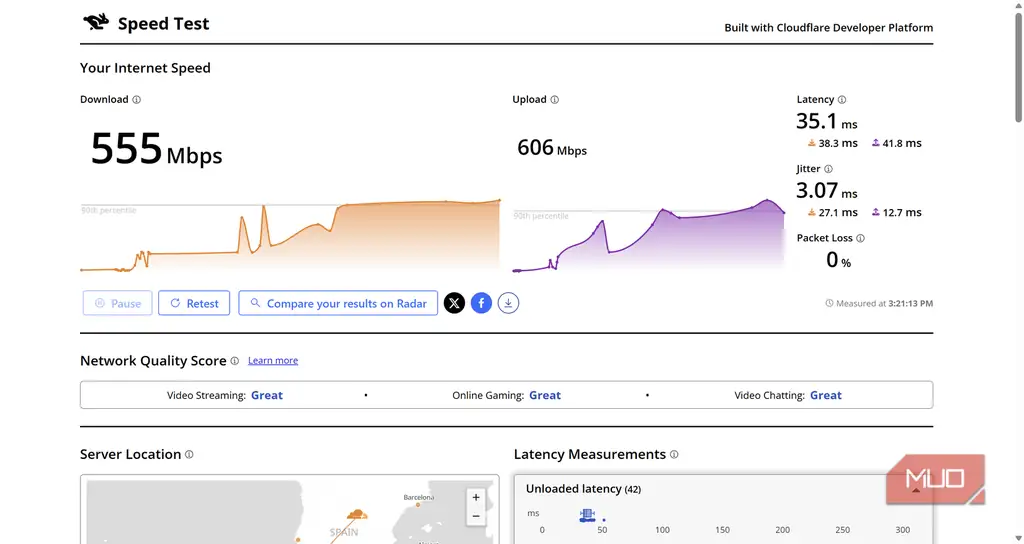
مشکل فقط این است که بیشتر ابزارها و برنامههای تست سرعت این اطلاعات را نشان نمیدهند. قطعاً Ookla، برنامه تست سرعت یکپارچه Google، Fast Netflix و بسیاری دیگر این کار را نمیکنند، زیرا معمولاً چیزی نیست که بیشتر مردم نگران آن باشند. اما اگر علاقهمند هستید، تست سرعت Cloudflare جیتر، از دست دادن بسته و اطلاعات دیگری را نشان میدهد که استفاده از آن را ارزشمند میکند.
اما در تست من، هر ردیابی که با WinMTR اجرا کردم یک هاپ با ۱۰۰ درصد از دست دادن بسته نشان داد. هر کدام. فقط با دیدن آن خط، اتصال را خراب اعلام میکردم، با این حال تست بدون مشکل تکمیل میشد. پس چه اتفاقی میافتد؟
خب، در واقع به خود نرمافزار برمیگردد، که باید اعتراف کنم که کاملاً متوجه آن نبودم (اما منطقی است!). بسیاری از روترها ICMP را که پروتکلی است که ping و traceroute بر آن اجرا میشوند، اولویتبندی یا نرخ محدودی پایینی دارند، زیرا پاسخ دادن به آنها با کار اصلی روتر یعنی جابجایی ترافیق رقابت میکند. یک روتر میتواند طوری پیکربندی شود که درخواستهای ping هدفگیری شده به خودش را نادیده بگیرد در حالی که هر بسته واقعی عبوری را هدایت میکند، با استفاده از مسیر داخلی کاملاً متفاوتی برای آن هدایت.
به نظر میرسد این اتفاقی است که برای هاپ شبح ظاهر شده در WinMTR میافتد. ترافیق همچنان عبور میکند، زیرا ردیاب تا پایان اجرا شد و هاپ نهایی ترافیق را ثبت کرد، اما بهعنوان یک سوراخ سیاه برای بستههای داده ثبت میشد.
ازدحام شبکه هم در نظر گرفته نمیشود
تستهای سرعت کل شبکه شما را اندازهگیری نمیکنند
قاتل سرعت دیگر اینترنت، ازدحام عمومی شبکه است که یکی دیگر از اندازهگیریهایی است که بیشتر تستهای سرعت به آن نگاه نمیکنند. انصافاً این واقعاً مشکلی با تستهای سرعت بهطور کلی نیست. این است که تستهای سرعت بهطور خاص برای اندازهگیری سرعت یک دستگاه بهصورت ایزوله طراحی شدهاند.
در یک شبکه تکدستگاهی، تست سرعت تقریباً دقیق است. اما در یک خانه چندنفره ساعت ۲۰:۰۰ جمعه شب وقتی همه در خانه هستند، در حال استریم، بازی، تماس VoIP و موارد مشابه، ممکن است تصویر بسیار متفاوتی باشد.
در تست من، بارگذاری کامل اتصال باعث شد Waveform ۲۹ میلیثانیه به تأخیر دانلود و ۵ میلیثانیه به آپلود اضافه کند — که همچنان برای درجه A کافی بود. ردیاب MTR بارگذاری شده این را تأیید کرد: بدترین مقدار هر هاپ وقتی تست سرعت شروع شد افزایش یافت (یک هاپ بهتنهایی از بدترین ۶۰ میلیثانیه به ۷۲ میلیثانیه رسید)، در حالی که میانگین در هر هاپ تقریباً اصلاً تغییر نکرد.
پس با شبکهام چه کنم؟
بزرگترین چیزی که باید بررسی کنید تأخیر و جیتر شماست. اگر تست سرعت همچنان عدد بزرگی نشان میدهد اما تأخیر و جیتر بالایی هم دارید، مشکلات دیگری در شبکه شما وجود دارد که ممکن است نیاز به رسیدگی داشته باشند.
بهعنوان مثال، ممکن است تنظیمات روتر شما نیاز به بررسی داشته باشد، یا جایگاه کلی روتر شما اگر از Wi-Fi استفاده میکنید، یا ممکن است یک هاپ شلوغ در شبکه وجود داشته باشد که هیچ ارتباطی با شما ندارد.
به همین دلیل است که ارزش دارد چند بار تست کنید. وقتی صحبت از تستهای سرعت میشود، ممکن است یکی اجرا کنید که نشان میدهد همهچیز عالی است و بعدی اتصالی کاملاً روان در همه جهات نشان دهد.
هیچکدام از اینها یک تست سرعت عمومی با خروجی مگابیت (یا گیگابیت) را بیفایده نمیکند. اما اگر اتصال شما همچنان چسبناک است حتی با یک عنوان بزرگ، میدانید که باید چه معیارهای دیگری را بررسی کنید.
منبع: این مطلب یک بومیسازی و بازنویسی تحریریهای بر اساس مقالهای از MakeUseOf نوشته Gavin Phillips است: مشاهده مقاله اصلی.