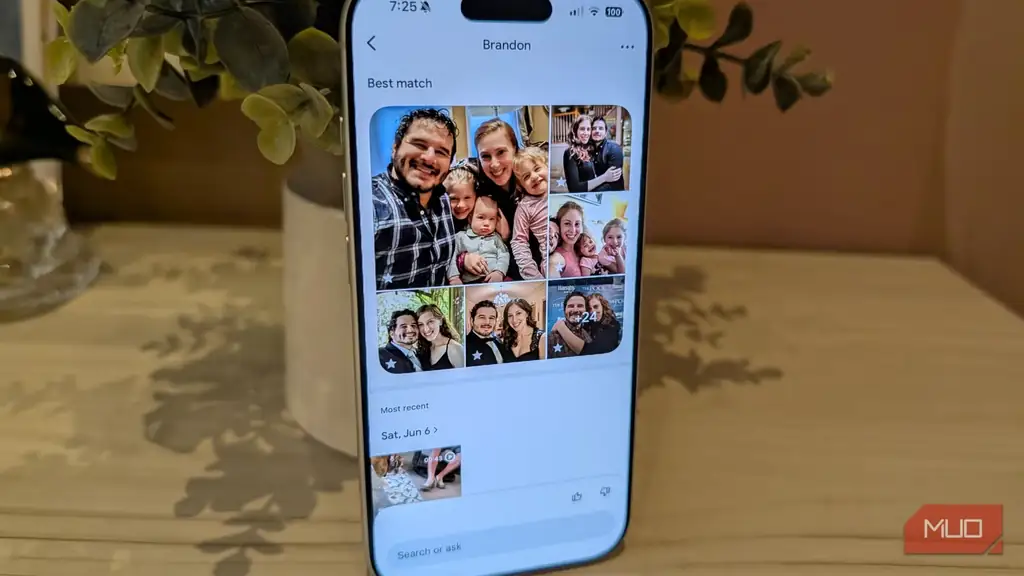
من عکسهای زیادی میگیرم. از آنجا که زیاد سفر میکنم، دوربینم دائماً روی چیز جالبی نشانه رفته است. و بله، سلفیهای زیادی هم میگیرم. این عالی است چون آلبومی پر از خاطرات دارم، اما در عین حال عکسهایی دارم که قبل از اشتراکگذاری به کمی تمیزکاری نیاز دارند. نکته این است که من کسی نیستم که ساعتها صرف بهبود هر عکس کند. بیشتر ویرایشهایم ساده هستند: حذف یک فرد تصادفی، اصلاح چند جزئیات، یا روشنتر کردن عکسی که کمی تیره شده است. همین.
برنامههایی مثل Snapseed و Adobe Lightroom عالی هستند اگر جدیاً به ویرایش عکس علاقهمندید، اما متوجه شدهام که بیش از نیاز واقعی من هستند. برای اصلاحات سریع روزمره، تقریباً همیشه به ابزارهای ویرایش داخلی Pixel ۱۰ Pro خودم مراجعه میکنم. استفاده طولانیمدت از این قابلیت باعث شد متوجه شوم که دیگر برنامههای ویرایش خود را باز نمیکنم. در نهایت، آنها را کاملاً حذف کردم.
مشخصاً، پیکسل من عاشق مرتبکردن است
خداحافظ، عموی غریبه در پسزمینه
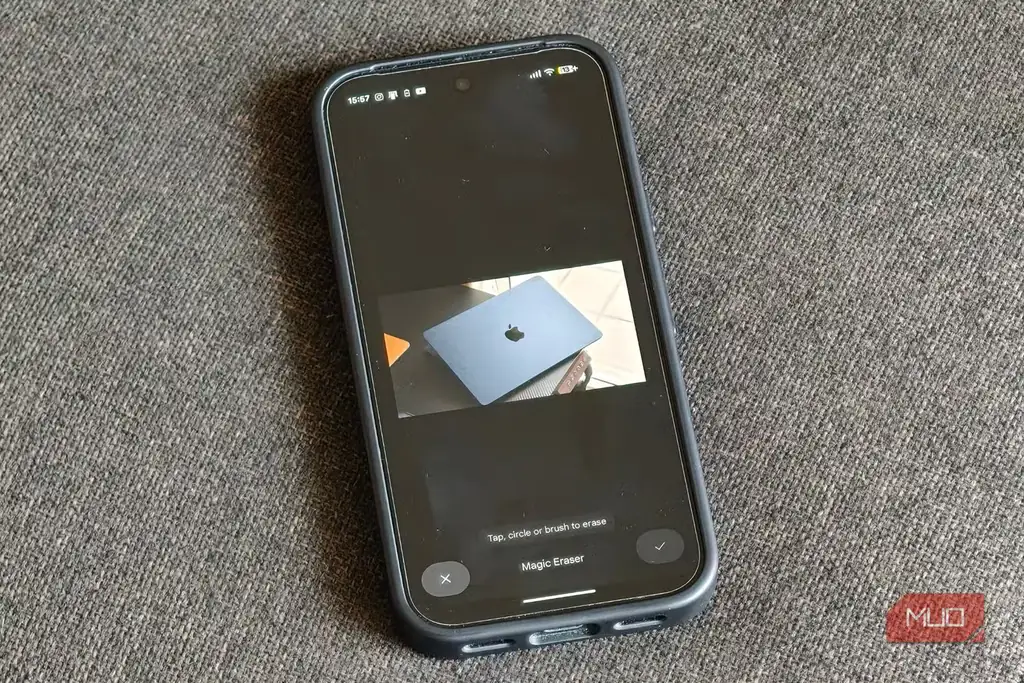
پاککن جادویی پیکسل دقیقاً یک قابلیت جدید نیست. در واقع، یکی از آن قابلیتهایی است که احتمالاً بارها درباره آن شنیدهاید. من هم شنیده بودم، اما هرگز توجه زیادی به آن نکردم چون فکر میکردم برنامههای تخصصی ویرایش همیشه بهتر عمل میکنند.
حالا پاککن جادویی به ابزار اصلی من تبدیل شده است. اگر یک غریبه در پسزمینه عکس تعطیلات راه برود، یک ماشین تصادفی در جای نامناسب پارک شده باشد، یا کسی بهطور تصادفی سلفی شما را خراب کرده باشد، معمولاً میتوانم فقط با چند لمس آنها را حذف کنم. بهترین بخش این است که بهندرت لازم است به دستگاه بگویم چه چیزی را حذف کند. این ابزار بهطور خودکار افراد و اشیاء مزاحمی که فکر میکند جایی در تصویر ندارند را برجسته میکند، بنابراین زمان کمتری صرف بزرگنمایی، ردیابی خطوط، یا تلاش برای انتخاب دقیق میکنم.
گاهی اوقات، حذف کامل یک شیء بهترین گزینه نیست. اینجاست که ترفند ویرایش دیگر پیکسل به کار میآید. به جای حذف کامل یک شیء، میتواند رنگهای آن را بهآرامی کاهش دهد تا بهطور طبیعی با پسزمینه ترکیب شود. یک تابلوی قرمز درخشان، یک سطل زباله رنگارنگ، یا شیء مزاحم دیگری که توجه شما را جلب میکند، دیگر مرکز توجه نیست. در عین حال، شخص یا سوژهای که واقعاً میخواستید ثبت کنید، همچنان مرکز عکس باقی میماند.
یک دقیقه ارزشمند
لمس کنید، پاک کنید، و وانمود کنید اصلاً اتفاق نیفتاده
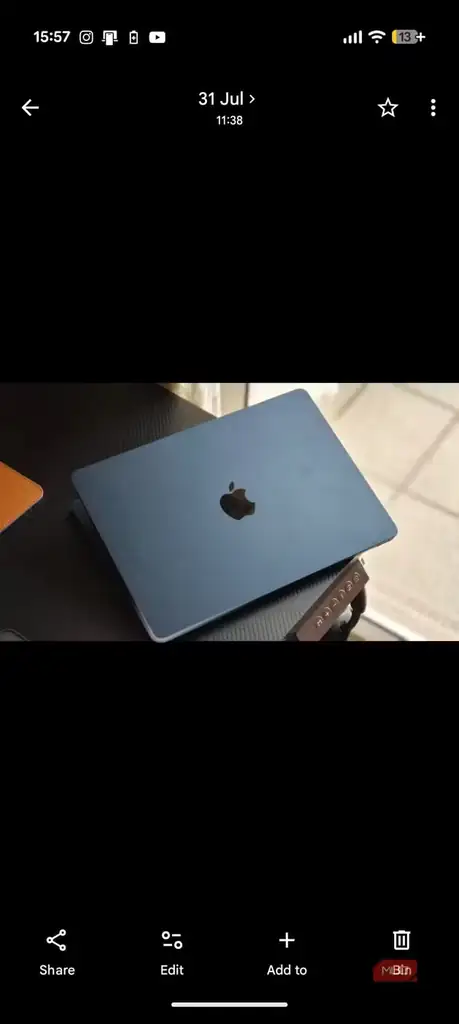
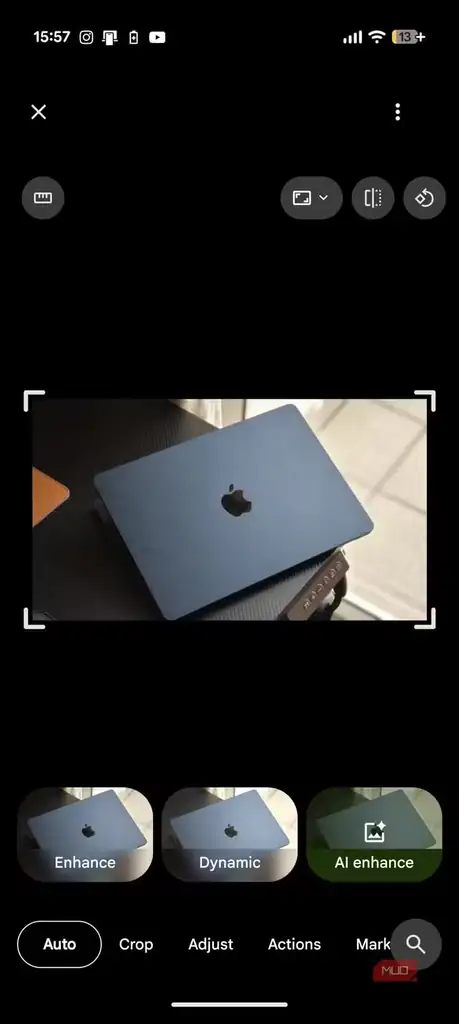
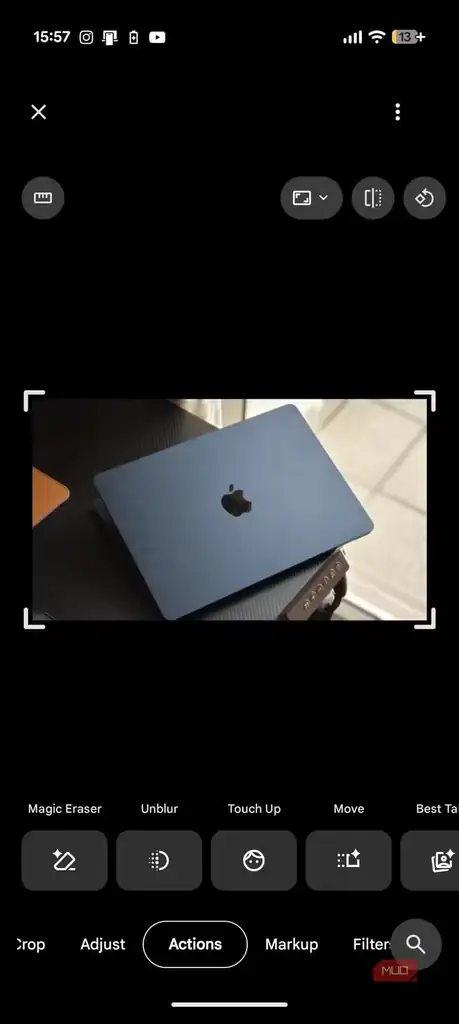
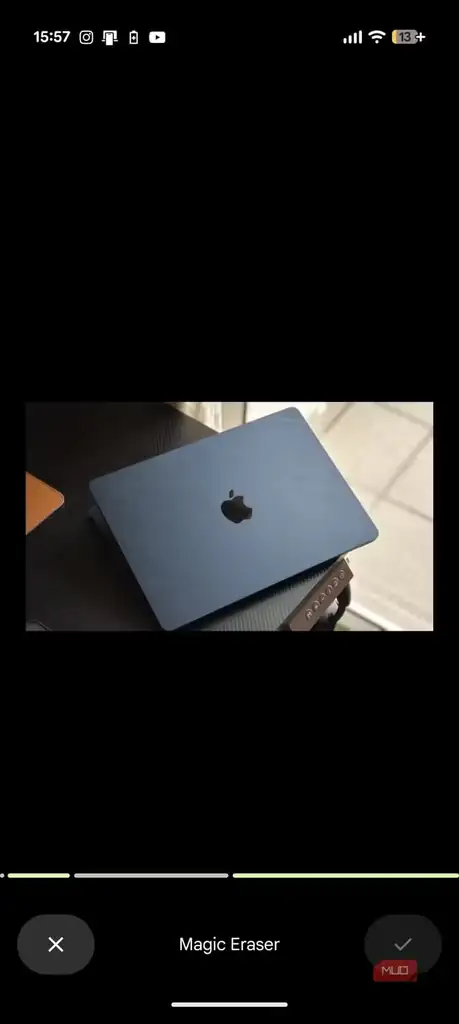
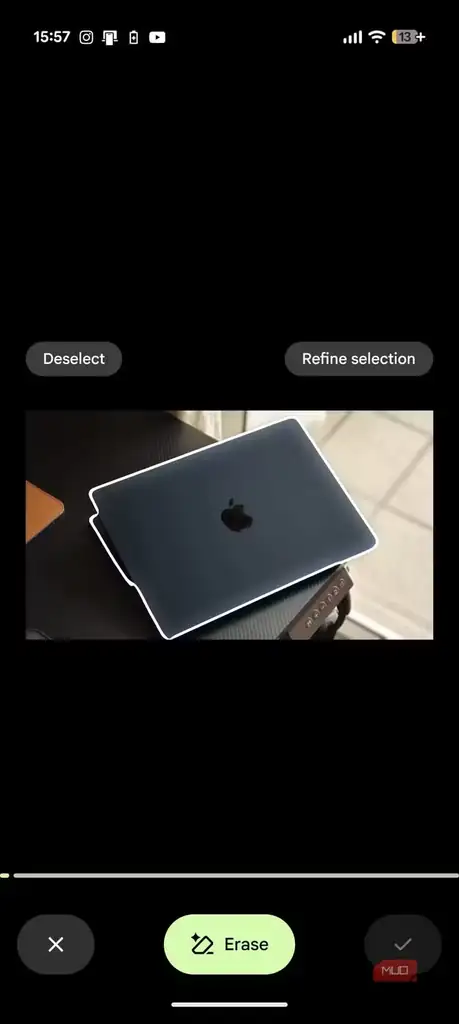
اگر تاکنون پاککن جادویی را امتحان نکردهاید، صادقانه پیشنهاد میکنم امتحانش کنید. نحوه استفاده به این صورت است: ابتدا عکس مورد نظر را در Google Photos باز کنید، سپس روی آیکون ویرایش ضربه بزنید. در منوی ابزارها، گزینه پاککن جادویی را پیدا کنید و روی آن ضربه بزنید.
همین است. کل فرآیند معمولاً کمتر از یک دقیقه طول میکشد.
بله، پاککن جادویی بهراحتی پرکاربردترین ابزار ویرایش من است، اما تنها ابزاری نیست که به آن وابسته شدهام. گاهی اوقات، با قابلیتهایی مثل Magic Editor، Help Me Edit، Best Take، Add Me و Photo Unblur یا Face Unblur آزمایش میکنم. هر کدام مشکل متفاوتی را حل میکنند.
بهترین بخش این است که دیگر مجبور نیستم بین برنامههای مختلف بروم. همه آنها در همان منوی ویرایش داخل Google Photos قرار دارند، بنابراین اگر یک ابزار مناسب نباشد، ابزار دیگر فقط یک ضربه دور است. چه در حال اصلاح سلفی تار، تعویض حالت چهره بهتر از عکس دیگر، اضافه کردن خود به گروهی که گرفتهاید، یا بازآفرینی تصویر با Magic Editor باشید، همه چیز در یک مکان اتفاق میافتد. بنابراین، حداقل برای من، ابزارهای داخلی گوگل کاملاً نحوه تمیز کردن، بهبود و حتی بازآفرینی عکسهایم را تغییر دادهاند.
بهترین دانلود، عدم دانلود بود
استفاده از این ابزارهای ویرایش پیکسل کاملاً نحوه مدیریت عکسهایم را تغییر داده است. در واقع، آنها برای نیازهای روزمره آنقدر خوب عمل کردهاند که در نهایت تمام برنامههای ویرایش را از گوشی خود حذف کردم. با این حال، فرآیند کاری هر کسی متفاوت است و آنچه برای من جواب میدهد ممکن است برای شما مناسب نباشد. اگر از کنترل بیشتر لذت میبرید یا دوست دارید عمیقتر در ویرایش عکس غوطهور شوید، برنامههایی مثل Snapseed، Adobe Lightroom و Canva همچنان انتخابهای عالی هستند. من شخصاً از Snapseed در آیفون خود استفاده کردهام و واقعاً عالی است اگر انعطافپذیری بیشتری میخواهید بدون اینکه احساس غرق شدن کنید.
پس، آیا هرگز به برنامههای تخصصی ویرایش بر میگردم؟ شاید. نیازهایم ممکن است تغییر کنند و اگر تغییر کنند، بدون تردید دوباره یکی نصب میکنم. اما در حال حاضر، هر عکسی که ویرایش میکنم در Google Photos شروع میشود و تقریباً همیشه همانجا تمام میشود. و صادقانه بگویم، آن برنامههای اضافی را اصلاً دلم تنگ نمیکند.
منبع: این مطلب یک بومیسازی و بازنویسی تحریریهای بر اساس مقالهای از MakeUseOf نوشته Shimul Sood است: مشاهده مقاله اصلی.