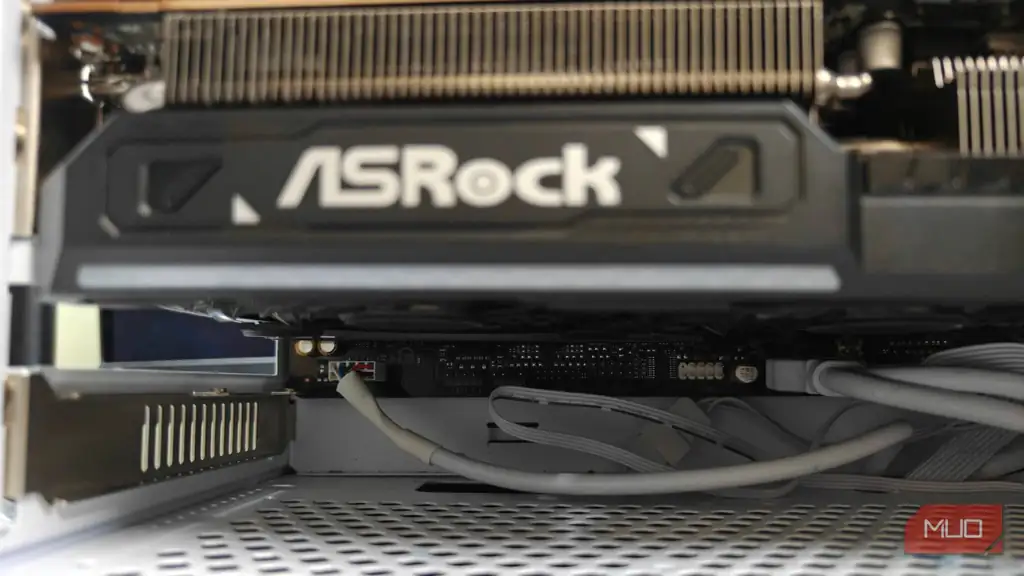
اسمبل کردن یک رایانه به دقت در عرض اسلاتها و ارتفاع فضای آزاد نیاز دارد؛ موضوعی که هنگام راهاندازی سیستم مبتنی بر AM4 خود بهسختی تجربه کردم.
کارت RX 9070 من بیش از اندازه بزرگ بود و طراحی ۲٫۵ اسلاتی آن همه اسلاتهای PCIe را میپوشاند. برای افزودن دو کارت توسعه دیگر به این فضا نیاز داشتم و بهدنبال راهحل میگشتم.
اگر نمیخواهید مادربرد یا کیس را تعویض کنید، میتوان مانند من سراغ راهحلهای آزمایشیتر رفت. برای آزاد کردن اسلاتهای مسدودشده PCIe، گزینههایی از منطقی تا کمی عجیب وجود دارد.
استفاده از کابل رایزر PCIe
راهحلی گرانتر، اما بسیار مطمئنتر
نخستین راهی که امتحان کردم، استفاده از یک رایزر PCIe بود. این تجهیزات ارزان نیستند و کیتهایی که هم کابل رایزر و هم پایه نصب را دارند، هزینه بیشتری دارند.
مگر آنکه دقیقاً بدانید چه میکنید، خرید کیت کامل نصب انتخاب بهتری است. این کیتها کارت گرافیک را بهشکل عمودی درون کیس قرار میدهند، افتادگی GPU را از بین میبرند و ظاهر سیستم را هم جذابتر میکنند.
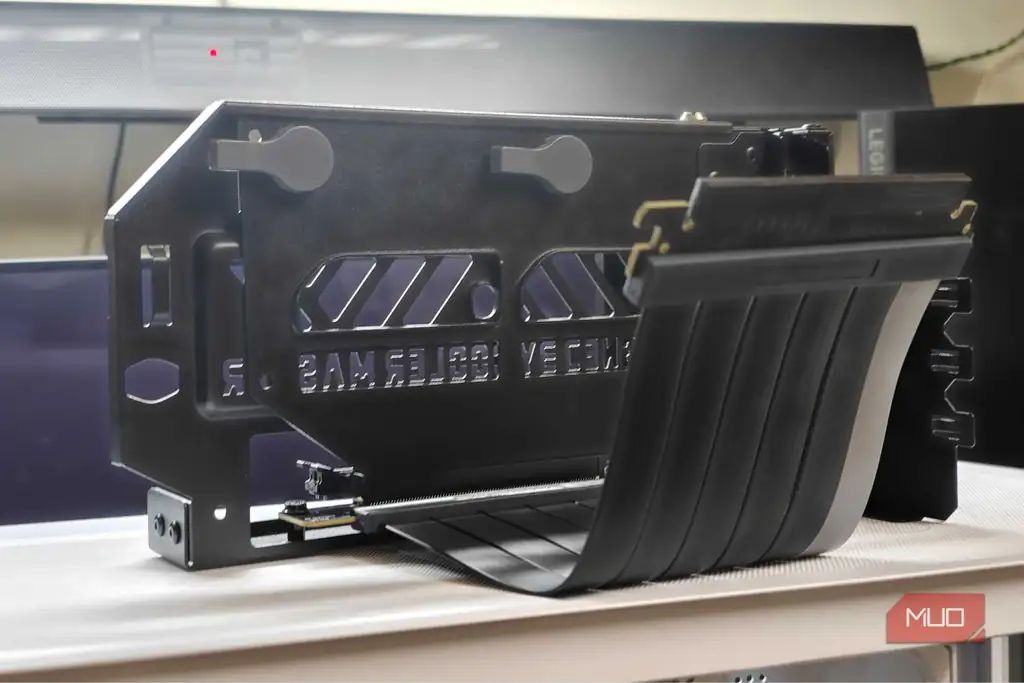
کابل رایزر PCIe مزیت دیگری هم دارد: فضای زیادی را که معمولاً خود کارت گرافیک اشغال میکند آزاد میسازد و برای چند کارت توسعه دیگر جا فراهم میکند.
با این حال برای من رایزر دردسرش بیشتر از سودش بود. ابتدا مدل اشتباهی سفارش دادم و کارت گرافیک نزدیک کولر پردازنده قرار گرفت؛ در نتیجه برای راه افتادن مجموعه، مجبور شدم بخشهایی را باز کنم.
بهویژه براکت GPU باید کاملاً حذف میشد و فقط کابل رایزر و ساختار اصلی آن باقی میماند. به این ترتیب فضای کافی برای قرار دادن کارت گرافیک ایجاد شد و در عمل نیز کار کرد.
استفاده از آداپتور و توسعهدهنده زاویهدار PCIe
راهحلی کمدردسرتر
البته همه مایل به استفاده از رایزر نیستند. این روش تا حدی شلوغ است و به مهارت و پذیرش ریسک نیاز دارد، اما گزینههای امنتری نیز وجود دارد.
راهحل من یک توسعهدهنده زاویهدار PCIe بود. این قطعات در فروشگاههایی مانند Amazon و AliExpress نسبتاً ارزاناند و من برای کارت Wi-Fi خود یک آداپتور PCIe x1 انتخاب کردم.
پس از رسیدن آداپتور زاویهدار PCIe x1، پنل جلویی را باز کردم و GPU را بیرون آوردم. زیر نخستین اسلات x16 یک اسلات PCIe x1 بود که برای کارت M.2 Wi-Fi من مناسب به نظر میرسید.
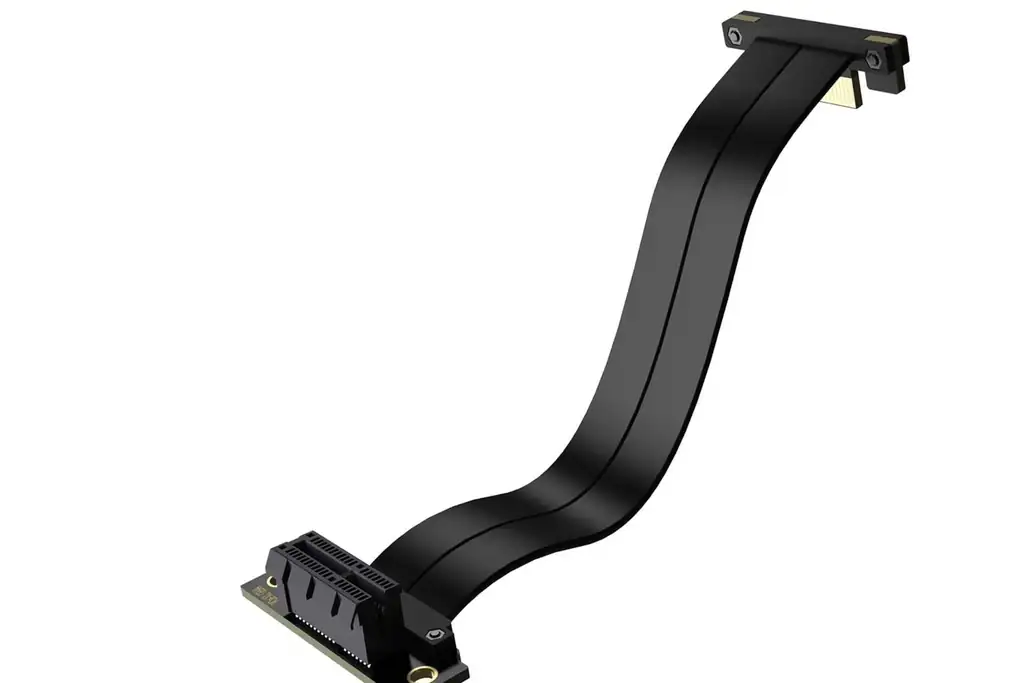
یک سر آداپتور را به اسلات PCIe x1 و سر دیگر را به کارت M.2 Wi-Fi وصل کردم. سپس کارت گرافیک را دوباره بستم که برخلاف انتظار، با مقاومت کمی همراه بود.
فقط کافی بود کارت M.2 Wi-Fi را وصل و آن را با یک پیچ در یکی از سینیهای توسعه خالی محکم کنم.
پس از یک راهاندازی مجدد، کارت Wi-Fi بدون مشکل کار کرد و ظاهراً کارت گرافیک هم اعتراضی نداشت. این احتمالاً آسانترین و کمخطرترین روش است، هرچند کمی کار فیزیکی لازم دارد.
کمی خلاقیت به خرج دادن
برای راهحل دائمی توصیه نمیشود، اما مؤثر است
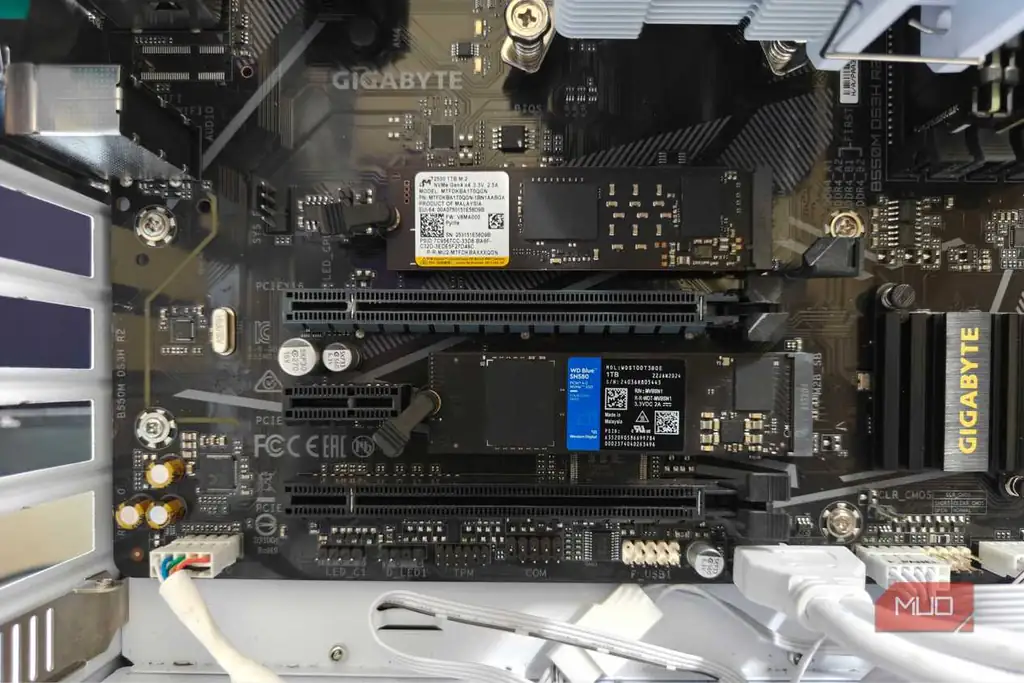
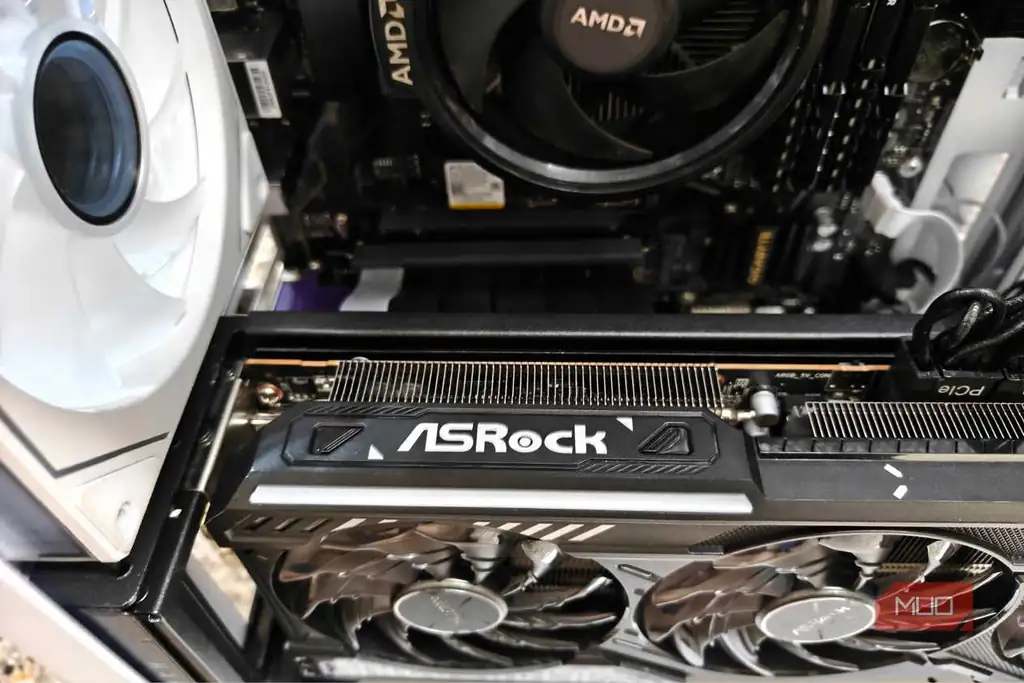
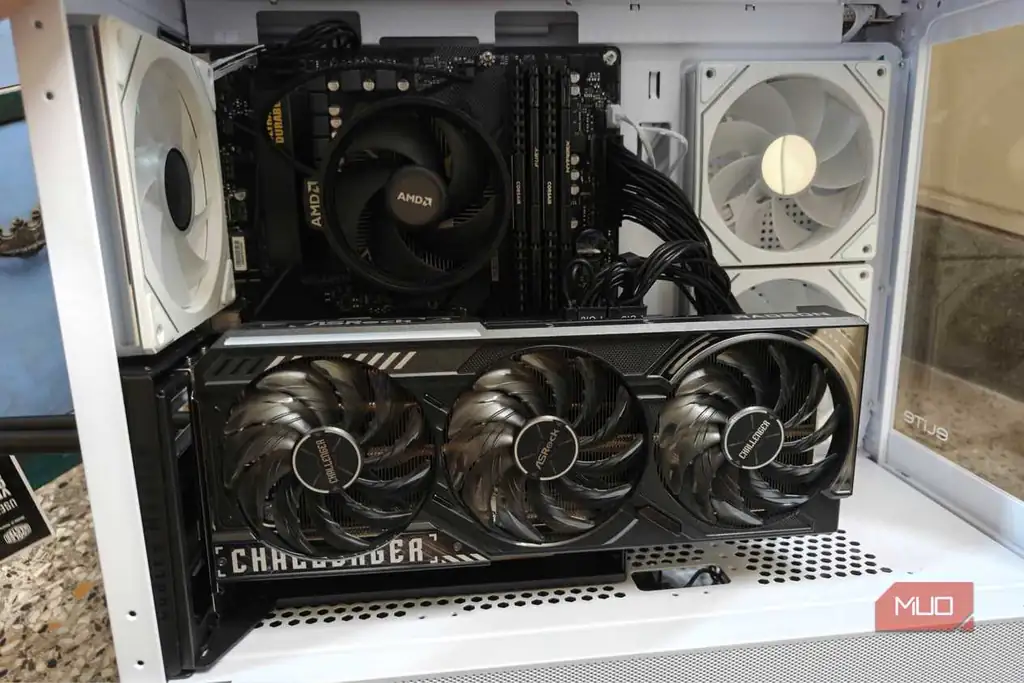
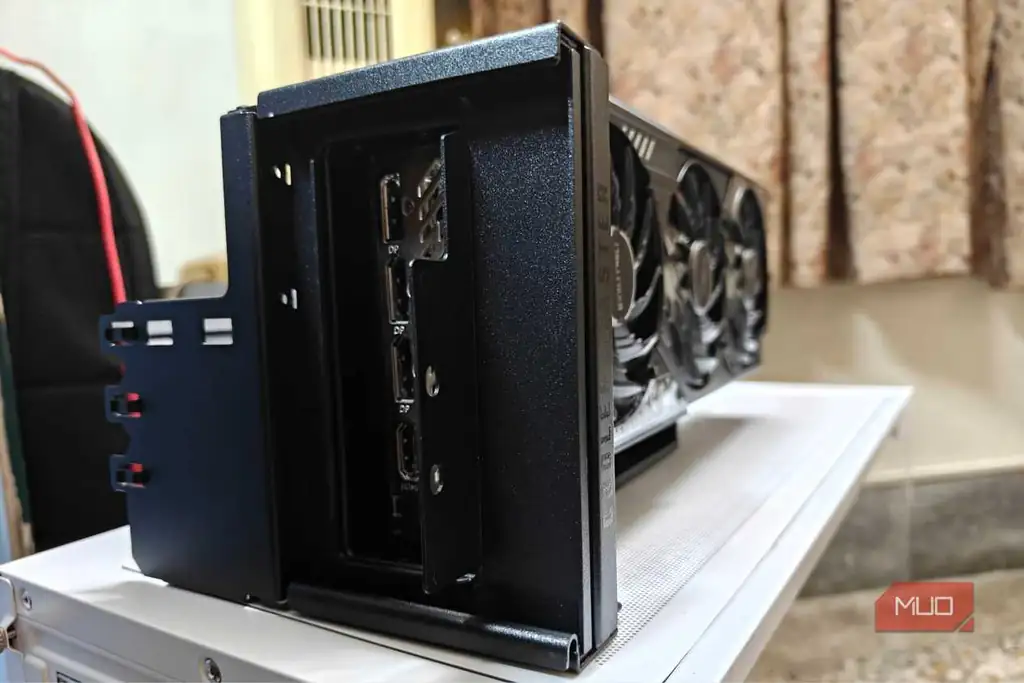
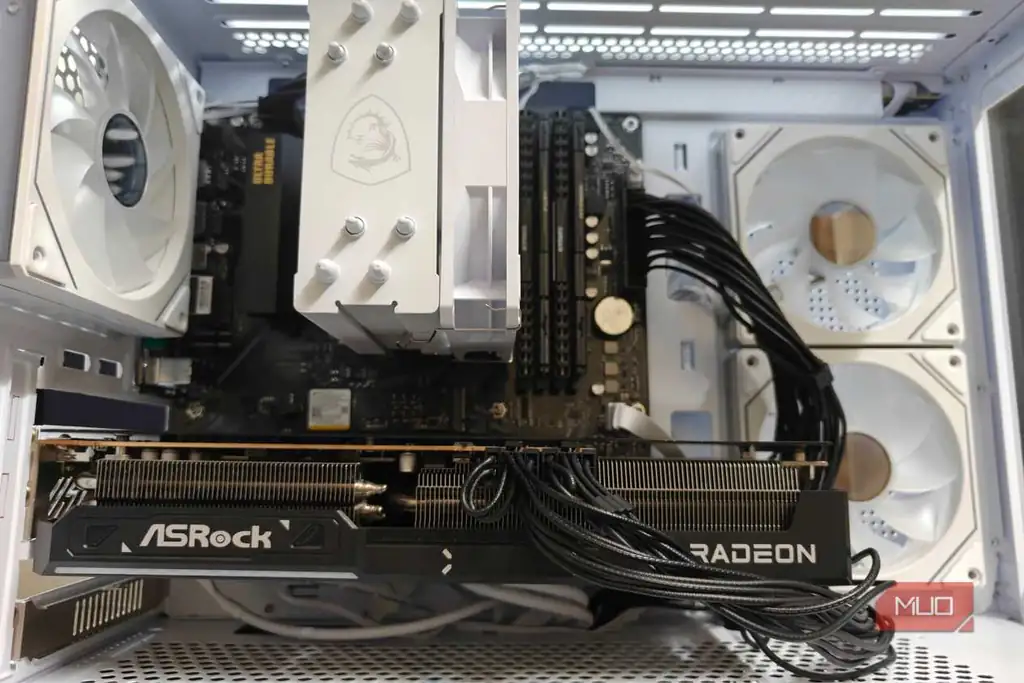
کار همیشه ساده پیش نمیرود. برای من اشغال کردن هر سه اسلات PCIe به یک کابوس تبدیل شده بود: کارت گرافیک در حالت افقی هر سه اسلات را میگرفت و نصب عمودی هم در کیس کوچک m-ATX جا نمیشد.
در نهایت تصمیم گرفتم بعضی بخشهای مجموعه نصب عمودی GPU را حذف کنم تا باریکتر شود. ابتدا لولاها و سپس گیرههای فلزی اضافی متصل به کنارههای پنل را برداشتم.
پس از اتصال دقیق رایزر GPU، مشکل دیگری پدید آمد: چیزی برای نگه داشتن کارت گرافیک وجود نداشت و حتی حرکت اندک کابل میتوانست آن را جابهجا کند.
راهحل نهایی استفاده از چند قطعه نوارچسب دوطرفه مقاوم و دقیقاً برشخورده بود. این روش نه دائمی است و نه زیبا، اما کار خود را انجام داد.
وقتی همهچیز ظاهراً محکم شد، کارت M.2 Wi-Fi و سینی توسعه ثانویه PCIe-to-OCuLink را اضافه کردم؛ هر دو بهخوبی جا گرفتند. این روش از کابل توسعه زاویهدار تلاش بیشتری میطلبد، اما برای این سیستم نتیجه بهتری داشت.
مشکلی در طراحی مادربرد و کیس که باید جدی گرفته شود
مسئله بزرگتر به طراحی مادربردها و کیسها برمیگردد. ناامیدکننده است که با وجود برنامهریزی برای چیدمان اسلاتها، یک کارت گرافیک بزرگ عملاً دسترسی به آنها را از بین ببرد.
این مادربرد را بهخاطر چیدمان اسلاتهای PCIe خریدم، اما مشخص شد در پیکربندی واقعی به کارم نمیآید. تجربه نشان میدهد پیش از خرید قطعات باید ضخامت کارت گرافیک، فاصله اسلاتها و فضای کیس را همزمان بررسی کرد.
منبع: این مطلب یک بومیسازی و بازنویسی تحریریهای بر اساس مقالهای از MakeUseOf نوشته Dipan Saha است: مشاهده مقاله اصلی.