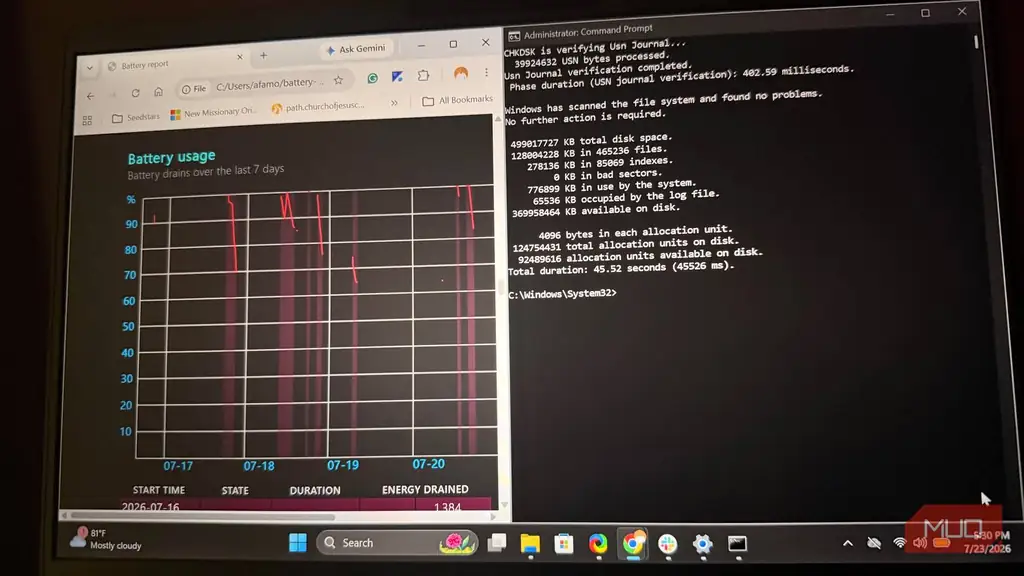
powercfg /batteryreport
بررسی میزان سلامت واقعی باتری
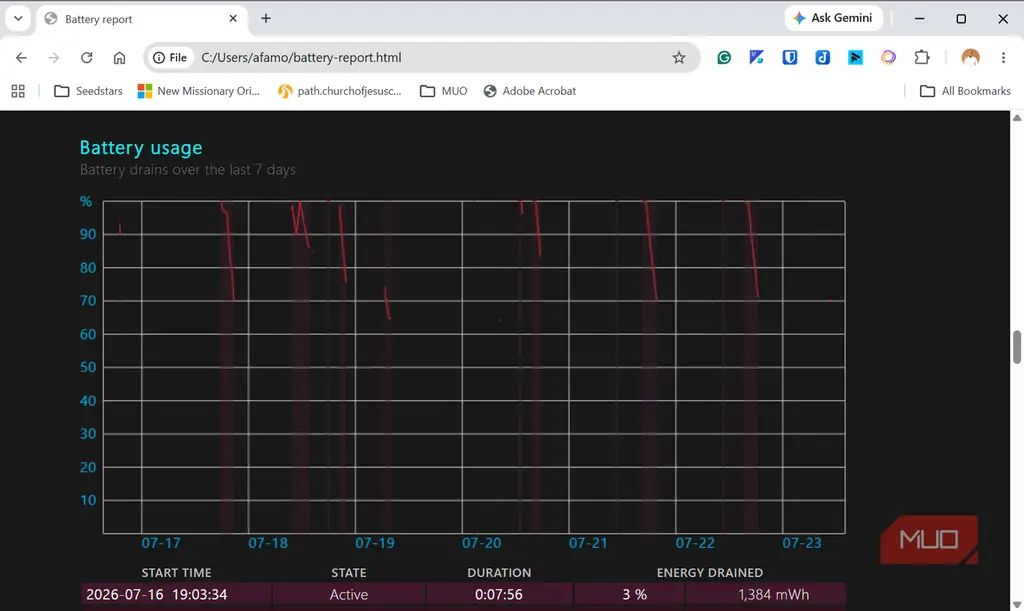
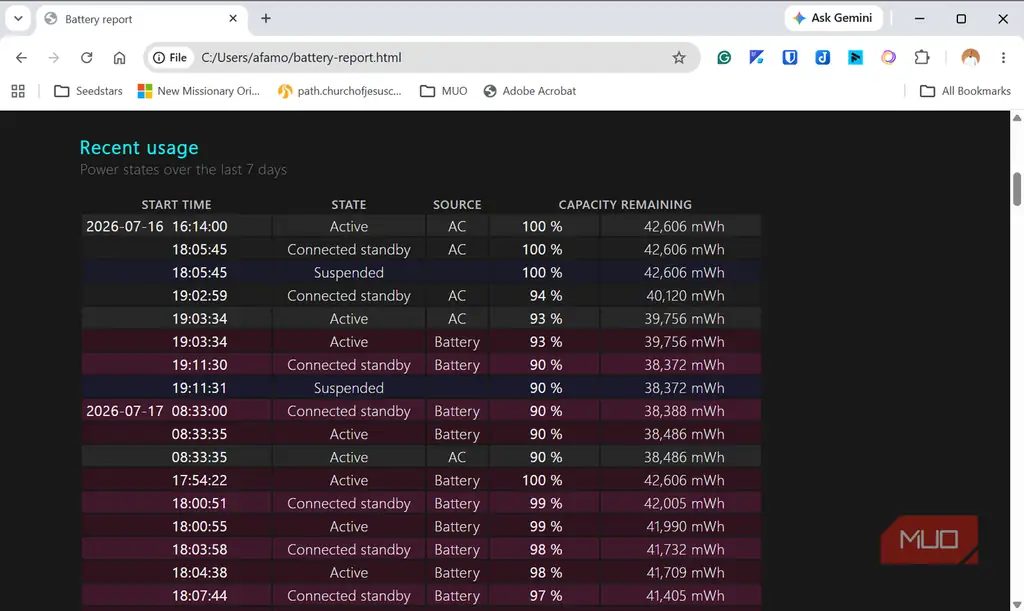
ممکن است تصور کنید برنامه Settings تنها جایی است که برای رفع مشکلات کامپیوتر به آن نیاز دارید. با این حال، در برخی موارد این برنامه نمیتواند تمام اطلاعات لازم را در اختیار شما قرار دهد.
در مقابل، دستورات ویندوز مستقیمترین گزینهها را برای عیبیابی مشکلات سختافزاری و نرمافزاری ارائه میدهند.
باتری لپتاپ من هنوز تا ۱۰۰ درصد شارژ میشود. با این حال، مانند گذشته دوام نمیآورد و برنامه Settings جزئیاتی در مورد میزان افت ظرفیت آن ارائه نمیدهد.
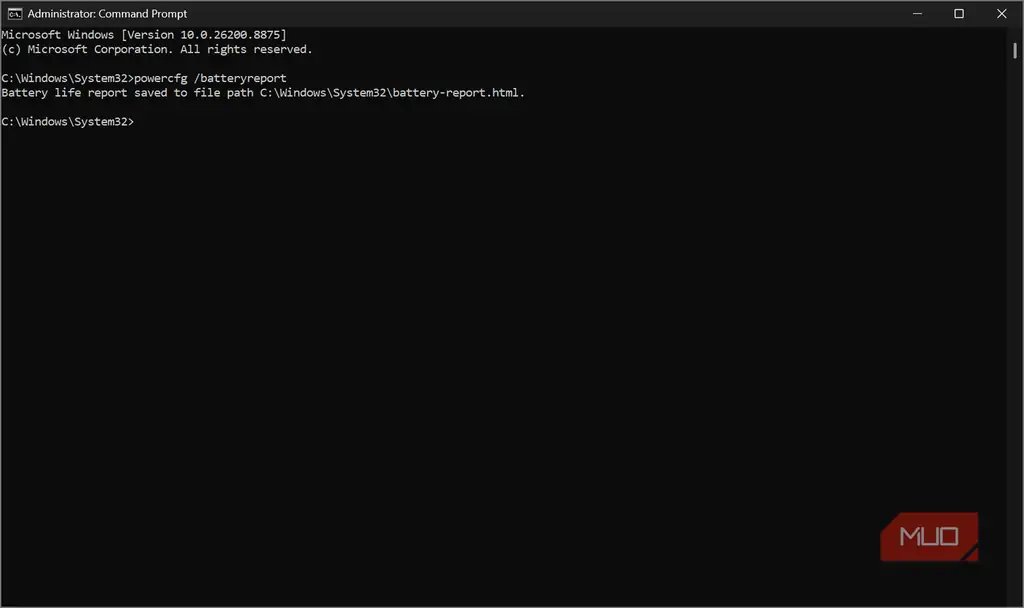
تایپ کردن دستور
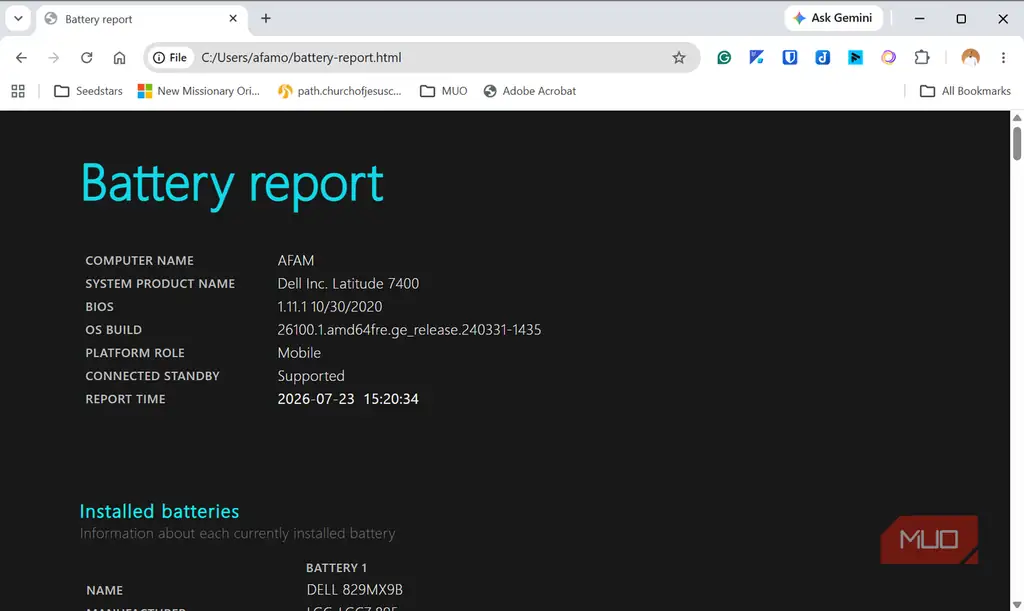
powercfg /batteryreportدر Command Prompt اطلاعات بسیار دقیقتری در مورد سلامت باتری به شما میدهد. این دستور یک فایل HTML تولید میکند که میتوانید آن را در مرورگر وب خود باز کنید.
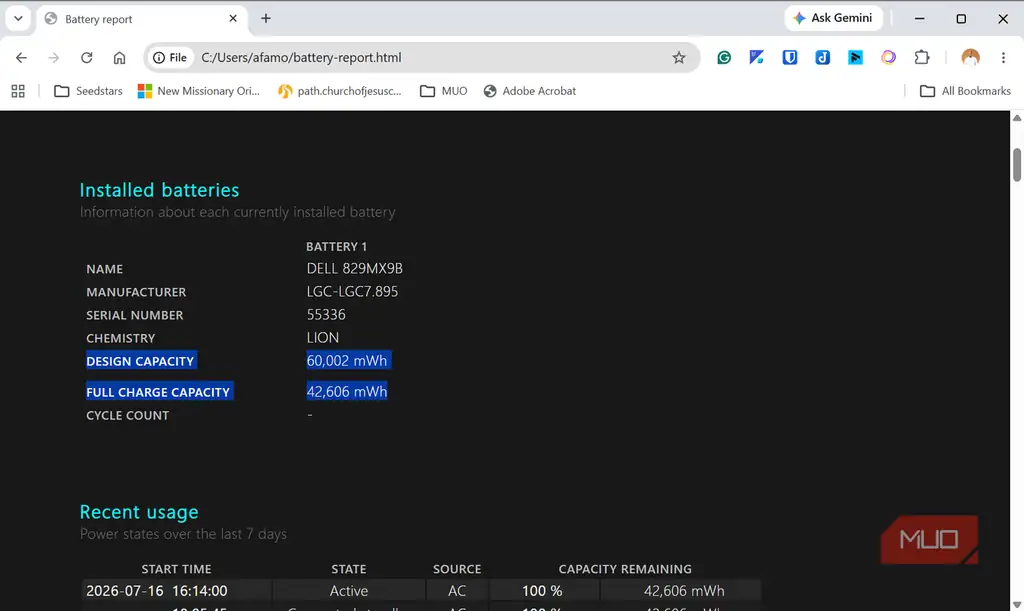
دو مورد اولی که در این گزارش بررسی کردم، Design Capacity و Full Charge Capacity بودند. با مقایسه این دو، متوجه شدم که باتری من حدود ۱۵ درصد از ظرفیت اولیه خود را از دست داده است.
برخی از دستگاهها تعداد چرخههای شارژ (Cycle Count) را نیز ردیابی میکنند که بررسی آن ارزش دارد. روی لپتاپی که بیش از سه سال استفاده شده است، دیدن عدد بالای چرخه شارژ به من اطمینان میدهد که زمان تعویض باتری فرا رسیده است، قبل از اینکه به طور کامل از کار بیفتد.
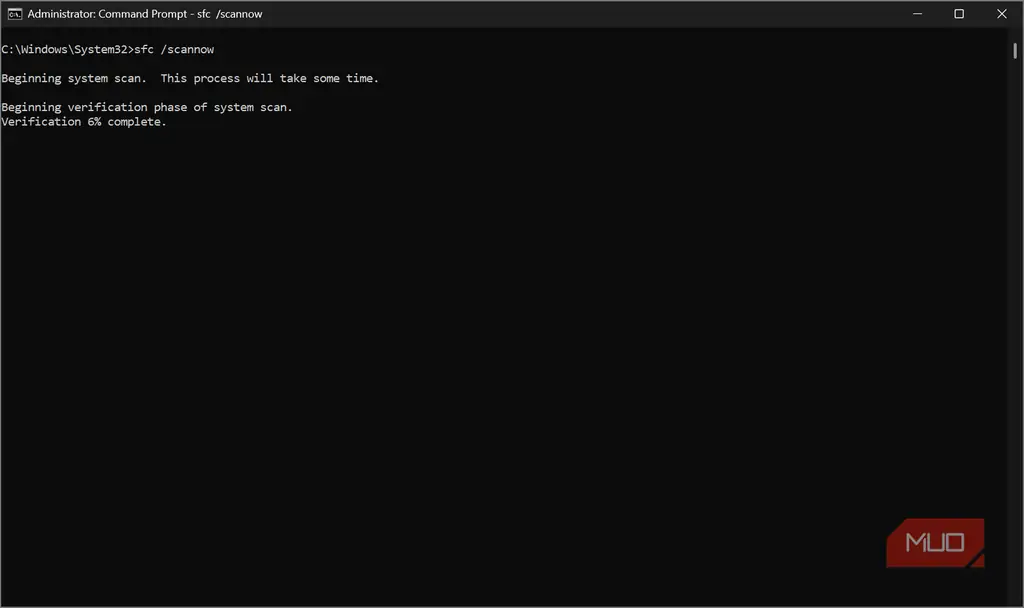
sfc /scannow
زمانی که ویندوز دیگر نمیتواند خود را تعمیر کند
تجربه کرشهای تصادفی بدون دلیل مشخص در ویندوز غیرعادی نیست. گاهی اوقات این مشکل به دلیل خراب شدن فایلهای سیستمی رخ میدهد که برنامه Settings نمیتواند آنها را تشخیص داده یا تعمیر کند.
پس از اجرای دستور، یکی از این سه نتیجه را دریافت خواهید کرد:
اگر با نتیجه سوم (عدم توانایی در تعمیر فایلها) مواجه شدید، هنوز تسلیم نشوید. این تنها به معنای آن است که SFC (System File Checker) به یک تصویر سالم از ویندوز برای جایگزینی فایلهای خراب نیاز دارد که در حال حاضر در دسترس نیست.
تفاوت SFC و DISM در این است که SFC فایلهای سیستمی مجزا را بررسی و با استفاده از تصویر محلی تعمیر میکند، در حالی که DISM تصویر زیرین ویندوز را بررسی و خود تصویر را تعمیر میکند. همیشه ابتدا SFC را اجرا کنید و اگر شکست خورد، به سراغ DISM بروید.
driverquery
Device Manager میگوید همه چیز مرتب است، اما این دستور جزئیات بیشتری را فاش میکند
چندین مشکل مربوط به درایورها وجود دارد که برنامه Settings هیچ زمینهای برای آنها ارائه نمیدهد. برای مثال، ممکن است یک درایور قدیمی باعث ناپایداری سیستم شود، اما Device Manager آن را بهروز تشخیص دهد.
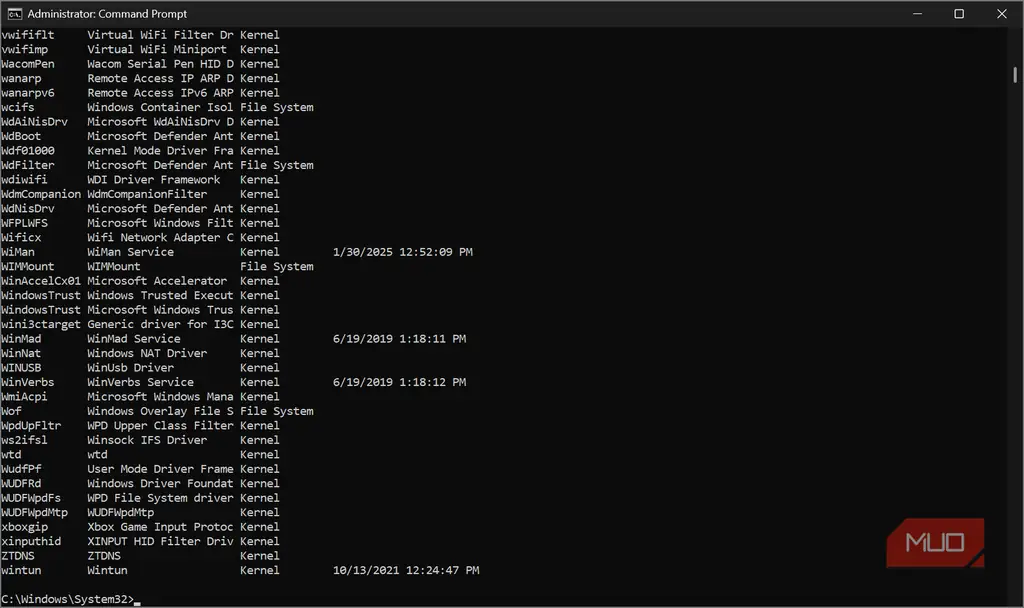
اکنون از دستور
driverqueryاستفاده میکنم. این دستور هر درایوری که روی سیستم نصب شده است را به همراه تاریخ انتشار آنها (Link Date) نمایش میدهد.
اگرچه یک تاریخ قدیمی همیشه نشاندهنده مشکل نیست، اما اگر درایور مرتبط با علائمی که تجربه میکنید دارای Link Date مربوط به سالها پیش باشد، این نشانه واضحی است که باید به وبسایت سازنده مراجعه کرده و بهروزرسانی دستی را بررسی کنید.
netsh wlan show wlanreport
تاریخچه پنهان در پس مشکلات وایفای شما
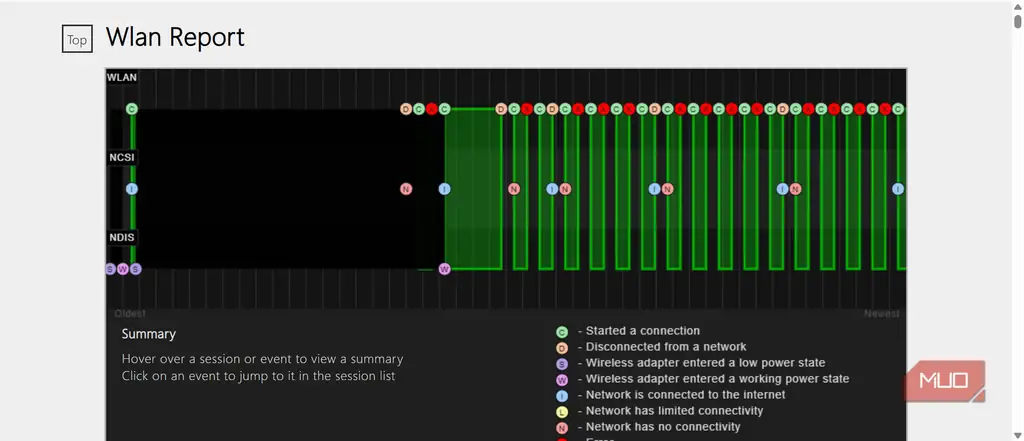
برخی مشکلات وایفای دقیقاً زمانی که میخواهید شروع به بررسی آنها کنید، ناپدید میشوند. برنامه Settings برای عیبیابی اتصال فعلی مفید است، اما سابقه قطعیهای گذشته را نشان نمیدهد.
در این موارد، من دستور
netsh wlan show wlanreportرا در Command Prompt (با دسترسی Administrator) اجرا میکنم. این دستور یک فایل HTML ایجاد میکند که تاریخچه کاملی از اتصالات، قطعیها و خطاهای وایفای در سه روز گذشته را در بر دارد.
به جای سرزنش کردن روتر برای این قطعیها، من از طریق نمودارها تأیید کردهام که مشکل از تداخل درایور آداپتور شبکه من بوده است، چیزی که عیبیاب استاندارد ویندوز هرگز به آن اشاره نکرد.
chkdsk /scan
پیدا کردن خرابی سیستم فایل قبل از ایجاد مشکلات بزرگتر
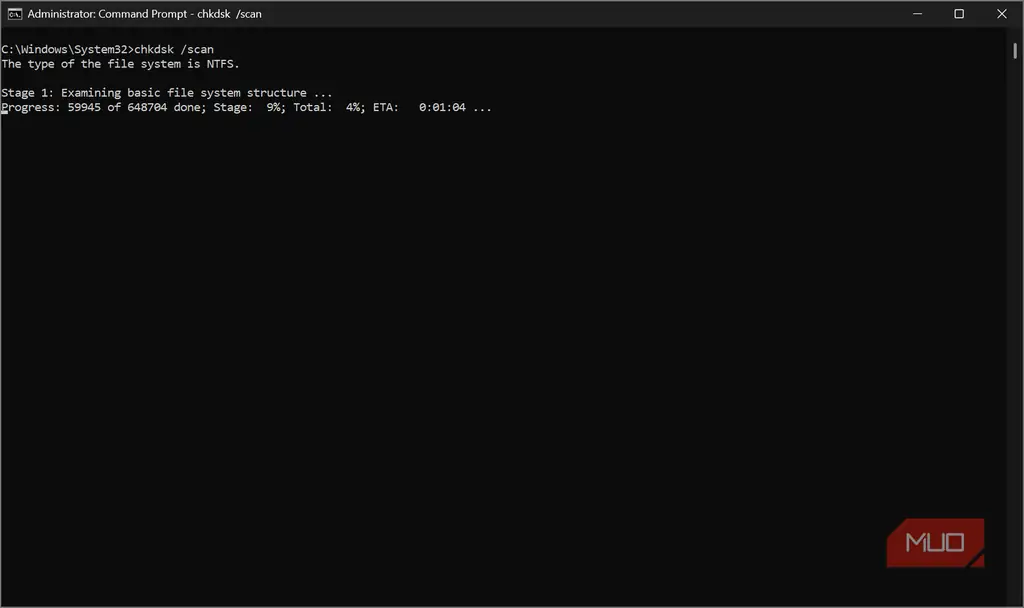
به جای بررسی سلامت فیزیکی یک درایو، ممکن است نیاز به بررسی یکپارچگی سیستم فایل داشته باشید. در حالی که ابزارهای گرافیکی در ویندوز برای این کار وجود دارند، دستورات خط فرمان کنترل و بازخورد بیشتری ارائه میدهند.
دستوری که من اجرا میکنم
chkdsk /scanاست که یک بررسی فقط خواندنی (Read-only) انجام میدهد. اگر اسکن مشکلاتی را پیدا کند که نیاز به تعمیر دارند، به شما اطلاع میدهد تا بتوانید زمان مناسبی را برای اجرای تعمیر کامل برنامهریزی کنید، زیرا فرآیند تعمیر ممکن است نیاز به راهاندازی مجدد سیستم داشته باشد.
این دستورات گزینههایی نیستند که مجبور باشید هر هفته اجرا کنید. با این حال، زمانی که احساس میکنید سیستم شما با مشکل مواجه شده است و گزینههای رابط کاربری گرافیکی (GUI) کمکی نمیکنند، این دستورات قدرتمند میتوانند اطلاعات پنهانی را که برای رفع مشکل نیاز دارید، آشکار سازند.
منبع: این مطلب یک بومیسازی و بازنویسی تحریریهای بر اساس مقالهای از MakeUseOf نوشته Afam Onyimadu است: مشاهده مقاله اصلی.