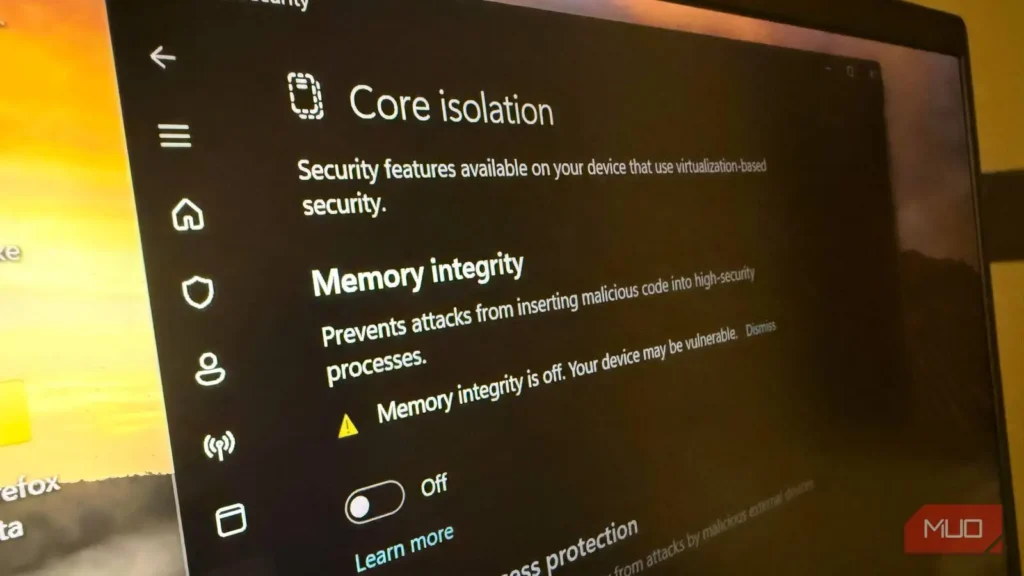
آیا تا به حال به شما گفته شده است که Core Isolation را باز کنید و Memory Integrity را غیرفعال کنید؟ این توصیه برای مدت طولانی یکی از ترفندهای رایج برای افزایش فریمریت (FPS) در بازیها بوده است. من هم اخیراً وسوسه شدم که این کار را انجام دهم، اما قبل از اینکه تنظیمات را تغییر دهم، تصمیم گرفتم دقیقاً بفهمم چه محافظتی را دارم خاموش میکنم.
افزایش فریمریت واقعی است، اما نادر
چرا توصیههای قدیمی درباره غیرفعال کردن آن دیگر معتبر نیستند
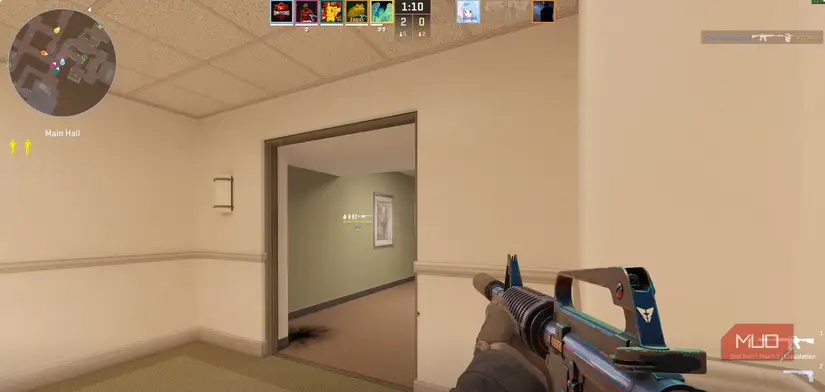
قبل از اینکه به پیامدهای امنیتی بپردازم، باید بگویم که خاموش کردن آن برای من چه احساسی داشت. من آن را در یک سیستم قدرتمند آزمایش کردم و راستش را بخواهید، متوجه هیچ تفاوت قابل توجهی نشدم. بله، در برخی از بازیهای رقابتی که به شدت به پردازنده وابسته هستند، ممکن است چند فریم بیشتر بگیرید، اما در اکثر بازیهای مدرن، گلوگاه کارت گرافیک شماست، نه پردازنده.
من Counter-Strike ۲، Cyberpunk ۲۰۷۷ و Valorant را آزمایش کردم — ترکیبی متعادل از بازیهای رقابتی و عناوین تکنفره سنگین. در هیچ یک از این بازیها، غیرفعال کردن Memory Integrity باعث افزایش چشمگیر فریمریت نشد.
این توصیه در سالهای اولیه انتشار ویندوز ۱۱، زمانی که بسیاری از پردازندههای جدیدتر هنوز در حال بهینهسازی بودند، رایج شد. در آن زمان، خاموش کردن این قابلیت واقعاً میتوانست به کاهش تاخیر و افزایش عملکرد کمک کند. اما امروز، با پردازندههای مدرن، این تاثیر بسیار کمتر است.
در بیشتر موارد، MBEC (Mode-Based Execution Control) دلیل اصلی است که پردازندههای قدیمیتر با فعال بودن Memory Integrity دچار افت عملکرد میشوند. این قابلیت به سیستمعامل اجازه میدهد تا مجوزهای اجرا را برای کدهای هسته با کارایی بیشتری مدیریت کند.
Memory Integrity با پردازندههای Intel Kaby Lake (نسل هفتم) و بالاتر یا AMD Zen ۲ و بالاتر که دارای MBEC هستند، بسیار بهتر کار میکند.
برای پردازندههای قدیمیتر، این بررسی به صورت نرمافزاری پیادهسازی میشود و اینجاست که شما متوجه افت عملکرد میشوید. اگر از یک پردازنده قدیمی استفاده میکنید، غیرفعال کردن آن ممکن است تفاوت قابل توجهی ایجاد کند، اما در پردازندههای جدیدتر، اینطور نیست.
سناریو
نتیجه معمول
بازی AAA محدود شده توسط کارت گرافیک (GPU-bound)
بدون تفاوت قابل توجه
بازی رقابتی محدود شده توسط پردازنده (CPU-bound)
امکان افزایش جزئی در سختافزارهای قدیمیتر
پردازنده قدیمیتر از Intel Kaby Lake یا AMD Zen ۲
افت عملکرد بزرگتر و قابل اندازهگیری
استفاده روزمره از ویندوز
بدون تفاوت
با توجه به فریمشمار من، به نظر میرسید هیچ چیز مهمی در خطر نیست. با این حال، وقتی شروع به تحقیق در مورد کاری که این قابلیت انجام میدهد کردم، متوجه شدم که خاموش کردن آن ایده خوبی نیست.
Memory Integrity چه کاری انجام میدهد
چرا سیستمهای ضدتقلب مدرن اکنون به آن وابسته هستند
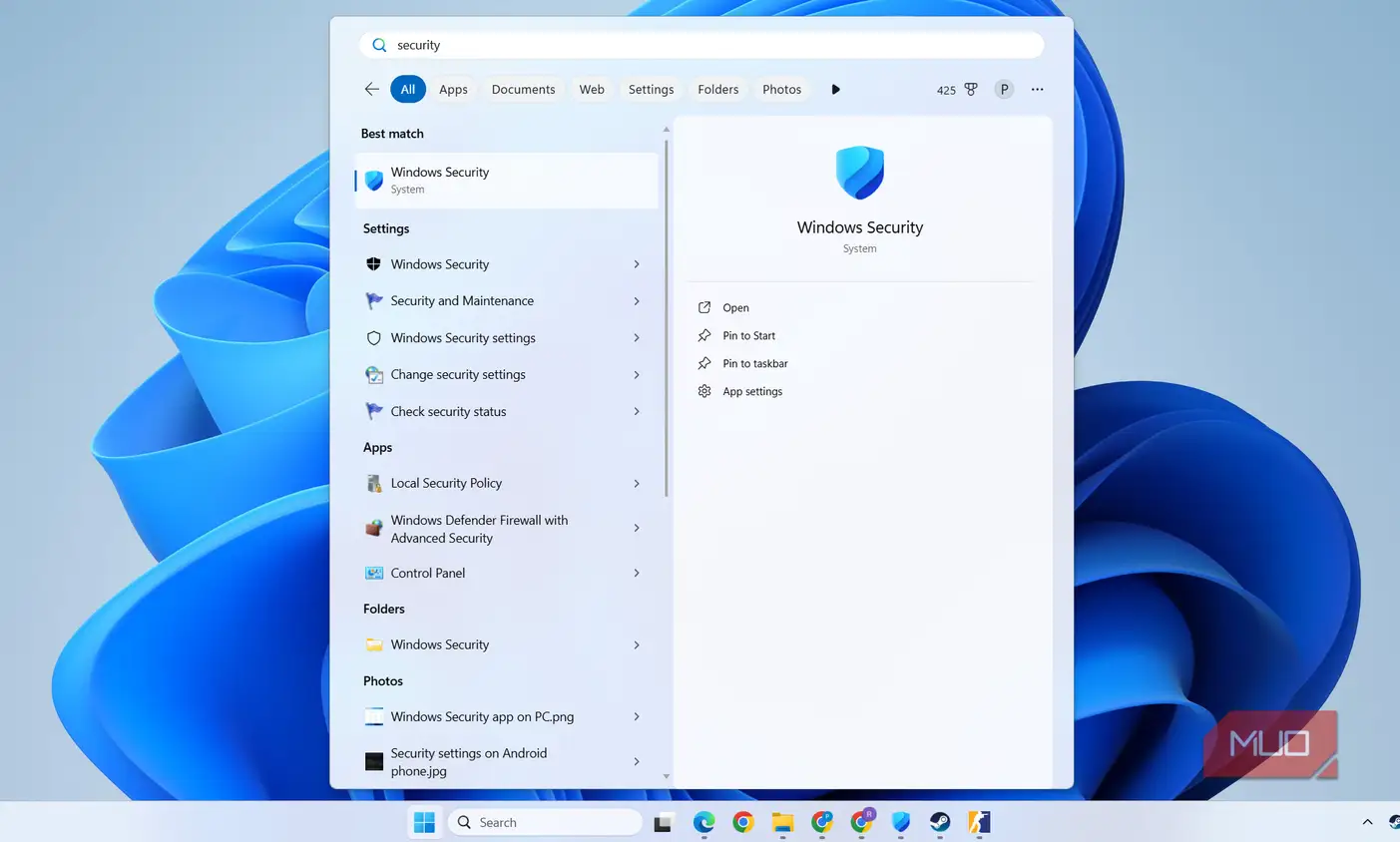
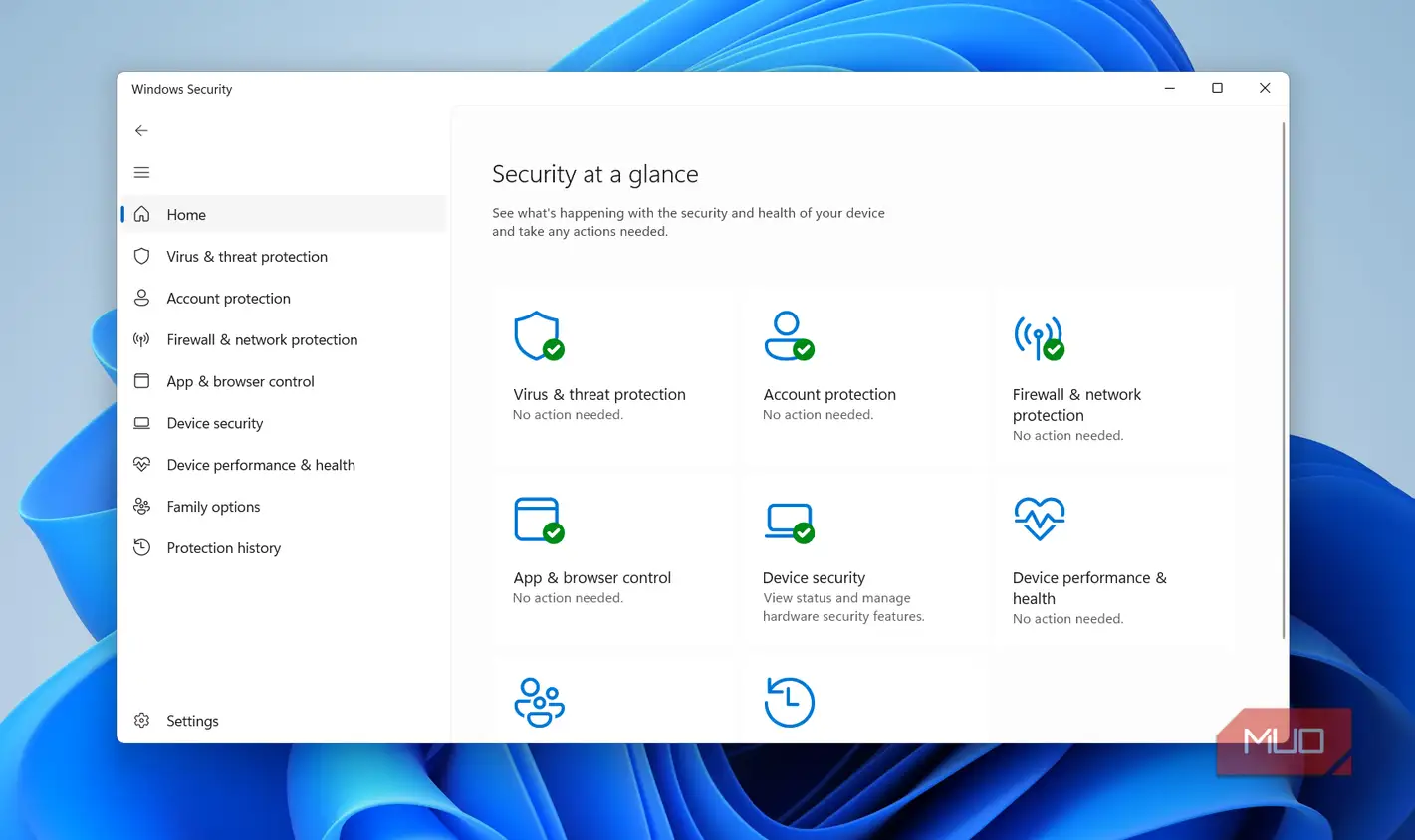
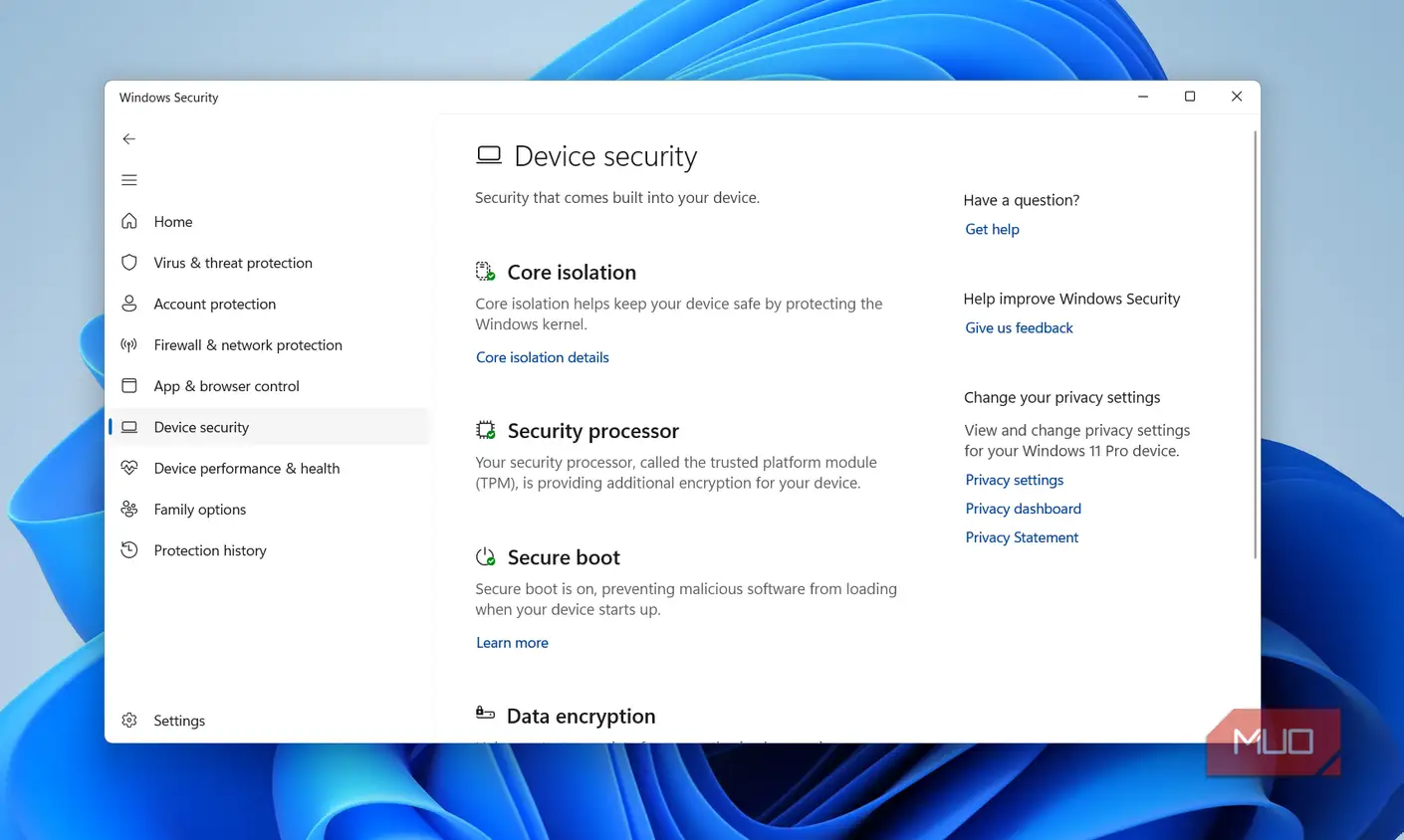
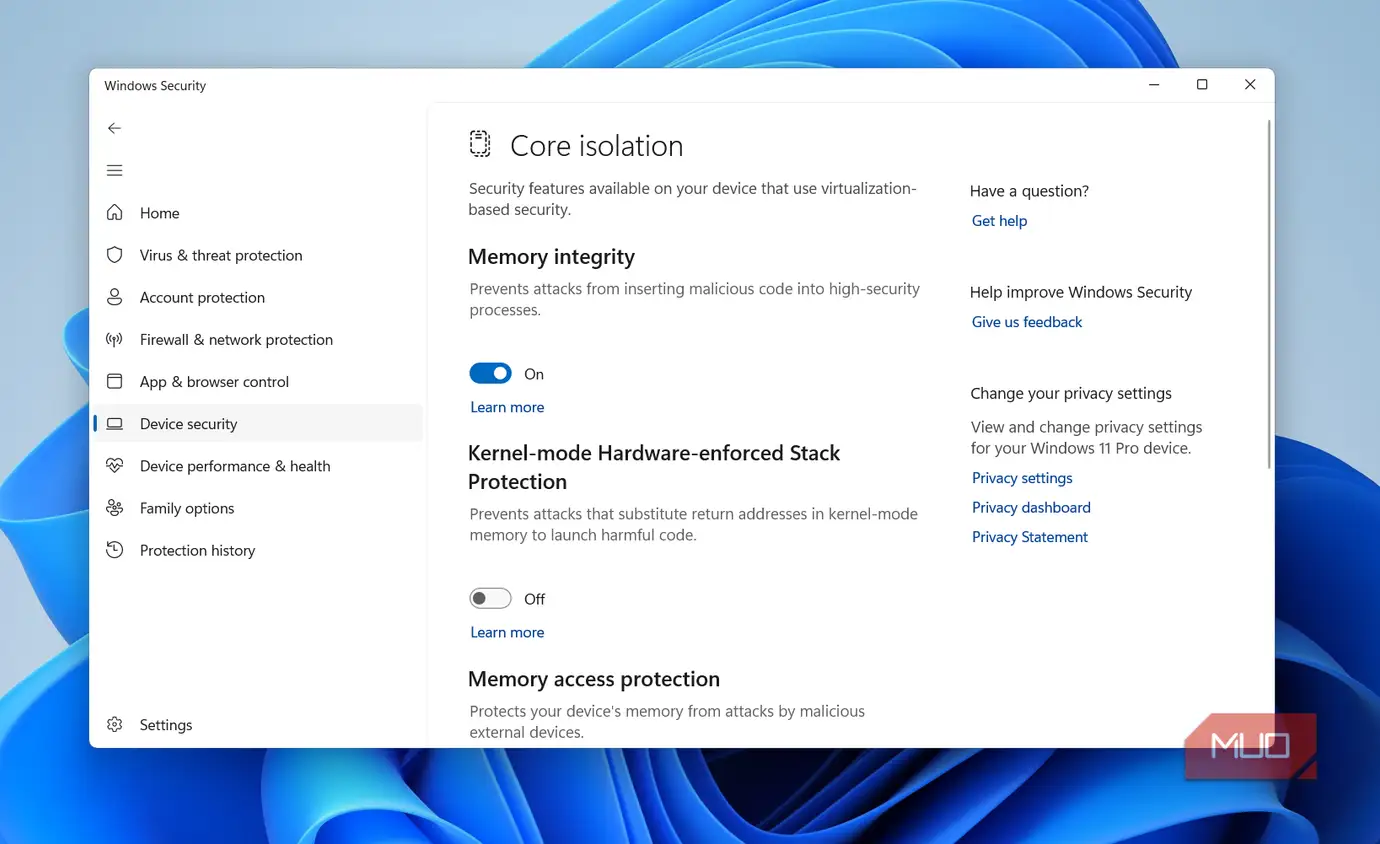
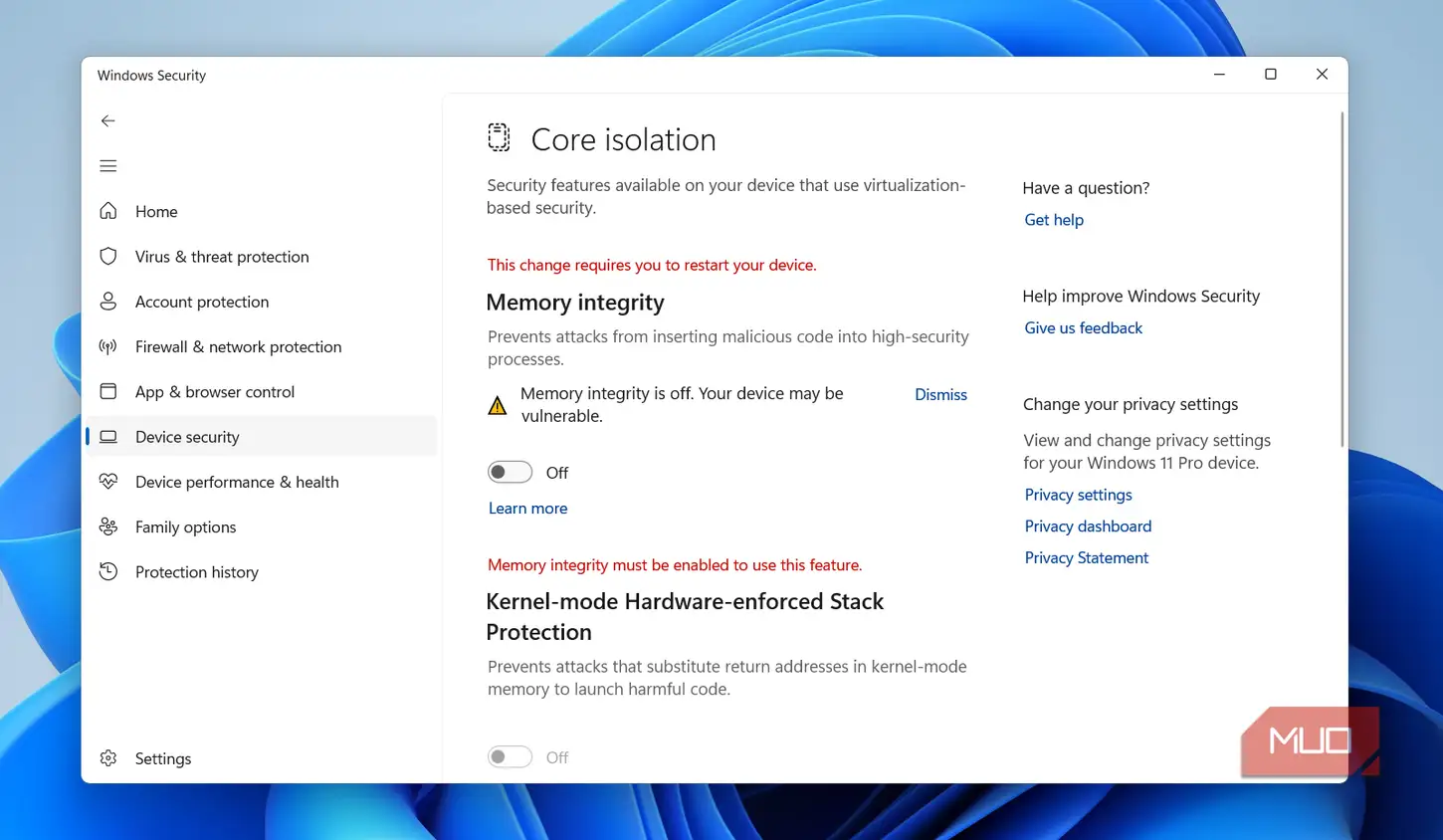
Memory Integrity نامی است که برای کاربران برای قابلیت HVCI (Hypervisor-protected Code Integrity) انتخاب شده است. این قابلیت از یک محیط ایزوله شده سختافزاری برای محافظت از فرآیندهای حیاتی سیستمعامل در برابر تزریق کد مخرب استفاده میکند.
در حالی که Secure Boot بررسی میکند که هنگام روشن شدن کامپیوتر چه چیزی اجازه بارگذاری دارد، Memory Integrity بررسی میکند که درایورها و کدها در حین اجرای ویندوز به درستی امضا شده باشند و قابل اعتماد باشند.
اکنون دیدن سیستمهای ضدتقلبی که به Secure Boot و TPM ۲.۰ نیاز دارند بسیار رایج شده است، مانند Vanguard در بازی Valorant. این سیستمها به طور فزایندهای به ویژگیهای امنیتی در سطح هسته ویندوز برای جلوگیری از اجرای تقلبها متکی هستند.
با این حال، حمله BYOVD که پیش از بیشتر این بازیها وجود داشته است، دلیلی است که همه بازیکنان — به خصوص آنهایی که بازیهای چندنفره را با ضدتقلبهای در سطح هسته اجرا میکنند — باید به آن اهمیت دهند.
محافظتی که میخواهید خاموش کنید
حملات BYOVD دقیقاً دلیلی هستند که این قابلیت وجود دارد
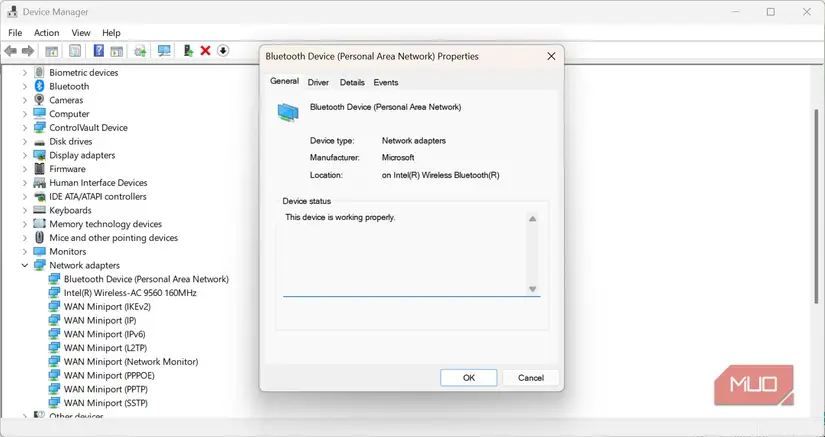
حمله BYOVD مخفف Bring Your Own Vulnerable Driver است. به جای نوشتن بدافزار در سطح هسته (که برای دور زدن امضای درایور ویندوز بسیار دشوار است)، مهاجمان یک درایور قدیمی، امضا شده اما آسیبپذیر (مثلاً برای یک سختافزار قدیمی یا یک برنامه نظارت بر دما) را بارگذاری میکنند و از آن برای دسترسی به هسته استفاده میکنند.
این خطر مشکلی است که بیشتر به آنچه شما مایل به نصب آن هستید مربوط میشود تا به خود سیستمعامل. بسیاری از ما ابزارهای شخص ثالث، درایورهای سختافزارهای قدیمی و نرمافزارهای ناشناخته را نصب میکنیم که میتوانند به طور بالقوه دارای آسیبپذیری باشند.
چه چیزی را متوقف میکند
چه چیزی را متوقف نمیکند
درایورهای هسته امضا نشده یا دستکاری شده
فیشینگ (Phishing)
حملات BYOVD
بدافزارهای باجافزار (Ransomware)
تزریق کد در سطح هسته
سوءاستفادههای مبتنی بر مرورگر
رفع مشکلاتی که به قیمت از دست دادن محافظت هسته تمام نمیشوند
مشکل اصلی سیستم من یک درایور قدیمی رابط صوتی و یک ابزار RGB باقیمانده بود. با بهروزرسانی درایور صوتی و حذف نرمافزار RGB، توانستم بدون نیاز به خاموش کردن Memory Integrity سیستمم را پایدار نگه دارم.
اگر شما…
توصیه من
در یک رایانه شخصی گیمینگ مدرن هستید
آن را روشن بگذارید
بازیکن ورزشهای الکترونیک هستید که به دنبال هر فریم هستید
ابتدا خودتان آن را تست کنید
در یک پردازنده قدیمی و پشتیبانی نشده هستید
ارزش تست کردن قبل از تصمیمگیری را دارد
در حال عیبیابی یک درایور ناسازگار هستید
به طور موقت غیرفعال کنید تا زمانی که آن را رفع کنید
چندین تنظیمات دیگر — مانند DLSS، FSR، XeSS، Game Mode و HAGS — به هسته سیستم شما کاری ندارند و میتوانید بدون به خطر انداختن امنیت، برای بهبود عملکرد از آنها استفاده کنید.
منبع: این مطلب یک بومیسازی و بازنویسی تحریریهای بر اساس مقالهای از MakeUseOf نوشته Afam Onyimadu است: مشاهده مقاله اصلی.