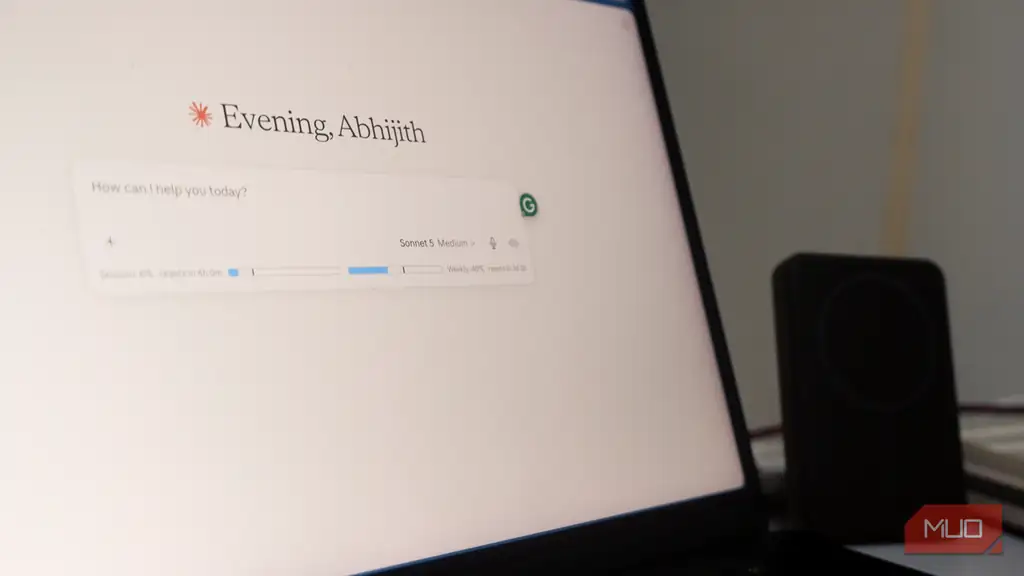
هرچند اشتراک پولی Claude مزایای بسیاری دیگر هم ارائه میدهد، بیشتر مردم به Claude Pro برای سقفهای بالاتر از نسخه رایگان مشترک میشوند. وقتی به Claude Pro سوییچ کردم، فکر میکردم با آن پاپآپ آزاردهنده «محدودیت تمام شد» خداحافظی کردهام، اما اشتباه میکردم. با این حال، پرداخت برای Claude Max در حال حاضر چیزی نیست که از عهدهاش بربیایم. این پندار مرا به یافتن راهی رایگان برای دو برابر کردن مصارف Claude Pro سوق داد و آن را با درک سازوکار پشت یکی از قابلیتهای Claude به دست آوردم: پنجرههای نشست.
اصل پشت پنجرههای ۵ ساعته Claude
این یک ساعت نیست، بلکه شمارش معکوسی است که با عمل شما آغاز میشود
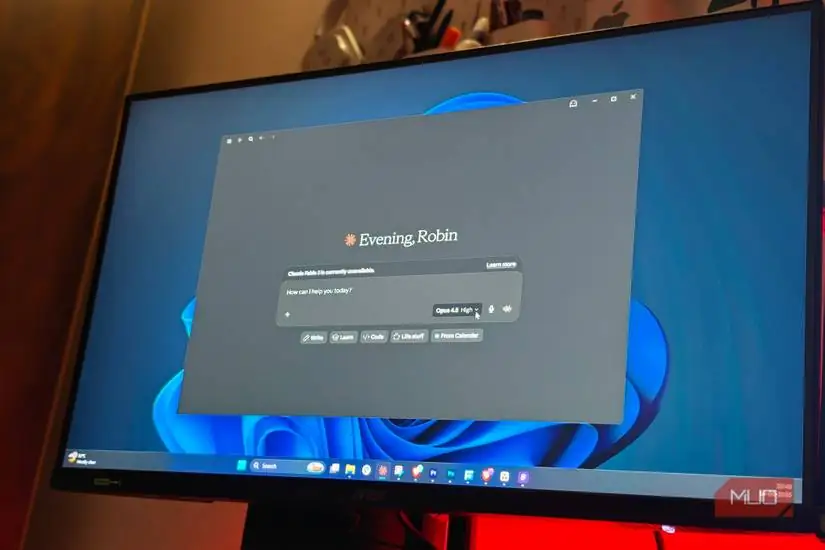
همه از محدودیتهایی که پس از مقدار معینی استفاده، شما را از ادامه کار با Claude بازمیدارند آگاهند. با این حال، بسیاری هنوز اصل پشت این پنجرههای نشست را درک نمیکنند. وقتی استفاده از Claude را آغاز کردم، من هم فرض میکردم این نشست از سیستم بازنشانی نیمهشب پیروی میکند؛ یعنی در هر روز مقدار محدودی منابع دریافت میکنید. اما بهزودی، همانطور که دریافتم، Claude برای مدیریت بودجه گفتوگوها از سیستم دیگری پیروی میکند: پنجرههای غلتشی ۵ ساعته.
پنجره نشست تنها وقتی باز میشود که نخستین پیام را به Claude بفرستید. برای مثال، در یک دوشنبه اگر نخستین پیام را ساعت ۹ صبح بفرستید، پنجره از همان زمان آغاز میشود و پنج ساعت ادامه مییابد و ساعت ۲ بعدازظهر پایان مییابد. بنابراین، بسته به این که چه زمانی نخستین پیام را به Claude بفرستید، ممکن است پاپآپ «محدودیت رسید» را زودتر یا دیرتر از شخص دیگری ببینید. باید اینجا روشن کنم که این پنجرههای نشست با محدودیتهای هفتگی Claude که هر هفته بازنشانی میشوند متفاوت هستند. با این حال برای بیشتر افراد، محدودیت مصارف نشست سختگیرانهتر از محدودیتهای هفتگی است.
فهم سازوکار پشت این محدودیتهای مصارف باعث شد چیزی را درک کنم: شما با تصمیمگیری دربارهی زمان ارسال نخستین پیام، زمان پایان نشست را کنترل میکنید.
ترفندی که به من کمک کرد بدون پرداخت، مصارف را دو برابر کنم
یک پیام آزمایشی در روز، روتین کاملم را دگرگون کرد
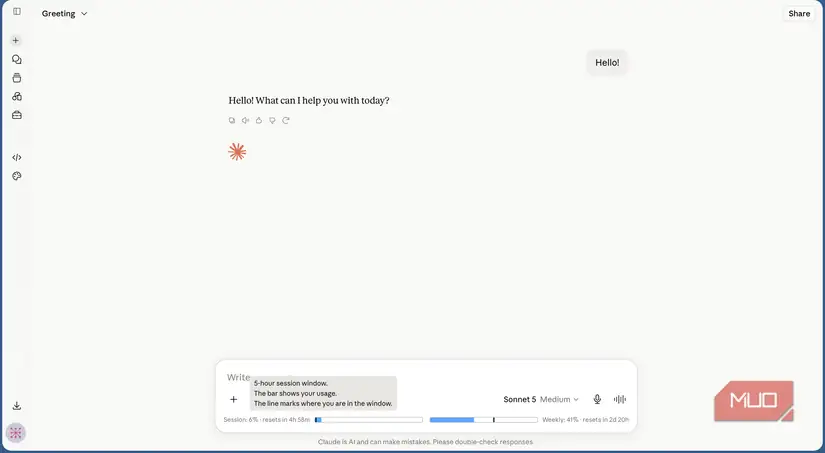
این روشی که کمک میکند بهترین بهره را از اشتراک Claude Pro ببرم، بیشتر بهرهگیری هوشمندانه از سیستم است تا یک ترفند. این کار بر اصل زیر استوار است: اگر بتوانید زمان آغاز نشست را کنترل کنید، میتوانید زمان بازنشانی آن را هم کنترل کنید. به این شکل عمل میکنم:
چند ساعت پیش از آن که واقعاً نیاز به کار داشتم، یک پیام آزمایشی بیارزش به Claude میفرستادم. مثلاً میگوییم معمولاً کارم را حدود ساعت ۹ صبح آغاز میکنم. اگر نخستین پیام را دقیقاً در ۹ صبح بفرستم، محدودیتام را خوب پیش از ساعت ۲ بعدازظهر — زمان بازنشانی آن نشست — تمام میکنم. در عوض، اگر یک پیام آزمایشی ساعت ۶ صبح بفرستم، یک نشست را وادار میکنم که از آن زمان آغاز شود و تا ۱۱ صبح ادامه یابد. بنابراین وقتی واقعاً ساعت ۹ صبح کار را آغاز میکنم، هنوز از سهمیه همان نشست پیشین استفاده میکنم. وقتی نشست در ۱۱ صبح بازنشانی میشود، یک نشست تازه و کامل دقیقاً در اوج روز کاریام در دسترس خواهم داشت.
به لطف این سیستم، از آن زمان بیکاری که معمولاً پیش میآید اگر نخستین پیام را هنگام شروع کار بفرستم، اجتناب میکنم. فراتر از آن، مطمئن میشوم که یک پنجره نشست که در غیر این صورت نمیتوانستم از آن بهره ببرم، کاملاً هدر نمیشود. با این حال باید روشن کنم: این سیستم تنها در صورتی معنی دارد که ساعات کاری منظمی داشته باشید یا دستکم تخمینی از زمان نشستن به کار داشته باشید. همچنین، انتخاب زمان ارسال این پیام آزمایشی هم اهمیت پیدا میکند.
چگونه این کار را با روتینهای Claude Code خودکار کردم
دیگر لازم نبود خودم این کار را به یاد بیاورم
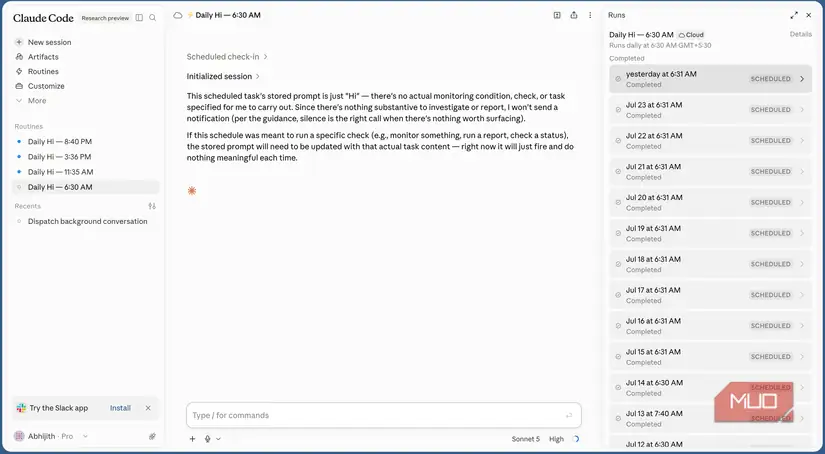
من کسی هستم که کارم را هر روز حدود ساعت ۱۰ صبح آغاز میکنم. برای معنیدار شدن سیستم، باید آن پیام آزمایشی را حدود ۶ یا ۷ صبح بفرستم، اما نمیخواهم با ارسال دستی این پیام، خواب یا سایر تعهداتم را به خطر بیندازم. خوشبختانه، دریافتم که میتوانم از تابع Routines در Claude Code استفاده کنم که در اشتراک Claude Pro گنجانده شده است.
نخستین گام، فهم نحوه جریان روز کاریام در شرایط عادی بود. وقتی تخمینی از زمان شروع کار به دست آوردم، باید زمانبندیهایی برای ارسال این پیامهای آزمایشی تنظیم میکردم. برای مثال، یک پیام زمانبندیشده ساعت ۶:۳۰ صبح تنظیم کردم که نشستی را آغاز میکند که تا ۱۱:۳۰ صبح ادامه مییابد. پس از آن، پیامی را زمانبندی کردم که ساعت ۱۱:۴۰ صبح ارسال میشود، که یعنی پنجره نشست تازهای باز خواهد شد. حتی اگر بهعنوان بخشی از کارم پیام نفرستم، نشست باز خواهد شد و طی پنج ساعت آینده بازنشانی خواهد شد.
این سیستم مطمئن میسازد که چهار نشست بهینهشده دارم که با برنامه کاریام همپوشانی دارند. میتوانید این روتینها را با استفاده از Claude Code در ترمینال یا از طریق رابط وب Claude Code تنظیم کنید. من پیام آزمایشی را بهصورت «Hi» تنظیم کردهام، اما میتوانید از آن برای کاربردهای دیگر مانند خلاصه اخبار یا مرور تقویم روز استفاده کنید. همچنین ممکن است بخواهید افزونهای مانند Claude Counter نصب کنید تا بهسادگی پیگیری کنید که در کجای پنجره قرار دارید.
کجا این ترفند کوتاه میآید
همانطور که گفتم، این روش برای من جواب داده است، زیرا کمتر منتظر بازنشانی نشست مینشینم. با این حال، نمیگویم که به هیچ وجه کامل است. حتی وقتی از بیشترین تعداد پنجرههای نشست بهره ببرید، ممکن است محدودیت هفتگی شما را محدود کند. بهطور مشابه، محدودکنندههای ساعات اوج Claude هم میتوانند بر این که چند منبع اضافه با این ترفند بهدست میآورید تأثیر بگذارند. با این وجود، این یک سیستم زمانبندی هوشمند و بیخطر است که میتوانید رایگان تنظیم کنید تا بیشتر از اشتراک Claude Pro خود ببرید.
منبع: این مطلب یک بومیسازی و بازنویسی تحریریهای بر اساس مقالهای از MakeUseOf نوشته Abhijith N Arjunan است: مشاهده مقاله اصلی.