بعد از چند سال استفاده، حتی یک Google TV سالم هم ممکن است دیگر حس یک دستگاه تازه را ندهد. برنامهها باز میشوند، تصویر و صدا مشکلی ندارند، اما منوها کمی کندتر به نظر میرسند و صفحه اصلی بیشتر از قبل شلوغ و تکراری شده است. نکته خوب این است که همیشه لازم نیست برای حل این حس کهنگی سراغ خرید تلویزیون یا دانگل جدید بروید.
چند تغییر کاملاً رایگان میتواند تجربه کار با Google TV را به شکل محسوسی بهتر کند. این تغییرها قدرت سختافزار را زیاد نمیکنند، اما تأخیرهای آزاردهنده، شلوغی صفحه اصلی و انباشت برنامهها و کش را کم میکنند. اگر تلویزیون شما هم کمی کند یا خستهکننده شده، این پنج کار را قبل از هر هزینهای امتحان کنید.
۱. سرعت ظاهری رابط را با کاهش انیمیشنها بیشتر کنید
قدرت پردازنده بیشتر نمیشود، اما حس سرعت بهتر میشود
اولین تغییری که بیشترین اثر فوری را دارد، کوتاه کردن مدت انیمیشنهای سیستم است. وقتی بین منوها جابهجا میشوید یا برنامهای را باز میکنید، Google TV چند انیمیشن کوتاه نمایش میدهد. اگر این انیمیشنها طولانی باشند، دستگاه کندتر از چیزی که هست به نظر میرسد.
- Google TV را روشن کنید و وارد Settings شوید.
- به System و سپس About بروید.
- گزینه Build یا Android TV OS Build را پیدا کنید.
- دکمه انتخاب روی ریموت را هفت بار پشت سر هم فشار دهید تا پیام You’re now a developer! نمایش داده شود.
- به System برگردید و Developer options را باز کنید.
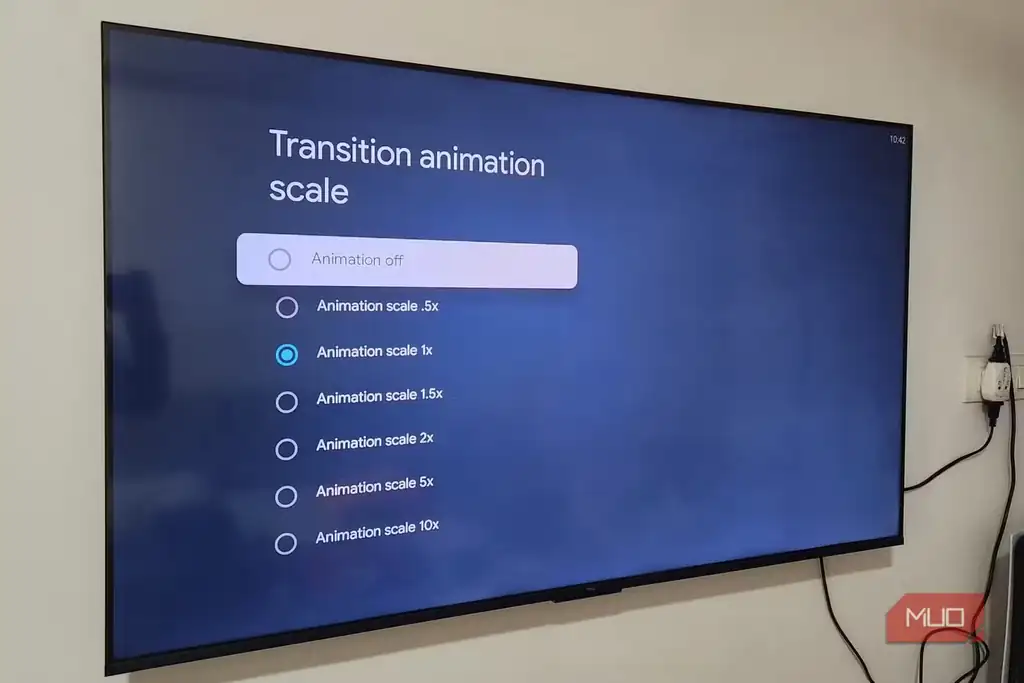
- سه گزینه Window animation scale، Transition animation scale و Animator duration scale را از 1x به 0.5x تغییر دهید.
بعد از این تغییر، منوها سریعتر ظاهر میشوند و جابهجاییها زودتر تمام میشوند. این تنظیم، سرعت واقعی پردازنده را بالا نمیبرد، اما زمان انتظار بین لمس دکمه و دیدن نتیجه را کمتر میکند؛ همین موضوع باعث میشود کل رابط پاسخگوتر حس شود.
۲. صفحه اصلی را با Projectivy Launcher خلوت کنید
یک لانچر رایگان میتواند ظاهر Google TV را عوض کند
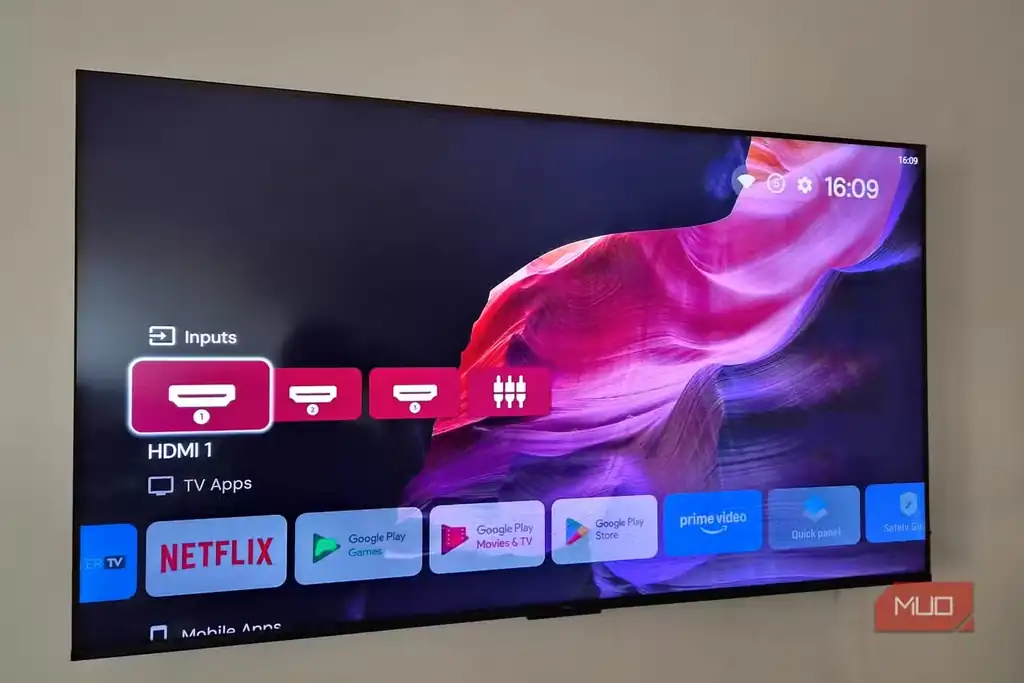
صفحه اصلی پیشفرض Google TV برای خیلیها بعد از مدتی بیش از حد شلوغ میشود؛ ردیفهای پیشنهاد محتوا، تبلیغها و بخشهایی که شاید اصلاً استفاده نکنید، قبل از رسیدن به برنامههای اصلی جلوی چشم قرار میگیرند. اگر فقط میخواهید سریع به برنامههای خود برسید، تغییر لانچر میتواند تجربه را کاملاً تازه کند.
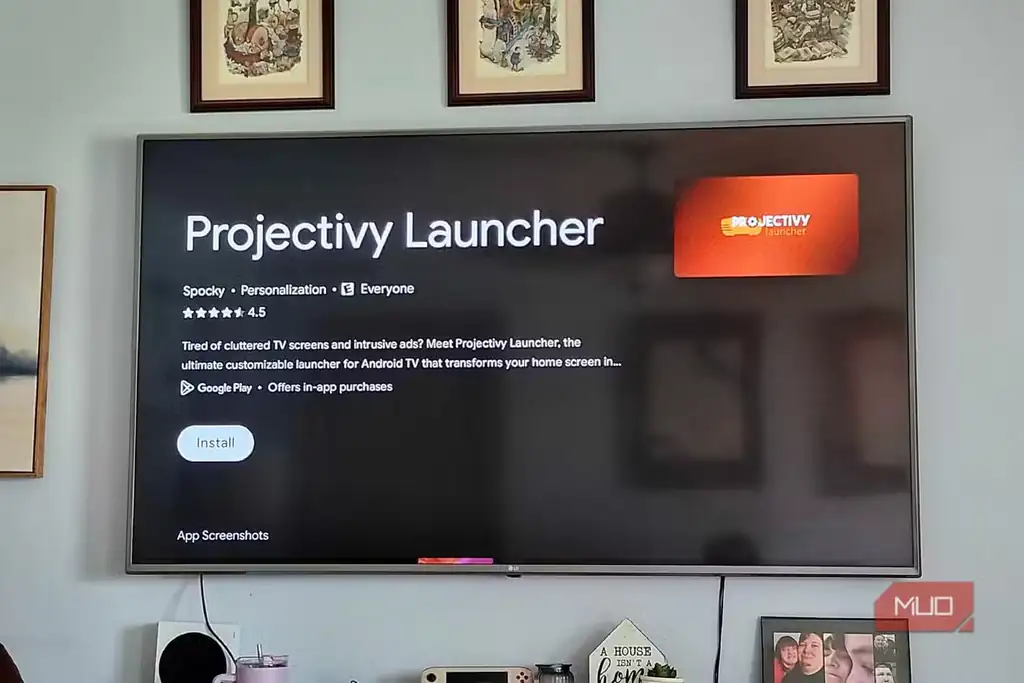
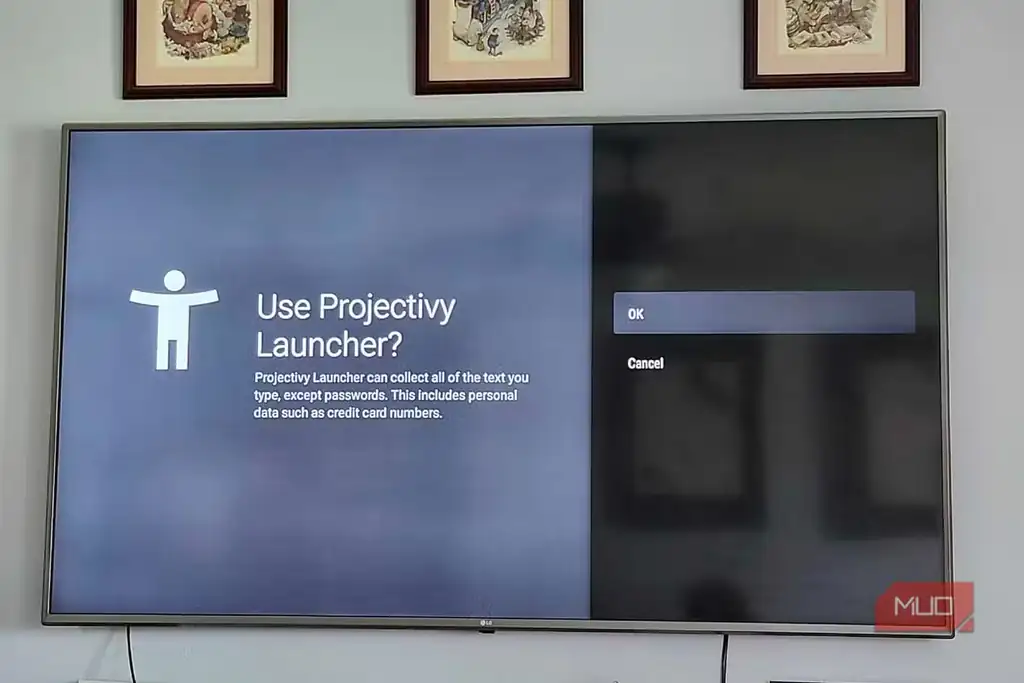
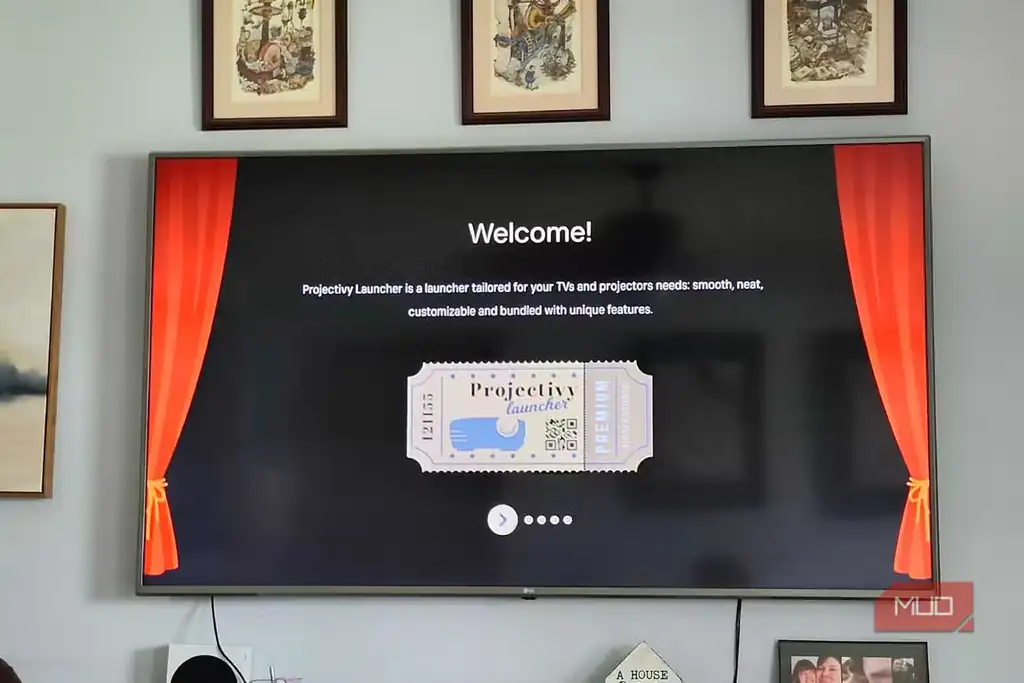
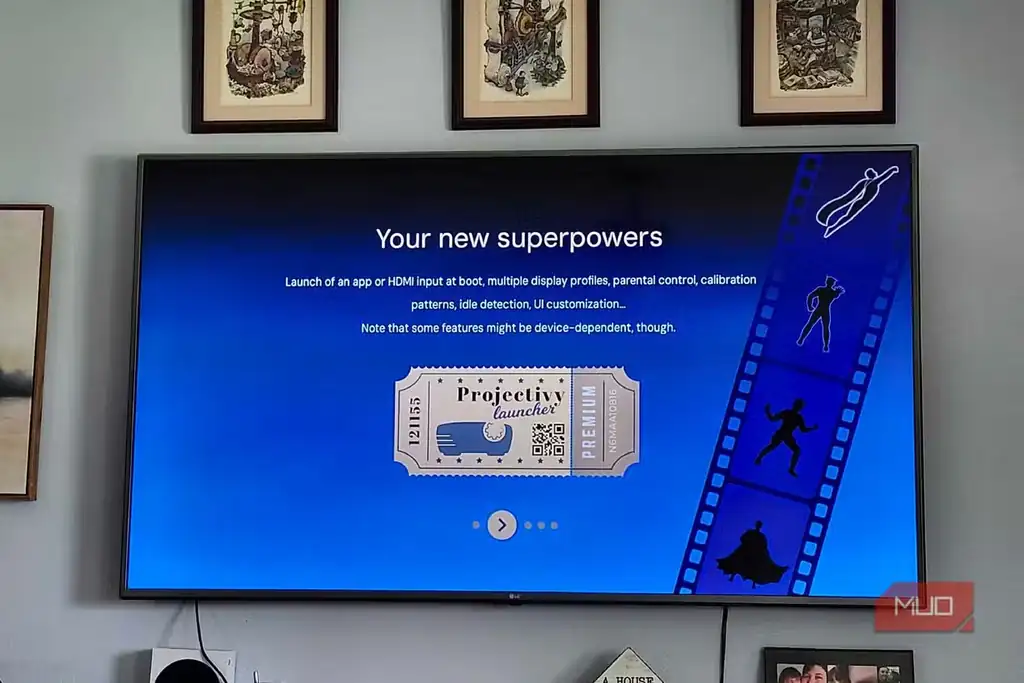
Projectivy Launcher یکی از گزینههای رایگان و محبوب برای همین کار است. این لانچر صفحه اصلی را تمیزتر و شخصیتر میکند، برنامههای پرکاربرد را دمدست میگذارد و اجازه میدهد ردیفها و بخشهایی را که لازم ندارید حذف یا جابهجا کنید. حتی میتوانید تصویرهای خودتان را بهعنوان پسزمینه بگذارید تا تلویزیون حس شخصیتری داشته باشد.
مزیت مهم Projectivy این است که فقط یک پوسته ساده نیست؛ برای Android TV و Google TV طراحی شده و امکاناتی مثل چینش انعطافپذیر، میانبر ورودیها و تنظیمات، سازماندهی برنامهها، کنترل والدین و تصویر زمینه پویا را ارائه میدهد. اگر از صفحه اصلی پیشفرض خسته شدهاید، همین تغییر میتواند بیشترین حس «دستگاه جدید» را ایجاد کند.
۳. برنامههای بیاستفاده را حذف کنید
فضای ذخیرهسازی کمتر پر شود، رابط هم مرتبتر میماند
روی تلویزیون هم مثل گوشی، برنامههایی نصب میشوند که بعداً ماهها بازشان نمیکنیم. نگه داشتن این برنامهها شاید بیضرر به نظر برسد، اما فضای ذخیرهسازی را اشغال میکند و صفحه برنامهها را بیدلیل شلوغ نگه میدارد.
اگر برنامهای را مدتها استفاده نکردهاید، حذف کردن آن منطقیتر از نگه داشتنش برای «شاید روزی لازم شد» است. آزاد شدن فضا به برنامههای واقعاً مهم کمک میکند روانتر بهروزرسانی شوند و پیدا کردن چیزهایی که واقعاً تماشا میکنید هم سادهتر میشود.
۴. کش برنامهها را هدفمند پاک کنید
کش مفید است، اما وقتی زیاد شود دردسر میسازد
Cache ذاتاً چیز بدی نیست. برنامهها بخشی از دادههای موقت را نگه میدارند تا دفعه بعد سریعتر باز شوند. مشکل وقتی شروع میشود که این دادهها بیش از حد بزرگ یا خراب شوند؛ در این حالت ممکن است برنامهها دیرتر باز شوند، منوها واکنش کندتری داشته باشند یا حتی گاهی یک اپلیکیشن گیر کند.
برای پاک کردن کش عمومی، مسیر Settings > System > Storage > Clear cached data را دنبال کنید. اگر فقط یک برنامه خاص مشکل دارد، از مسیر Settings > Apps > See all apps همان برنامه را انتخاب کنید و گزینه Clear cache را بزنید.
البته لازم نیست این کار را هر هفته انجام دهید. بهتر است کش را زمانی پاک کنید که واقعاً نشانههایی مثل کندی، دیر باز شدن برنامهها یا هنگهای پراکنده میبینید. پاکسازی بیش از حد کش میتواند باعث شود برنامهها بار بعدی کمی بیشتر زمان برای ساخت دوباره دادههای موقت نیاز داشته باشند.
۵. تلویزیون را واقعاً ریاستارت کنید
حالت آمادهبهکار همیشه جای ریاستارت کامل را نمیگیرد
بسیاری از ما تلویزیون را خاموش نمیکنیم؛ فقط آن را در حالت آمادهبهکار میگذاریم. این کار راحت است، اما بعد از مدتی فرایندهای پسزمینه، حافظه موقت و خطاهای کوچک میتوانند روی تجربه کار اثر بگذارند. یک ریاستارت کامل اغلب همین موارد را پاک میکند.
وقتی برنامهای قفل میکند، منوها کند میشوند، صدا ناگهان قطع میشود یا اتصال Wi‑Fi رفتار عجیبی دارد، قبل از هر تنظیم پیچیدهای تلویزیون را ریاستارت کنید. این کار ساده شاید پیشپاافتاده به نظر برسد، اما در بسیاری از موارد همان چیزی است که دستگاه را دوباره روان میکند.
قبل از خرید دستگاه جدید، این تغییرها را امتحان کنید
این پنج تغییر رایگان قرار نیست Google TV قدیمی شما را از نظر سختافزاری به مدل جدید تبدیل کند، اما میتواند تجربه روزمره را سریعتر، تمیزتر و کماصطکاکتر کند. کاهش انیمیشنها حس پاسخگویی را بهتر میکند، Projectivy Launcher صفحه اصلی را خلوتتر میسازد، حذف برنامههای اضافی و پاکسازی هدفمند کش از شلوغی و کندی کم میکند و ریاستارت کامل بسیاری از ایرادهای موقت را از بین میبرد.
اگر تلویزیون شما هنوز از نظر تصویر، صدا و برنامههای اصلی نیازتان را برطرف میکند، عجله برای جایگزینی آن منطقی نیست. چند دقیقه وقت برای این تنظیمها میتواند نشان دهد هنوز چقدر عمر مفید در همان Google TV باقی مانده است.
منبع: این مطلب یک بومیسازی و بازنویسی تحریریهای بر اساس مقالهای از MakeUseOf است: مشاهده مقاله اصلی.