وقتی یک SSD سریع میخرید، طبیعی است انتظار داشته باشید همان سرعتی را ببینید که روی جعبه یا صفحه مشخصات نوشته شده است. اما در کامپیوترهای رومیزی، خود درایو فقط یک طرف ماجراست. اسلاتی که روی مادربرد انتخاب میکنید، نسل PCIe، تعداد laneهای فعال و حتی اشتراک مسیر با پورتهای SATA میتواند تعیین کند SSD شما واقعاً با تمام توان کار میکند یا در یک مسیر کندتر گیر افتاده است.
نکته مهم این است که این مشکل همیشه با یک علامت واضح خودش را نشان نمیدهد. ممکن است ویندوز بالا بیاید، درایو بدون خطا کار کند و حتی بنچمارکها هم «قابل قبول» به نظر برسند؛ اما SSD شما هنوز کمتر از ظرفیت واقعیاش سرعت بگیرد. برای همین قبل از خرید یک درایو جدید یا باز کردن بیهدف کیس، بهتر است چند دقیقه وقت بگذارید و مسیر اتصال SSD را بررسی کنید.
همه اسلاتهای M.۲ روی مادربرد برابر نیستند
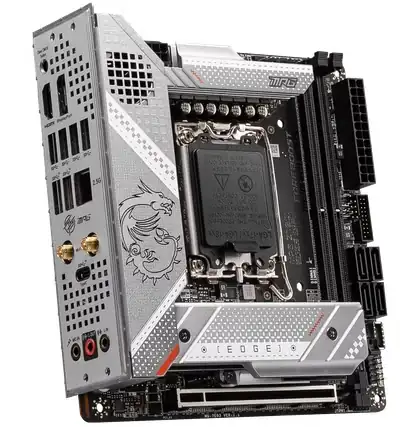
در بسیاری از مادربردها، یک اسلات M.2 مستقیماً به CPU وصل میشود و پهنای باند کاملتری دارد، در حالی که اسلات دوم یا سوم از مسیر چیپست عبور میکند. این طراحی لزوماً بد نیست؛ تولیدکنندهها با همین روش میتوانند روی مادربردهای میانرده چند اسلات M.۲ ارائه کنند. اما نتیجه عملی آن این است که جای نصب SSD میتواند روی سرعت نهایی اثر بگذارد.
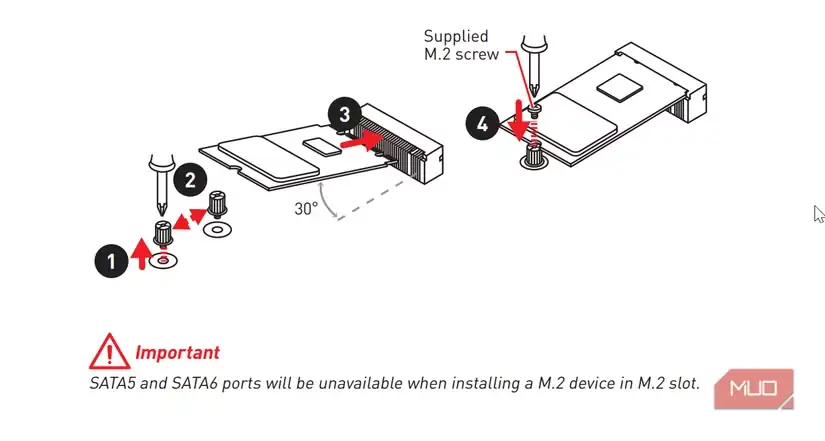
نمونهای که در مقاله MakeUseOf مطرح شده، مادربرد MSI B450 Tomahawk Max است. در دفترچه این مادربرد هشدار داده شده که با نصب دستگاه M.۲ در اسلات مربوطه، پورتهای SATA5 و SATA6 از دسترس خارج میشوند. یعنی مادربرد برای اینکه درایو M.۲ با سرعت مناسب کار کند، بخشی از منابع مشترک را از پورتهای SATA میگیرد.
وقتی یک دستگاه M.۲ در اسلات M.۲ نصب شود، پورتهای SATA5 و SATA6 در دسترس نخواهند بود.
در مادربردهای دیگر ممکن است سازش متفاوت باشد: یک اسلات فقط از نسل قدیمیتر PCIe پشتیبانی کند، تعداد laneهای کمتری به درایو بدهد یا با کارت توسعه و پورتهای دیگر پهنای باند مشترک داشته باشد. بنابراین نسخه دقیق مادربرد، نه فقط برند یا چیپست کلی، اهمیت دارد.
دفترچه مادربرد را جدی بگیرید
برای تشخیص مشکل، اولین قدم پیدا کردن مدل دقیق مادربرد است. مدل معمولاً روی خود برد چاپ شده، در BIOS/UEFI دیده میشود یا با ابزارهای سیستمی قابل شناسایی است. بعد باید دفترچه همان مدل را باز کنید و بخش مربوط به storage، اسلاتهای M.۲ و چیدمان PCIe را بخوانید.
در دفترچهها معمولاً نامهایی مثل M2_1، M2_2 یا M2A_CPU دیده میشود. این نامها فقط برچسب نیستند؛ اغلب نشان میدهند کدام اسلات مستقیماً به CPU وصل است، کدام از مسیر چیپست میآید و کدام اسلات با پورتهای SATA یا سایر تجهیزات پهنای باند مشترک دارد.
| بررسی | چه چیزی مشخص میکند؟ |
|---|---|
| دفترچه مادربرد | کدام اسلات پهنای باند کامل دارد و کدام اسلاتها منابع مشترک دارند. |
| CrystalDiskInfo | سرعت لینک PCIe و پیکربندی lane فعلی SSD را نشان میدهد. |
اگر از ویندوز استفاده میکنید، ابزار رایگان و متنباز CrystalDiskInfo هم میتواند برای بررسی وضعیت فعلی مفید باشد. این برنامه علاوه بر سلامت، دما و دادههای S.M.A.R.T.، اطلاعاتی درباره سرعت لینک PCIe و وضعیت negotiated lane نشان میدهد. به زبان ساده، میتوانید ببینید SSD واقعاً با چه اتصال و سرعتی در حال کار است.
اشتباههای رایجی که سرعت SSD را محدود میکنند
یکی از خطاهای معمول این است که یک SSD مبتنی بر PCIe 4.0 یا PCIe 5.0 را در اسلاتی نصب کنیم که فقط از نسل قدیمیتر پشتیبانی میکند. درایو احتمالاً بدون مشکل کار میکند، اما با سرعتی بسیار کمتر از سقف واقعی خودش. چون سیستم خطای آشکاری نشان نمیدهد، کاربر ممکن است مدتها متوجه این محدودیت نشود.
اشتباه دیگر، پر کردن اسلات دوم M.۲ بدون توجه به اثر آن روی بقیه پورتهاست. در بعضی مادربردها نصب درایو دوم باعث غیرفعال شدن یک یا دو پورت SATA میشود. در برخی مدلها هم اضافه کردن کارت توسعه میتواند چینش laneهای PCIe را تغییر دهد و روی اسلاتهای نزدیک اثر بگذارد.
- بررسی کنید SSD با همان نسل PCIe مورد پشتیبانی اسلات کار میکند؛ مثلاً PCIe 3.0، PCIe 4.0 یا PCIe 5.0.
- در دفترچه مادربرد دنبال عبارتهایی مثل shared bandwidth، disabled SATA port یا preferred slot بگردید.
- اگر اسلات از نوع B-key یا B+M-key است، مطمئن شوید فقط از SATA پشتیبانی نمیکند و برای NVMe مناسب است.
- پس از جابهجایی درایو بوت، سیستم را کامل خاموش کنید و ترتیب بوت را در BIOS دوباره بررسی کنید.
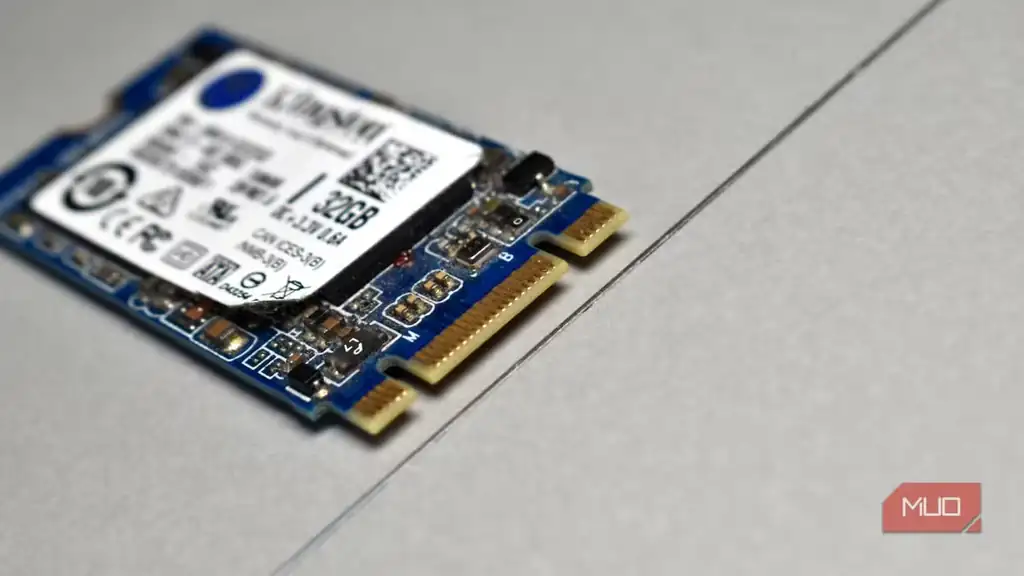
قبل از خرید SSD جدید، مسیر فعلی را بررسی کنید
کند بودن یا کند به نظر رسیدن SSD همیشه به معنی نیاز به خرید سختافزار جدید نیست. ممکن است با انتقال درایو اصلی به اسلات متصل به CPU، استفاده از اسلات مناسبتر یا آزاد کردن منابع مشترک، بخش بزرگی از مشکل حل شود. البته اگر کار روزمره شما حجم زیادی داده را همزمان جابهجا نمیکند، شاید تفاوت سرعت روی کاغذ را در عمل خیلی احساس نکنید.
جمعبندی ساده است: مادربرد شما الزاماً بد طراحی نشده؛ فقط هر مادربرد نقشه مسیر خودش را دارد. اگر این نقشه را پیش از نصب یا ارتقای SSD بشناسید، هم از سرعت واقعی درایو بهتر استفاده میکنید و هم ممکن است از خرید غیرضروری یک SSD تازه جلوگیری شود.
منبع: این مطلب یک بومیسازی و بازنویسی تحریریهای بر اساس مقالهای از MakeUseOf است: مشاهده مقاله اصلی.