وقتی ویدئو را آنلاین تماشا میکنیم، انتظارمان ساده است: دکمه پخش را بزنیم و بدون مکث ادامه بدهیم. اما اگر Fire TV Stick 4K درست وسط یک فیلم یا سریال 4K مدام چرخ بافر را نشان بدهد، اولین حدس معمولاً سرعت اینترنت، روتر، سرویس ویدئویی یا حتی شلوغی شبکه است.
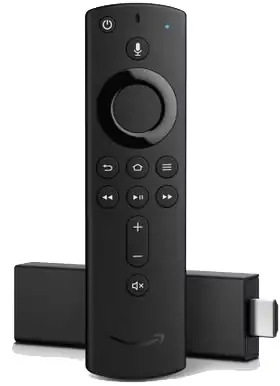
تجربهای که MakeUseOf نقل کرده دقیقاً همین بود: اتصال اینترنت 300Mbps روی کاغذ برای پخش 4K کاملاً کافی به نظر میرسید، اما Fire TV Stick پس از چند دقیقه پخش روان، ناگهان مکث میکرد و دوباره همان چرخه آزاردهنده تکرار میشد. مشکل اصلی نه اشتراک اینترنت بود و نه خود سرویس Prime Video؛ نقطه ضعف در چند متر آخر مسیر، یعنی اتصال بیسیم بین روتر و استیک تلویزیون قرار داشت.
چرا با وجود اینترنت سریع، پخش 4K روی Fire TV Stick بافر میشود؟
برای پخش 4K معمولاً به سرعتی در حدود 25Mbps نیاز دارید و این عدد بسیار کمتر از سرعت بسیاری از سرویسهای خانگی امروزی است. بنابراین اگر فقط به نتیجه یک تست سرعت کنار مودم نگاه کنید، ممکن است همه چیز عالی به نظر برسد. اما عددی که روی مودم یا نزدیک روتر میبینید الزاماً همان چیزی نیست که پشت تلویزیون و داخل کابینت به Fire TV Stick میرسد.
تلویزیون معمولاً در نقطهای قرار دارد که برای شبکه ایدهآل نیست: پشت بدنه تلویزیون، کنار دستگاههای دیگر، داخل کابینت، دور از روتر و در معرض تداخل همسایهها، مایکروویو یا دستگاههای خانه. شبکههای ۲.4GHz و 5GHz هر دو میتوانند در چنین محیطی نوسان داشته باشند. نتیجه این میشود که سرعت گاهی عالی است و چند دقیقه بعد ناگهان افت میکند.
نکته مهم همین «پایداری» است. در تجربه منبع، تست سرعت روی خود Fire TV Stick اعدادی مثل 150Mbps، سپس 60Mbps و بعد 280Mbps را نشان میداد. این یعنی مشکل، کمبود دائمی سرعت نبود؛ مشکل جهشهای نامنظم و افتهای کوتاه بود. همین افتهای لحظهای برای ظاهر شدن چرخ بافر در میانه یک صحنه کافی است.
راهحل ارزان: اتصال سیمی با آداپتور Ethernet
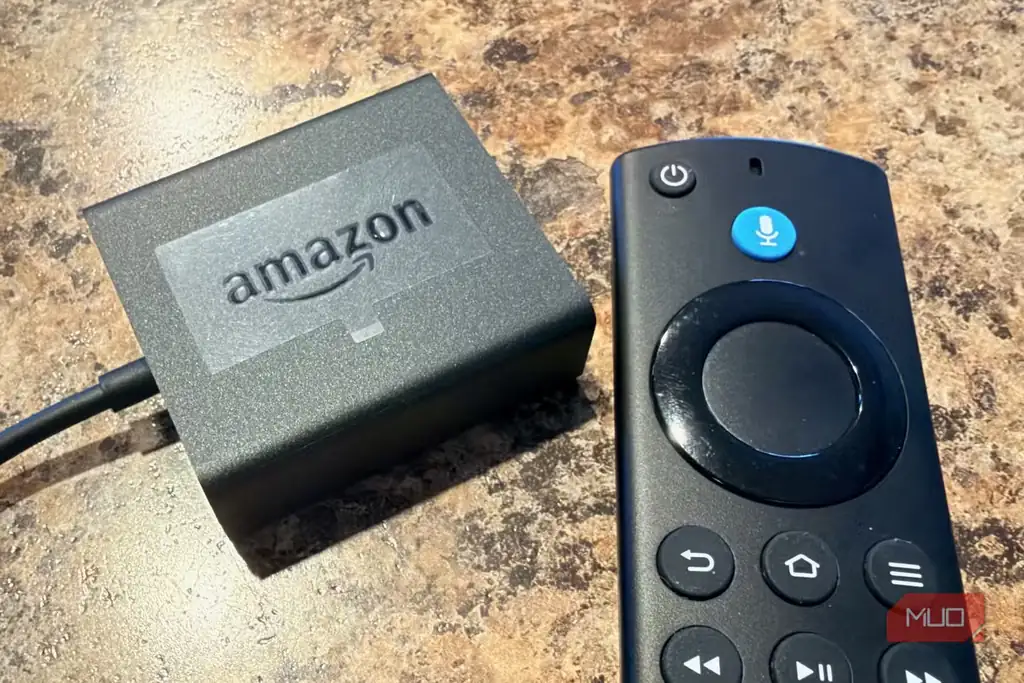
Fire TV Stick بهخاطر اندازه کوچک خود درگاه Ethernet داخلی ندارد، اما میتوان آن را با یک آداپتور Ethernet سازگار به شبکه سیمی وصل کرد. آداپتور رسمی Amazon از طریق درگاه micro‑USB تغذیه Fire TV Stick در مسیر قرار میگیرد؛ یعنی هم برق دستگاه را عبور میدهد و هم امکان اتصال کابل شبکه را فراهم میکند.
راهاندازی آن پیچیده نیست و معمولاً چند دقیقه بیشتر زمان نمیبرد:
- آداپتور Ethernet را به درگاه micro‑USB روی Fire TV Stick وصل کنید.
- یک کابل Ethernet را از آداپتور به روتر یا سوئیچ نزدیک تلویزیون متصل کنید.
- کابل برق USB را به آداپتور و سپس به پریز یا منبع تغذیه وصل کنید.
- در Fire TV به مسیر Settings → Network بروید و اتصال سیمی را انتخاب کنید.
پس از اتصال، Fire TV معمولاً شبکه سیمی را خودکار تشخیص میدهد و نیازی به تغییرات پیچیده در تنظیمات نیست. این روش بهخصوص زمانی ارزش دارد که روتر یا یک سوئیچ شبکه در نزدیکی تلویزیون دارید، یا میتوانید یک کابل بلند را تمیز و دور از دید، کنار قرنیز یا پشت میز تلویزیون عبور دهید.
آیا اتصال سیمی واقعاً بافر را حذف میکند؟
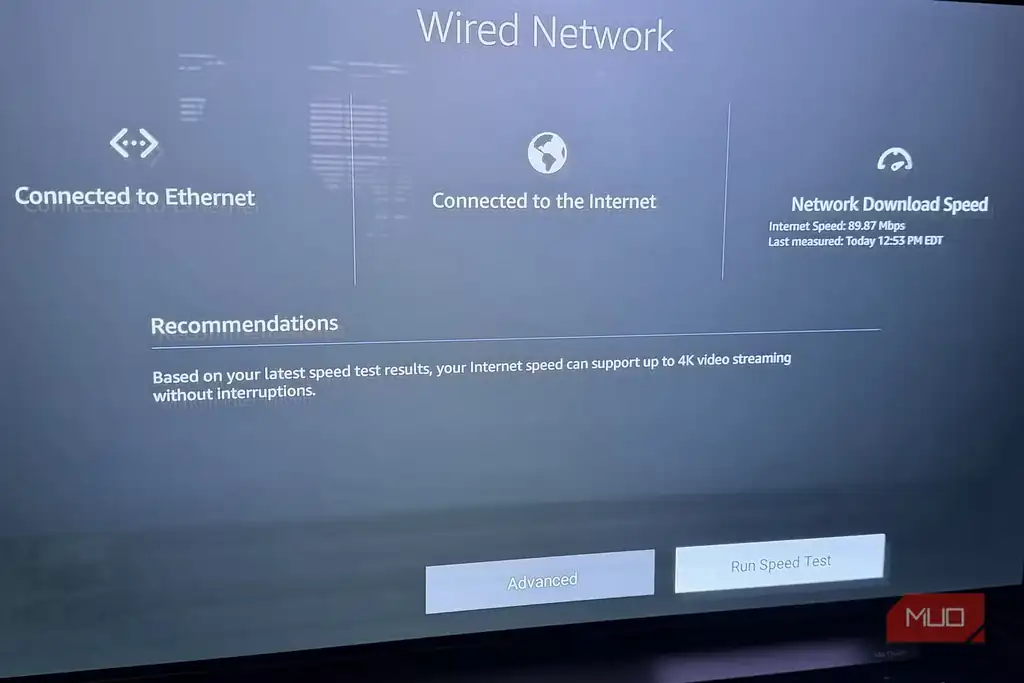
نکته جالب این است که اتصال سیمی همیشه سریعتر از Wi‑Fi به نظر نمیرسد. در تجربه منبع، سرعت روی Ethernet حدود ۹۰ تا 95Mbps و تقریباً ثابت بود؛ حتی خود آداپتور Amazon نیز سقف 100Mbps دارد. اما برای پخش 4K، همین سرعت پایدار از Wi‑Fi ناپایداری که گاهی سرعتهای بسیار بالاتر و گاهی افت ناگهانی دارد، مفیدتر است.
در آزمایش عملی، همان قسمتی که پیشتر روی Wi‑Fi طی نیم ساعت چند بار متوقف میشد، با اتصال سیمی بدون یک بار بافر شدن پخش شد. دلیلش ساده است: کابل شبکه با هوا، دیوار، تداخل همسایه، روشن شدن مایکروویو یا مصرف لحظهای دستگاههای دیگر رقابت نمیکند. پهنای باند شاید چشمگیرتر نباشد، اما ثبات آن بیشتر است.
این راهحل برای چه کسانی مناسب است؟
اگر Fire TV Stick شما خیلی دور از روتر است و امکان کابلکشی ندارید، شاید راهکارهایی مثل Wi‑Fi Mesh، جابهجایی روتر یا نصب یک تقویتکننده نزدیک تلویزیون منطقیتر باشد. اما اگر فاصله قابل مدیریت است، قبل از ارتقای سرویس اینترنت یا خرید یک سیستم Mesh گران، امتحان یک آداپتور Ethernet ارزان ارزش زیادی دارد.
جمعبندی این است که برای پخش 4K فقط «سرعت حداکثری» مهم نیست؛ ثبات اتصال هم به همان اندازه اهمیت دارد. اگر سرعت اینترنتتان روی کاغذ کافی است اما Fire TV Stick همچنان وسط فیلم بافر میکند، مشکل ممکن است همان چند متر آخر بین روتر و تلویزیون باشد، نه کل اینترنت خانه.
منبع: این مطلب یک بومیسازی و بازنویسی تحریریهای بر اساس مقالهای از MakeUseOf است: مشاهده مقاله اصلی.