HDR در بازیهای کامپیوتری همیشه ساده و بیدردسر نبوده است. حتی در Windows هم فعال کردن آن گاهی به تنظیم دستی روشنایی، کالیبراسیون و آزمونوخطا نیاز دارد. در Linux هم ماجرا سالها پیچیدهتر بود؛ چون نتیجه نهایی به میزکار، Wayland، درایور گرافیک، مانیتور و خود بازی بستگی داشت.
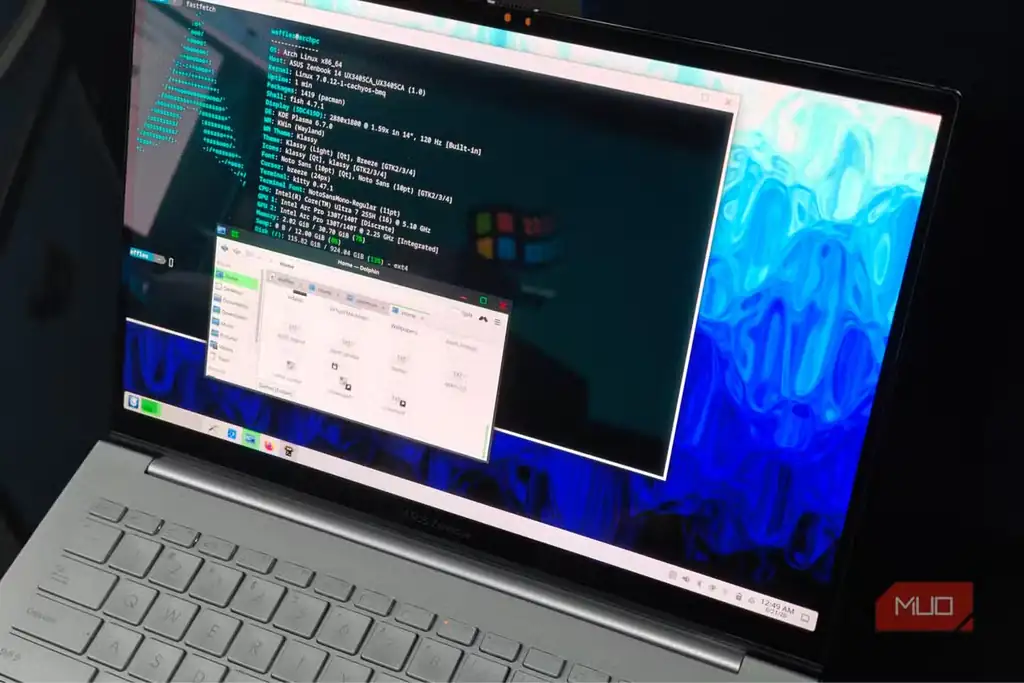
اما وضعیت Linux gaming در سالهای اخیر بهتر شده است. اگر از ترکیب درست استفاده کنید، مخصوصاً روی KDE Plasma و با کمک نسخه مناسب Proton، میتوانید HDR را در بسیاری از بازیهای Steam فعال کنید. هنوز نمیشود گفت همهچیز کاملاً بینقص است، اما مسیر عملی آن حالا خیلی روشنتر از گذشته شده است.
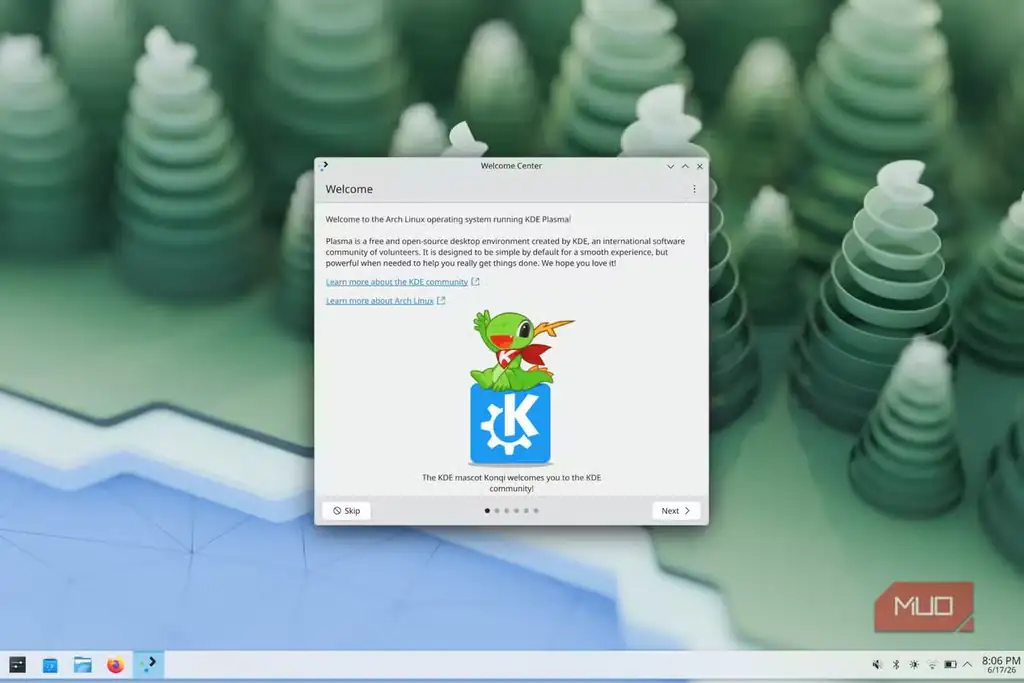
پایه اصلی: Wayland و KDE Plasma
برای شروع، باید بدانید HDR روی Linux عموماً به Wayland وابسته است. X11 برای این سناریو انتخاب مناسبی نیست و در عمل پشتیبانی HDR را فراهم نمیکند. به همین دلیل اگر هنوز روی نشست X11 هستید، اولین قدم مهاجرت به نشست Wayland است.
در میان میزکارهای لینوکسی، KDE Plasma یکی از راحتترین گزینهها برای این کار است. نسخههای جدید Plasma تنظیمات HDR را مستقیماً از بخش نمایشگرها ارائه میکنند و معمولاً نیازی نیست کاربر فایلهای پیکربندی را دستی ویرایش کند. در توزیعهای مبتنی بر Arch هم نصب و بهروزرسانی KDE با ابزارهایی مثل pacman انجام میشود.
بعد از ورود به KDE Plasma، مسیر کلی این است که وارد System Settings شوید، بخش Displays را باز کنید و گزینه HDR را برای نمایشگر سازگار فعال کنید. اگر تنظیمات روشنایی حداقل و حداکثر یا انتخاب بین Color Efficiency و Color Accuracy را میبینید، برای تصویر دقیقتر معمولاً Color Accuracy انتخاب بهتری است؛ مخصوصاً وقتی تصویر بیش از حد شستهشده یا بیجان به نظر میرسد.
چرا فقط روشن کردن HDR کافی نیست؟
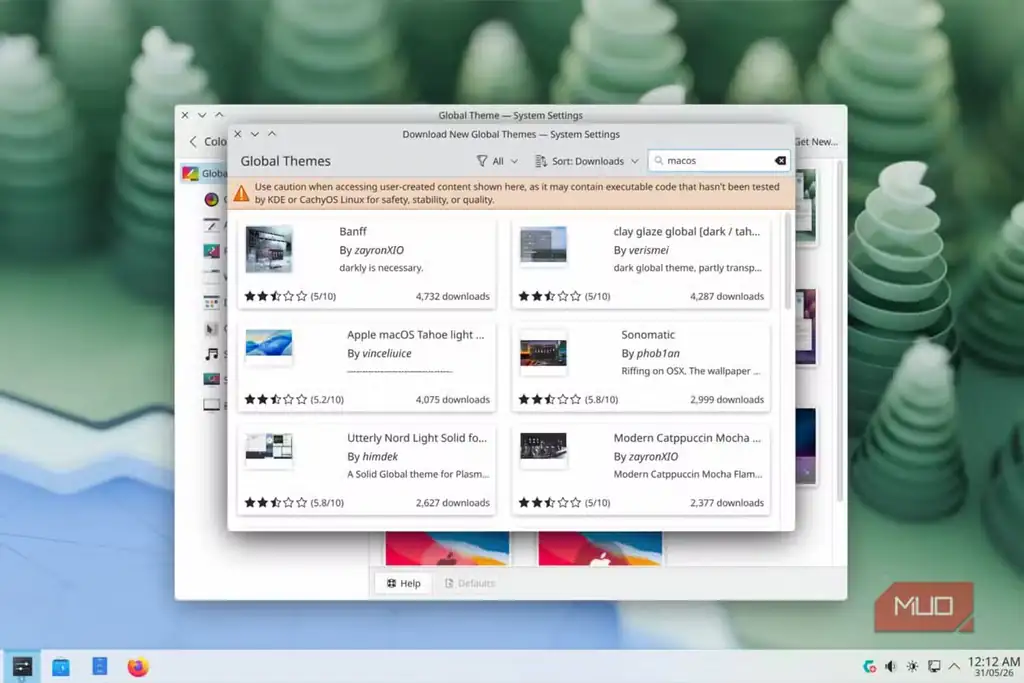
فعال کردن HDR در سطح میزکار یعنی محیط گرافیکی میتواند خروجی HDR تولید کند، اما این الزاماً به معنی HDR واقعی در همه بازیها نیست. بعضی بازیها پشتیبانی خوبی دارند، بعضیها گزینه HDR را فقط در شرایط خاص نشان میدهند و بعضی دیگر حتی با تنظیمات درست هم نتیجه قابل قبولی نمیدهند.
راهکار بهتر برای بازیها این است که به جای اتکا به کل میزکار، از Gamescope بهعنوان یک wrapper یا compositor واسط استفاده کنید. Gamescope میتواند بازی را در محیط کنترلشدهتری اجرا کند و برای سناریوهای Steam Deck و Linux gaming ابزار مهمی محسوب میشود. مزیت این روش آن است که HDR را بیشتر به محدوده بازی محدود میکند، نه کل دسکتاپ.
تنظیم Steam و Proton برای اجرای بازیهای HDR
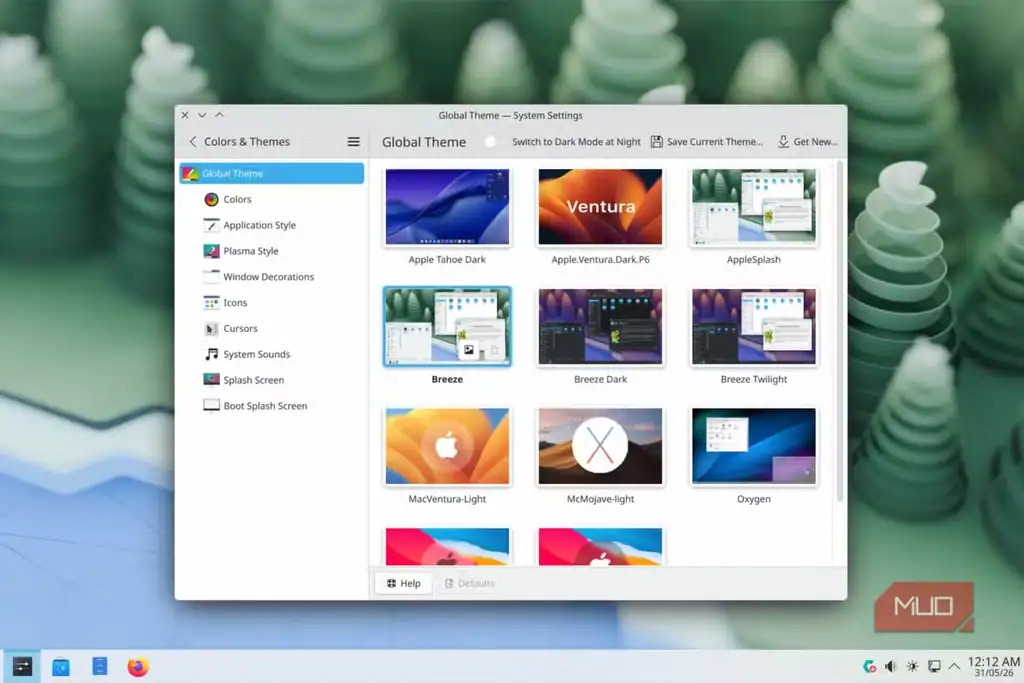
برای بسیاری از بازیهای Steam، نسخه پیشفرض Proton که همراه Steam ارائه میشود کافی نیست. بهتر است یک نسخه سفارشی مثل Proton-GE یا Proton-CachyOS نصب کنید. یکی از مسیرهای ساده برای این کار استفاده از برنامه ProtonPlus است.
- ProtonPlus را از app manager یا فروشگاه نرمافزاری توزیع خود نصب کنید.
- برنامه را باز کنید و یکی از runnerهای Proton-GE یا Proton-CachyOS را دانلود کنید.
- Steam را دوباره اجرا کنید.
- در صفحه هر بازی، از مسیر Properties → Compatibility همان runner سفارشی را انتخاب کنید.
- سپس در بخش Launch Options متغیرهای لازم برای Wayland و HDR را اضافه کنید.
دو متغیر اصلی که در مقاله منبع به آنها اشاره شده، اینها هستند:
PROTON_ENABLE_WAYLAND=1 PROTON_ENABLE_HDR=1این متغیرها به Proton میگویند مسیر Wayland و HDR را برای بازی فعال کند. با این حال، معمولاً باید داخل تنظیمات خود بازی هم HDR را روشن کنید. اگر گزینه HDR در بازی دیده نمیشود، مشکل میتواند از runner، نشست گرافیکی، درایور، مانیتور یا حتی خود بازی باشد.
پشتیبانی میزکارها و window managerها یکسان نیست
در KDE Plasma و GNOME، تجربه HDR معمولاً سادهتر است؛ چون این میزکارها مسیرهای استانداردتری برای تنظیم نمایشگر دارند. در مقابل، window managerهایی مثل Hyprland و Sway ممکن است از HDR پشتیبانی کنند، اما راهاندازی و عیبیابی آنها برای کاربر عادی سختتر است. بعضی گزینهها هم هنوز پشتیبانی کامل ندارند.
بنابراین اگر هدف اصلیتان بازی است، بهتر است ابتدا روی یک ترکیب کمریسک تمرکز کنید: Wayland، KDE Plasma، Steam، Proton-GE یا Proton-CachyOS، و در صورت نیاز Gamescope. بعد از اینکه مطمئن شدید بازی و نمایشگر شما HDR را درست نشان میدهند، میتوانید سراغ پیکربندیهای خاصتر بروید.
مانیتور و کارت گرافیک تعیینکنندهاند
حتی بهترین تنظیمات نرمافزاری هم روی نمایشگر ضعیف معجزه نمیکند. برچسب HDR روی مانیتورها همیشه معنی یکسانی ندارد و بعضی نمایشگرها فقط از نظر تبلیغاتی HDR هستند؛ نه از نظر روشنایی، کنتراست و کیفیت واقعی تصویر. اگر مانیتور یا تلویزیون نتواند روشنایی کافی و محدوده دینامیکی مناسب تولید کند، خروجی HDR ممکن است از SDR هم بدتر به نظر برسد.
در بخش GPU هم تجربه روی Linux با درایورهای متنباز معمولاً روانتر است؛ بنابراین کارتهای AMD برای این سناریو انتخاب مطمئنتری محسوب میشوند. کارتهای Nvidia هم میتوانند کار کنند، اما بسته به نسخه درایور و ترکیب نرمافزاری، احتمال دردسر و ناپایداری بیشتر است.
جمعبندی: HDR در لینوکس شدنی است، اما هنوز شرط دارد
خبر خوب این است که HDR gaming روی Linux دیگر یک تجربه کاملاً آزمایشی و مبهم نیست. با KDE Plasma، Wayland، Proton مناسب و چند تنظیم مشخص در Steam، میتوان به خروجی قابل استفاده رسید. خبر بد این است که هنوز همه بازیها، همه نمایشگرها و همه کارتهای گرافیک نتیجه یکسانی نمیدهند.
اگر قصد دارید این مسیر را امتحان کنید، انتظار داشته باشید کمی آزمونوخطا انجام دهید. اول از سازگاری واقعی نمایشگر مطمئن شوید، بعد نشست Wayland و KDE Plasma را آماده کنید، runner مناسب Proton را انتخاب کنید و در نهایت HDR را هم در Launch Options و هم داخل بازی فعال کنید. این ترکیب، فعلاً یکی از عملیترین راهها برای تجربه HDR در بازیهای لینوکسی است.
منبع: این مطلب یک بومیسازی و بازنویسی تحریریهای بر اساس مقالهای از MakeUseOf است: مشاهده مقاله اصلی.