Google Wallet در سال ۲۰۲۴ پشتیبانی از گذرنامههای دیجیتال را افزود و Apple Wallet نیز سال گذشته این پشتیبانی را به دست آورد. چه از آیفون و چه از گوشی اندروید استفاده کنید، میتوانید گذرنامهٔ ایالات متحدهٔ خود را به برنامهٔ کیفپول دیجیتال گوشی اضافه کنید. دو سیستمعامل موبایل بزرگ در نهایت این ویژگی را پشتیبانی میکنند، اما حالا برعهدهٔ ادارهٔ امنیت حملونقل ایالات متحده (TSA) است که گذرنامههای دیجیتال را در ایستگاههای بازرسی امنیتی بپذیرد. جالب است که TSA به این چالش پاسخ داد — و در حال حاضر شناسههای دیجیتال را در بیش از ۲۵۰ ایستگاه فرودگاهی میپذیرد.
Google Wallet در سال ۲۰۲۴ پشتیبانی از پاسپورتهای دیجیتال را اضافه کرد، و Apple Wallet نیز سال گذشته پشتیبانی از پاسپورت دیجیتال را به دست آورد. چه از iPhone استفاده کنید و چه از تلفن Android، میتوانید پاسپورت ایالات متحده خود را به برنامه کیفپول دیجیتال تلفنتان اضافه کنید. دو بزرگترین سیستمعامل موبایل سرانجام از این ویژگی پشتیبانی میکنند، اما حالا مسئولیت پذیرش پاسپورتهای دیجیتال در ایستگاههای امنیتی بر عهده اداره امنیت حملونقل ایالات متحده (TSA) است. بهطور شگفتانگیز، TSA به این چالش پاسخ داد — در حال حاضر شناسههای دیجیتال را در بیش از ۲۵۰ ایستگاه امنیتی فرودگاهی میپذیرد.
فرآیند افزودن پاسپورت به یک برنامه کیفپول دیجیتال نسبت به بارگذاری کارت پرواز یا بلیت کنسرت، کمی پیچیدهتر است. شما به اسناد مناسب نیاز دارید و باید یک فرایند تأیید هویت را تکمیل کنید. با استفاده از شناسه دیجیتال، علاوه بر این، موافقت میکنید که فناوری مقایسه چهره TSA را هنگام عبور از ایستگاه امنیتی یا سوار شدن به هواپیما به کار ببندید. در ادامه آنچه باید درباره استفاده از پاسپورت دیجیتال ایالات متحده برای پرواز بدانید، از مرحله تنظیم تا جزئیات مهم را میتوانید مطالعه کنید.
چیزهایی که باید درباره پاسپورتهای دیجیتال بدانید
آنها بهطور گستردهای پشتیبانی میشوند، اما نسخه فیزیکی را در دسترس نگه دارید
استاندارد جهانی برای شناسههای دیجیتال وجود ندارد، که سازگاری را پیچیده میکند. پیادهسازیهای متعددی از شناسههای دیجیتال دولتی و گواهینامههای رانندگی وجود دارد، و وبسایت TSA تمام انواع شناساییهای موبایلی پذیرفتهشده در ایستگاههای امنیتی فرودگاهها را فهرست میکند. اما ما در اینجا فقط در مورد پاسپورتهای ایالات متحده صحبت میکنیم، که موضوع را ساده میکند. فقط سه نوع پاسپورت دیجیتال وجود دارد که ایستگاههای امنیتی TSA میپذیرند: Google Wallet، Apple Wallet و Clear ID. نکته مهم این است که ایستگاههای امنیتی در فرودگاههای ایالات متحده تنها پاسپورتهای دیجیتال صادر شده توسط ایالات متحده و فقط برای پروازهای داخلی را میپذیرند.
با استفاده از هر نوع شناسه دیجیتال، از جمله پاسپورت، شما موافقت میکنید که TSA از دوربینهای بیومتریک برای تأیید هویت شما استفاده کند. این سیستم از فناوری مقایسه چهره برای اطمینان از همخوانی عکس شما با عکس روی شناسه استفاده میکند. این امر اختیاری است، اما اگر تأیید بیومتریک را رد کنید، باید کارت شناسایی فیزیکی یا پاسپورت خود را ارائه دهید. تنها راه استفاده از پاسپورت دیجیتال با Google Wallet، Apple Wallet یا Clear ID این است که در برنامه فناوری مقایسه چهره TSA نیز شرکت کنید.
حتی در زمان استفاده از روش شناسه دیجیتال، TSA از شما میخواهد که یک شناسنامه فیزیکی سازگار با REAL ID را هنگام حضور داشته باشید که در صورت درخواست باید ارائه شود.
در نهایت، شایان ذکر است که در هر زمان تنها میتوانید یک پاسپورت را بهصورت دیجیتالی بر روی یک دستگاه ذخیره کنید. اگر بخواهید به دستگاه دیگری منتقل شوید، ابتدا باید پاسپورت دیجیتال را حذف کنید و فرآیند تنظیم را دوباره آغاز کنید. هر کس به دستگاه خود نیاز دارد و حتی افراد با خانوادههای بزرگ نمیتوانند چندین پاسپورت دیجیتال را بر روی یک دستگاه ذخیره کنند.
پشتیبانی از شناسه دیجیتال برای گواهینامههای رانندگی و پاسپورتها در Apple و Google Wallet در حال رشد است، اما شما باید در نظر بگیرید که در کجا میتوان آنها را استفاده کرد.
اضافه کردن پاسپورت به Apple یا Google Wallet آسان است
هویت شما تأیید خواهد شد و میتوانید فقط یک مورد را به یک دستگاه اضافه کنید
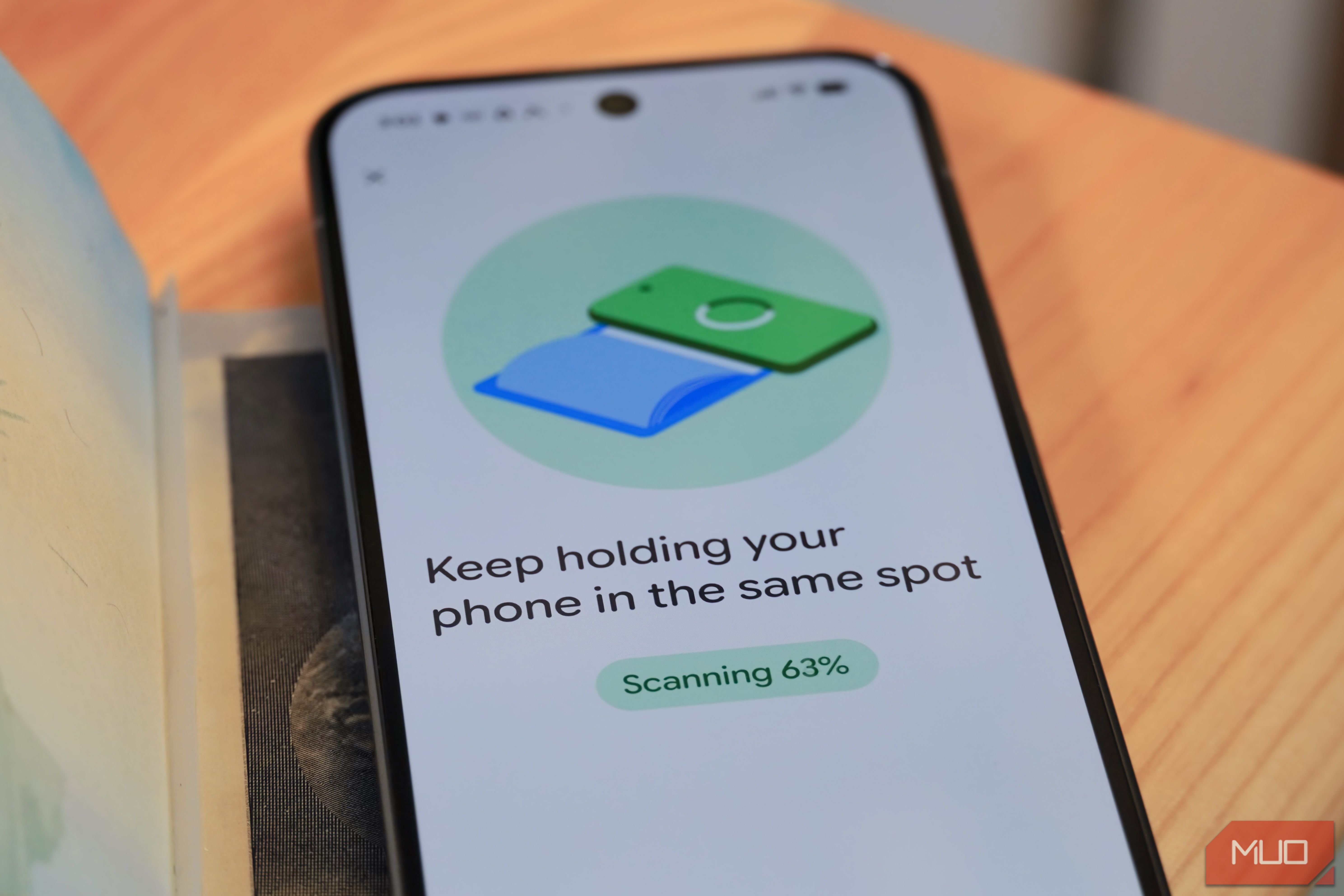
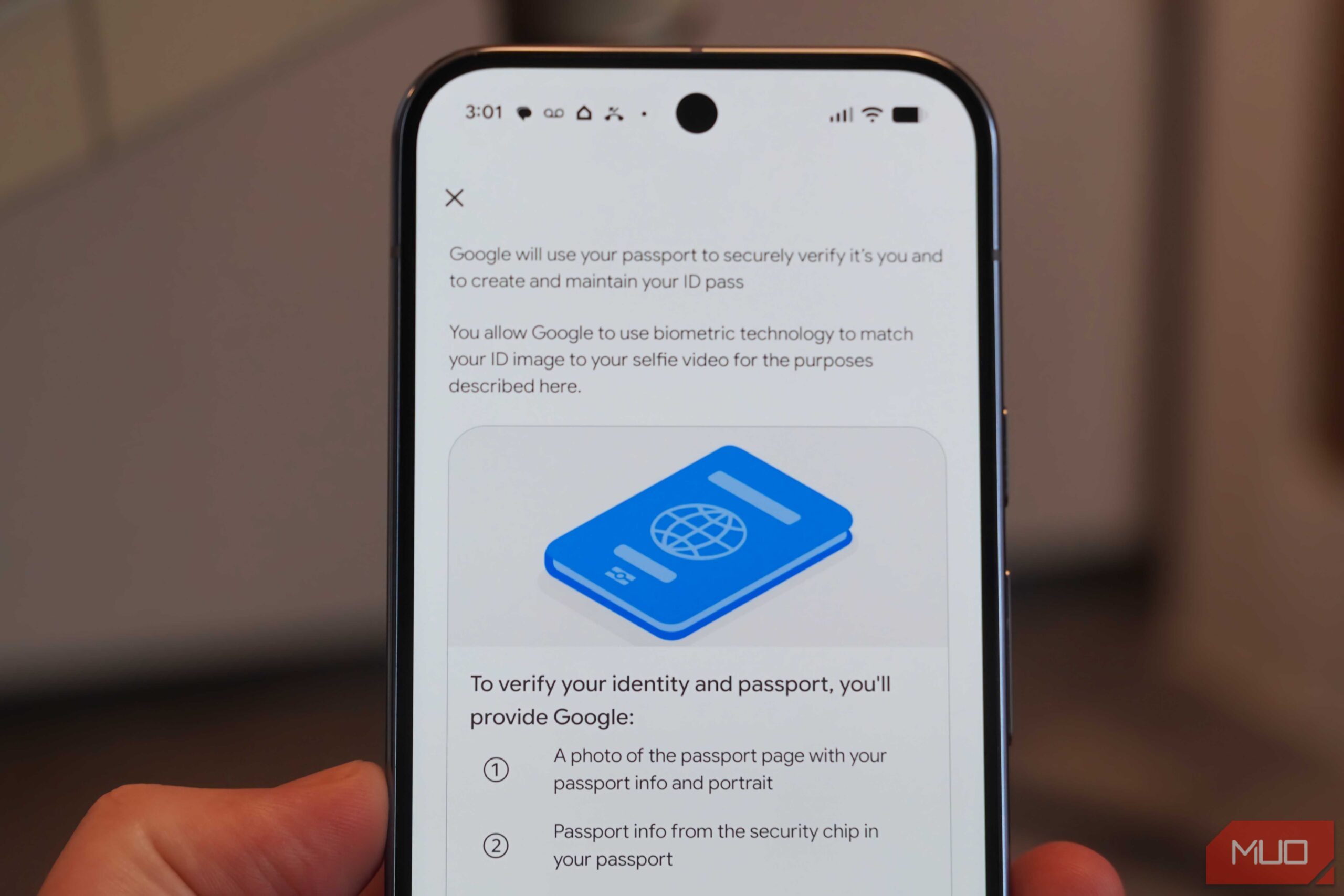
قبل از رفتن به فرودگاه، باید پاسپورت ایالات متحده خود را به برنامه Apple Wallet یا Google Wallet اضافه کنید. این فرآیند آنی نیست و حداقل چند دقیقه طول میکشد تا هویت شما تأیید شود و پاسپورت دیجیتال آماده استفاده شود. Apple و Google هر دو نیاز به اسکن پاسپورت و چپ NFC آن برای تأیید اصالت دارند، بهعلاوه یک ویدیو سلفی برای تأیید اینکه شخص اضافهکننده پاسپورت صاحب آن است.
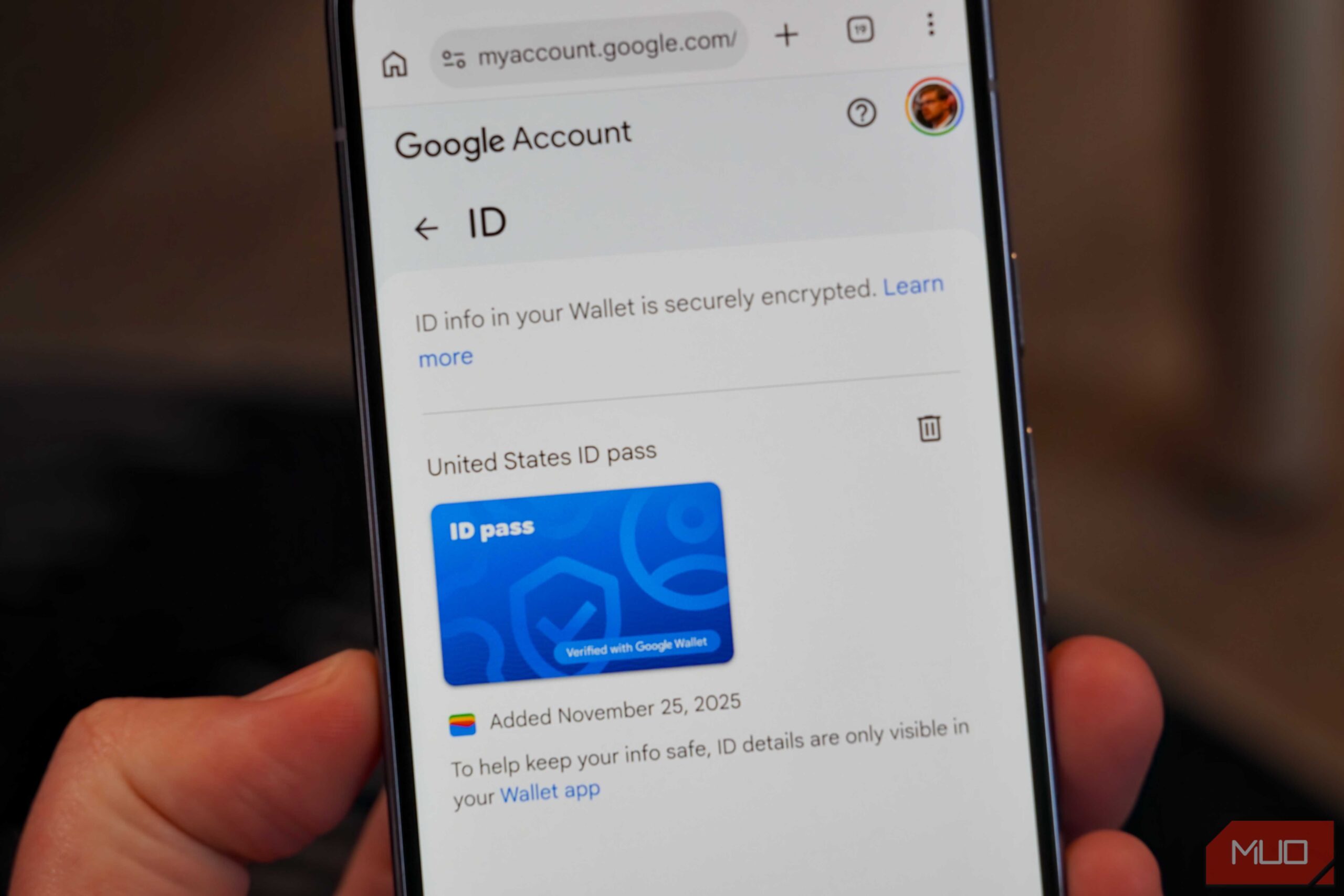
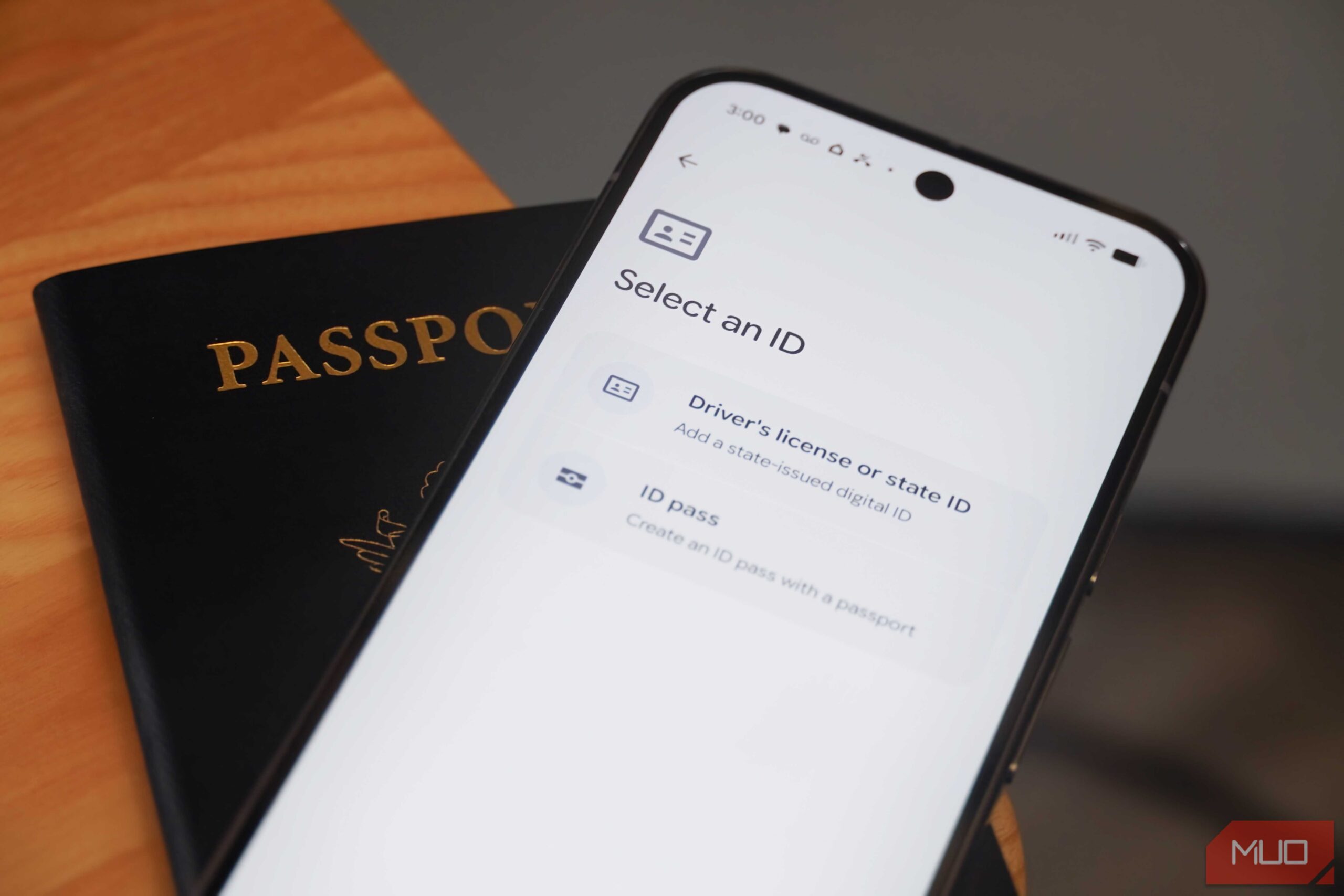
Google Wallet app اگر از برنامه Google Wallet app استفاده میکنید، با فشار دادن دکمه + برای Add to Wallet شروع کنید. گزینه ID را به عنوان نوع پاس انتخاب کنید و سپس ID pass را برگزینید. دستورالعملهای روی صفحه را برای اسکن و تأیید پاسپورت خود، از جمله ضبط ویدیو سلفی، دنبال کنید. صبر کنید تا پاس تأیید و به تلفن شما اضافه شود. سپس، برای استفاده در ایستگاههای امنیتی TSA آماده خواهد شد.
فرآیند برای کاربران iPhone کمی متفاوت است؛ آنها باید برنامه Apple Wallet app را باز کرده و دکمه + را بفشارند تا شروع کنند. سپس دکمه Driver’s License and ID Cards را بزنند و Digital ID (U.S. Passport) را انتخاب کنند. از آنجا، مراحل روی صفحه را دنبال کنید تا پاس را تأیید و به Apple Wallet خود اضافه کنید. چون این ویژگی نسبتاً جدید است، کاربران iPhone باید iOS ۲۶.۱ یا نسخه بالاتر را بر روی iPhone ۱۱ یا جدیدتر داشته باشند تا بتوانند از پاسپورت دیجیتال استفاده کنند.
در حالی که برنامه Google Wallet از پاسپورتهای دیجیتال بریتانیا پشتیبانی میکند، این پاسپورتها بهعنوان شناسه دیجیتال در فرودگاههای ایالات متحده و ایستگاههای امنیتی TSA پذیرفته نمیشوند.
چگونه پاسپورت دیجیتال خود را در فرودگاه نشان دهید
نگران نباشید — در اکثر فرودگاههای آمریکا، آنها مانند اسناد دیگر پذیرفته میشوند
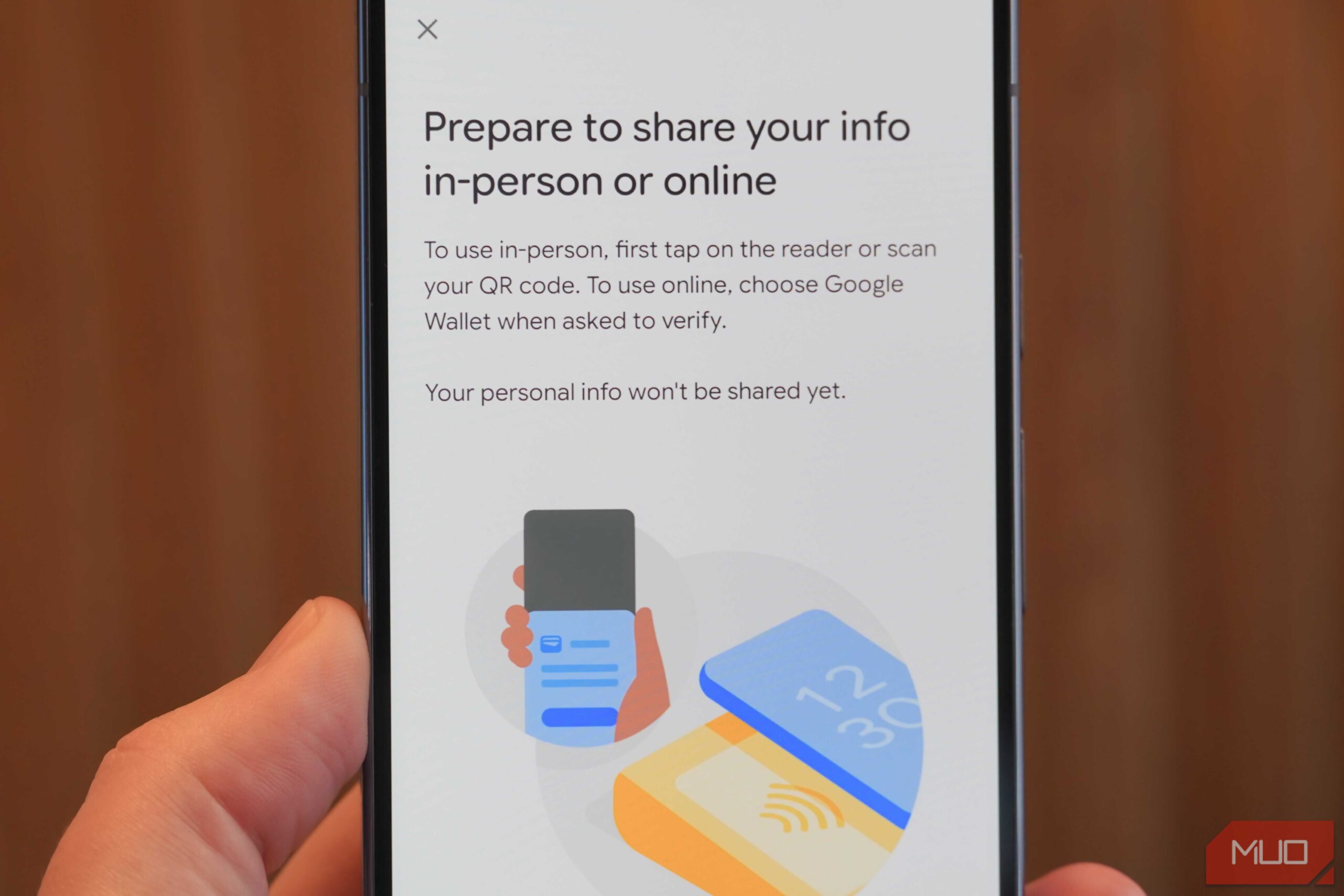
نمایش پاسپورت دیجیتال خود به یک مأمور TSA به سادهای خرید یک قهوه با پرداخت تماسناپذیر در برنامه کیفپول دلخواه شما شباهت دارد. این فناوری عمدتاً از چپ NFC تلفنتان برای احراز هویت پاسپورت دیجیتال استفاده میکند. بنابراین، فقط کافی است وقتی مأمور امنیتی دستور میدهد، شناسهتان را روی اسکنر TSA بزنید. بهجای آن میتوانید دکمه کد QR در گوشهٔ بالا‑راست برنامه Google Wallet را بزنید تا کدی برای اسکن ارائه شود. مأمور TSA در صورت نیاز دستورالعملهای بیشتری خواهد داد، اما واقعاً به همین سادگی است.
اگر میخواهید عمیقتر بپردازید، تجربه کامل شناسه موبایلی در ایستگاههای امنیتی TSA توسط فناوری اعتبارسنجی اعتبار دومین نسل (Credential Authentication Technology—CAT‑۲) تأمین میشود. این سیستم ترکیبی از سختافزار و نرمافزار برای اسکن یک شناسه فیزیکی یا دیجیتال و مقایسهٔ آن با دادههای بیومتریک لحظهای و اطلاعات کارت پرواز استفاده میکند. به همین دلیل است که استفاده از پاسپورت دیجیتال نیاز دارد تا TSA اجازهٔ عکسبرداری از شما را بدهد — این بخش ضروری فرایند است.
پاسپورت فیزیکی خود را در حین عبور از ایستگاه TSA نزدیک داشته باشید، چون ممکن است در مسیر با مشکلاتی مواجه شوید. از آنجا که تجهیزات CAT‑۲ هستهٔ برنامهٔ شناسه دیجیتال TSA را تشکیل میدهند، همین عامل میتواند باعث بروز مشکلات شود. اگر دستگاههای CAT‑۲ ایستگاه امنیتی کار نکنند یا مأمور TSA آموزش دیده در CAT‑۲ نباشد، از شما خواسته میشود شناسهٔ فیزیکیتان را نشان دهید. طبیعتاً، در صورتی که تلفنتان خاموش شود یا مشکلی در ارائهٔ پاسپورت دیجیتال Apple یا Google Wallet پیش آید، داشتن شناسهٔ فیزیکی نیز بسیار مفید است.
در غیر این صورت، استفاده از پاسپورت دیجیتال در بیش از ۲۵۰ فرودگاه آمریکا عملاً به سادگی خرید یک قهوه با Google یا Apple Pay است، به شرط آنکه پیش از آن زمان کافی برای تنظیم تمام موارد صرف کرده باشید.