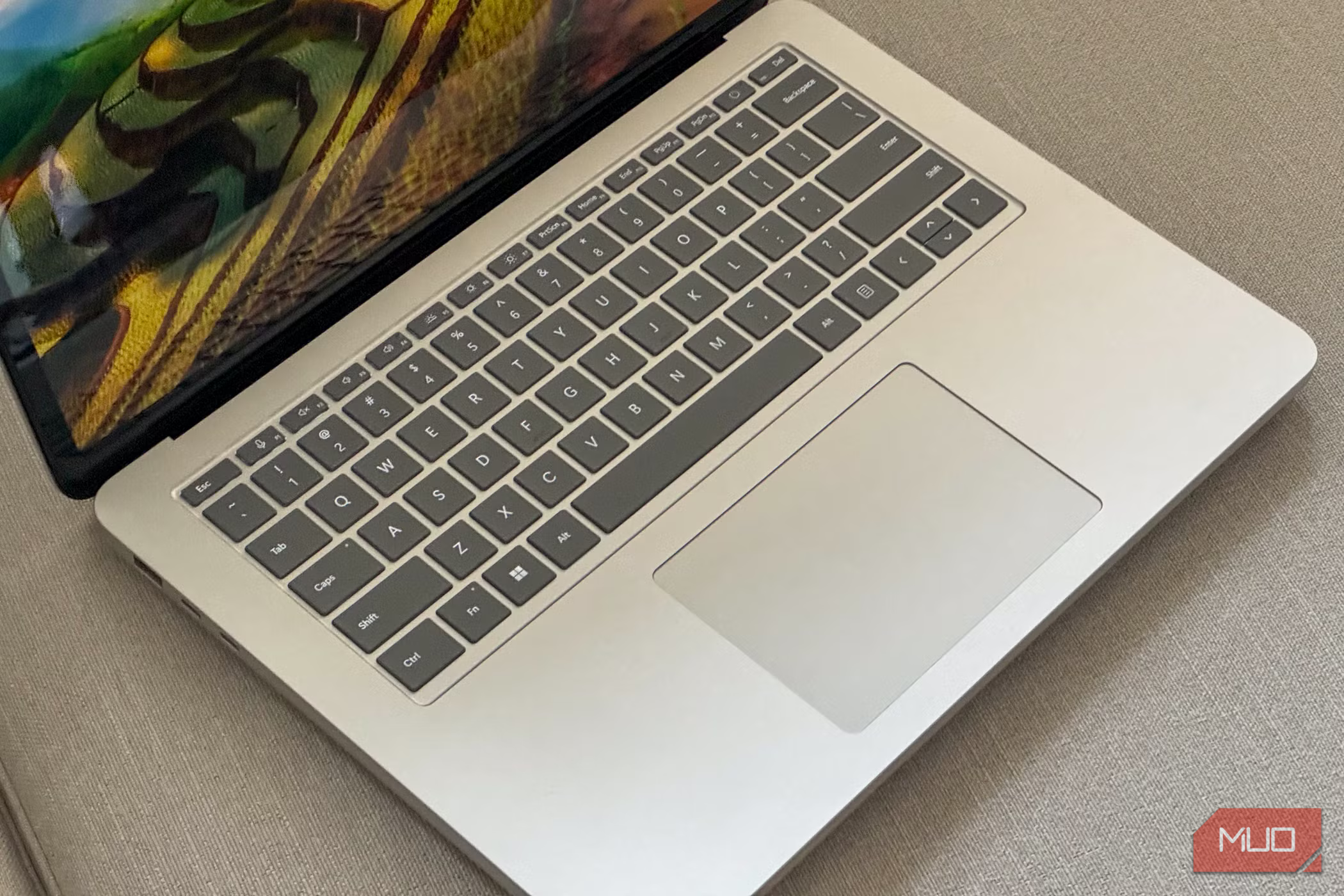
پس از سالها استفاده از Quick Look روی مکبوکام، کاملاً به راحتی فشار دادن کلید فاصله برای پیشنمایش فوری فایلها عادت کرده بودم. این کار تبدیل به یک عادت دومین طبیعت شد. چه در حال بررسی تصاویر، مرور اسناد یا تأیید محتوای یک پوشه بودم، این میانبر یکبارگی زمان را ذخیره میکرد و گامهای غیرضروری را حذف میکرد. تغییر به ویندوز باعث شد متوجه شوم چقدر به این قابلیت وابسته بودم، زیرا عدم حضور آن برایم حس شدیدی ایجاد کرد.
پس از سالها استفاده از Quick Look در مکبوکم، کاملاً به راحتی فشار دادن کلید فاصله برای پیشنمایش فوری فایلها عادت کرده بودم. این کار دومین طبیعت من شد. چه برای بررسی تصاویر، مرور اسناد، یا تأیید محتوای یک پوشه باشد، آن میانبر واحد زمان را صرفهجویی میکرد و گامهای غیرضروری را حذف میکرد. جابجایی به ویندوز باعث شد متوجه شوم چقدر به این ویژگی وابسته بودم، زیرا عدم وجود آن برایم حس شد.
متوجه شدم که آن جریان کاری بدون زحمت را از دست دادهام و تصمیم گرفتم به دنبال جایگزینی بگردم که بتواند همان تجربه را بر روی لپتاپ ویندوزی من بازتولید کند. خوشبختانه، جستجو به نتیجه رسید. نصب برنامه مناسب پیشنمایشهای مبتنی بر کلید فاصله را به ویندوز ۱۱ آورد. حالا میتوانم بهسرعت فایلها را مرور کنم بدون اینکه هر کدام را جداگانه باز کنم. در این مقطع تصور کردن برگشت به کار بدون آن سخت است.
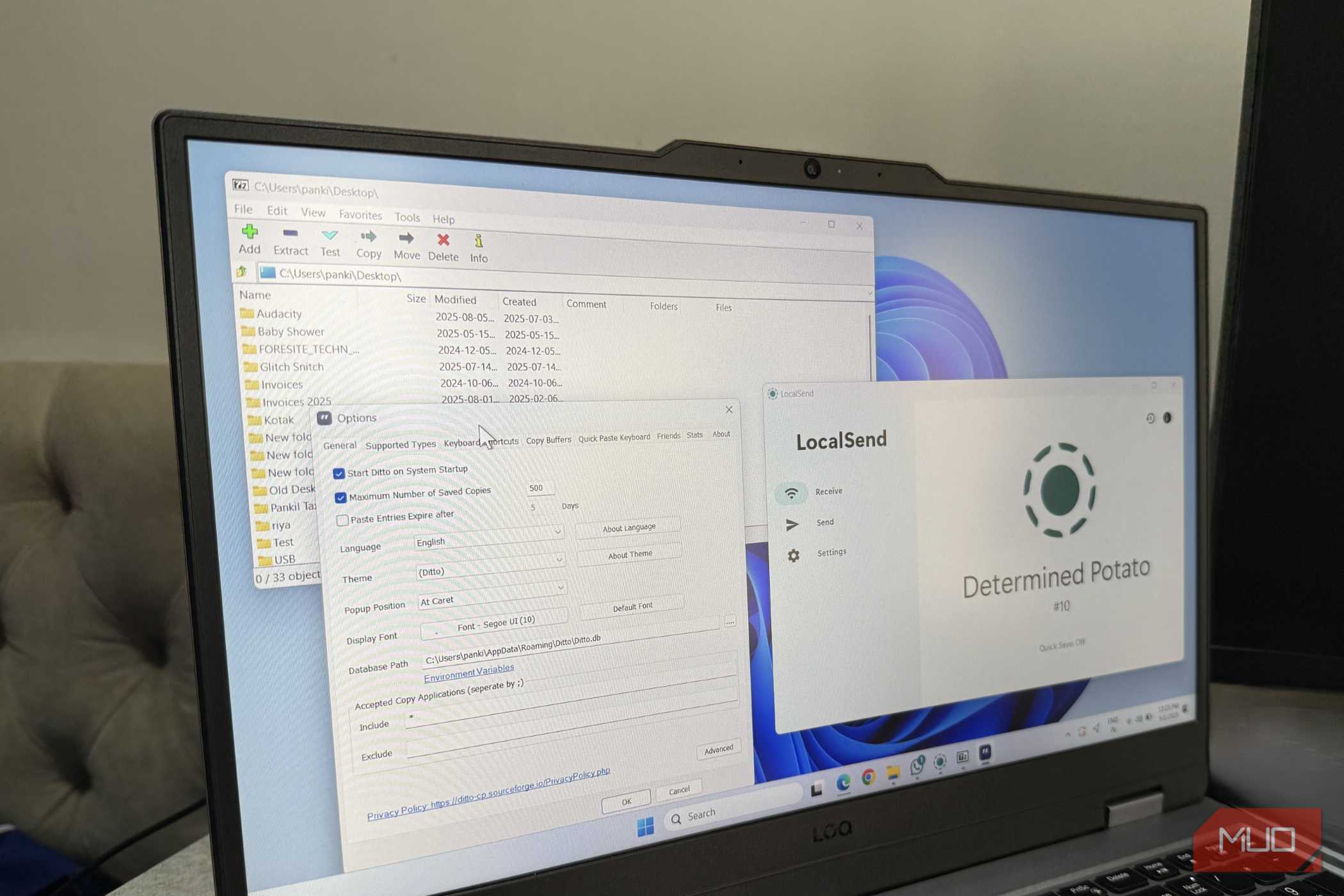
رایانه شما به طور پیشفرض میتواند کارهای زیادی انجام دهد، اما جادوی واقعی زمانی اتفاق میافتد که ابزارهای مناسب را اضافه کنید.
روشی هوشمندانهتر برای نگاهی به فایلها در ویندوز (و رایگان است)
راه هوشمند تنبل برای بررسی فایلها
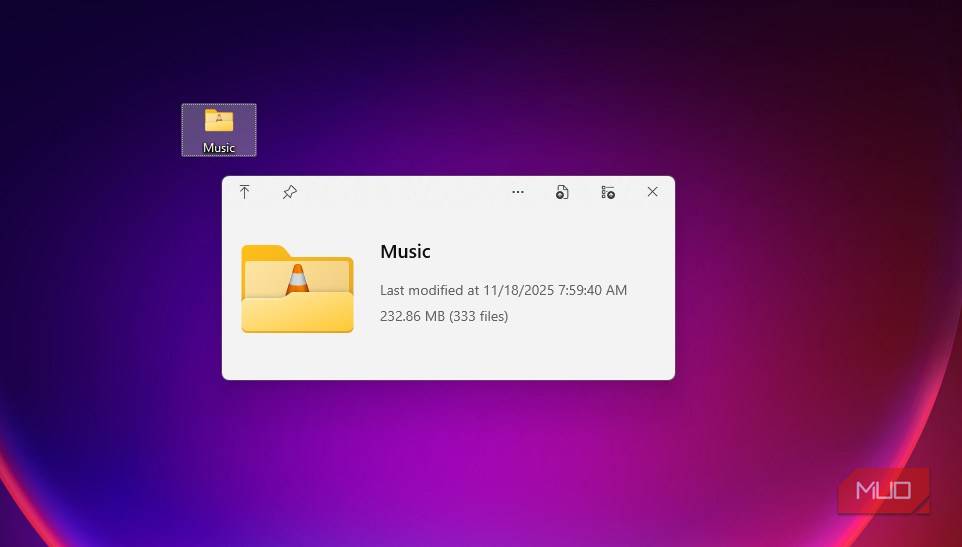
اگر تا به حال از مک استفاده کردهاید، میدانید ویژگی پیشنمایش با کلید فاصله چقدر اعتیادآور است. در ویندوز، با این حال، فشار دادن کلید فاصله هیچ کاری انجام نمیدهد. اینجا است که QuickLook وارد میشود. این یک برنامه رایگان و متن باز است که پیشنمایشهای فوری فایلها را به ویندوز میآورد. پس از نصب، بهسادگی یک فایل را انتخاب کرده و کلید فاصله را میزنید تا محتویات آن را ببینید.
این برنامه با طیف وسیعی از انواع فایلها کار میکند، از جمله تصاویر، ویدیوها، PDFها و فرمتهای رایج اسناد. بهجای باز کردن یک عکس در File Explorer یا راهاندازی یک برنامهٔ سنگین PDF فقط برای بررسی یک صفحه، پیشنمایش تمیز و سریعی در یک پنجرهٔ سبک دریافت میکنید. بسته شدن پیشنمایش نیز به همان سادگی است. کلید Escape یا دوباره کلید فاصله را فشار دهید و به مرور فایلها بازمیگردید.
این تنها به مشاهدهٔ پایه محدود نمیشود. میتوانید به تصاویر زوم کنید، پخش ویدیو را کنترل کنید، صدا را تنظیم کنید، و حتی در صورت نیاز فایل را مستقیماً در برنامهٔ پیشفرض آن باز کنید. بهترین قسمت این است که بهصورت ساکت در پسزمینه اجرا میشود و بهراحتی در تجربهٔ ویندوز ادغام میشود.
شروع به کار در چند کلیک
باز کردن فایلها بدون باز کردن برنامهها
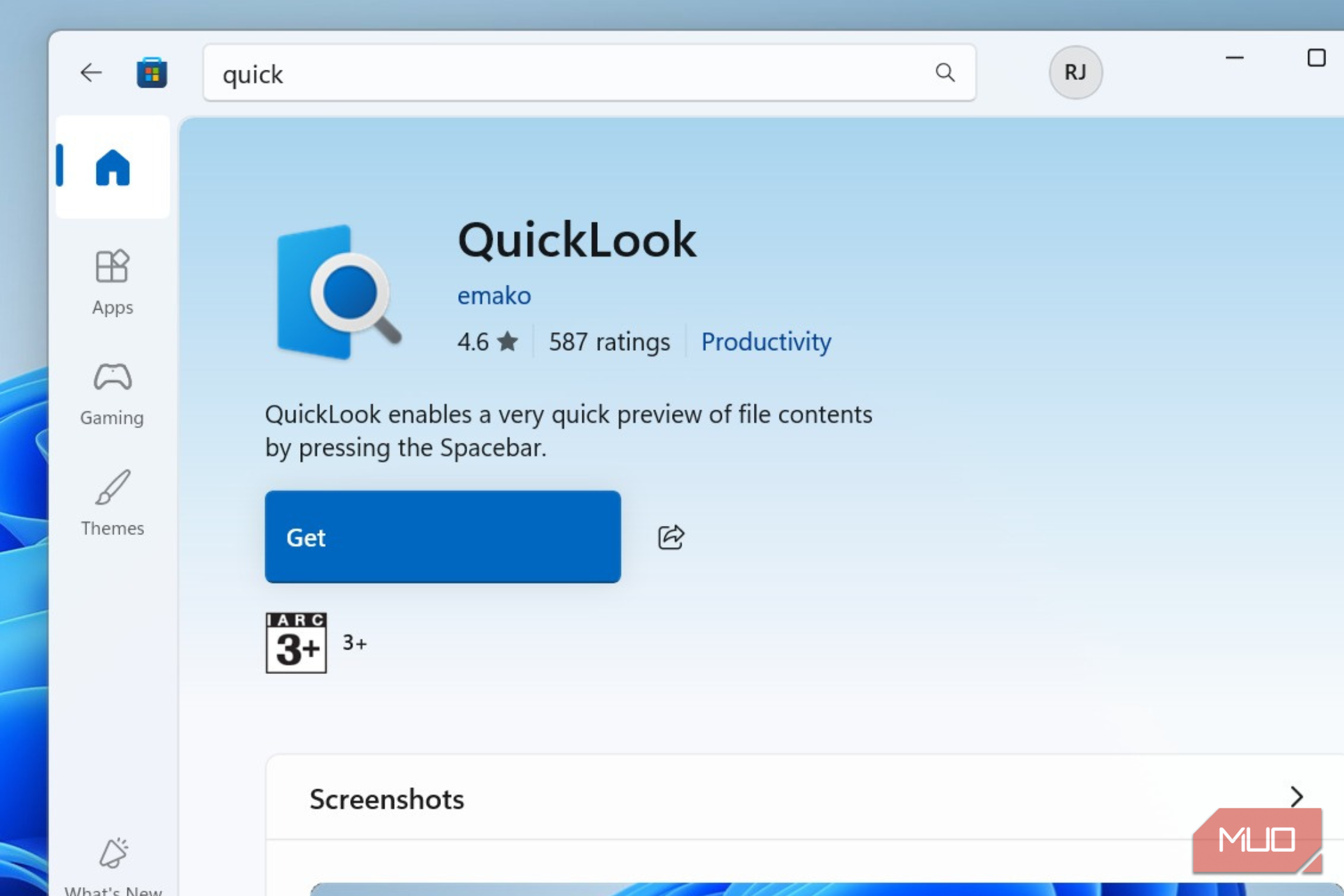
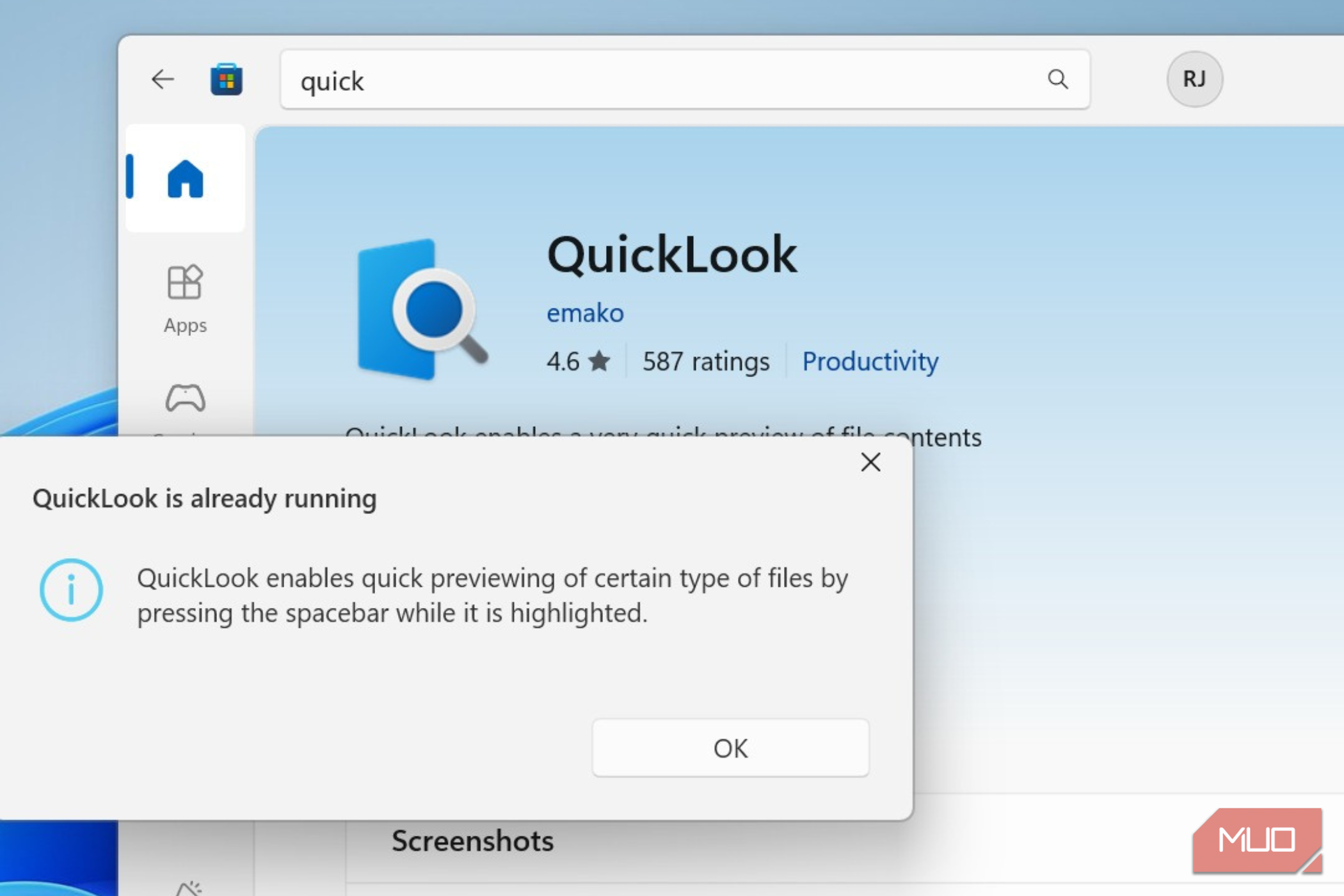
برای شروع استفاده از QuickLook در رایانهٔ ویندوز ۱۱ خود، ابتدا برنامه Microsoft Store را باز کنید. در نوار جستجو، QuickLook را تایپ کنید و Enter را فشار دهید. وقتی برنامه ظاهر شد، برای شروع دانلود روی Get کلیک کنید. بسته به سرعت اینترنت شما، دانلود ممکن است چند دقیقه طول بکشد، پس صبر کنید تا تمام شود.
پس از تکمیل دانلود، روی Open کلیک کنید. یک پنجرهٔ کوچک ظاهر میشود که میگوید «QuickLook در حال حاضر در حال اجرا است». این طبیعی است. یعنی برنامه در پسزمینه فعال است و آمادهٔ ارائه پیشنمایشهای فوری است. QuickLook به شما اجازه میدهد با فشار دادن کلید فاصله، فایلها را پیشنمایش کنید بدون اینکه بهصورت کامل باز شوند. برای ادامه روی OK کلیک کنید.
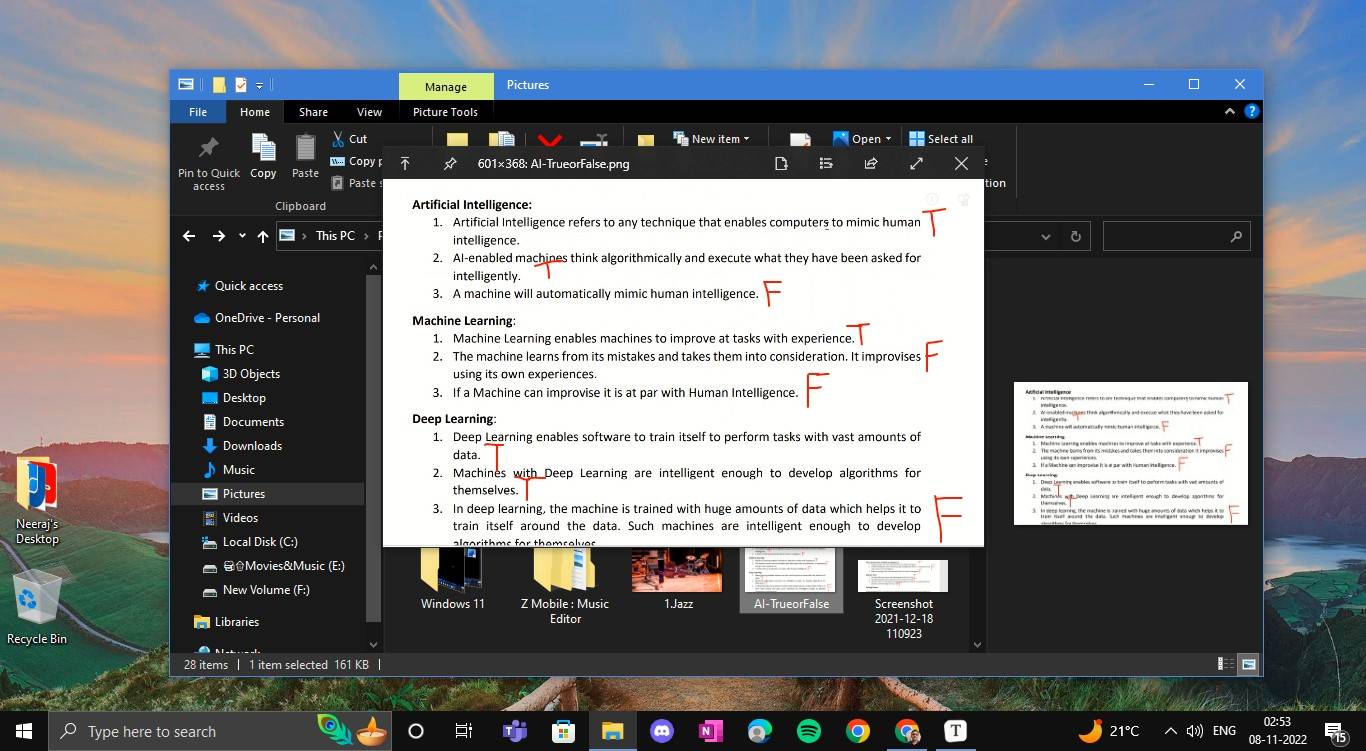
سپس File Explorer را باز کنید و فایلی را که میخواهید پیشنمایش کنید پیدا کنید. یکبار کلیک کنید تا انتخاب شود، سپس بهسادگی کلید فاصله را بزنید. فوراً یک پیشنمایش تمیز و سبک ظاهر میشود که به شما امکان میدهد بهسرعت به تصاویر، ویدیوها، PDFها یا اسناد نگاه کنید بدون اینکه برنامههای جداگانهای را اجرا کنید. وقتی کارتان تمام شد، دوباره Escape یا Spacebar را فشار دهید تا پیشنمایش بسته شود و به مرور ادامه دهید.
و به همین سادگی، QuickLook فعال و در حال اجرا است. روشی نرم و شهودی برای نگاهی به فایلهای شما در چند ثانیه. فقط یک کلید ساده است که مرور فایلها را سریعتر و راحتتر میکند.
چند نکتهای که باید در ذهن داشته باشید
مشکل پشت این راحتی
در حالی که QuickLook فوقالعاده مفید است، بدون محدودیت نیست و دانستن آنها مهم است تا بدانید دقیقاً چه چیزی را دریافت میکنید.
از آنجایی که برای فراهم کردن پیشنمایشهای فوری همیشه فعال است، فعالیت مداوم پسزمینه میتواند دشوار باشد اگر رایانهٔ شما قبلاً با عملکرد مشکل داشته باشد.
محدودیت دیگر سازگاری فایلهاست. اگرچه بسیاری از فرمتهای رایج را پشتیبانی میکند، اما هنوز برخی انواع رسانهای مانند فایلهای .avi یا .wmv را پردازش نمیکند. اگر بهطور مداوم با این فرمتها کار میکنید، ممکن است دوباره به پخشکنندهٔ معمولی خود بازگردید. در نهایت، QuickLook بر روی دستگاههایی که ویندوز ۱۰ یا ویندوز ۱۱ در حالت S اجرا میکنند، کار نمیکند. چون حالت S برنامهها را به محدودیتهای امنیتی و پلتفرمی شدیدتری محدود میکند، این ابزار نمیتواند در آنجا اجرا شود.
برای دریافت نکات برنامههای ویندوز، در خبرنامه مشترک شوید
بنابراین، در حالی که QuickLook ویژگیای بسیار مفید به ویندوز اضافه میکند، بهترین استفاده برای سیستمهایی است که منابع کافی برای اجرای راحت آن دارند و برای کاربرانی که عمدتاً با فرمتهای فایل گسترده پشتیبانیشده کار میکنند.
این برنامههای متن باز مشکلات روزمرهٔ ویندوز را آنقدر خوب رفع میکنند که تعجببرانگیز است مایکروسافت هنوز آنها را درونساز نکرده است.
کلام آخر دربارهٔ کلید فاصله
ویندوز کمبود ابزارهای هوشمند متن باز که تجربهٔ روزمره را بهبود میبخشند، ندارد، و QuickLook یکی از این ابزارهاست. یک ویژگی کوچک اضافه میکند، اما اثر آن بهطور شگفتانگیزی بزرگ بهنظر میرسد. با این حال، کاملاً بینقص نیست. مانند بسیاری از برنامههای سبک پسزمینه، چند محدودیت دارد و ممکن است روی همهٔ سیستمها بهصورت یکسان روان اجرا نشود. عملکرد بسته به سختافزار شما متفاوت است و برخی فرمتهای فایل هنوز پشتیبانی نمیشوند. مهم است قبل از نصب، این موارد را بدانید.
در مورد من، با این حال، دقیقاً همانطور که باید کار میکند. از آنجایی که من از سیستمی استفاده میکنم که بهراحتی میتواند آن را مدیریت کند، برنامه حس میکند یکپارچه و کمدستوپا است. آنچه آن را حتیالامتحان بیشتر میکند سادگی آن است. تنظیمات یا مراحل پیچیدهای ندارد؛ فقط کار میکند. و با وجود اینکه یک ابزار کوچک است، بهطور واقعی نحوهٔ تعامل شما با فایلها در ویندوز را بهبود میبخشد. اگر زمان زیادی را در مرور اسناد، تصاویر یا ویدیوها صرف میکنید، قطعاً ارزش دارد حداقل یکبار امتحانش کنید.

QuickLook پیشنمایشهای فوری و با اندازهٔ کامل برای تصاویر، اسناد و ویدیوها فراهم میکند. وقتی کلید فاصله را میزنید، به این پیشنمایشها دسترسی پیدا میکنید.