من فکر میکنم اکسل شهرت ناعادلانهای برای پیچیده بودن دارد، اما این طور نیست. من به اندازه کافی زمان را در صفحاتگسترده، برای نوشتن و کارهای مهندسی صرف کردهام تا بدانم چند ترفند عملی تقریباً تمام نیازهای شما را پوشش میدهد — و اکثر آنها ویژگیهایی هستند که تقریباً کسی در موردشان صحبت نمیکند. هیچیک از اینها به دانش پیشرفته نیاز ندارند، اما گاهی مبتدیانی را میبینم که از آنها استفاده نمیکنند. همهٔ آنها باید برای هر کسی که بیش از یک بار در هفته اکسل را باز میکند، طبیعت دوم باشد.
من فکر میکنم اکسل شهرت ناعادلانهای برای پیچیده بودن دارد، اما چنین نیست. من زمان کافی در صفحاتگسترده صرف کردهام، هم برای نوشتن و هم برای کارهای مهندسی، تا بدانم که یک دست مجموعه از ترفندهای عملی اکثر آنچه که هرگز نیاز خواهید داشت را پوشش میدهد — و بیشتر آنها ویژگیهایی هستند که تقریباً هیچکس دربارهشان صحبت نمیکند. هیچیک از اینها نیاز به دانش پیشرفته ندارند، اما گاهی مبتدیانی را میبینم که از آنها استفاده نمیکنند. تمام آنها باید برای هر کس که بیش از یک بار در هفته اکسل را باز میکند، طبیعت دوم باشد.
اکسل از پشتیبانی بومی regex برخوردار است و دقیقاً همانطور که انتظار دارید کار میکند.
پرشدن خودکار میتواند شما را از نوشتن فرمولهای پیچیده نجات دهد
الگوها را شناسایی میکند و دادهها را برای شما پر میکند
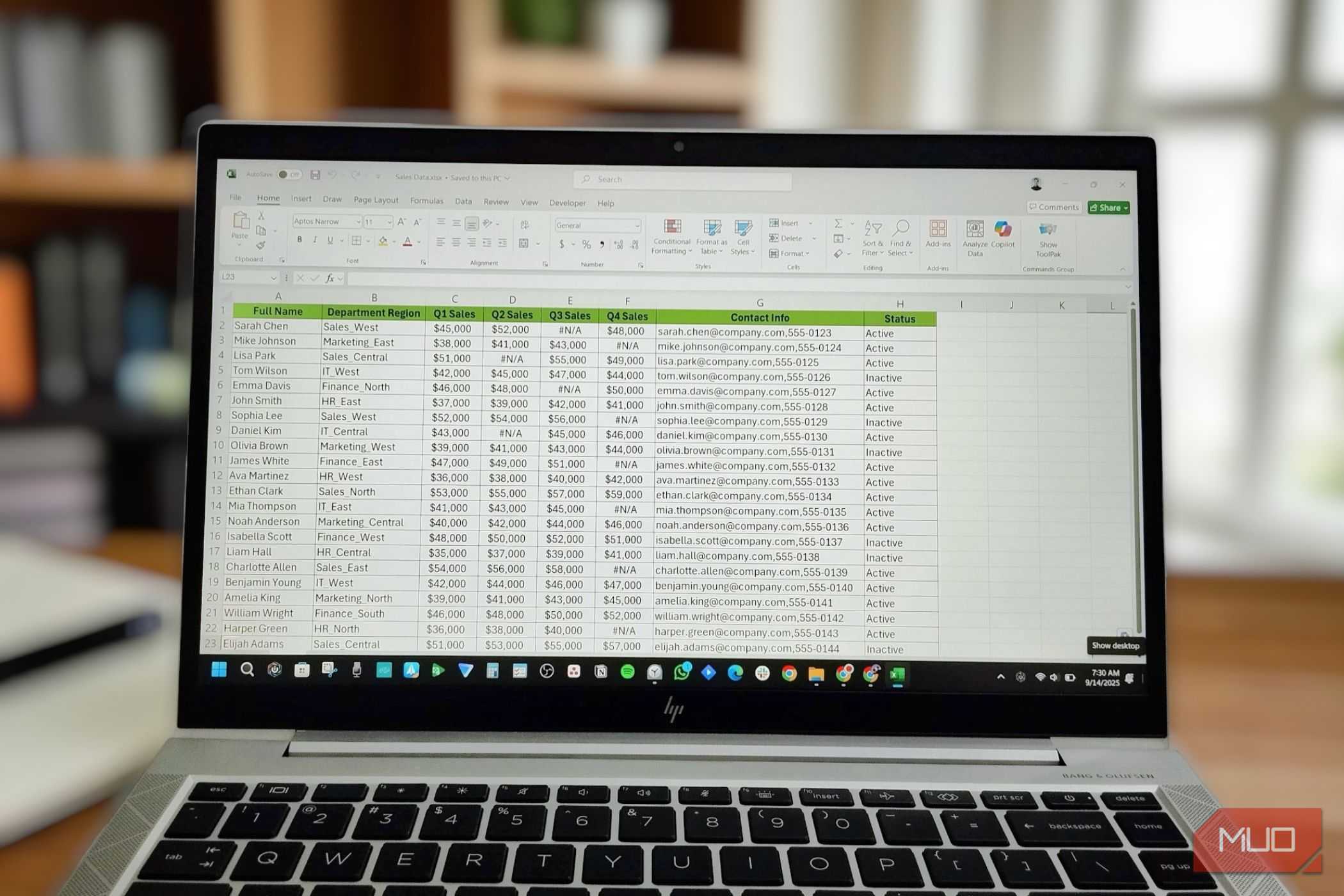
پرشدن خودکار الگوها را در دادههای شما شناسایی میکند و یک ستون کامل را بر پایه یک مثال واحد پر میکند — بدون نیاز به فرمول. فرض کنید ستونی از نامهای کامل دارید و فقط به نامهای کوچک نیاز دارید. اولین را بهصورت دستی تایپ کنید، به سلول بعدی بروید و Ctrl + E را فشار دهید. اکسل الگو را دریافته و بقیه را فوراً پر میکند.
این برای تقسیم دادهها، بازفرمتکردن شمارههای تلفن، تمیز کردن متنهای نامنظم و در اصل هر چیزی که الگوی قابل شناسایی دارد کار میکند. پیش از اینکه با پرشدن خودکار آشنا شوم، فرمولهای تو در تو LEFT، MID و FIND را مینوشتم تا همان کار را انجام دهم.
آنها کار میکردند، اما ساختنشان وقتگیر و رفع اشکالشان آزاردهنده بود. پرشدن خودکار اکثر این موارد را در ثانیهها مدیریت میکند و برای مواردی که الگو را درست تشخیص نمیدهد، میتوانید با بازگرداندن عمل و اضافه کردن مثال دیگر آن را راهنمایی کنید.
قفلکردن پنجرهها سرصفحهها را قابل مشاهده نگه میدارد
هر بار که ردیف یک ستون را گم میکنید، دیگر به بالای صفحه نمیروید
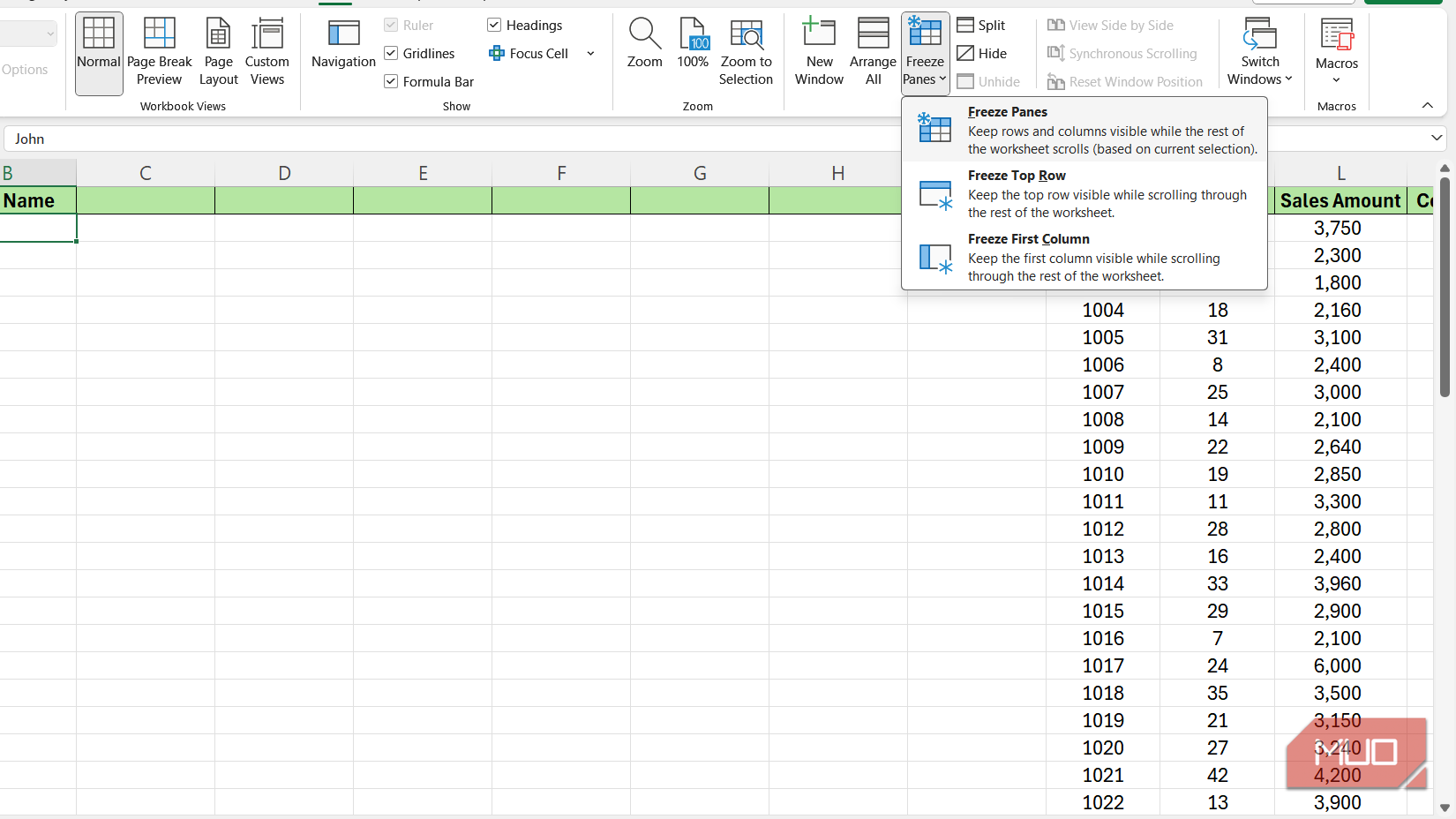
پیمایش یک صفحه گسترده بزرگ و فراموش کردن اینکه کدام ستون کدام است چیزی نیست که بخواهید. در نهایت هر چند ثانیه یک بار به بالای صفحه میروید تا سرصفحه را بررسی کنید که سرعت کار شما را میکُشد. قفلکردن پنجرهها این مشکل را به طور کامل حل میکند.
به View > Freeze Panes بروید، و سه گزینه دریافت میکنید: Freeze Top Row، Freeze First Column، یا Freeze Panes برای انتخاب سفارشی. دو گزینه اول واضح هستند. برای قفل سفارشی، سلولی را درست زیر سطر و به سمت راست ستونی که میخواهید قفل شود، انتخاب کنید. اکسل تمام موارد بالای آن سلول و به سمت چپ آن را قفل میکند.
من این را تقریباً روی هر صفحه گستردهای که بیش از دوازده ردیف دارد به کار میبندم. پس از قفل کردن سرصفحهها، میتوانید از میان صدها ردیف پیمایش کنید بدون اینکه زمینه را از دست بدهید — همراه با ویژگی Focus Cell اکسل برای خوانایی بهتر در دادههای متراکم. این یک ویژگی کوچک است، اما کار بدون آن بیدقت به نظر میرسد وقتی که از آن استفاده کردهاید.
چسباندن ویژه به شما اجازه میدهد تنها آنچه نیاز دارید را بچسبانید
چسباندن معمولی در اکسل موارد بیش از آنچه درخواست کردهاید را منتقل میکند
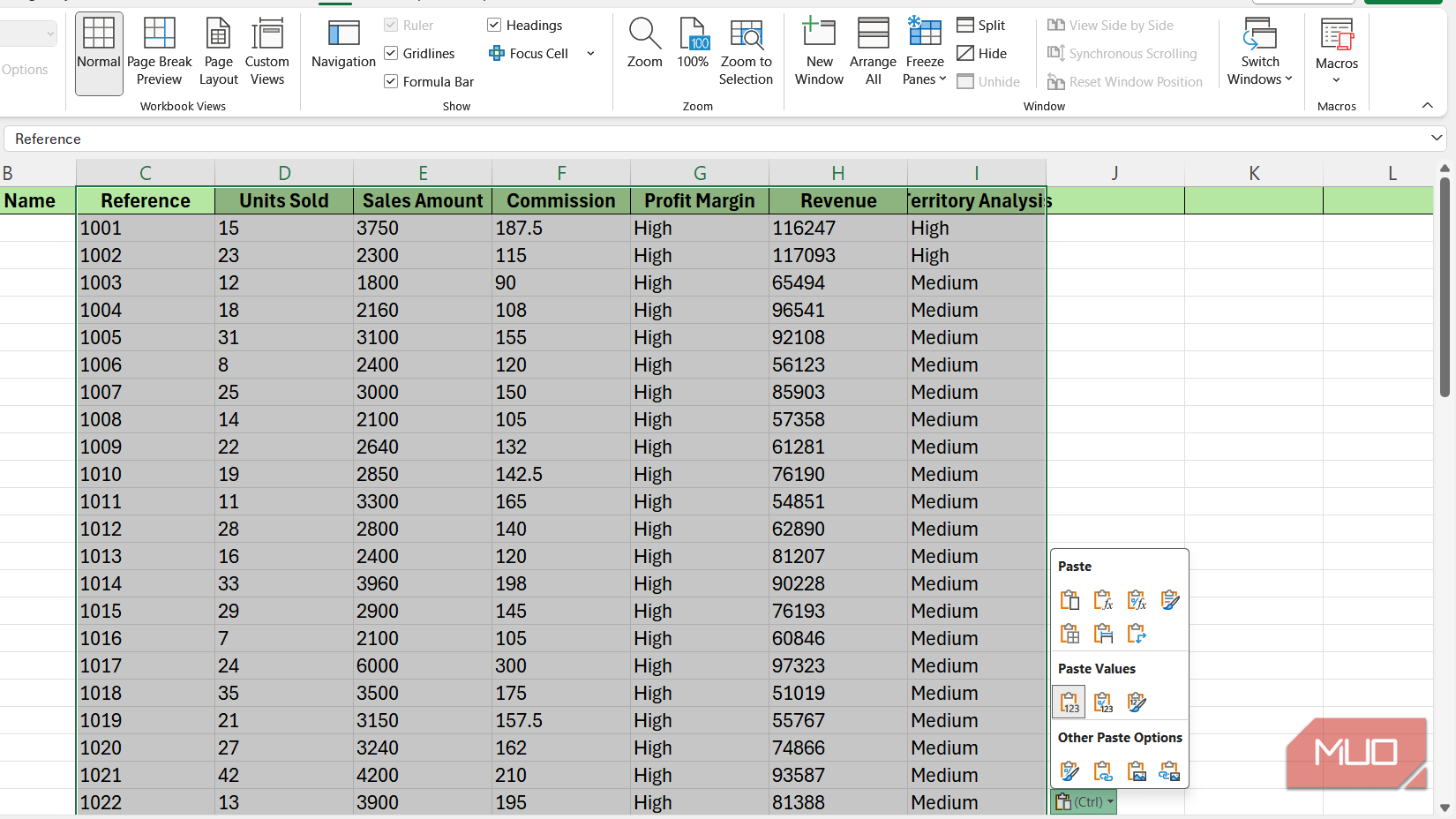
چسباندن معمولی Ctrl + V در اکسل نامرتب است. تمام چیزها، از جمله فرمولها، قالببندی، حاشیهها و عرض ستونها، به سلولهای مقصد منتقل میشود و نیمی از زمان این همان چیزی نیست که میخواستید. چسباندن ویژه به شما کنترل میدهد که دقیقاً چه چیزی چسبانده شود.
سلولهای خود را کپی کنید، سپس Ctrl + Alt + V را فشار دهید تا گفتوگوی چسباندن ویژه باز شود. از اینجا میتوانید فقط مقادیر، فقط قالببندی، فقط فرمولها یا چند گزینه دیگر را بچسبانید. گزینه «Values» بیشتر مورد استفاده من است. این گزینه فرمولها را حذف کرده و تنها نتیجهٔ خام را میچسباند، که دقیقاً زمانی که دادههای محاسبهشده را به مکان جدیدی میخواهید منتقل کنید، نیاز است.
همچنین گزینه Transpose وجود دارد که ردیفها را به ستونها و برعکس تغییر میدهد. این گزینه در همان گفتوگو قرار دارد و هر بار که نیاز به بازآرائی دادهها دارید، بهتر از مرتبسازی دستی است.
قفل کردن ارجاعهای سلولی با علامت دلار
یک علامت گمشده همه چیز را برای خراب شدن یک فرمول کافی است
هنگامی که یک فرمول را به پایین یک ستون میکشید، اکسل بهطور خودکار ارجاعهای سلولی را جابجا میکند. این اکثر اوقات مفید است تا زمانی که بخواهید یک ارجاع ثابت بماند. بدون قفل کردن، فرمول شما به محض کشیدن شکسته میشود و نتایج منطقی نیستند.
راهحل، علامت دلار ($) است. قرار دادن آن قبل از حرف ستون، ستون را قفل میکند؛ قرار دادن قبل از شماره ردیف، ردیف را قفل میکند؛ و استفاده از هر دو، مانند $A$۱، کل ارجاع سلول را قفل میکند. سریعترین راه برای جابجایی بین این گزینهها این است که بر روی ارجاع در فرمول کلیک کنید و F4 را فشار دهید.
من این مسئله را مکرراً هنگام ساخت ردیابهای بودجه در ابتدای کار تجربه کردم. این یکی از رایجترین اشتباهات اکسل است که میتواند زمان شما را هزینهبر کند، بهویژه وقتی فرمولها شروع به ارجاع به چندین سلول میکنند. یک فرمول ممکن است در اولین سلول بهدرستی کار کند، اما وقتی به سمت پایین کپی میشود به دلیل تغییر نرخ مالیات یا ضریب تبدیل، خراب میشود.
قالببندی شرطی دادهها را برجسته میکند
به اکسل اجازه دهید موارد مهم را برجسته کند، تا شما نیازی به جستجوی آنها نداشته باشید
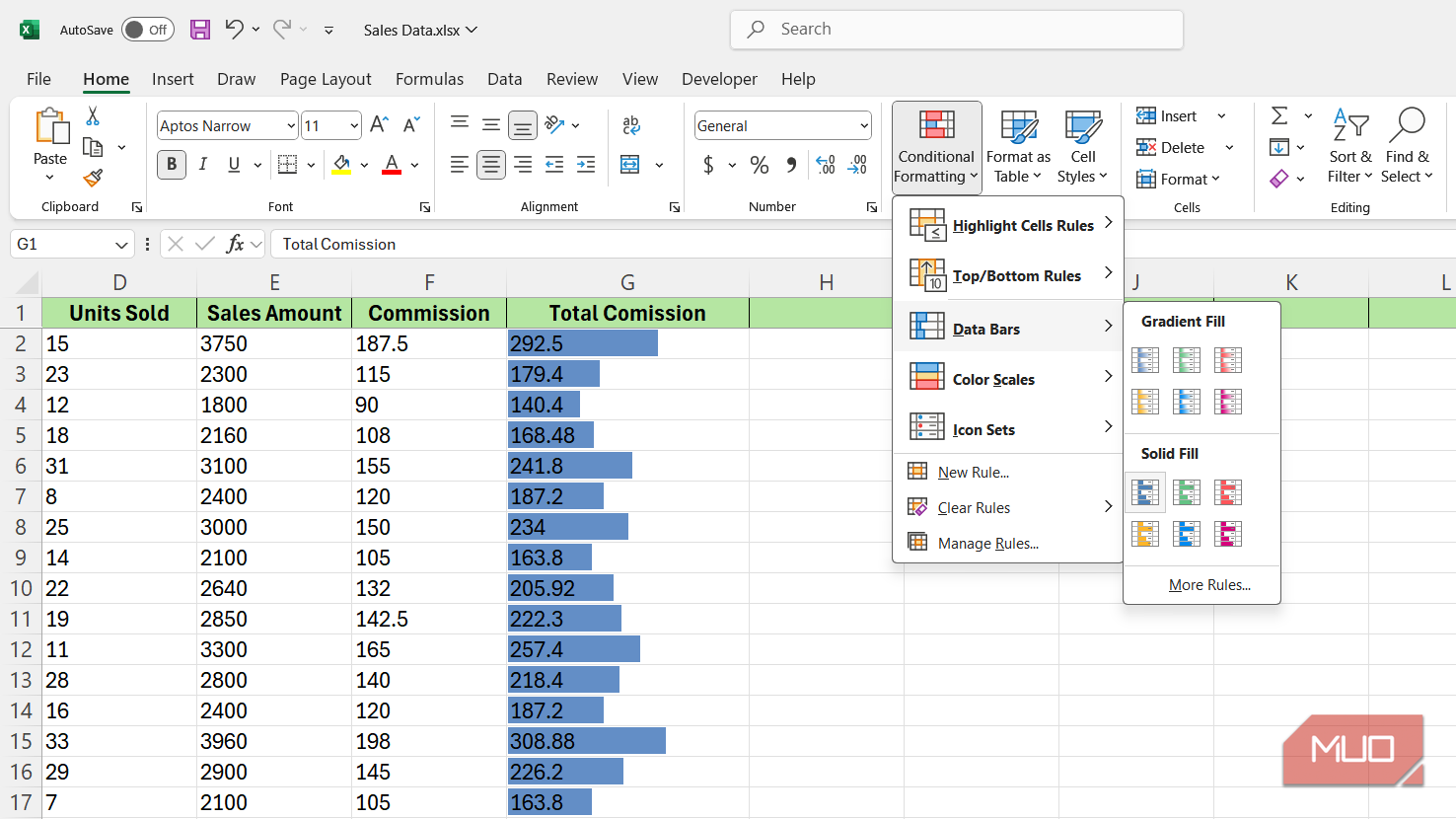
نگاه کردن به دیوار اعداد و تلاش برای پیدا کردن الگوها بهصورت دستی زمانبر است. قالببندی شرطی سلولها را بر پایه قوانینی که تعریف میکنید برجسته میکند، بهطوری که دادههای مهم بدون نیاز به جستجو نمایان میشوند.
محدودهٔ خود را انتخاب کنید، به Home > Conditional Formatting بروید و از قوانین پیشفرض انتخاب کنید. میتوانید سلولهای بزرگتر از مقدار خاصی را برجسته کنید، تکراریها را پرچم بزنید، بالاترین یا پایینترین ۱۰٪ را رنگ کنید، یا نوارهای داده و مقیاسهای رنگی برای یک گرادیان بصری در سراسر محدوده اعمال کنید. برای نیازهای خاصتر، New Rule را انتخاب کنید و معیار خود را بسازید.
من این را بهطور گسترده هنگام کار با مجموعهدادههای بزرگ استفاده میکنم — تاریخهای سررسید را بهصورت قرمز برجسته میکنم، یا هزینههایی که از آستانهٔ بودجه عبور میکنند را پرچم میزنم. قالببندی شرطی چندین بار ذهنم را نجات داده است؛ راهاندازی آن تنها چند ثانیه طول میکشد و از خیره شدن به ردیفهای عددی خالص جلوگیری میکند.
قوانین قالببندی شرطی میتوانند در همپوشی شوند. اگر چندین قانون را بر روی همان محدوده اعمال کنید بدون مدیریت اولویت، ممکن است با یکدیگر در تضاد باشند و نتایج گیجکنندهای تولید کنند. از Manage Rules در همان منو برای ترتیببندی یا حذف قوانین استفاده کنید وقتی که وضعیت ناخوشایند به نظر میرسد.
استاد ترکیبهای Ctrl + Arrow برای ناوبری
بدون کلیک و اسکرول، وقتی شش میانبر میتوانند همه چیز را انجام دهند
کلیک و اسکرول برای جابجایی در یک صفحه گسترده بزرگ بهطرز دردناکی آهسته است. ترکیب Ctrl + Arrow keys به شما اجازه میدهد تا از طریق دادهها پرش کنید. برای مثال، فشار دادن Ctrl + Down به آخرین سلول پر شده در یک ستون میرود، و Ctrl + Right همین کار را در یک ردیف انجام میدهد. این نوع میانبر پس از اینکه میدانید واضح به نظر میرسد.
این ترکیب زمانی که با Shift ترکیب شود، حتی مفیدتر میشود. نگه داشتن Ctrl + Shift + Arrow همهٔ موارد بین سلول حاضر و مقصد را انتخاب میکند، که بسیار سریعتر از کلیک و درگ کردن میان صدها سلول است.
در اینجا ترکیبهای کلیدی که ارزش حفظ دارند آمده است:
|
کلید ترکیبی |
عمل |
|---|---|
|
Ctrl + Arrow |
پرش به انتهای ناحیهٔ دادهها |
|
Ctrl + Shift + Arrow |
انتخاب همه تا انتها |
|
Ctrl + Home |
پرش به سلول A1 |
|
Ctrl + End |
پرش به آخرین سلول استفادهشده |
|
Ctrl + Shift + Home |
انتخاب همه از سلول فعلی تا A1 |
|
Ctrl + Shift + End |
انتخاب همه از سلول فعلی تا آخرین سلول استفادهشده |
این شش میانبر به تنهایی بیشتر ناوبری که من در هر صفحهٔ گستردهٔ اکسل انجام میدهم را پوشش میدهند.
ابزار تجزیه و تحلیل سریع به شما اجازه میدهد دادهها را در ثانیهها بصیرت کنید
در برابر چشمها پنهان است
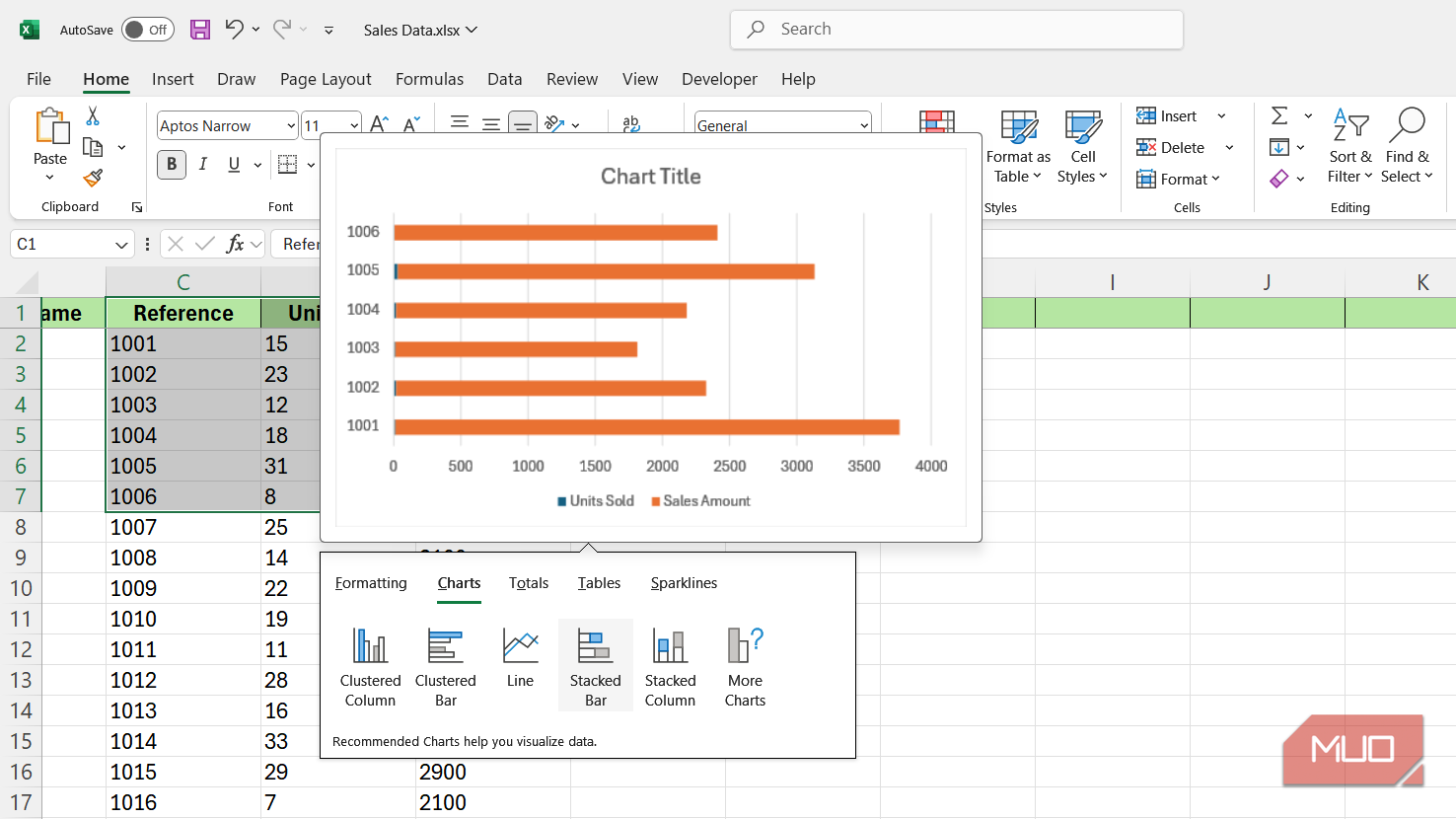
اکسل یک ابزار درونساخت دارد که بهصورت یک آیکون کوچک در گوشهٔ پایین‑راست انتخاب شما ظاهر میشود وقتی که هر بازهٔ دادهای را انتخاب کنید. روی آن کلیک کنید یا Ctrl + Q را فشار دهید تا منوی تجزیه و تحلیل سریع باز شود.
از اینجا، پنج برگه دارید، شامل قالببندی، نمودارها، مجموعها، جدولها و نمودارهای اسپارکلاین. هر یک پیشنمایشهای لحظهای ارائه میکند، بهطوری که میتوانید بر روی یک گزینه حرکت کنید و دقیقاً ببینید قبل از اعمال چه شکلی خواهد داشت. یک نمودار میلهای سریع دو کلیک میگیرد. همینطور اگر به مجموع در انتهای یک ستون نیاز داشته باشید.
من فکر میکنم تجزیه و تحلیل سریع یکی از ویژگیهای کمتر استفادهشدهٔ اکسل است. این ویژگی جایگزین ساخت نمودارها یا قالببندی دستی وقتی که به دقت نیاز دارید نمیشود، اما برای یک مرور سریع از دادهها، بهویژه در تحلیل اولیه، سخت است که از آن عبور کنید.
تجزیه و تحلیل سریع فقط وقتی کار میکند که بازهٔ انتخابی شامل دادهٔ واقعی باشد. بازههای خالی یا سلولهای منفرد منو را فعال نمیکند، بنابراین مطمئن شوید بازهٔ انتخابی شامل دیتاست پر شده باشد.
اعتبارسنجی دادهها به شما کمک میکند خطاها را پیشگیری کنید
اگر صفحهگستردهها را با کسی به اشتراک میگذارید، این یکی ضروری است
اگر تا به حال صفحهگستردهای را بهاشتراک گذاشتهاید و ورودیهایی مانند «yes»، «Yes»، «YES» و «y» در همان ستون دریافت کردهاید، میفهمید که چرا اعتبارسنجی دادهها مهم است. این ویژگی محدود میکند که چه چیزی میتواند در یک سلول وارد شود، بنابراین افراد از یک مجموعهٔ پیشتعریف شده گزینهها انتخاب میکنند بهجای اینکه هر چیزی که میخواهند بنویسند.
سلولهای مورد نظر را انتخاب کنید، به Data > Data Validation بروید، و در بخش Allow، گزینه List را انتخاب کنید. میتوانید گزینههای خود را با کاما، مانند «Pending, Approved, Rejected»، تایپ کنید یا یک محدودهٔ سلول حاوی موارد لیست را انتخاب کنید. بههر حال یک پیکان کشویی در هر سلول ظاهر میشود و ورودیهای خارج از لیست با پیام خطا مسدود میشوند.
علاوه بر منوهای کشویی، اعتبارسنجی دادهها اجازه میدهد قوانین برای اعداد، تاریخها و طول متن تنظیم شود. من در ساخت برگههای بودجه، محدودیتهای عددی اعمال میکنم — برای مثال، جلوگیری از وارد کردن مقدار منفی در ستون هزینه. این لایهٔ کوچک کنترل، بعداً مقدار زیادی پاکسازی را جلوگیری میکند.
این مبانی دروازهٔ ویژگیهای قدرتمندتر را باز میکنند
هنگامی که این ترفندها طبیعی شوند، ابزارهای عمیقتر اکسل بهمرات منطقیتر میشوند. جدولهای محوری وقتی که قبلاً اعتبارسنجی دادهها و قالببندی شرطی را میدانید، کمتر دلهرهآور میشوند. Power Query نیز سریعتر میشود وقتی که از پرشدن خودکار برای پاکسازی بر پایه الگوها استفاده کرده باشید. حتی توابعی مانند XLOOKUP و آرایههای پویا نیز ملموس میشوند بهمحض اینکه در قفل کردن ارجاعها و ناوبری سریع در مجموعهدادههای بزرگ راحت باشید.
نکته این است که هیچیک از اینها پیشرفته نیست؛ پایهای هستند. و هرچه زودتر به عادت تبدیل شوند، زودتر بقیهٔ امکانات اکسل دیگر دست نیافتنی حس نمیشوند.