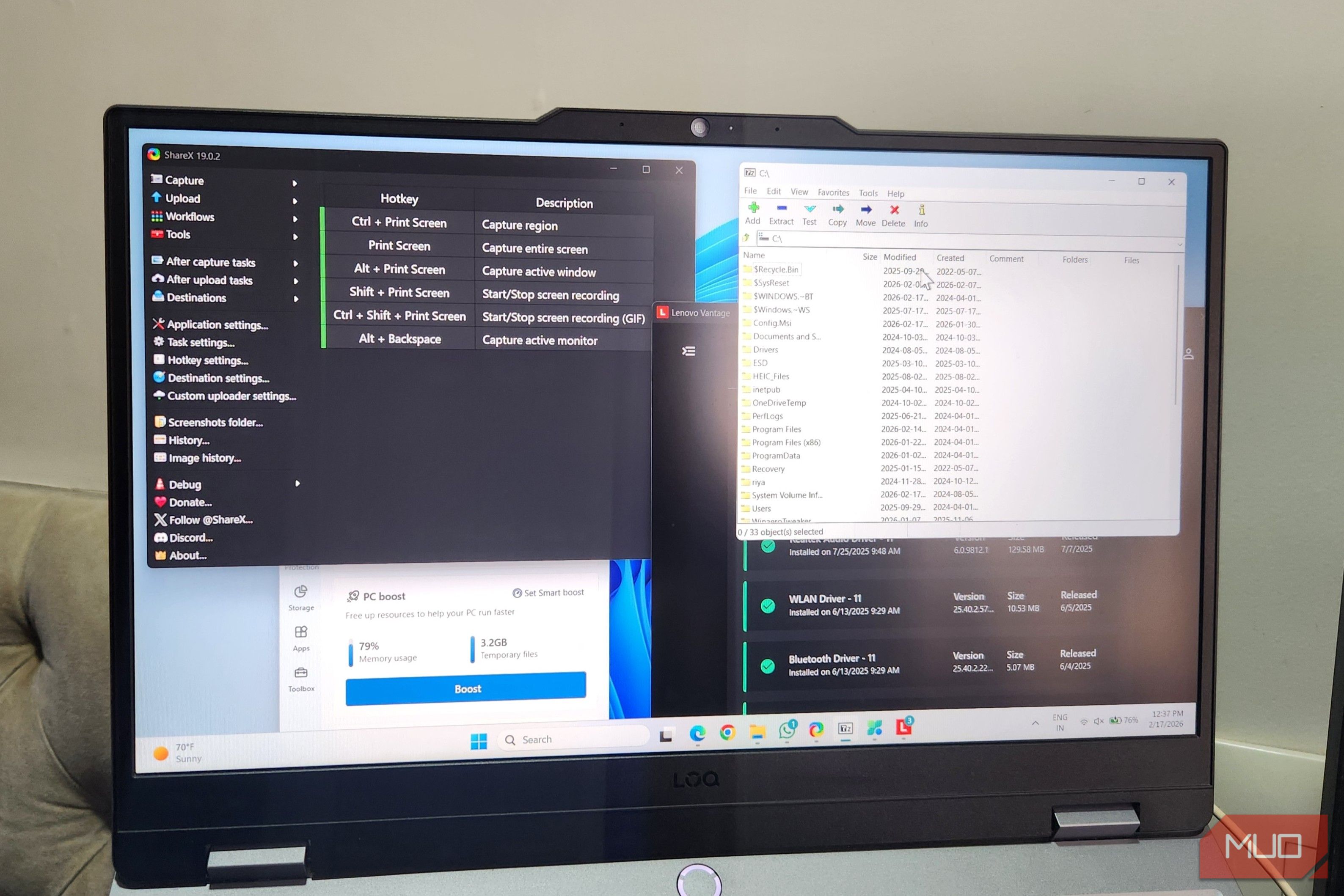
نصب یک کامپیوتر ویندوزی اغلب شامل نصب مجموعهای از ابزارهای «ضروری» است. این ابزارها معمولاً شامل ابزارهای روزمرهای میشوند که یا بهصورت پیشفرض در دسترس نیستند یا بهسادگی معیار موردنظر را ندارند. برای سالها، این به معنای دانلود ابزارهای فشردهسازی، برنامههای پاکسازی، بهروزرسانیکنندههای درایور، ابزارهای اسکرینشات و برنامههای آنتیویروس شخص ثالث بود. نصب اینها گامی ضروری بود تا رایانه شما برای استفاده روزانه آماده شود.
راهاندازی یک رایانه ویندوزی اغلب شامل نصب مجموعهای از ابزارهای «ضروری» است. این ابزارها معمولاً شامل برنامههای روزمرهای میشوند که یا بهصورت پیشفرض در دسترس نیستند یا بهخوبی عمل نمیکنند. برای سالها، این به معنای بارگیری ابزارهای فشردهسازی، برنامههای پاکسازی، بهروزرسانیکنندگان درایور، ابزارهای اسکرینشات و برنامههای آنتیویروس شخص ثالث بود. نصب اینها حس قدمی ضروری برای آمادهسازی رایانه شما برای استفاده روزمره داشت.
اما ویندوز دیگر سیستمعامل سادهای نیست که بسیاری به خاطر میآورند. در چند سال اخیر، مایکروسافت ابزارهای داخلی خود را اضافه یا بهبود داده است تا این کارها را بههمان اندازه یا حتی بهتر انجام دهند. به همین دلیل، اکثر این برنامههای شخص ثالث محبوب که قبلاً ضروری محسوب میشدند، اکنون دیگر لازم نیستند.
ابزارهای فشردهسازی فایل
ویندوز میتواند آرشیوها را بهتنهایی مدیریت کند
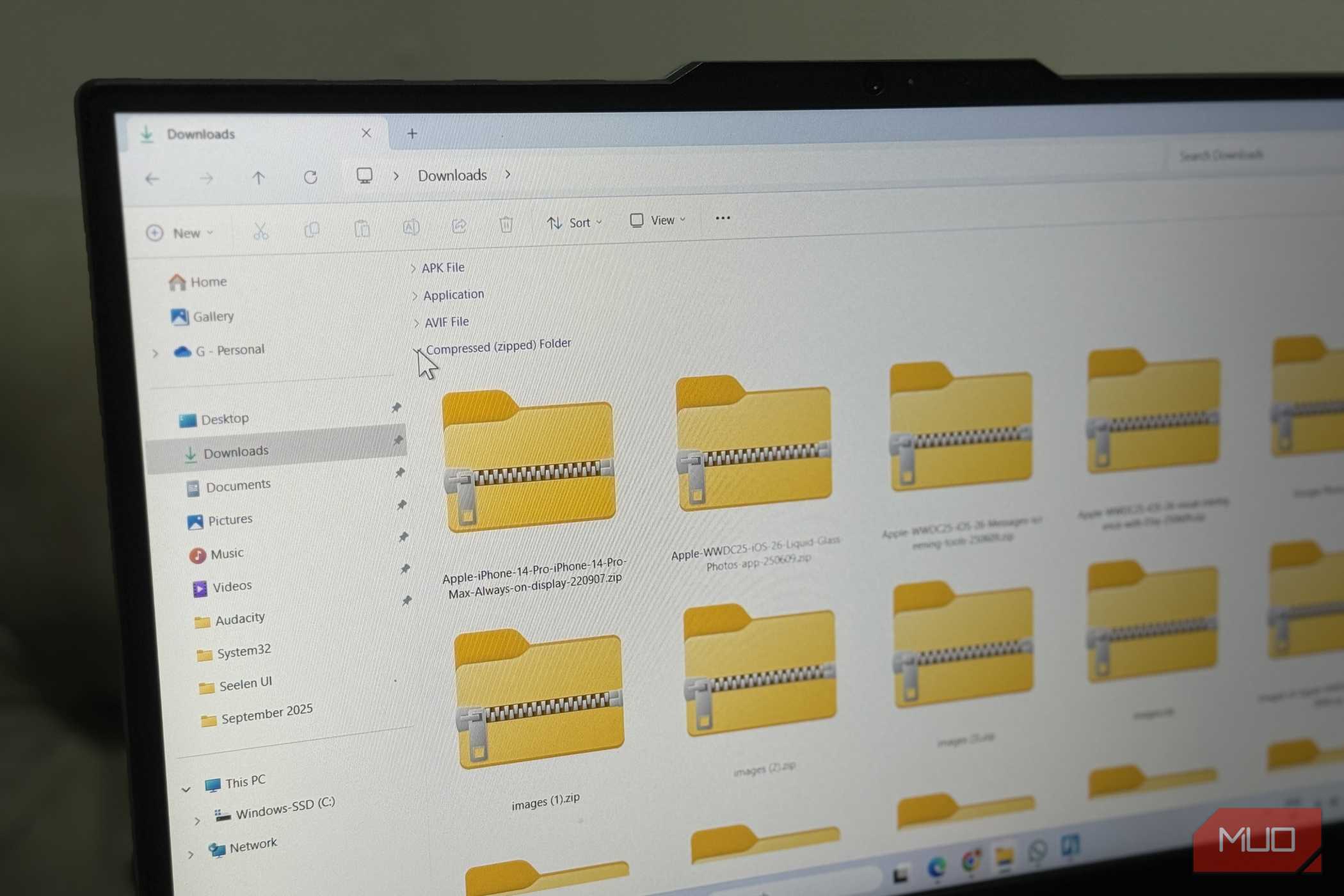
ابزارهای فشردهسازی فایل ضروری هستند، به همین دلیل نصب WinRAR یا ۷‑ZIP برای اکثر افراد تقریباً تبدیل به یک مراسم میشود. این ابزارها امکان باز کردن فایلهای دانلود، فشردهسازی آنها و بستهبندی پوشهها برای به اشتراکگذاری آسان را فراهم میکنند.
امروزه، با این حال، ویندوز میتواند فایلهای ZIP را بدون هیچ کمک خارجیای پردازش کند. میتوانید روی یک فایل کلیک راست کنید، گزینه «Compress to ZIP» را انتخاب کنید و بهسادگی بهاشتراک بگذارید. ویندوز همچنین میتواند آرشیوهای ZIP را بهتنهایی باز کند و از فرمتهایی مانند RAR، 7Z و TAR بهصورت پیشفرض پشتیبانی میکند. حتی آرشیوهای محافظتشده با رمز عبور بدون هیچ نرمافزاری بهسلاست باز میشوند.
به این معنی است که داشتن ابزارهایی مانند WinRAR و ۷‑ZIP نصبشده دیگر ضروری نیست، مگر اینکه به برخی ویژگیهای خاص این ابزارها نیاز داشته باشید، مانند تقسیم آرشیوها، حداکثر سطوح فشردهسازی یا تعمیر فایلهای ZIP خراب.
ابزارهای پاکسازی سیستم
ابزارهای پاکسازی پیشفرض همان کافی است
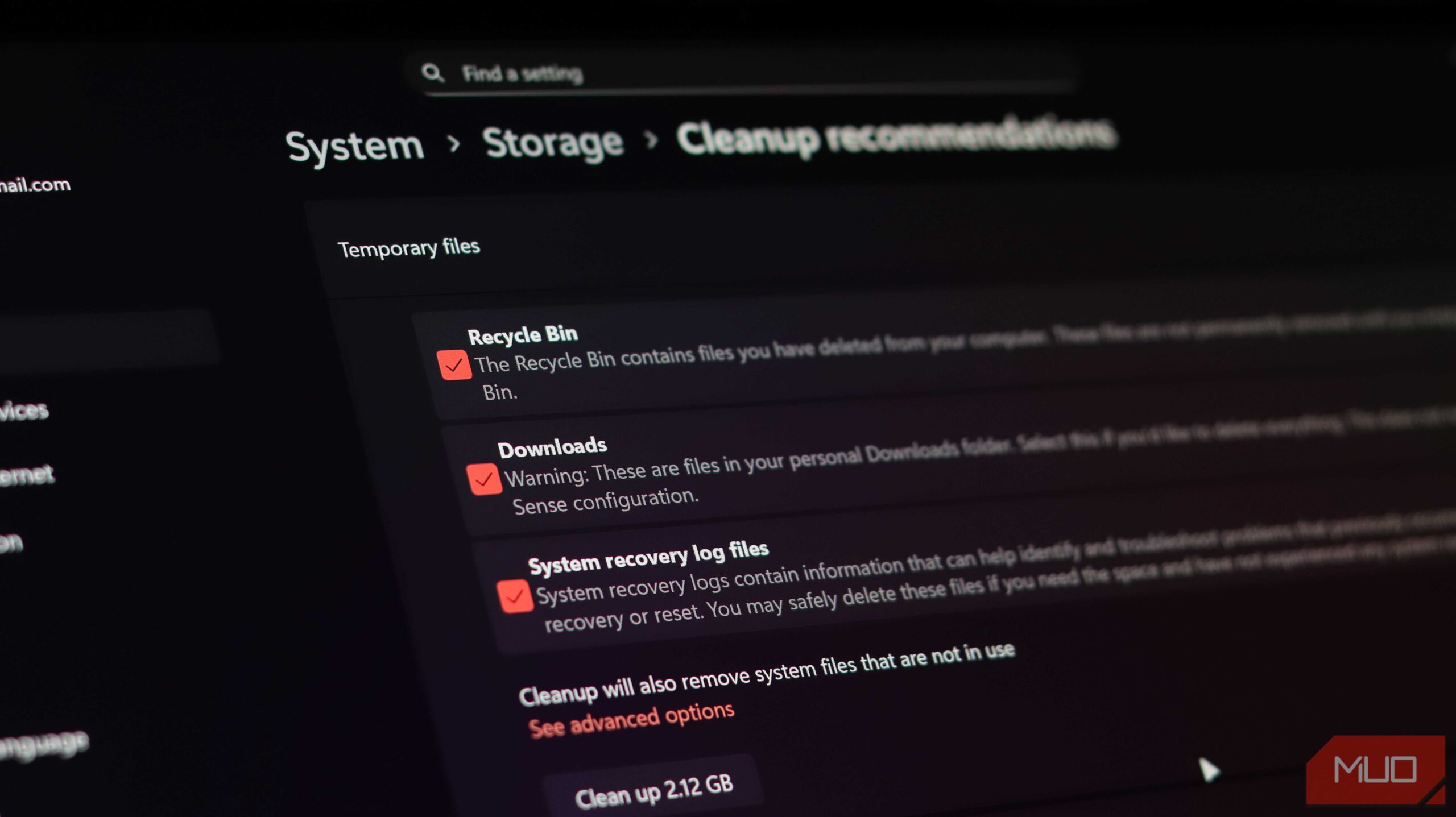
ابزارهای پاکسازی سیستم مانند CCleaner و BleachBit وعده میدهند که هر فایل بیاستفادهای را از رایانه شما پاک کنند و فضای ذخیرهسازی مورد نیاز را آزاد سازند. برای سالها، این ابزارها برای نگهداری رایانه ضروری بهنظر میرسیدند.
اما حقیقت این است که برای پاکسازی رایانه خود به هیچ کمک خارجی نیازی ندارید. ویندوز قبلاً ابزارهای داخلی دارد که بهطور اساسی همان کار را انجام میدهند. برای مثال، Disk Cleanup میتواند فایلهای بیاستفاده، کش سیستم و فایلهای قدیمی بهروزرسانی ویندوز را در چند ثانیه حذف کند. بهتر از آن این است که میتوانید کل فرآیند پاکسازی این فایلهای غیرضروری را با Storage Sense خودکار کنید.
و در حالی که این ابزارهای پاکسازی همچنین وعده بهینهسازی میدهند، ویندوز ۱۱ واقعاً به آن نیاز ندارد. اگر به مشکلی برخوردید، دستورات نگهداری داخلی معمولاً برای بازگرداندن عملکرد کافی هستند.
بهروزرسانیکنندگان درایور
مدیریت درایور در ویندوز تعبیه شده است
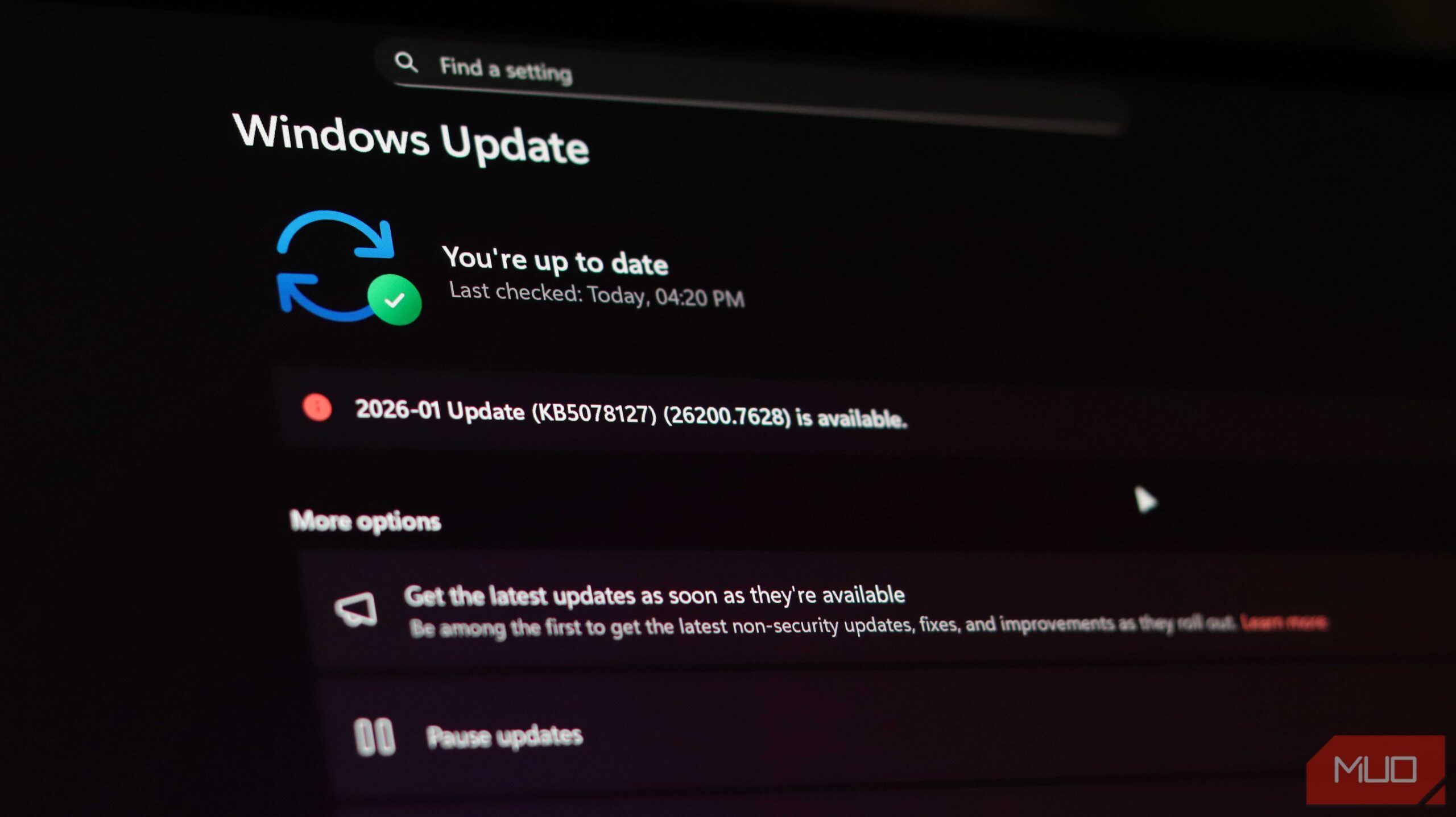
درایورها قطعات اساسی نرمافزاری هستند که به ویندوز امکان ارتباط با سختافزار رایانه شما را میدهند. همانند برنامههای دیگر، آنها نیز باید بهصورت منظم بهروز شوند تا همه چیز، از کارت گرافیک تا آداپتور Wi‑Fi، بهسلاست کار کند. پیشتر، این به معنای این بود که یا باید بهروزرسانیهای درایور را از وبسایت سازنده دانلود کنید یا از یک ابزار اختصاصی استفاده کنید.
اما اکنون این لازم نیست. وقتی برای نرمافزارهای رایانهتان بهروزرسانی میجستید، ویندوز نیز بهروزرسانیهای مهم درایور را دانلود و نصب میکند. همه اینها بهصورت پسزمینه انجام میشود. بهروزرسانیهای کماهمیتتر در بخش بهروزرسانیهای اختیاری ظاهر میشوند تا شما بتوانید کنترل کنید چه چیزی نصب شود.
علاوه بر بهروزرسانیهای ویندوز، اکثر تولیدکنندگان رایانه نیز نرمافزارهای خود را برای بررسی و نصب بهروزرسانیهای درایور ارائه میدهند. به عنوان مثال، لپتاپهای Dell دارای SupportAssist هستند و رایانههای Lenovo با Lenovo Vantage همراهاند. بنابراین، اگر ابزار بهروزرسانی درایور نصب کردهاید، احتمالاً بهتر است آن را کنار بگذارید.
برنامههای اسکرینشات
ابزار Snipping Tool قدرتمندتر از آنچه فکر میکنید است
ویندوز سالها ابزار اسکرینشات مختص به خود را دارد، اما مدت طولانی بسیار محدود بود. شما فقط میتوانستید اسکرینشاتهای پایهای بگیرید و ویژگیهای اضافی مانند ضبط صفحه یا ابزارهای حاشیهنویسی پیشرفتهای وجود نداشت. این معمولاً به این معنا بود که باید برنامههای شخص ثالثی مانند Greenshot و ShareX را نصب کنید تا کار انجام شود.
اما در چند سال اخیر، ابزار Snipping Tool ویندوز بهطور چشمگیری بهبود یافته است. اکنون تقریباً تمام آنچه برای ضبط صفحه نیاز دارید را شامل میشود. میتوانید اسکرینشاتها را با ابزارهای داخلی برای برجستهسازی و رسم حاشیهنویسی کنید. همچنین امکانات مفیدی مانند OCR برای استخراج متن از تصاویر، انتخابگر رنگ و جستجوی بصری اضافه شدهاند. برای اکثر کاربران، این ویژگیها ابزارهای اسکرینشات شخص ثالث را غیرضروری میکند.
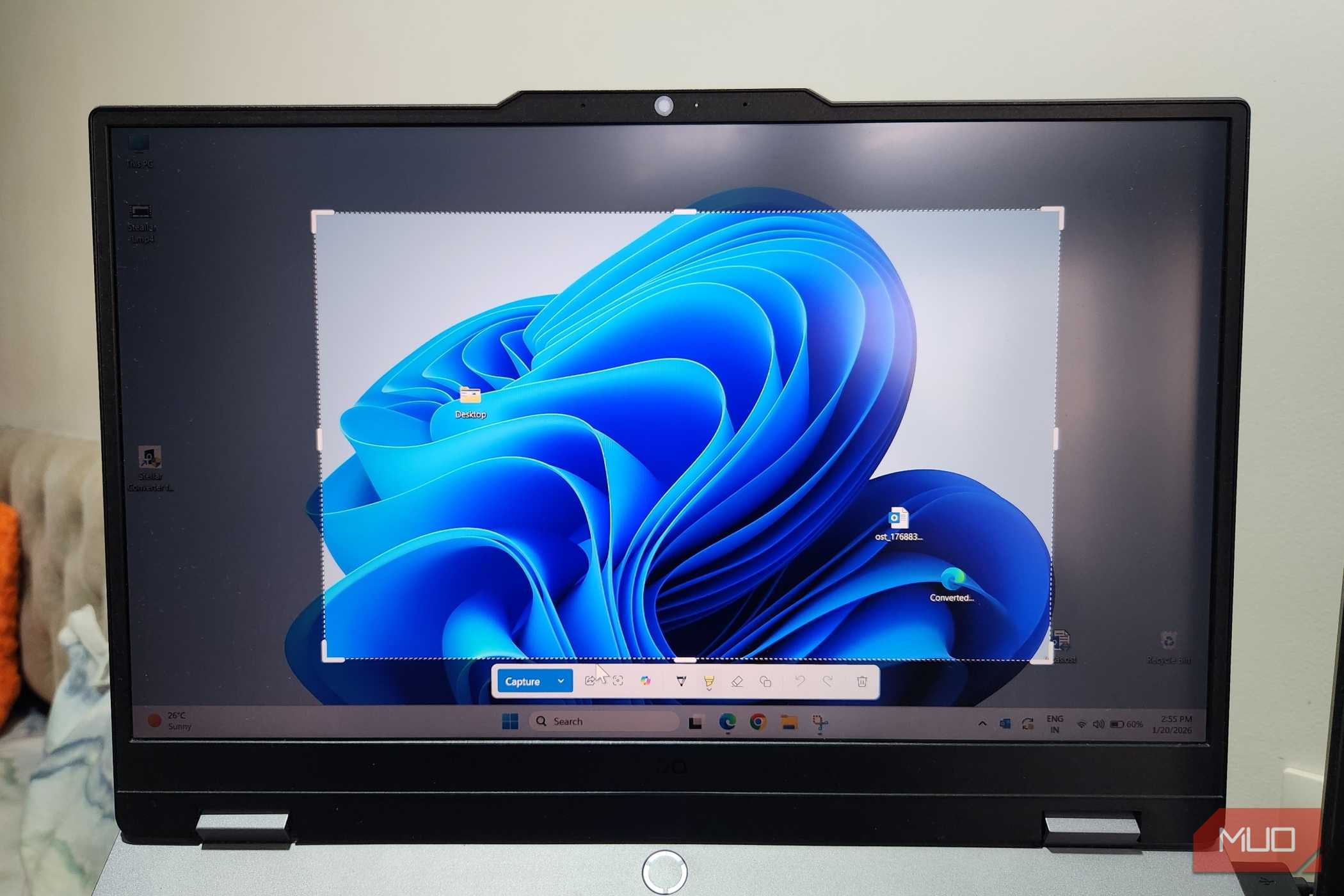
ابزار Snipping Tool که نادیده گرفتید، اکنون ارزشی برای استفاده روزانه دارد.
برنامههای آنتیویروس
ویندوز قبلاً شما را پوشش داده است
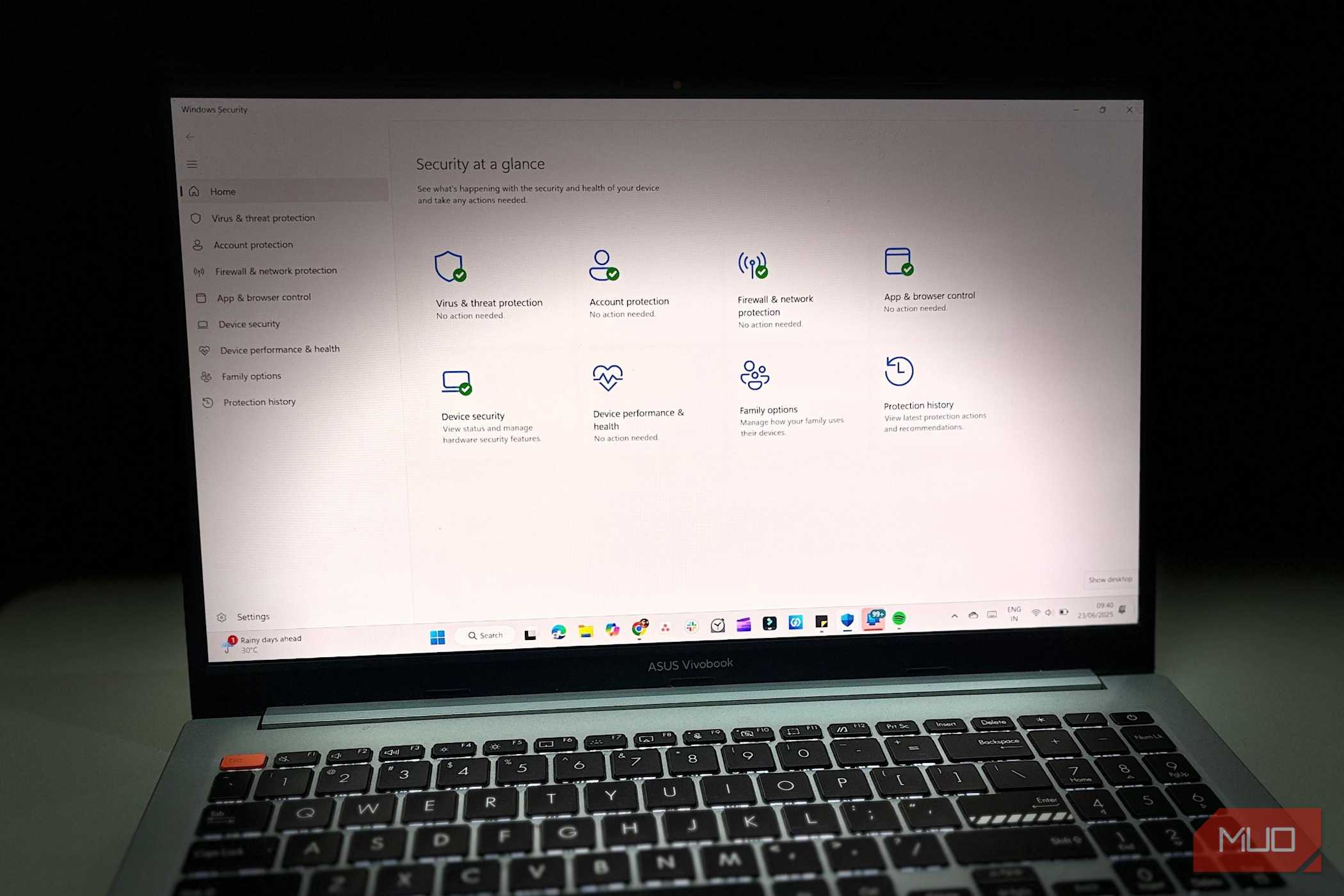
این ممکن است برای برخی تعجبآور باشد، اما بله، رایانه ویندوزی شما به برنامه آنتیویروس شخص ثالث نیاز ندارد. دلیل این است که Microsoft Defender داخلی هماکنون بهاندازه کافی توانمند است تا رایانه شما را در برابر هرگونه تهدید محافظت کند. بر حسب گزارش AV‑TEST، یک سازمان مستقل تست آنتیویروس، Microsoft Defender بهاندازه بسیاری از ابزارهای آنتیویروس محبوب از لحاظ حفاظت، عملکرد و قابلیت استفاده مؤثر است.
گزارش MUO: مشترک شوید و هرگز مطالب مهم را از دست ندهید
Microsoft Defender دارای ویژگیهای کافی برای شناسایی تهدیدات در زمان واقعی، محافظت در برابر ransomware و مسدود کردن برنامههای مشکوک است. همچنین بهصورت رایگان قابل استفاده بوده و بهعمق در ویندوز یکپارچه شده است.
به این معنی است که داشتن ابزار آنتیویروس اختصاصی مانند McAfee، Avast یا Norton دیگر ضروری نیست. در واقع، این برنامههای آنتیویروس میتوانند بیشتر از آنکه مفید باشند، ضرر برسانند، بهدلیل نحوه عملکردشان و تمام ویژگیهای اضافی که ارائه میدهند.
بزرگترین مزیت حذف این برنامهها این است که رایانه شما سبکتر و مدیریت آن آسانتر میشود. البته این به این معنی نیست که ابزارهای شخص ثالث بهکل جایگاهی ندارند. کسانی که به ویژگیهای خاصی که فقط این برنامهها ارائه میدهند متکی هستند، میتوانند همچنان از آن بهره ببرند. اما برای اکثر کاربران، ابزارهای داخلی ویندوز بهانداز کافی برای انجام کار هستند.