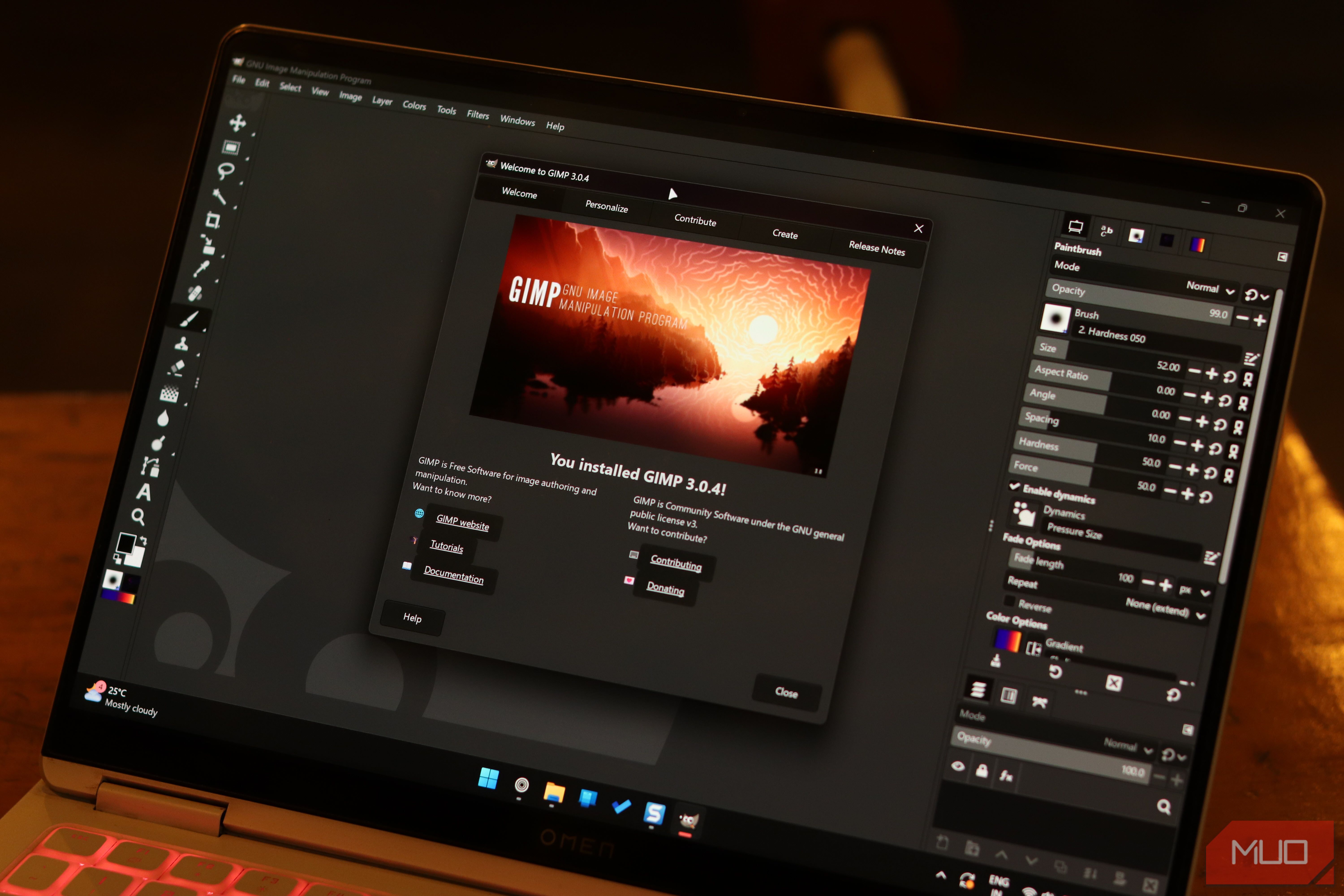
اگر از پرداخت برای اشتراک فتوشاپ خسته شدهاید، GIMP یکی از بهترین جایگزینهاست. با این حال، برای کسانی که سالها حافظهٔ عضلانی خود را در فتوشاپ توسعه دادهاند، استفاده از GIMP میتواند چالشبرانگیز باشد، اگرچه مناطقی وجود دارد که GIMP در آنها نسبت به فتوشاپ برتری دارد.
اگر از پرداخت هزینهٔ اشتراک فتوشاپ خسته شدهاید، GIMP یکی از بهترین جایگزینهاست. با این حال، برای کسانی که سالها حافظهٔ عضلانی خود را با فتوشاپ توسعه دادهاند، استفاده از GIMP میتواند چالشبرانگیز باشد، حتی اگر برخی حوزهها وجود داشته باشد که GIMP در آنها از فتوشاپ پیشی میگیرد.
راهحل؟ GIMP را شبیه فتوشاپ کنید. با چند تنظیم سفارشی، چند پچ و برخی اصلاحات دیگر، میتوانید GIMP را به نسخهای تقریباً مشابه فتوشاپ تبدیل کنید تا انتقال به راحتی انجام شود.
قبل از اعمال هر پچ یا بستهٔ کلیدهای میانبر، پوشهٔ پیکربندی GIMP را پشتیبانگیری کنید (برای مثال، در مسیر AppData\Roaming\GIMP در ویندوز یا پوشهٔ پیکربندی GIMP در پوشهٔ خانهتان در لینوکس) تا در صورت بروز مشکلی به راحتی بازگردانید. کار بر روی یک نصب تمیز و جدید از GIMP نسخهٔ ۲٫۱۰ یا بالاتر نیز احتمال برخورد تنظیمات قدیمی با اصلاحات به سبک فتوشاپ را کاهش میدهد.
ابتدا حالت پنجرهٔ تکیک را فعال کنید
از هرجومرج پنجرههای شناور خلاص شوید
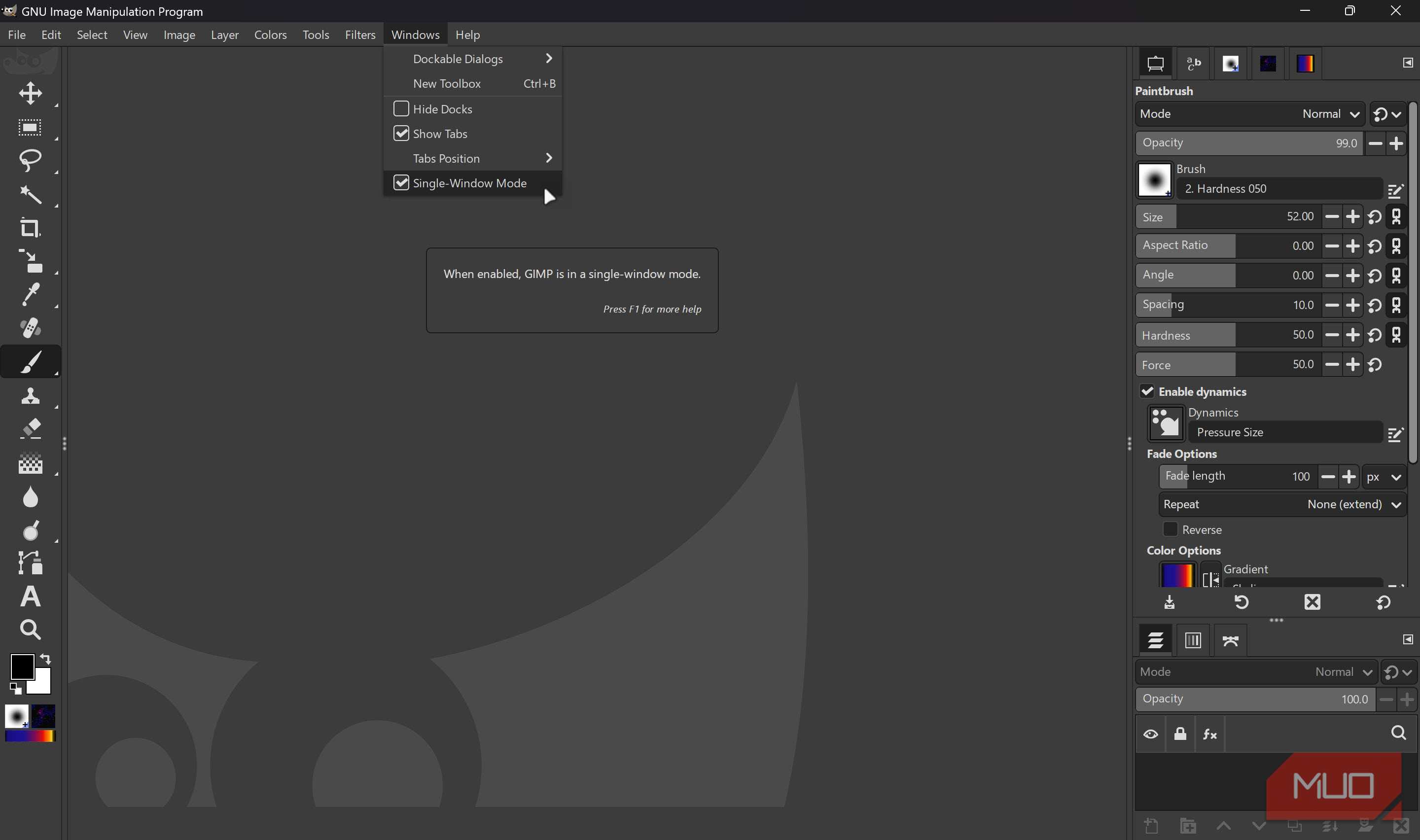
کاربران فتوشاپ عادت دارند همه چیز در یک چارچوب قرار گیرد، بنابراین اولین گام این است که GIMP را به همین شکل رفتار بدهید. برای انجام این کار، GIMP را باز کنید، به منوی پنجرهها بروید و حالت پنجرهٔ تکیک را فعال کنید. به محض این که این تغییر را اعمال کنید، نوار ابزار، ناحیهٔ تصویر و دیالوگهای قابل دک کردن همگی در یک رابط تکتب جمع میشوند که حس فضای کاری یکپارچهٔ فتوشاپ را بهخوبی باز میسازد.
GIMP نیز این انتخاب را به خاطر میسپارد، بهطوریکه در بارگذاری بعدی در حالت پنجرهٔ تکیک میماند مگر اینکه دوباره آن را غیرفعال کنید. گزینهٔ دیگری این است که پنجرهها را بهصورت دستی دک کنید اگر ترجیح میدهید. این کار انعطافپذیری بیشتری به شما میدهد اما میتواند زمانبر باشد.
نصب پچ PhotoGIMP برای یک تغییر فوری
چیدمان به‑سبک فتوشاپ در عرض چند دقیقه
یکی از سادهترین روشها برای شبیهسازی GIMP به فتوشاپ، استفاده از پچ PhotoGIMP است. این یک پچ سفارشیسازی رایگان و منبع باز است که رابط GIMP را بهگونهای تبدیل میکند که تقریباً شبیه فتوشاپ باشد. این یک برنامهٔ جداگانه نیست، بلکه فقط یک پوشش پیکربندی برای جایگزینی تنظیمات پیشفرض GIMP است.
غیر از بازآرایی کل رابط کاربری برای همخوانی با چیدمان فتوشاپ، این پچ همچنین نوار ابزار را به یک ستون واحد فشرده میکند، بهطوری که ابزارها در مکانهای قابل انتظار در فتوشاپ قرار میگیرند. همچنین یک تم نمادهای سمبولیک اعمال میشود که در اصل آیکونهای تکرنگ مشابه آنچه فتوشاپ استفاده میکند، هستند. این باعث میشود GIMP ظاهر بسیار تمیزتر و مدرنتری داشته باشد.
PhotoGIMP همچنین تمام کلیدهای میانبر پیشفرض GIMP را بهگونهای بازنقشهبرداری میکند که با کلیدهای میانبر فتوشاپ مطابقت داشته باشد. این به این معنی است که Ctrl + T برای تبدیل، Ctrl + D برای حذف انتخاب، و تمام میانبرهای دیگر که سالها در ذهن شما جای گرفتهاند، بلافاصله کار میکنند. نیازی به پاک کردن سالها حافظهٔ عضلانی و یادگیری دوبارهٔ میانبرهای جدید نیست.
به یاد داشته باشید که PhotoGIMP در واقع عملکرد هستهای GIMP را تغییر نمیدهد. تمام ویژگیها، پشتیبانی از افزونهها و قابلیتهای پردازش تصویر به همان شکل باقی میمانند. PhotoGIMP فقط نحوهٔ نمایش و دسترسی به همه چیز را تغییر میدهد. در همین حین، افزودن برخی افزونههایی که میتوانند GIMP را قدرتمندتر از فتوشاپ کنند، را نیز در نظر بگیرید.

یک پچ برای بهینهسازی GIMP ۳.۰+ برای کاربران Adobe Photoshop.
بارگذاری کلیدهای کوتاه به‑سبک فتوشاپ
حافظهٔ عضلانی خود را دستنخورده نگه دارید
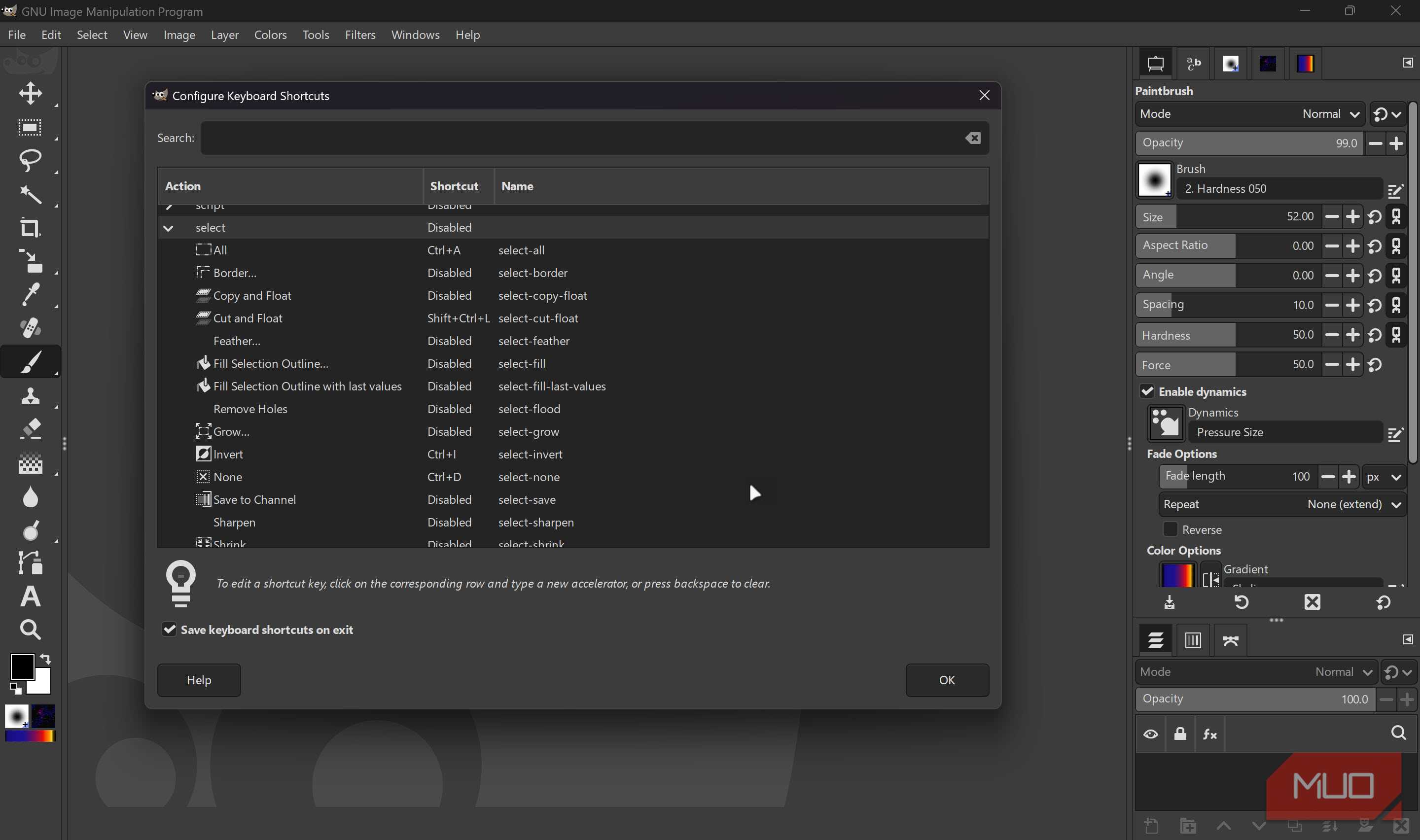
بخش بزرگی از حس فتوشاپ در کلیدهای میانبر کیبردی نهفته است. PhotoGIMP شما را تا حد زیادی به این حس میرساند، اما هنوز ارزش دارد که سعی کنید کلیدهای میانبر آشنا از فتوشاپ را به GIMP منتقل کنید.
پکهای مخصوصی وجود دارد، مانند افزونهٔ Photoshop Keymap برای GIMP، که کلیدهای میانبر محبوب فتوشاپ را بر پایهٔ مستندات خود ادوبی به GIMP ۳ منتقل میکند.
نصب این کیمپها نیز بسیار ساده است. بهطور کلی، کافی است فایل میانبر ارائه شده را در پوشهٔ پیکربندی GIMP برای نسخهٔ مورد استفادهتان کپی کنید و برنامه را مجدداً راهاندازی کنید. با این حال، هر کلید ترکیبی سفارشی که در فتوشاپ ساختهاید، باید بهصورت دستی منتقل شود، زیرا اکثر پچها به کلیدهای میانبر پیشفرض و رفتار ماوس پایبند هستند.
بازسازی نوار ابزار و پنلها برای هماهنگی با جریان کاری شما
قابسازی لایهها، قلمموها و تاریخچه بهدرستی
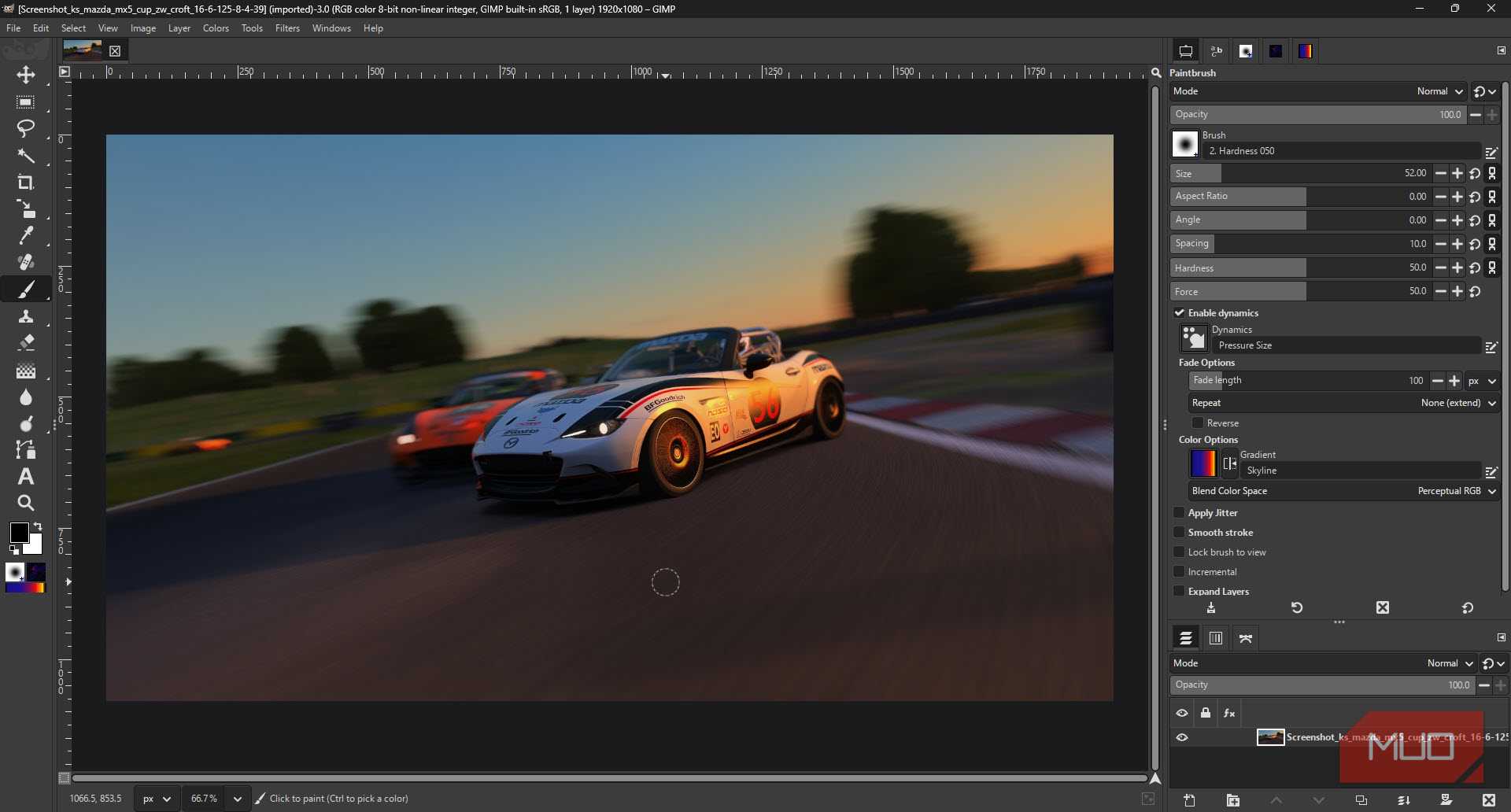
اگر از فتوشاپ استفاده کردهاید، به نوار ابزار بلند در سمت چپ و مجموعهای از پنلها مانند لایهها، تنظیمات، تاریخچه و غیره در سمت راست عادت دارید. PhotoGIMP بهصورت خودکار داکهای GIMP را برای تقریب این چیدمان بازآرایی میکند.
با این حال، اگر ترجیح میدهید کارها را بهصورت دستی انجام دهید یا چیدمانی سفارشی در فتوشاپ دارید، پس از اعمال پچ نیاز به تنظیم دقیق خواهید داشت.
میتوانید هر پنلی را بکشید و داک کنید تا یک فضای کاری مشابه بسازید: نوار ابزار را بهصورت یک ستون در سمت چپ نگه دارید، لایهها، کانالها و مسیرها را در یک داک با تب در سمت راست قرار دهید و قلمموها، گزینههای ابزار و تاریخچه را در داکهای اضافی سمت راست اضافه کنید. سیستم دیالوگهای قابل دک GIMP به شما اجازه میدهد این پنلها را آزادانه جدا و دوباره وصل کنید، بنابراین با کمی کشیدن، میتوانید یک چیدمان ایجاد کنید که بوم تصویر در مرکز قرار دارد و توسط ابزارها و پنلها در همان موقعیت پایهای که در فتوشاپ به آن عادت کردهاید، احاطه شده است.
تنظیم رفتار کلی برای مطابقت با فتوشاپ
شما با ظاهر یا حس پیشفرض گرفتار نیستید
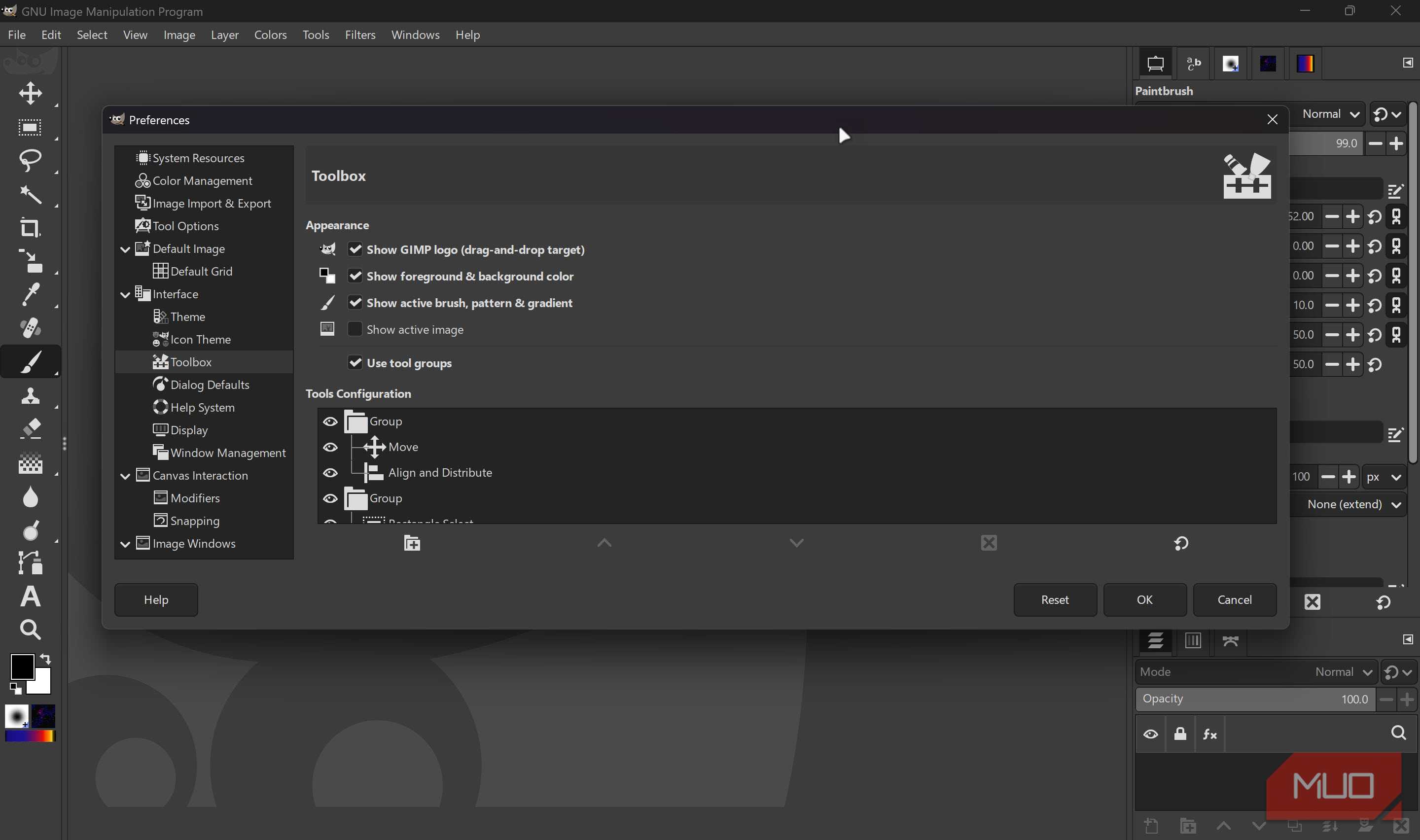
در این مقطع، نصب GIMP شما تقریباً شبیه به فتوشاپ به نظر خواهد رسید و احساس خواهد شد، اما هنوز برخی رفتارهای مخصوص GIMP وجود دارد که میتوانید تنظیم کنید تا احساس آشنای فتوشاپ را بیشتر به دست آورید.
گزارش MUO: اشتراک کنید و هرگز موارد مهم را از دست ندهید
اینها در اصل تغییراتی هستند که برای سفارشیسازی فتوشاپ انجام دادهاید، بنابراین میتوانید پارامترها را همانطور که مایلید تنظیم کنید. در تنظیمات GIMP میتوانید دستگاههای ورودی و تعامل با بوم را بیشتر تنظیم کنید تا حرکتهای معمولی مانند جابجایی با کلید فاصله، تغییر سریع اسناد با Tab در حالت پنجرهٔ تکیک و رفتار ثابت زوم، همگی با روش کاری شما در فتوشاپ همراستا شوند.
GIMP میتواند بهقدر که میخواهید انعطافپذیر باشد
این تغییرات بهصورت جادویی ابزارها و قابلیتهای منحصر بهفتوشاپ را به GIMP اضافه نمیکنند و PhotoGIMP در بهترین حالت فقط سطحی است که ویژگیهای Creative Cloud را مطابقت میدهد.
من GIMP را بهطور کامل آزمایش کردم—فتوشاپ هنوز برنده شد.
با این حال، چیزی که به دست میآورید، یک چیدمان بوم‑محور به‑سبک فتوشاپ، میانبرهای آشنا و رفتار ناوبری است که جابجایی بین دو برنامه را بهویژه برای ویرایشهای روزانه، بسیار کمتر دردسرساز میکند.