وقتی که میخواهید عکسها را با قدرت فتوشاپ و بدون پرداخت هزینههای اشتراک Adobe Creative Cloud (که برای فقط استفاده از فتوشاپ ماهیانه ۲۲٫۹۹ دلار هزینه دارد) ویرایش کنید، گزینههای شما کمی محدود است. افینیتی توسط Canva گزینه خوبی برای اکثر افراد است، مگر اینکه شما پیشرفتهتر باشید و به چیزی نیاز داشته باشید که شبیه به فتوشاپ کامل باشد و کنترل سطحبالایی بر لایهها و جریان کارها داشته باشد. گزینه دیگری که سالها وجود داشته است (در واقع از سال ۱۹۹۵، زمانی که به نام General Image Manipulation Program شناخته میشد) GIMP متنباز است (که افزونههای فراوانی برای سفارشیسازی تجربه دارد) که من بهعنوان جایگزینی برای فتوشاپ استفاده میکنم و دوست دارم (برای این که جایگزینهای بسیاری علاوه بر GIMP وجود دارد) برای ویرایش عکسها و کارهای گرافیکی سبک.
وقتی به ویرایش عکسها با قدرت فوتوشاپ میپردازید بدون پرداخت هزینههای اشتراک Adobe Creative Cloud (که ماهانه ۲۲٫۹۹ دلار برای استفاده فقط از فوتوشاپ میگیرد)، گزینههای شما کمی محدود است. Affinity توسط Canva گزینهی خوبی برای اکثر افراد است، مگر اینکه کمی پیشرفتهتر باشید و بخواهید چیزی شبیه به فوتوشاپ کامل با کنترل در سطح خبره بر لایهها و جریانهای کاری داشته باشید. گزینهی دیگری که سالها وجود دارد (در واقع از سال ۱۹۹۵ که تحت نام General Image Manipulation Program شناخته میشد)، GIMP منبع باز است (که دارای تعداد فراوانی افزونه برای سفارشیسازی تجربه است)، که من به عنوان جایگزینی برای فوتوشاپ استفاده میکنم و دوست دارم (برای آن گزینههای بسیاری فراتر از GIMP وجود دارد) تا ویرایش عکس و کارهای گرافیکی سبک خود را انجام دهم.
احساس شبیهسازی GIMP به فوتوشاپ
PhotoGIMP یک پچ ساده است که نصب آن ارزش دارد
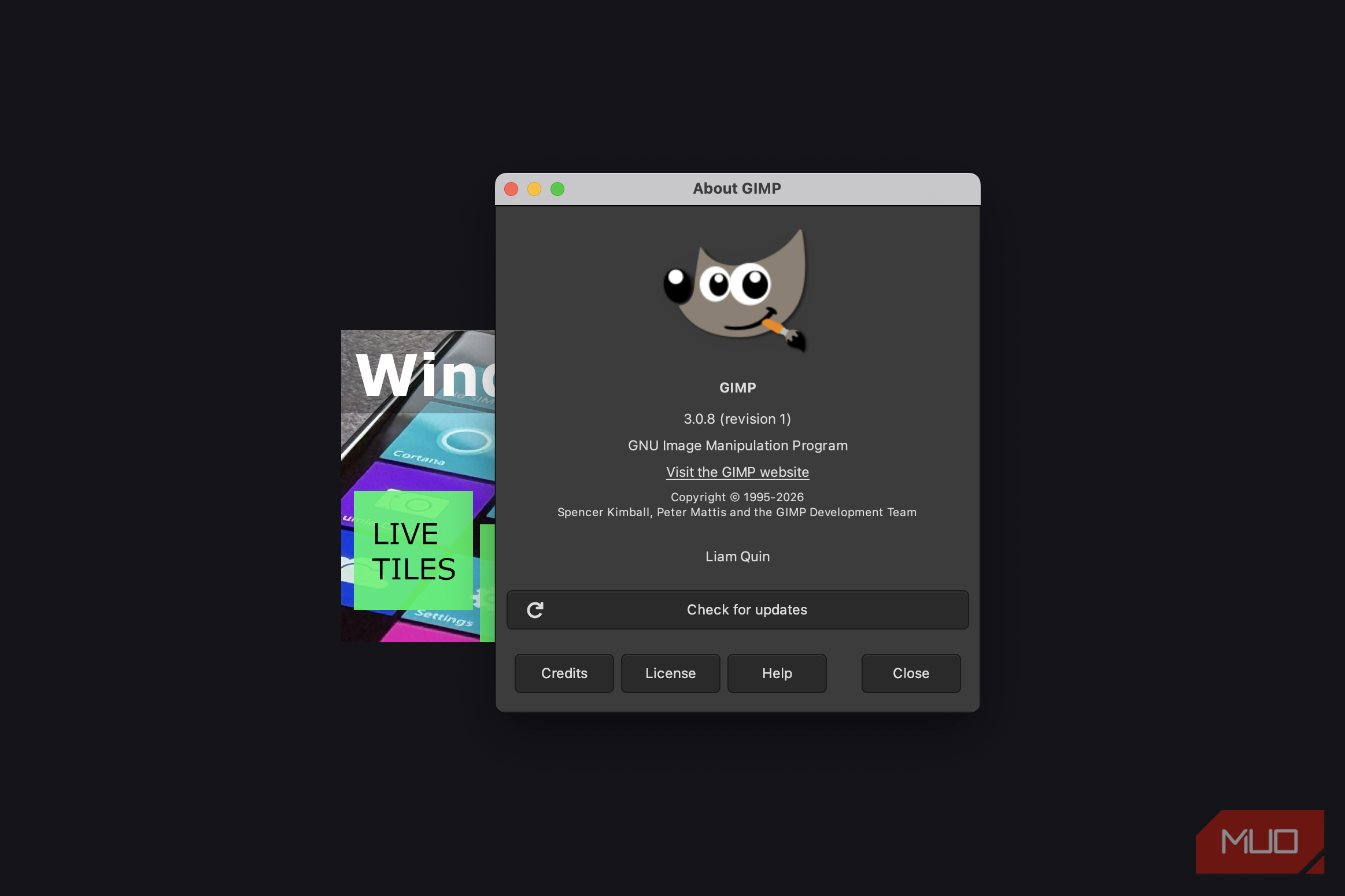
در حالی که GIMP حس مشابهی به فوتوشاپ دارد، من متوجه شدم که چیدمان ابزارها بهطور کلی با حافظهی عضلانیای که در فوتوشاپ توسعه داده بودم، سازگار نیست. با استفاده از یک پچ رایگان به نام PhotoGIMP، میتوانید تنها با چند کلیک به ظاهر و حس پیشفرض فوتوشاپ نزدیکتر شوید. کافی است به صفحه PhotoGIMP GitHub بروید، فایلهای مناسب را برای macOS، Windows یا Linux دانلود کنید و سپس پچ را در پوشه دادههای برنامه صحیح در کامپیوتر خود اعمال کنید.
اسکرینشاتهای بهتر، بهبود Spotlight و ویرایش تصویر قدرتمند.
اگرچه این مرحله کاملاً لازم نیست تا بهطور کامل از توانایی GIMP برای ویرایش عکس بهرهمند شوید، من دیدم که به من کمک میکند احساس راحتی بیشتری داشته باشم و تنها چند دقیقه طول کشید تا اعمال شود. همچنین، از آنجا که PhotoGIMP منبع باز است (مانند خود GIMP)، میتوانید به یکپارچگی و امنیت برنامه اطمینان داشته باشید.

ویرایش در GIMP
کنترلهای دستی فراوان برای ویرایش عکس
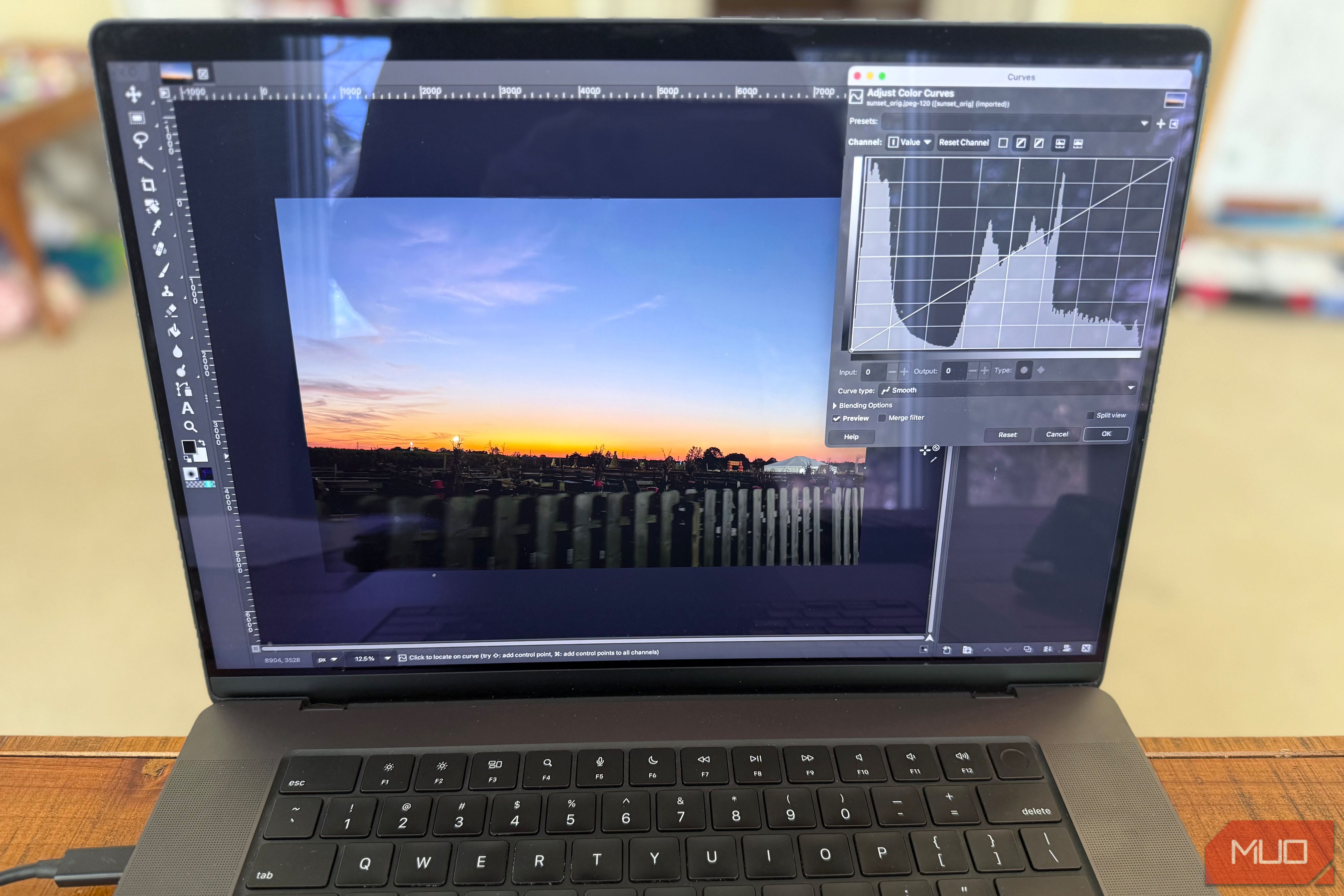
روال کار من برای ویرایش تصاویر معمولاً بسیار ساده است و شامل چندین کنترل دستی دقیق تنظیمشدهای میشود که در فوتوشاپ استفاده میکردم، و در GIMP حس راحتی داشتم. اولین کاری که همیشه انجام میدهم تنظیم دامنه تن و تعادل رنگ با استفاده از تنظیمات Curves است. میتوانید در GIMP به این بخش بروید از طریق Colors → Curves. این به من امکان میدهد جزئیات نرده در عکس بالا را برجسته کنم و رنگ نارنجی عمیق آسمان را به وضوح نشان دهم. علاوه بر این، من ترجیح میدهم با رفتن به Colors → Exposure تنظیم نوردهی را انجام دهم تا کنتراست را بیشتر کنم، جایی که سطح سیاه را اندکی افزایش میدهم. همچنین با رفتن به Colors → Saturation، اشباع رنگ را بالا میآورم و سطوح را تنظیم میکنم تا تصویر واقعاً برجسته شود.
در نهایت، چون اکثر گوشیها عکسهای خیلی سرد میگیرند، من همیشه با رفتن به Colors → Color Temperature، رنگها را گرم میکنم تا ظاهر طبیعیتر و دلپذیرتری داشته باشند. سپس از ابزار Export As در GIMP برای خروجیگیری یک JPEG با کیفیت کامل استفاده میکنم. از دید ویرایش دستی یک عکس، GIMP تمام ویژگیها را دارد و من نتوانستم هیچ چیزی را پیدا کنم که در مقایسه با فوتوشاپ برای روند ویرایش تصویر خاص من (که صادقانه بگوییم خیلی ساده است) کمبود داشته باشد.
یک نکته دیگر که در GIMP وجود ندارد (که میتوان با برخی افزونهها حل کرد) ویژگیهای بومی هوش مصنوعی است. من بهویژه از ادغامهای هوش مصنوعی ارائهشده توسط Affinity که رایگان است و شامل پر کردن تولیدی، حذف پسزمینه و موارد دیگر میشود، لذت بردم؛ این قابلیتها در GIMP بهصورت پیشفرض موجود نیست.
کاربران فوتوشاپ احساس راحتی خواهند کرد
GIMP همچنین برای کارهای تصویری بهخوبی عمل میکند
گاهی لازم است یک تصویر بندانگشتی سریع برای یک مقاله یا ویدئو ایجاد کنم. GIMP تقریباً تمام ابزارها و قابلیتهایی را که در فوتوشاپ عادت داشتم دارد. چه افزودن و سازماندهی لایهها، دستکاری و استایل دادن به متن، یا استفاده از کلیدهای میانبر برای تغییر سریع ابزارها، GIMP میتواند همراهی کرده و نتایج عالی تولید کند. نگرانی اصلی من مربوط به عملکرد است: حتی روی MacBook Pro قدرتمند من، عملکرد GIMP بهوضوح نسبت به فوتوشاپ ضعیفتر بود.
کاربران پیشرفته میتوانند GIMP را بهطور کامل سفارشی کنند
ابزارها و کلیدهای میانبر کاملاً قابل سفارشیسازی هستند
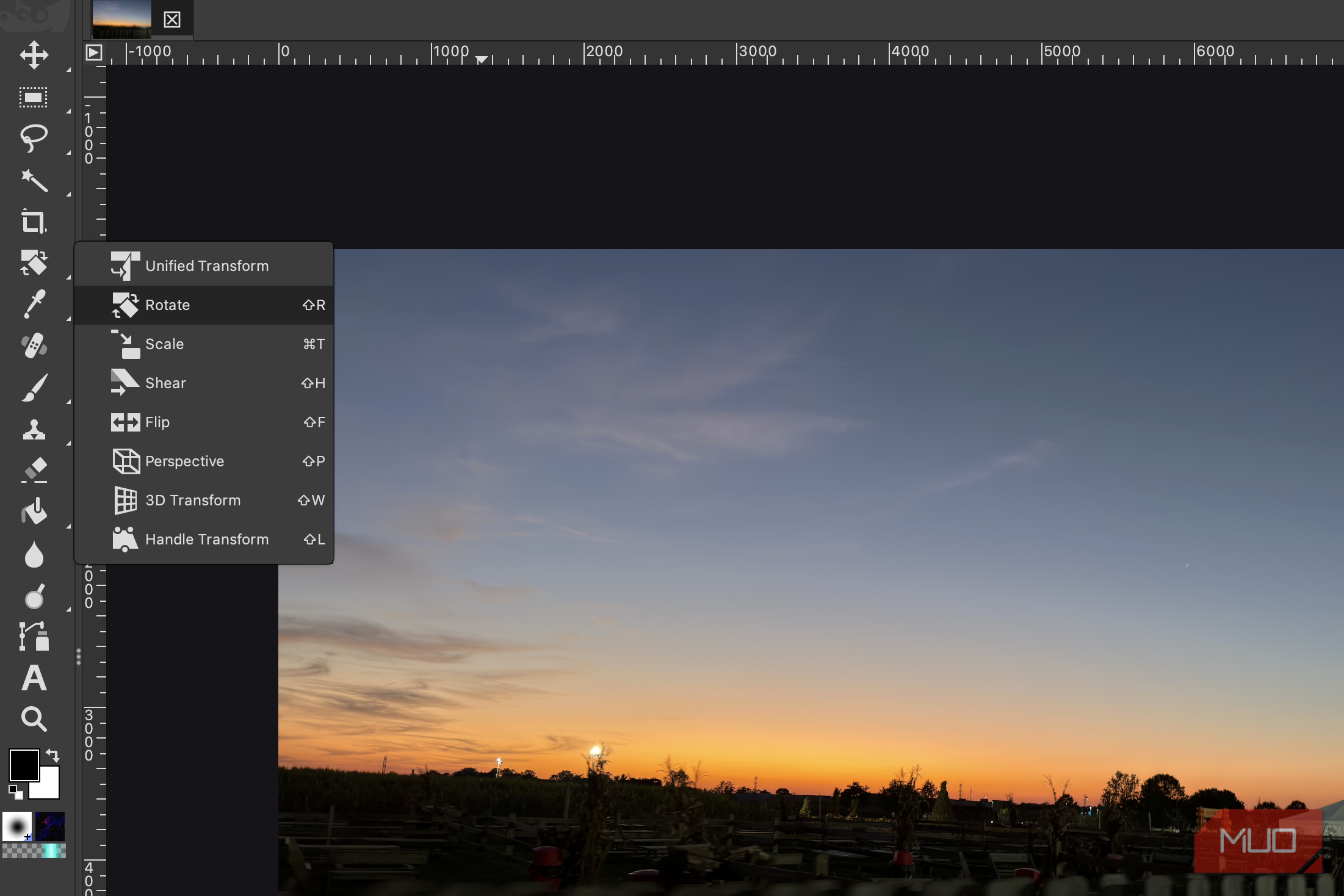
همانطور که در فوتوشاپ معمولی اتفاق میافتد، GIMP به شما اجازه میدهد ابزارهای خود را سفارشی کنید و بهراحتی کلیدهای میانبر مربوطه را ببینید، که این کلیدها نیز با رفتن به GIMP → Keyboard Shortcuts بهطور کامل قابل سفارشیسازی هستند. سطح کنترلی که میتوانید برای تعریف دهها کلید میانبر اعمال کنید، فوقالعاده است و حتی کاربران پیشرفتهتر نیز راضی خواهند شد.
نگرانی اصلی من مربوط به عملکرد است: حتی روی MacBook Pro قدرتمند من، عملکرد GIMP بهوضوح نسبت به فوتوشاپ ضعیفتر بود.
GIMP همچنان در ویرایش عکس عملکرد خوبی دارد
باید اذعان کنم، در حالی که سالها از GIMP آگاه بودم، بیشتر به فوتوشاپ ترجیح میدادم به دلیل سطح کنترل و عملکرد بینظیر آن. اگرچه عملکرد GIMP کمی کمبود دارد، بهطور کلی به اندازه کافی سریع است تا بهعنوان ویرایشگر عکس دلخواه من باشد، بهویژه چون دیگر نمیخواهم صدها دلار در سال برای فوتوشاپ بپردازم. و پس از نصب افزونه PhotoGIMP، از نظر چیدمان و عملکرد احساس راحتی مشابه فوتوشاپ پیدا کردم.