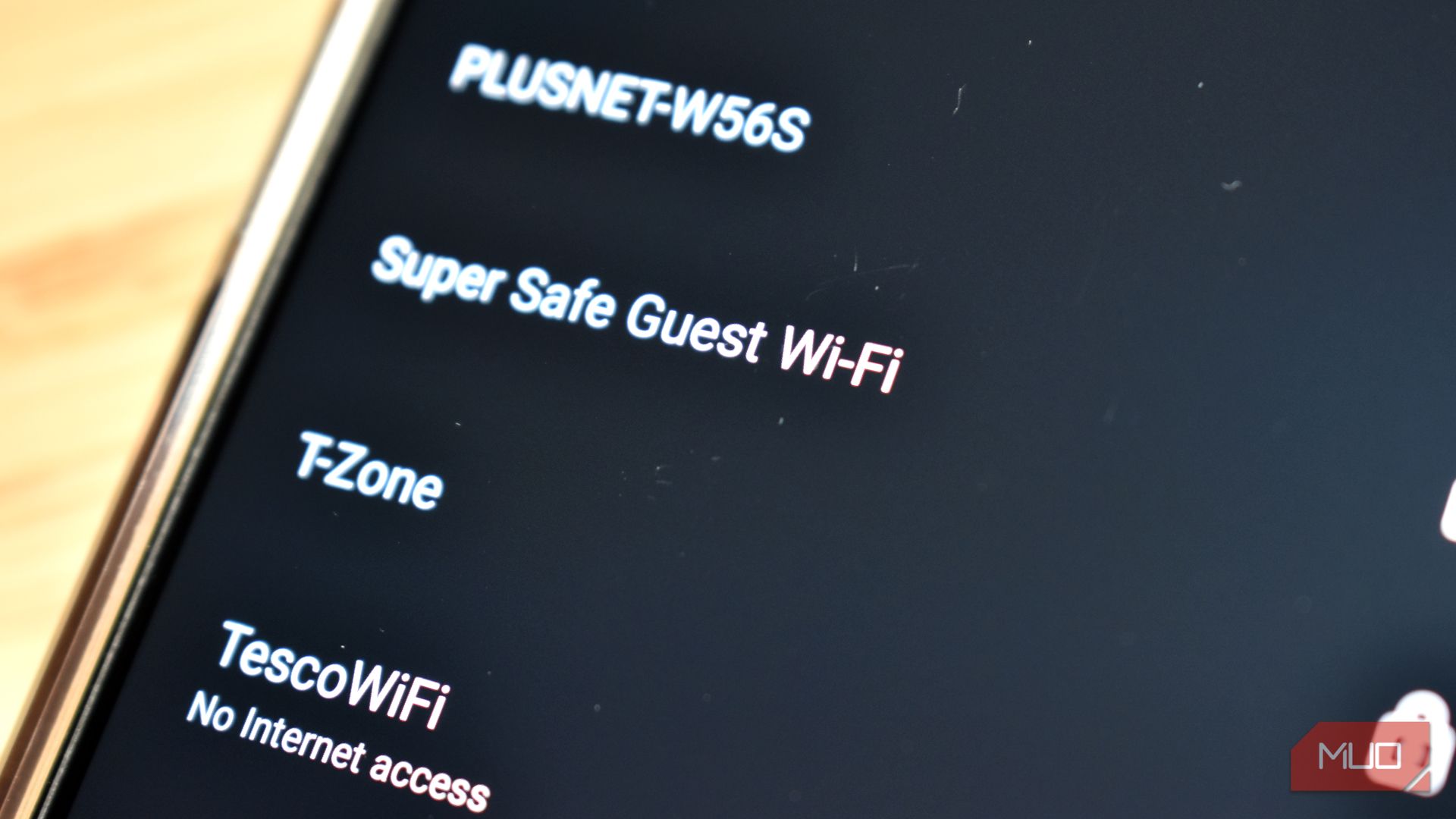
چند بار رمز Wi‑Fi خود را میدهید یا اجازه میدهید افراد به روتر شما وصل شوند؟ ما این رمز را به دوستان، خانواده، اقوام بازدیدکننده و گاهی حتی افراد خدماترسان بدون فکر دو بار میدهیم. این کار بیخطر به نظر میرسد. در نهایت، آنها فقط برای چند ساعت به دسترسی اینترنت نیاز دارند.
چند بار رمز وای‑فای خود را میدهید یا اجازه میدهید افراد به روتر شما متصل شوند؟ ما این را به دوستان، خانواده، بستگان بازدیدکننده و گاهی حتی کارگران بدون هیچ تردیدی میدهیم. به نظر بیخطر میآید. در نهایت، آنها فقط برای چند ساعت به دسترسی اینترنت نیاز دارند.
بهراستی، اینطور است، اما شما کلیدهای اینترنت خود را بدون در نظر گرفتن کامل عواقب تحویل میدهید. و نکتهٔ بیشتر که باعث آزاری است این است که واقعاً هیچکدام از ما نیازی به این نداریم: شبکههای مهمان وای‑فای به دلایلی وجود دارند.
به وای‑فای من خوش آمدید، میهمانان
لطفاً پیش از ورود، پاهای خود را پاک کنید
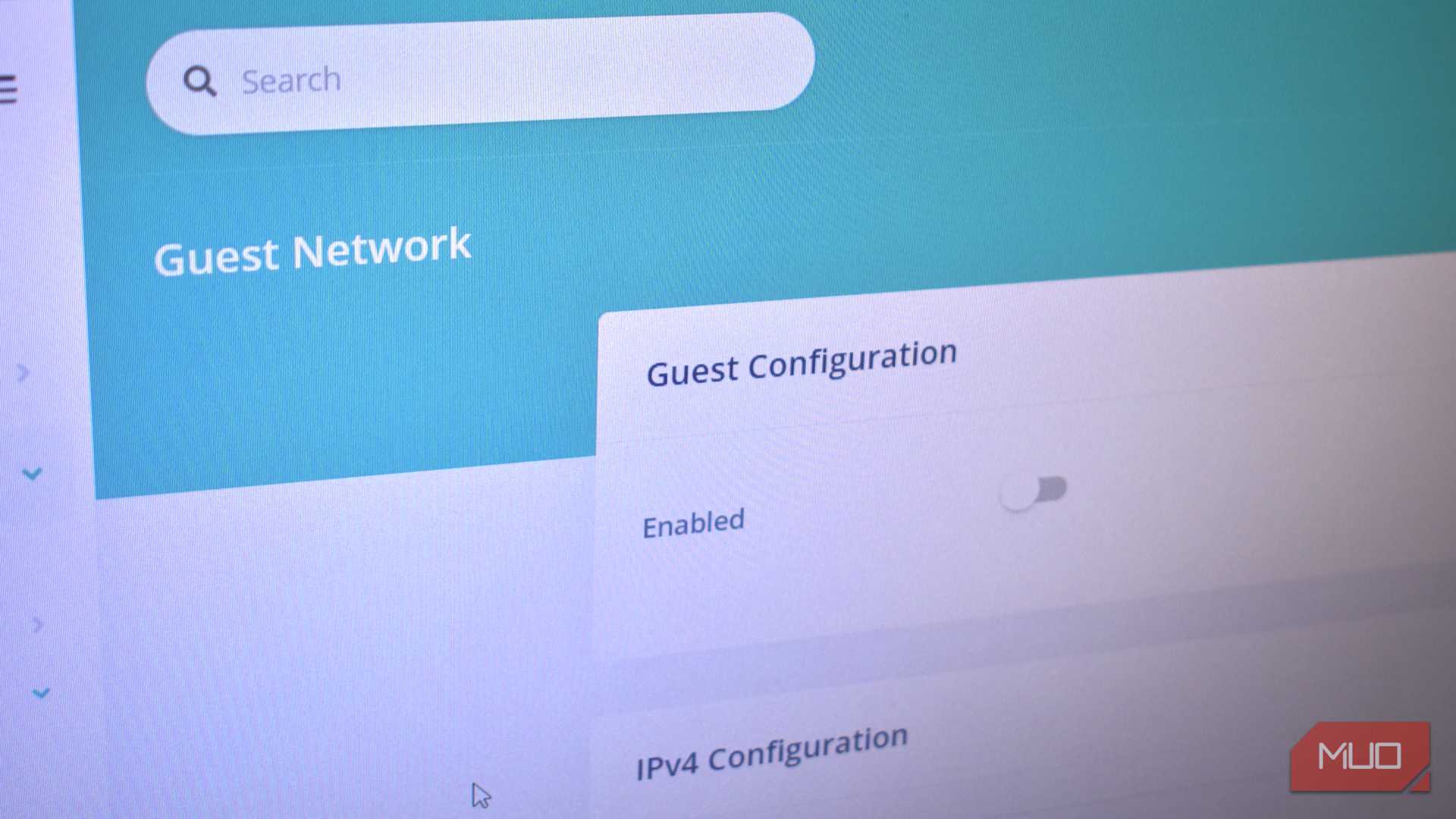
من مدت طولانی نسبت به استفاده از شبکهٔ مهمان شک داشتم. برای من این فقط شبیه یک شبکهٔ دیگر وای‑فای به نظر میرسید که واقعاً نیازی به استفاده از آن ندارم. اما در واقع، شبکهٔ سادهٔ مهمان وای‑فای به جداسازی شبکهٔ اصلی شما و دستگاههای متصل به آن از بازدیدکنندگان کمک میکند.
بخشی از مشکل برای من این بود که شبکهٔ مهمان وای‑فای را بهصورت شبکهٔ خانگی خودم تصور میکردم. این خیلی پیچیده نیست و من انبوهی از دستگاههای هوشمند خانه یا چاپگرهای متصل ندارم. توپولوژی پایهٔ شبکهٔ من به این معنی است که در اکثر موارد، نیازی نیست زیاد نگران شبکهٔ مهمان باشم.
اما اگر پوشههای اشتراکی، چاپگرها، سرورهای رسانهای، هابهای هوشمند خانه و ذخیرهسازهای متصل به شبکه داشته باشید، افراد میتوانند در صورتی که به شبکهٔ اصلی شما دسترسی داشته باشند به تمام این موارد دست یابند. در حالی که من نمیگویم دوستان یا خانوادهتان به خشونت رفته و تنظیمات را تغییر دهند، یا برگههای سیاه چاپ کنند و ترموستات را به حداکثر برسانند، ایجاد یک سطح جداسازی مفید است.
به دوستان و خانوادهام اعتماد دارم
دلایل بسیاری علیه شبکههای مهمان وای‑فای وجود دارد
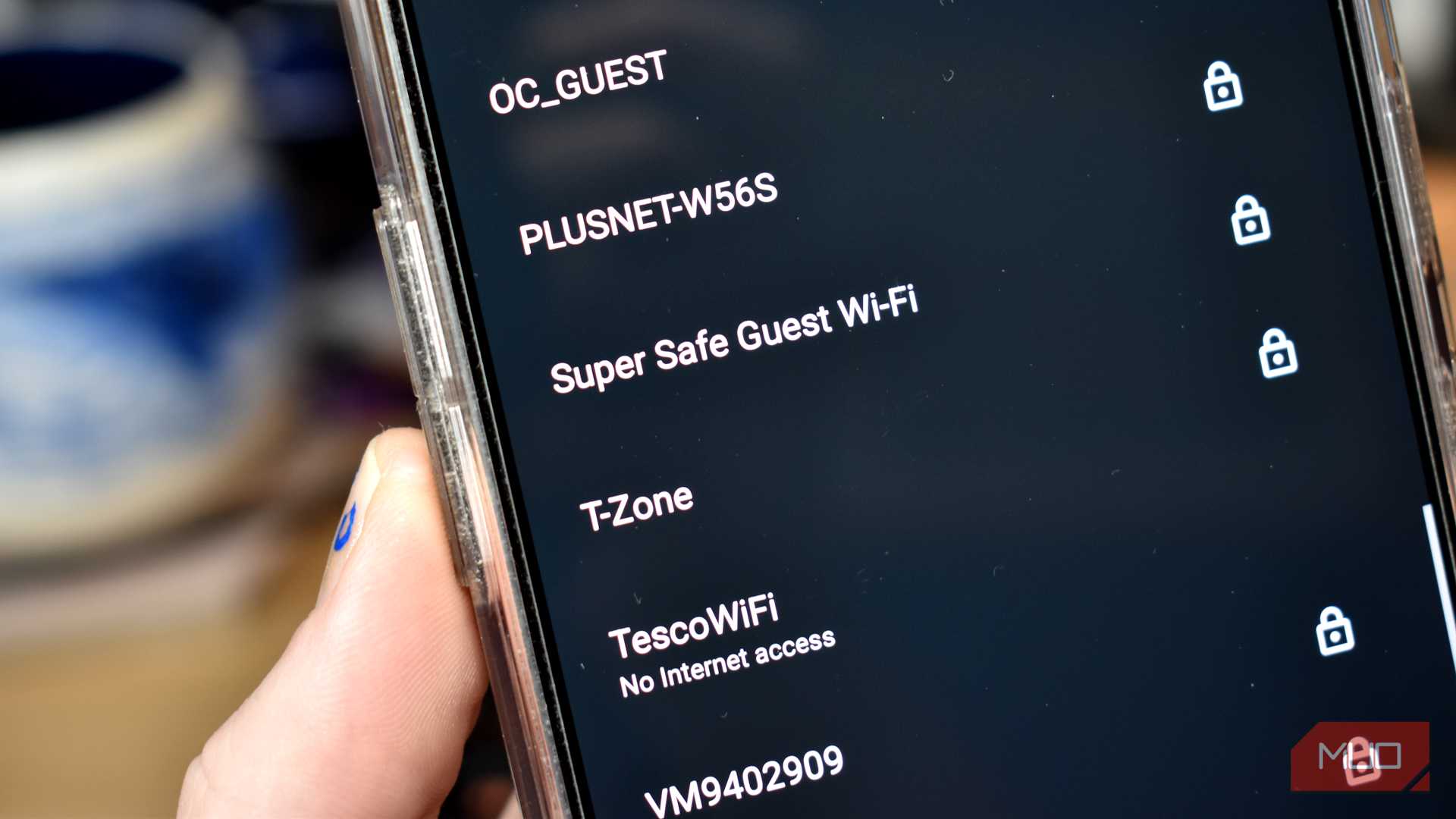
شبکههای مهمان همیشه حس چرا؟ من به دوستان و خانوادهام اعتماد دارم! را برمیانگیزند.
اما این موضع مسألهٔ دیگری را پنهان میکند: اجازه دادن به دوستان و خانواده برای وصل شدن به شبکهٔ خانگیتان. لپتاپ دوستتان ممکن است سالها بهروز نشده باشد و پر از بدافزار باشد و تلفن هوشمند او هم پر از برنامههای مشکوک باشد. دستگاههای بهدستخورده فقط میخواهند به یک شبکهٔ جدید وصل شوند تا بهدنبال آسیبپذیریها بگردند و این میتواند شبکهٔ اصلی شما باشد.
بهعنوان مثال، پسرعمو یا دخترعموی دوستدار شما برای کمک به مشکلی در کامپیوترش میآید. او بدون اینکه بداند کامپیوترش بخشی از یک باتنت است یا بدافزاری دارد که میتواند شبکهٔ محلی شما را اسکن کند، به وای‑فای شما وصل میشود. بدون اینکه متوجه شود، بدافزار خطرناکی را به شبکهٔ خود وارد کرده است و دستگاههای شما ممکن است بدون اینکه متوجه شوید به خطر بیفتند.
مثالهای مستند متعددی از بدافزارهای اینچنینی وجود دارد: ایموتِت، ناتپیتیا، ریوک و VPNFilter همگی از طریق شبکههایی مانند این گسترش یافتهاند. توجه داشته باشید این نسخههای بدافزار رفتار شبیه کرم دارند، اما بهعنوان «کرمها» همانند روزهای اولیهٔ بدافزارها محسوب نمیشوند. به هر حال، شما نمیخواهید اینها در شبکهٔ شما باشند.
تنظیمات روتر شما یکی از مهمترین روشها برای محافظت از شبکهتان است.
شبکههای مهمان لزوماً برای میهمانان نیستند
دستگاههای هوشمند خانهتان را نیز جدا نگه دارید
برخی روترها ممکن است امکان اجرای بیش از یک شبکهٔ اضافی با شناسههای SSID (نامهای وای‑فای) متفاوت را بدهند. شما میتوانید از این شبکهٔ مهمان اضافی برای محافظت بیشتر از دستگاههایتان استفاده کنید، بهویژه دستگاههای هوشمند خانه که نمیخواهید دوستان یا خانواده (بله، حتی عزیزانتان!) بهصورت تصادفی به آنها دست بزنند.
در نهایت، آزمایشگاه خانگیتان دقیقاً تنظیم شده است!
اما این کار دوطرفه است. جداسازی دستگاههای هوشمند خانه میتواند به این معنی باشد که هر دستگاهی که دچار نقص یا با امنیت ضعیف عرضه شده است، دور از شبکهٔ اصلی شما باقی بماند.
پاداش اضافه: کنترل پهنای باند
بدون دانلود برای شما، مهمانهای خوشحال
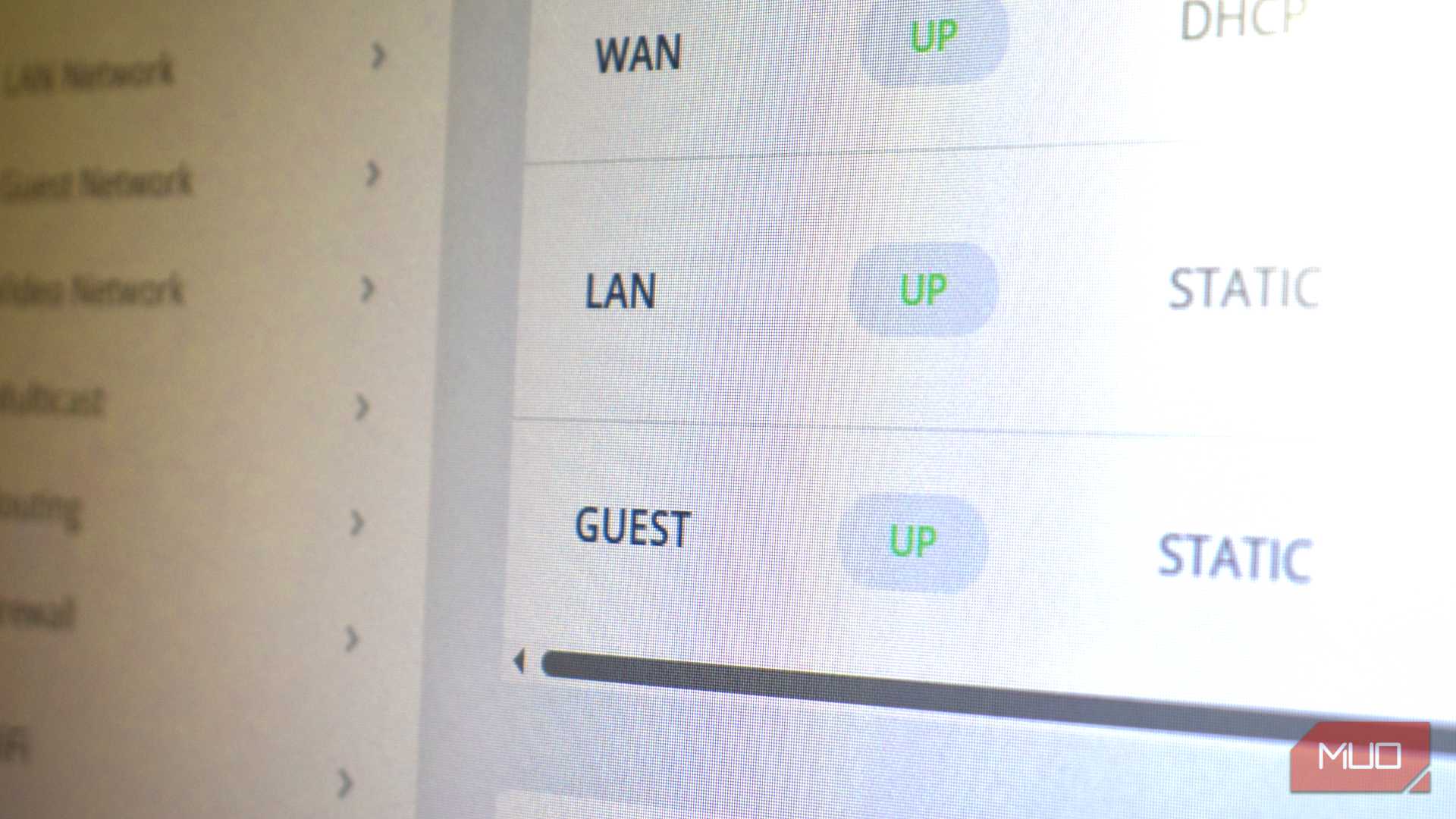
چیز بدتری وجود ندارد تا اینکه افراد را به خانهتان دعوت کنید و ناگهان متوجه شوید که بقیهٔ شبکه قادر به دانلود چیزی نیستند. مشکوک است، نه؟ عمویت صبر کرد تا به شبکهٔ اصلی شما وصل شود و تمام قسمتهای «The Sopranos» را در ۴K دانلود کرد — چه مردی!
شبکهٔ مهمان وای‑فای در واقع راه بسیار خوبی برای رفع این مشکلات مبتنی بر پهنای باند است. در اکثر موارد میتوانید پهنای باند موجود برای شبکهٔ مهمان را تنظیم کنید تا ظرفیت آن محدود شود. بهجای اینکه به هر شخص و سگش آزادی کامل بر سرعت گیگابیتی بدهید و سهم دانلود ماهانهتان را تخریب کنید، میتوانید آنها را به مقدار واقعی که نیاز دارند محدود کنید.
فعالسازی وای‑فای مهمان بسیار ساده است
نباید بیش از یک یا دو دقیقه طول بکشد
افزودن یک شبکهٔ مهمان وای‑فای ممکن است فنی بهنظر برسد، اما سادهتر از آنچه فکر میکنید است. باید بگویم سادگی آن به روتر شما بستگی دارد، اما در کل روندی ساده است.
پنل تنظیمات روتر خود را با آیپی پیشفرض باز کنید
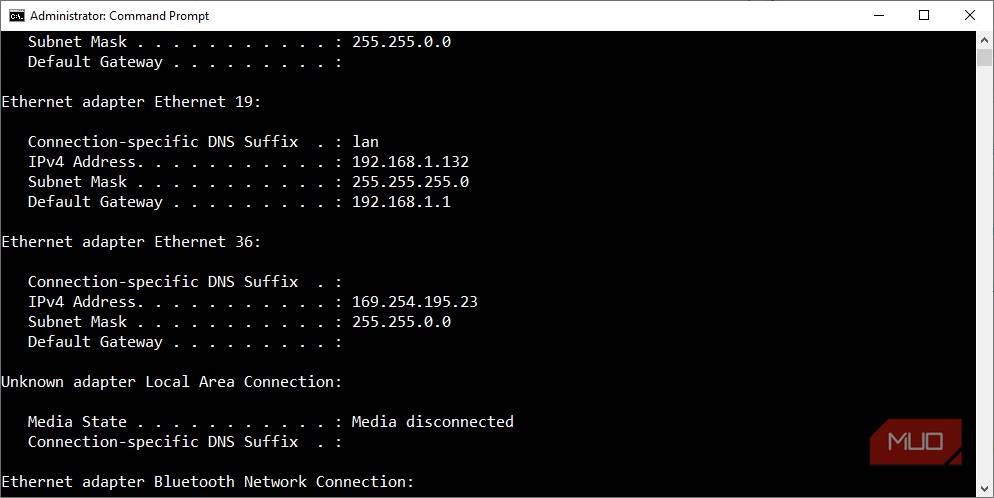
ابتدا باید وارد پنل مدیریت و تنظیمات روتر خود شوید، که معمولاً از طریق مرورگر و آیپی پیشفرض آن قابل دسترسی است. اگر این آیپی را نمیدانید، نگران نباشید؛ راههای مختلفی برای پیدا کردن آن وجود دارد.
ابتدا، روتر را بررسی کنید. آیپی پیشفرض پنل تنظیمات ممکن است روی برچسب یا مشابه آن چاپ شده باشد. اگر نه، میتوانید جستجوی اینترنتی برای «[router name] default ip address» انجام دهید که معمولاً به سرعت اطلاعات مورد نیاز را میدهد.
اگر اینهم نبود، سیستمعامل شما راهی راحت برای نمایش چیزی به نام «دروازه پیشفرض» دارد.
- ویندوز: کلیدهای Win + X را فشار دهید، Command Prompt/Terminal را باز کنید و ipconfig را وارد کنید. پایین بروید و آیپی را کنار Default gateway بیابید.
- macOS: به System Settings > Network بروید، سپس اتصال اینترنت فعال خود را انتخاب کنید. سپس Details > TCP/IP را باز کنید و آیپی را کنار Router بیابید.
- لینوکس: یک ترمینال باز کنید و دستور ip route | grep default را اجرا کنید.
باید آیپی دروازه پیشفرض را در نوار آدرس مرورگر برای هر سیستمعامل وارد کنید، سپس با نام کاربری و رمز عبور روتر وارد شوید. اگر این اطلاعات را نمیدانید، به روتر نگاه کنید؛ معمولاً روی آن نوشته شده است.
اکنون تنظیمات شبکهٔ مهمان وای‑فای را پیدا کنید
بعد از دسترسی به پنل مدیریت روتر، معمولاً به دنبال تنظیمات Network میگردید که در آن منویی برای «Guest»، «Guest Network»، «Guest Wi‑Fi» یا مشابه آن پیدا میکنید. در اکثر موارد فقط کافی است شبکه را فعال کنید، رمز عبور برای شبکه مهمان تنظیم کنید و پیکربندی را ذخیره کنید. همچنین گزینههایی مثل محدود کردن شبکه مهمان به باند ۲.۴ GHz یا ۵ GHz و تنظیم یک SSID مخصوص مهمان دارید.
گزارش MUO: اشتراک کنید و هرگز موارد مهم را از دست ندهید
در برخی روترها، تنظیمات مدیریت رمز عبور جدا از تنظیمات شبکهٔ مهمان هستند. ممکن است آنها را در تنظیمات مدیریت رمز عبور برای شبکهٔ اصلی پیدا کنید.
اطمینان حاصل کنید که شبکهٔ وای‑فای شما در برابر تمام مهاجمان ایمن باشد!
استدلالهای علیه شبکههای مهمان وای‑فای بهراستی قابلتوضیح نیستند
واقعیت این است که شبکهٔ مهمان وای‑فای فقط یک نام دیگر به وای‑فای خانهتان اضافه میکند و میتوانید آن را زمانی که همه به خانه برگشتند، مجدداً خاموش کنید.
شاید تعجب کنید که چه تعداد از روترهای ارائهشده توسط ISP اکنون از شبکههای مهمان پشتیبانی میکنند و به شما دسترسی به آنها میدهند. سالها، اکثر روترهای ISP مداخلهٔ سطح روتر را مسدود میکردند، اما بهنظر میرسد تعداد بیشتری از تولیدکنندگان به «صاحبان» کنترل مستقیم بیشتری بر سختافزارشان میدهند. در نهایت، این دستگاهها در منزل شماست.
فقط به یاد داشته باشید که شبکهٔ مهمان وای‑فای به این دلیل نیست که به دوستان خود بیاعتماد هستید؛ فقط در حال محافظت از خود و دستگاههایتان هستید، حتی اگر این اثر گاهی حس مطلوبیتی نداشته باشد.