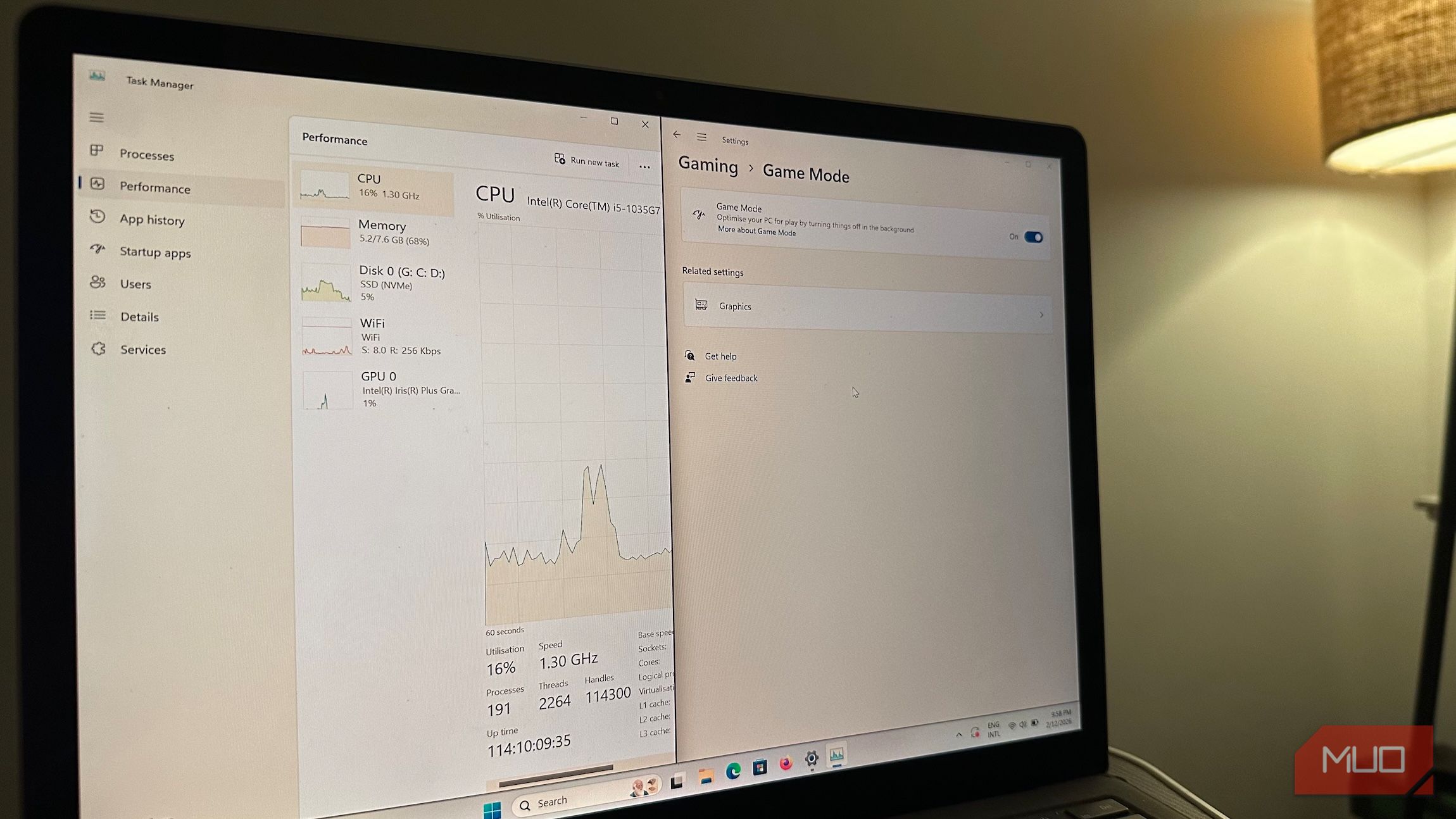
اعتراف میکنم: ارتقاء به ویندوز ۱۱ برای من تجربهٔ خوشایندی نبود. رابط کاربری کند به نظر میرسید، زمانهای بوت طولانی بودند و هنگام بازی بهصورت تصادفی دچار یخزدگیها و تاخیر میشدم. چون کامپیوتر ویندوزیام را منحصراً برای بازی استفاده میکنم، میتوانستم با بوتهای کندتر و ناوبری پرلرزش رابط کاربری کنار بیایم، اما کاهش قابل توجهی در FPS هنگام بازی، قطعا پذیرفتنی نبود. میدانستم زمان برای یک پاکسازی بهاری رسیده است… یا شاید نه.
صراحت میگویم: ارتقاء به ویندوز ۱۱ برای من دقیقاً تجربه خوشایندی نبود. رابط کاربری کُند بود، زمانهای بوت طولانی بود و هنگام بازیکردن دچار یخبندیها و لگهای تصادفی میشدم. از آنجا که کامپیوتر ویندوزیام را منحصراً برای بازی استفاده میکنم، میتوانستم با بوتهای آهسته و ناوبری لگدار رابط کاربری کنار بیایم، اما کاهش چشمگیر FPS هنگام بازی یک امتناع بزرگ بود. میدانستم زمان تمیزکاری بهاری رسیده… یا شاید نه.
در ابتدا، اشتباه کلاسیک را کردم: یکی از برنامههای «تقویتکننده بازی»—بهویژه PC Game Booster ۷—را خریداری کردم که ادعا میکردند عملکرد بازی را بهبود میبخشند. خوشبختانه طولانی نشد که متوجه شدم میتوانم بهصورت دستی تنظیمات مرتبط را تغییر دهم و در این فرآیند چند دلار صرفهجویی کنم. اگر در وضعیت مشابهی هستید، از برنامههای کاهش لگ عبور کنید و بهجای آن این تغییرات را اعمال کنید.
فعالسازی حالت بازی ویندوز ۱۱
نابغه، میدانم
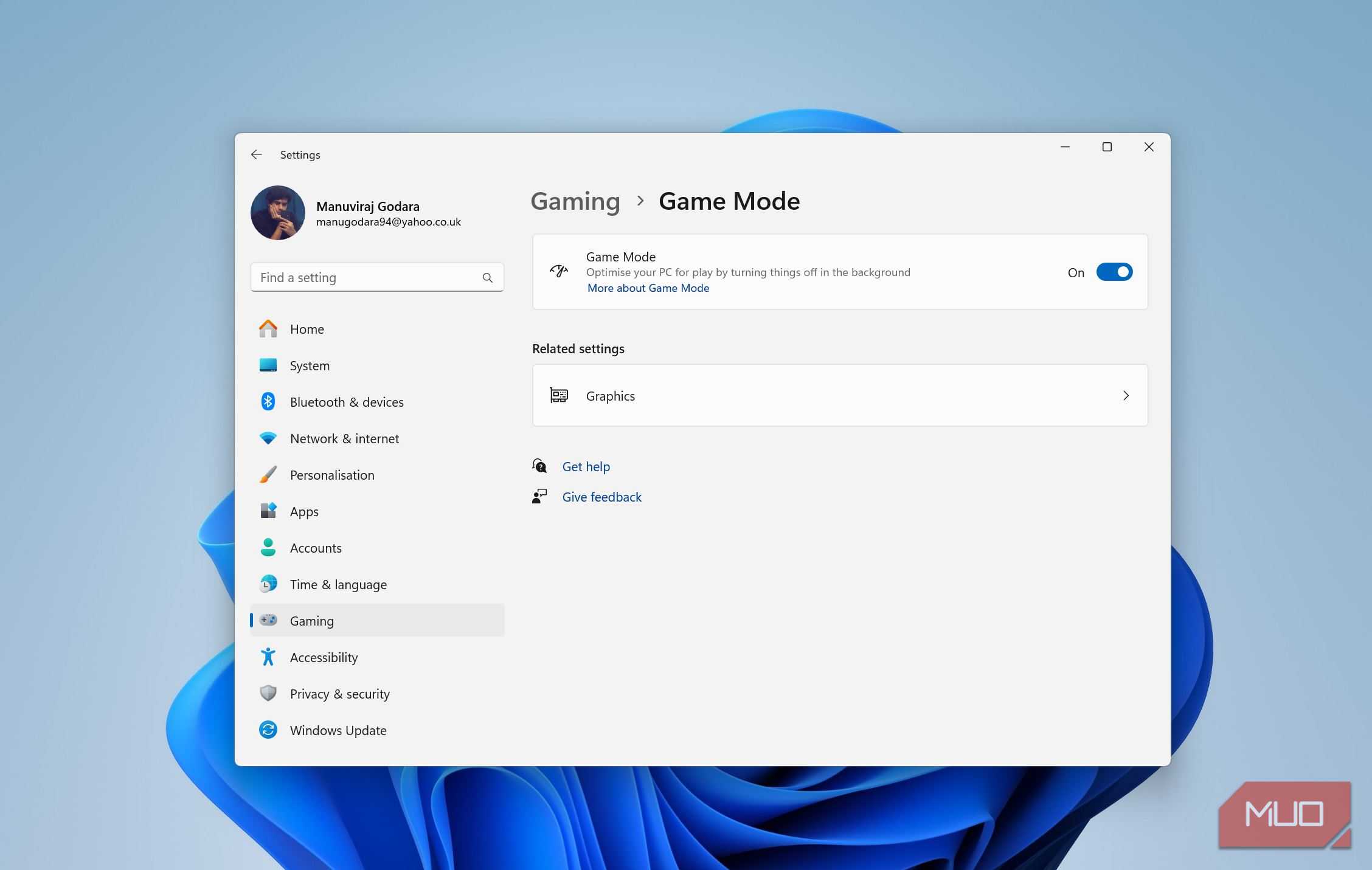
فرآیندها و کارهای پسزمینه ویندوز اغلب بخشی بزرگ از CPU و RAM شما را مصرف میکنند و بازی ویدیویی ضعیفتان را با بقایای کم میگذارند. حالا میتوانید یا این فرآیندها را بهدست خود با استفاده از مدیریت کارها (Task Manager) خاتمه دهید یا بهسادگی حالت بازی ویندوز را فعال کنید. پس از فعالسازی، ویندوز منابع را برای بازی ویدیویی که اجرا میکنید با کاهش سایر فعالیتها و پردازشهای پسزمینه اولویت میدهد. این پردازشها شامل اسکنهای زمانبندیشده Windows Update، اعلانهای برنامههای پسزمینه و سرویسهای تِلِمتری هستند که منابع CPU شما را میگیرند. با این حال، دانلودهای جاری از Windows Store و Windows Update متوقف نخواهند شد.
برای فعالسازی حالت بازی، کافی است به تنظیمات > بازیها > حالت بازی بروید و آن را روشن کنید.
در حالی که حالت بازی بهتنهایی مفید است، ممکن است با برنامهها و پوششهای دیگری که هنگام بازی استفاده میکنید تداخل داشته باشد. در مورد من، یک بار مشکلی داشتم که بین DPIهای مختلف (که با Razer Synapse تنظیم میشد و در پسزمینه اجرا میشود) موس Razer Deathadder Elite من تعویض نمیشد.
بهبود تنظیمات گرافیکی پیشفرض ویندوز
صفحه تنظیمات حالت بازی نیز موارد مفید دیگری دارد
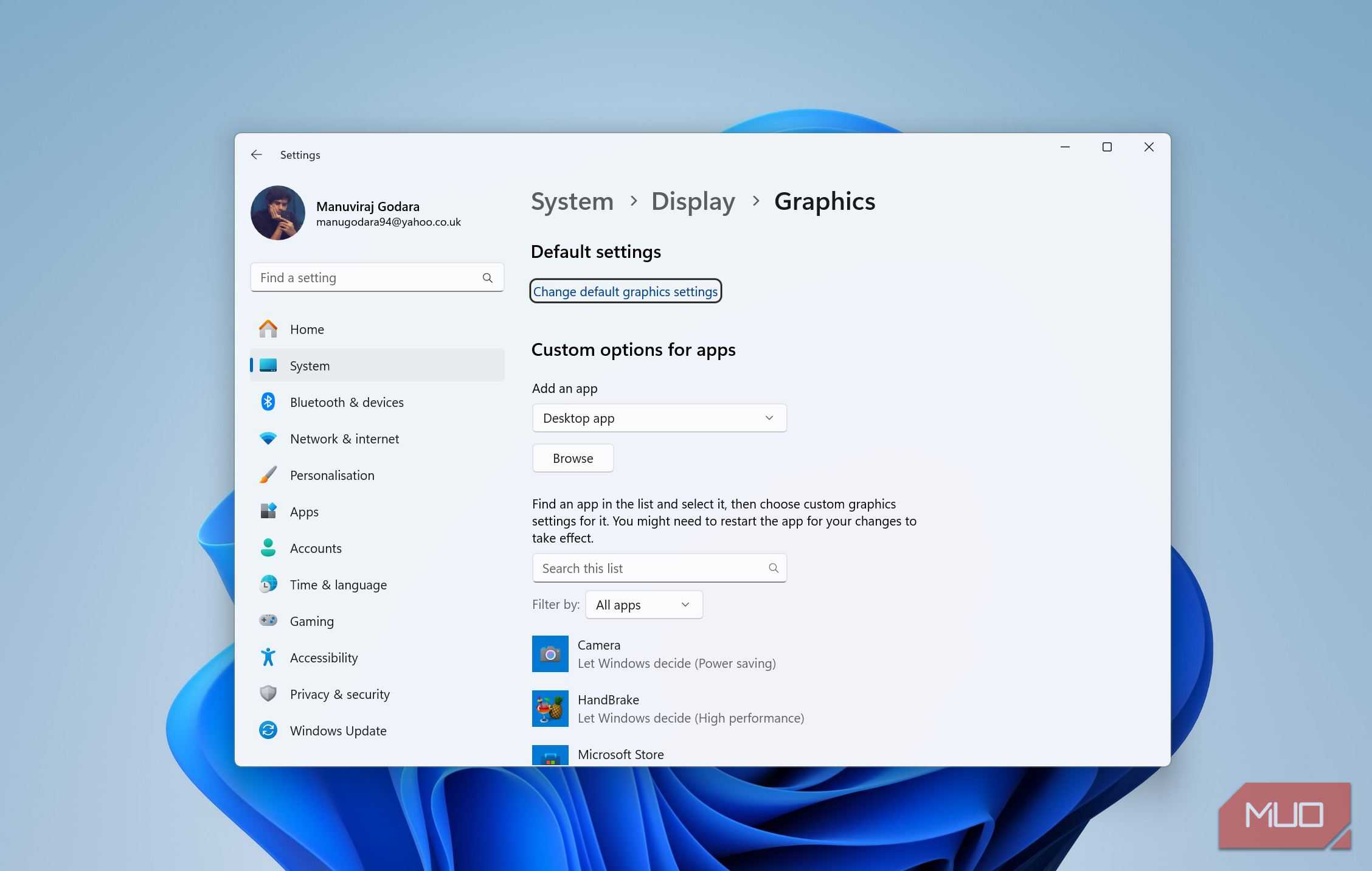
در صفحه تنظیمات حالت بازی، به بخش گرافیک > تغییر تنظیمات گرافیکی پیشفرض بروید و سه ویژگی دیگر بسته به سختافزار خود خواهید یافت: زمانبندی شتابدهنده سختافزاری GPU (HAGS)، نرخ تجدید متغیر، و بهینهسازی برای بازیهای پنجرهای. همه این تنظیمات را فعال کنید.
با روشن شدن زمانبندی شتابدهنده سختافزاری GPU، بهبود قابلمشاهدهای در متوسط FPS هنگام بازی Counter-Strike ۲ دیدم. این انتظار بود، زیرا HAGS بار پردازشی CPU را کاهش میدهد و برای بازیهای سنگین بهسر CPU مثل Fortnite و CS2 ایدهآل است. ممکن است در بازیهای ویدیویی سنگین GPU همان سود را مشاهده نکنید.
تنظیم بهینهسازی برای بازیهای پنجرهای اگر بازیها را در حالت تمامصفحه پنجرهای انجام میدهید، عالی است. این تنظیم بهوضوح تأخیر را در بازیهای مبتنی بر DirectX ۱۱ و DirectX ۱۲ کاهش میدهد و همانند آنچه در حالت تمامصفحه دریافت میکنید، عمل میکند. دوباره، مورد استفاده برای این تنظیم ذهنی است: اجازه میدهد تا از سوییچ کار آسان در حالت تمامصفحه پنجرهای بهرهمند شوید بدون اینکه تأخیر افزایش یابد.
خاموش کردن یکپارچگی حافظه
اگرچه برخی ریسکها وجود دارد
یکپارچگی حافظه، که بهعنوان یکپارچگی کد محافظتشده توسط هایپرویزور (HVCI) نیز شناخته میشود، یک ویژگی امنیتی در ویندوز ۱۱ است. غیرفعالسازی آن میتواند در برخی بازیها ۵ تا ۲۰٪ بهبود عملکرد بدهد که قابلتوجه است. با این حال، این کار فرآیندهای اصلی سیستم شما را در معرض کدهای مخرب بیشتر میکند.
در مورد من، غیرفعالسازی آن منطقی بود چون کامپیوترم را برای کار یا ذخیرهسازی فایلهای مهم استفاده نمیکنم. متأسفانه، غیرفعالسازی یکپارچگی حافظه بیشترین افزایش قابلمشاهده در عملکرد بازی را برایم به ارمغان آورد.
اگر مایل به پذیرش این ریسک محاسبهشده هستید، یکپارچگی حافظه را از طریق Windows Security > Device security > Core isolation details غیرفعال کنید. برای اعمال این تنظیم، باید کامپیوتر خود را دوباره راهاندازی کنید.

همه گاهی به یک تقویت عملکرد نیاز دارند.
غیرفعال کردن برنامههای شروع و حذف برنامههای غیرضروری
نیاز به همه آنها ندارید
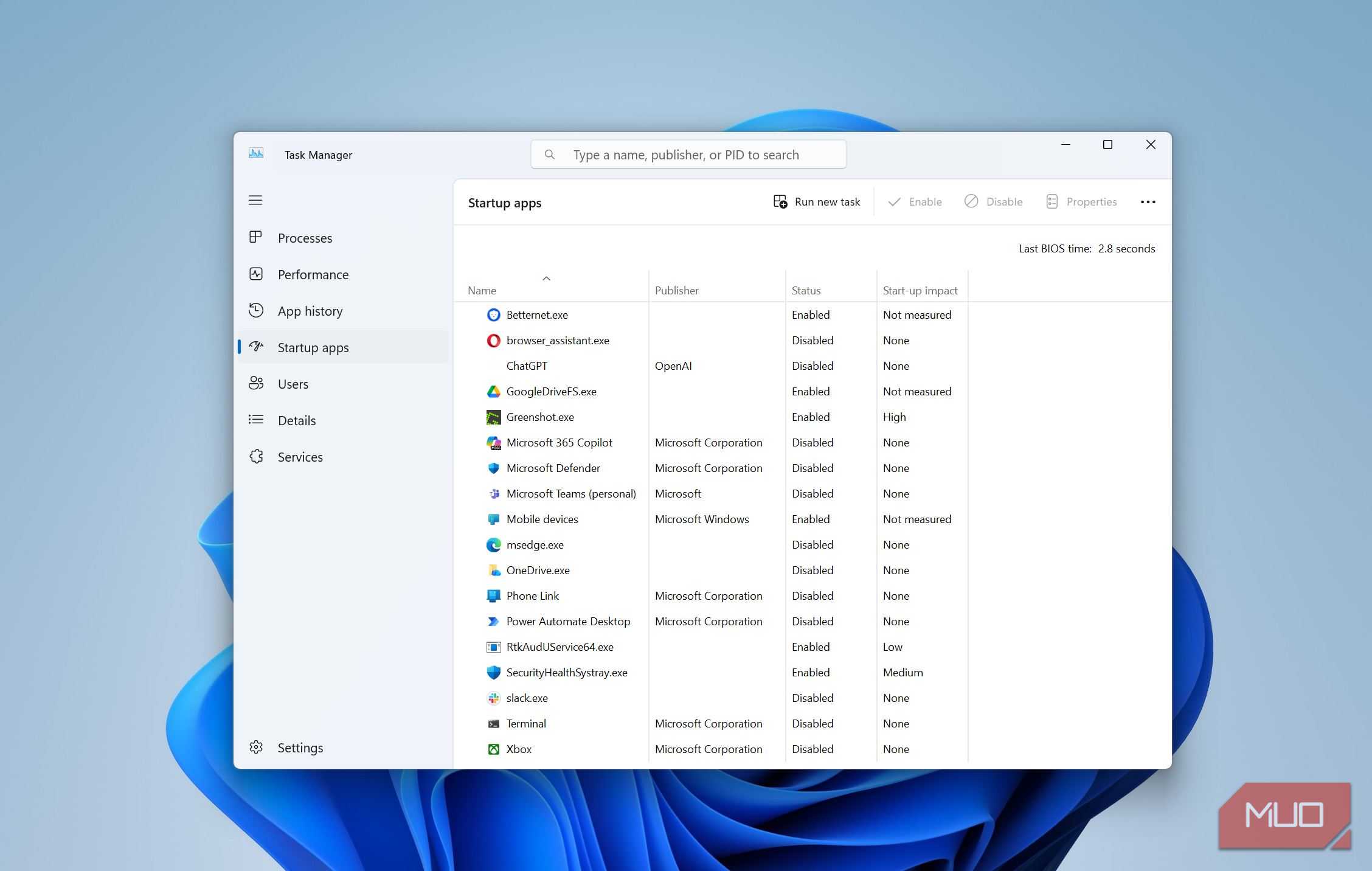
ممکن است تعجب کنید که چقدر برنامههای ویندوزی و شخص ثالث بهصورت خودکار هنگام بوت ویندوز اجرا میشوند. غیرفعالکردن آنها میتواند منابع برای بازی را آزاد کند. برای این کار، Task Manager را باز کنید (CTRL + SHIFT + ESC)، برگه برنامههای شروع (Startup apps) را کلیک کنید و برنامههایی که استفاده نمیکنید را غیرفعال کنید. بهعنوان مثال، اگر چندین فروشگاه و لانچر بازی (Steam، Epic Games، Ubisoft Launcher و غیره) نصب دارید، بهتر است آنها را از اجرای خودکار در زمان راهاندازی منع کنید.
گزارش MUO: اشتراک کنید و هرگز آنچه مهم است را از دست ندهید
در همین حین، چرا برنامههایی که دیگر استفاده نمیکنید را حذف نکنید؟ این برنامهها ممکن است در پیشزمینه اجرا نشوند، اما اکثرشان سرویسهایی دارند که بهطور مداوم در پسزمینه اجرا میشوند. به تنظیمات > برنامهها > برنامههای نصبشده بروید و برنامههایی را که نیاز ندارید حذف کنید. بیرحمانه عمل کنید.
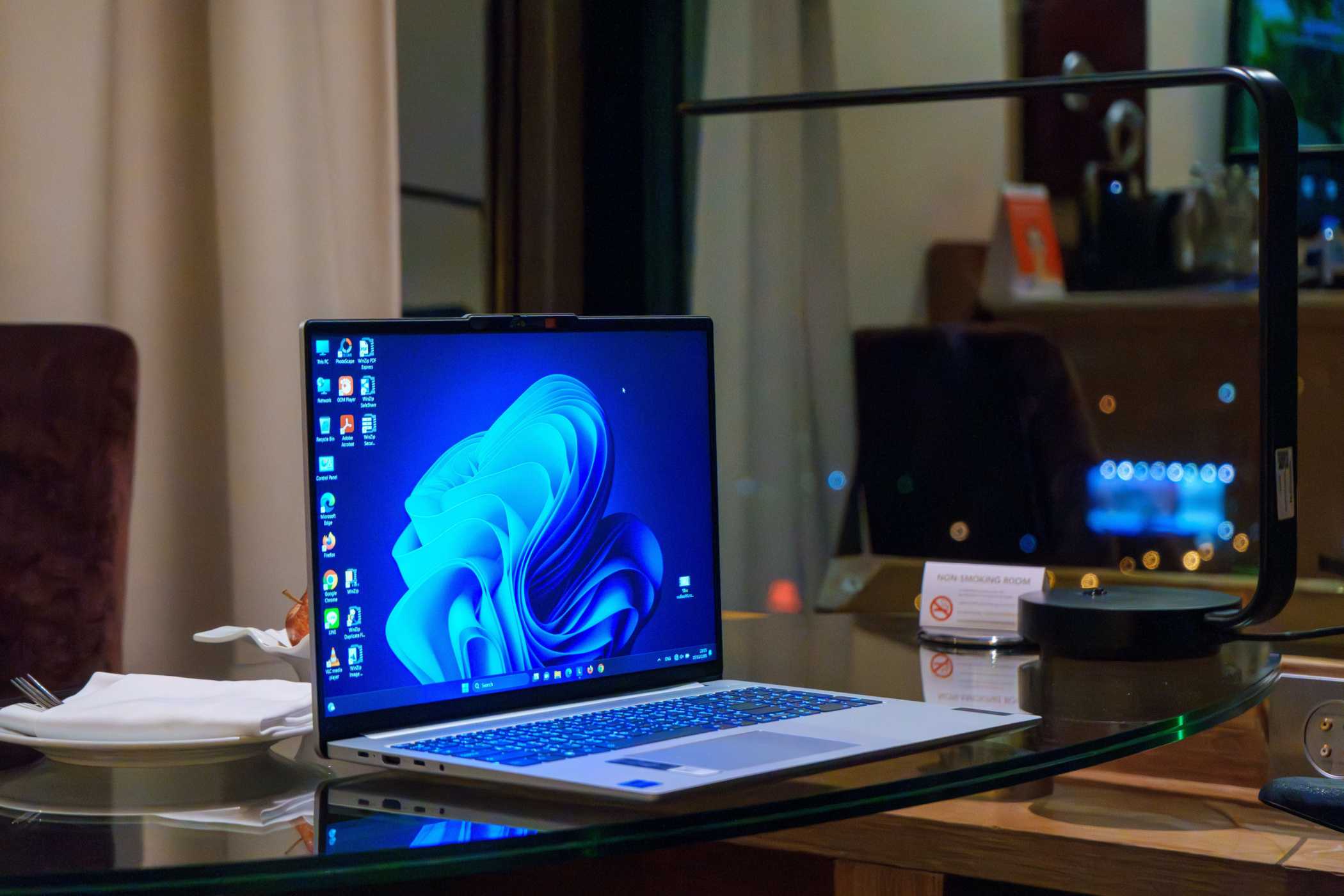
ویندوز ۱۱ را طوری تنظیم کنید که به نفع شما باشد، نه بر علیه شما.
سوراخ بهینهسازی عمیق میشود
از بهینهسازی بیش از حد خودداری کنید
تغییرات فهرستشده من فقط نوک هرم یخبندان در بهینهسازی ویندوز ۱۱ برای بازی هستند. با این حال، اینها بهترین گزینههایی بودند که برای من کارایی داشتند. در حالی که میتوانید با روشهای دیگری مثل اصلاح ورودیهای رجیستری و تغییر طرح توان آزمایش کنید، احتمالاً تأثیر زیادی نخواهند داشت. در واقع، برخی از آنها ممکن است تجربه بازی شما را بدتر کنند اگر دقیقا ندانید چه میکنید. همانطور که میگویند: «ساده نگهدارید، احمقانه نیست».