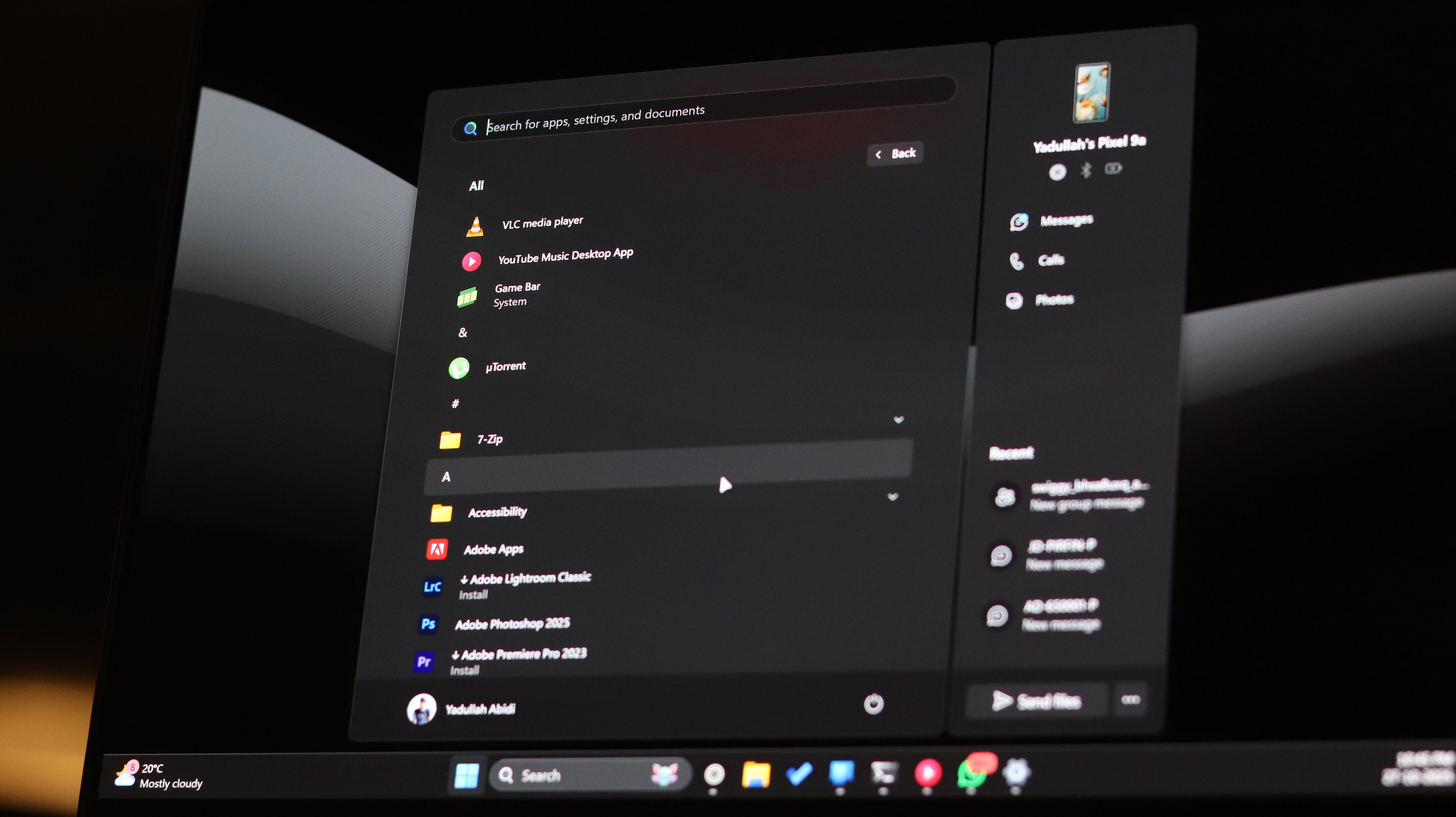
جستجوی ویندوز انتقادات زیادی دریافت میکند و بخش زیادی از این انتقادات مستحق است. این ابزار کند است، پر از نتایج بینگی است که هیچکس درخواست نکرده و نصف اوقات نمیتواند فایلی را که میدانید در سیستم شما وجود دارد پیدا کند. من برای رفع این مشکلات از سه برنامه جستجو در ویندوز استفاده میکنم، اما لازم نیست حتماً جستجوی ویندوز را اگر نمیخواهید جایگزین کنید.
جستجوی ویندوز بازخورد منفی میگیرد و بخش زیادی از آن مستحق است. این کند است، با نتایج بینگ که هیچکس درخواست نکرده پر شده و نیمی از زمان نمیتواند فایلی را که میدانید در سیستمتان موجود است، پیدا کند. من از سه برنامه جستجو در ویندوز استفاده میکنم تا این مشکلات را برطرف کنم، اما لزوماً نیازی نیست جستجوی ویندوز را اگر نمیخواهید، جایگزین کنید.
جستجوی ویندوز، هرچند بد است، بهطور اساسی خراب نیست. فقط از ابتدا بهصورت نادرست پیکربندی شده است. با چند تنظیمات کوتاه که تنها چند دقیقه زمان میبرد، میتوانید آن را به چیزی واقعاً مفید تبدیل کنید. نیازی به ابزارهای شخص ثالث نیست.
فعالسازی نمایهسازی پیشرفته (بله، مخفی است)
به ویندوز اجازه بده تا تمام رایانهات را جستجو کند — نه فقط اسناد و دسکتاپ
بهطور پیشفرض، ویندوز از نمایهسازی کلاسیک استفاده میکند که فقط پوشههای اسناد، تصاویر، موزیک و دسکتاپ شما را شامل میشود. سایر موارد روی درایوهای شما برای جستجوی ویندوز نامرئی هستند.
میتوانید این را با دنبال کردن مراحل زیر تغییر دهید:
- به تنظیمات ویندوز بروید و برگه حریمخصوصی و امنیت را باز کنید
- روی جستجو زیر مجوزهای ویندوز کلیک کنید
- نمایهسازی جستجو را به پیشرفته زیر بخش یافتن فایلهایم تغییر دهید
این به ویندوز میگوید تمام رایانهتان را نمایهسازی کند. عبور اول زمان میبرد — چند ساعت تا یک روز کامل بسته به تعداد فایلها — اما پس از اتمام، جستجوها بهطور چشمگیری سریعتر و کاملتر میشوند. اگر از لپتاپی استفاده میکنید، حتماً در طول نمایهسازی اولیه آن را به برق وصل نگه دارید.
حذف بینگ از جستجوی محلی شما
متوقف کردن نتایج وب از بهدست گرفتن منوی استارت
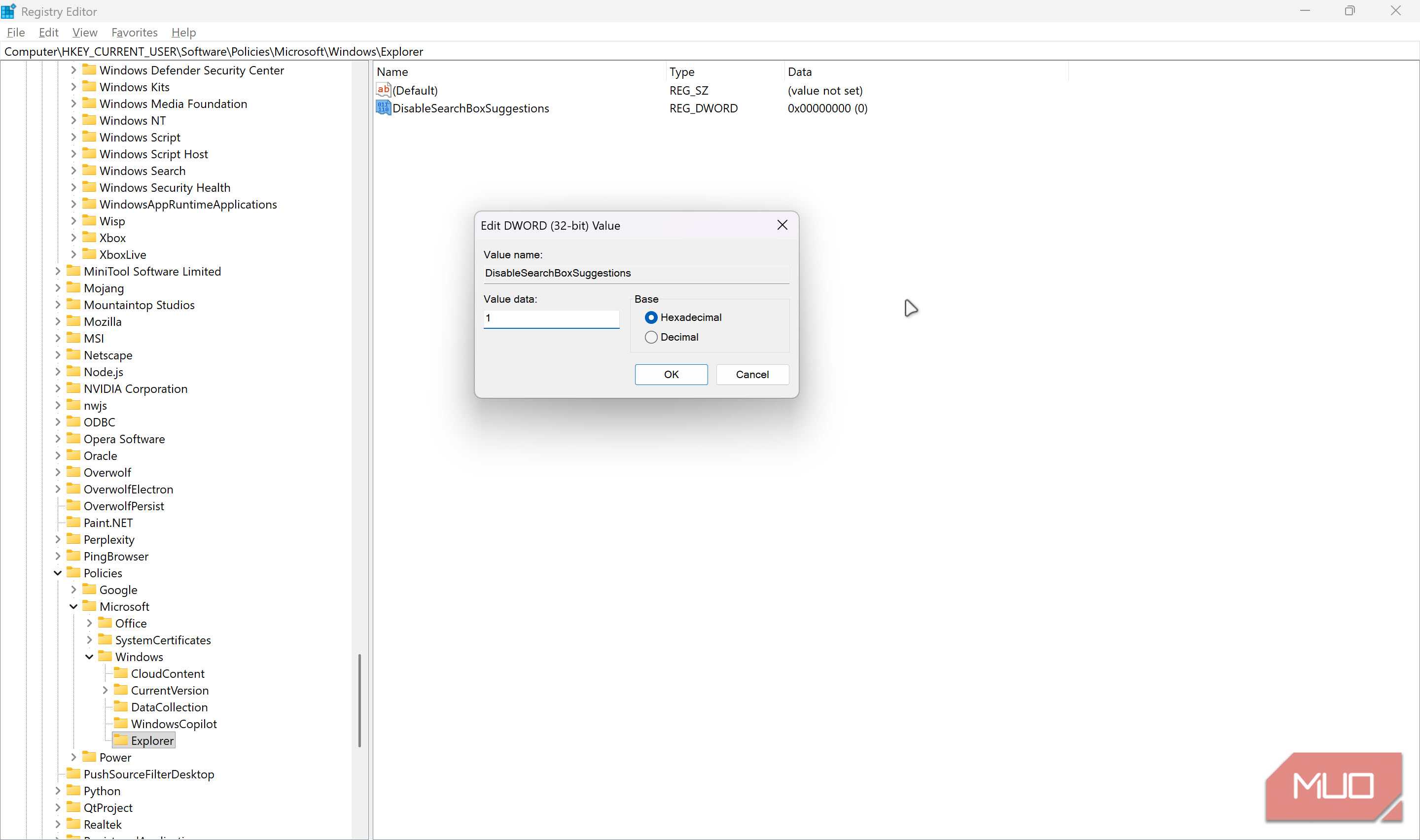
هیچ چیز جستجوی فایل محلی را همانند دیوار نتایج بینگ که فایلهای واقعی شما را از دید پنهان میکند خراب نمیکند. شما برای «بودجه» جستجو میکنید، انتظار صفحه گسترده خود را دارید، اما بهجای آن ده لینک وب درباره هزینههای دولتی دریافت میکنید. متوقف کردن ویندوز از جستجو در وب یکی از بهترین راهها برای سریعتر کردن منوی استارت است. مایکروسافت در تنظیمات ویندوز سوئیچی برای این کار ارائه نمیدهد، اما ویرایش رجیستری میتواند این کار را انجام دهد.
ویرایشگر رجیستری را باز کنید و به مسیر زیر بروید:
HKEY_CURRENT_USER\SOFTWARE\Policies\Microsoft\Windows
پس از آن، یک کلید جدید به نام Explorer ایجاد کنید اگر وجود ندارد، یک مقدار DWORD (۳۲‑بیتی) به نام DisableSearchBoxSuggestions اضافه کنید و آن را روی ۱ تنظیم کنید. کامپیوتر خود را مجدداً راهاندازی کنید و شلوغی بینگ ناپدید خواهد شد. منوی استارت شما اکنون فقط نتایج محلی را نشان میدهد، شامل برنامهها، فایلها، پوشهها و تنظیمات. بهعنوان یک مزیت اضافه، این کار همچنین اخبار ترند و نکات جستجو در صفحه اصلی جستجو را حذف میکند.
جستجوی ویندوز داخل فایلها، نه فقط نام آنها
متوقف کردن نتایج وب از بهدست گرفتن منوی استارت
حتی با فعالسازی نمایهسازی پیشرفته، ویندوز بهطور پیشفرض فقط ویژگیهای فایلها را نمایه میکند، مانند نام فایل، تاریخ تغییر، حجم و غیره. آن به داخل فایلها نگاه نمیکند، به این معنی که جستجو برای یک سند ورد با یادآوری یک عبارت از آن کار نخواهد کرد مگر اینکه این تنظیم را تغییر دهید.
برای فعالسازی این ویژگی، باید گزینههای نمایهسازی ویندوز را تغییر دهید تا اجازه بدهد داخل فایلهای شما جستجو کند. اینگونه انجام میشود:
- کلید Windows Key + R را فشار دهید تا پنجره اجرا باز شود. عبارت control.exe srchadmin.dll را تایپ کنید و Enter را بزنید.
- دکمه Advanced را کلیک کنید.
- به برگه File Types بروید.
- از Index Properties Only به Index Properties and File Contents تغییر دهید.
میتوانید تعیین کنید ویندوز به کدام فایلها نگاه کند و کدام را نادیده بگیرد. اگر پسوند فایلی خاص میخواهید که در لیست پیشفرض نیست، میتوانید خودتان آن را اضافه کنید. این کار اندازه نمایه شما را افزایش میدهد، اما سود آن بزرگ است: حالا میتوانید متن داخل اسناد خود را جستجو کنید، نه فقط نام آنها.
استفاده از فیلترها و عملگرها مانند یک کاربر پیشرفته
تسلط بر انواع فایل، فیلترهای تاریخ، و ترفندهای بولی برای نتایج دقیق
جستجوی ویندوز از سینتکس شگفتانگیز و قدرتمندی پشتیبانی میکند که اکثر افراد هرگز آن را کشف نمیکنند. بهجای وارد کردن یک کلمه کلیدی مبهم و امید به بهترین نتیجه، میتوانید نتایج را با فیلترها مستقیماً در جعبه جستجوی File Explorer محدود کنید.
سعی کنید از kind:document ext:.pdf برای یافتن فقط PDFها یا size:>100MB برای جستجوی فایلهای بزرگتر از ۱۰۰ مگابایت استفاده کنید. همچنین میتوانید با date: بر اساس تاریخ فیلتر کنید، یا با content: داخل فایلها جستجو کنید. اینها، البته، مثالهایی هستند که میتوانید بر حسب نیاز خود تغییر دهید.
عملگرهای بولی نیز کار میکنند. برای مثال، report AND 2025 فایلهایی را پیدا میکند که هر دو اصطلاح را داشته باشند، در حالی که report NOT draft هرچه شامل «draft» در عنوان باشد را حذف میکند. کاراکترهای جایگزین (wildcards) نیز همانطور که انتظار میرود عمل میکنند. استفاده از عبارت جستجوی مانند budget*.xlsx هر فایل اکسل که با کلمه budget شروع شود را پیدا میکند.
تمام این فیلترها در منوی گزینههای جستجو در نوار ابزار File Explorer نیز ظاهر میشوند، بنابراین نیازی نیست همه چیز را به خاطر بسپارید. اما وقتی از آنها استفاده کنید، بهسرعت عادت میکنید. بسیاری از هکهای File Explorer که نمیتوانم بدون آنها زندگی کنم وجود دارند که سرعت جستجو را افزایش میدهند.
بازسازی نمایه وقتی جستجو خراب میشود
رفع نتایج خراب با یک بازنشانی؛ اکثر مردم امتحان نمیکنند
اگر جستجوها احساس خراب بودن میکنند، نتایج ناقص برمیگردانند، فایلهای شناختهشده را از دست میدهند یا بهبطور دردناکی کند هستند، ممکن است نمایه خراب شده باشد. این بیشتر از آنچه فکر میکنید اتفاق میفتد، بهویژه پس از بهروزرسانیهای بزرگ ویندوز یا اگر رایانهتان در حین نمایهسازی خراب شود.
گزارش MUO: اشتراک کنید و هرگز موارد مهم را از دست ندهید
راه حل بهسادگی بازسازی نمایه از ابتدا است:
- کلید Windows Key + R را فشار دهید تا پنجره اجرا باز شود. عبارت control.exe srchadmin.dll را تایپ کنید و Enter را بزنید.
- دکمه Advanced را کلیک کنید.
- در زیر Troubleshooting، دکمه Rebuild را کلیک کنید تا بازسازی نمایه آغاز شود.
ویندوز به شما هشدار میدهد که جستجوها در طول بازسازی بهطور موقت کند میشوند، که درست است، اما این گزینه نهایی است که اکثر مشکلات جستجو را رفع میکند. در یک رایانه معمولی، یک بازسازی کامل میتواند چند ساعت طول بکشد، بنابراین بهتر است بازسازی را شبانه انجام دهید. پس از آن، جستجوهای شما باید به طور قابلتوجهی سریعتر و دقیقتر احساس شوند.
جستجوی ویندوز عالی نیست، اما میتواند بهتر باشد
هیچکدام از این تنظیمات نیازی به نصب چیزی ندارند یا از یکپارچگی جستجوی ویندوز با منوی استارت، نوار وظیفه و File Explorer صرف نظر نمیکنند. آنها فقط مزاحمتها را حذف میکنند، دامنه را گسترش میدهند و ویژگیهایی را که مایکروسافت در پنلهای تنظیمات مخفی کرده است، فعال میکنند.
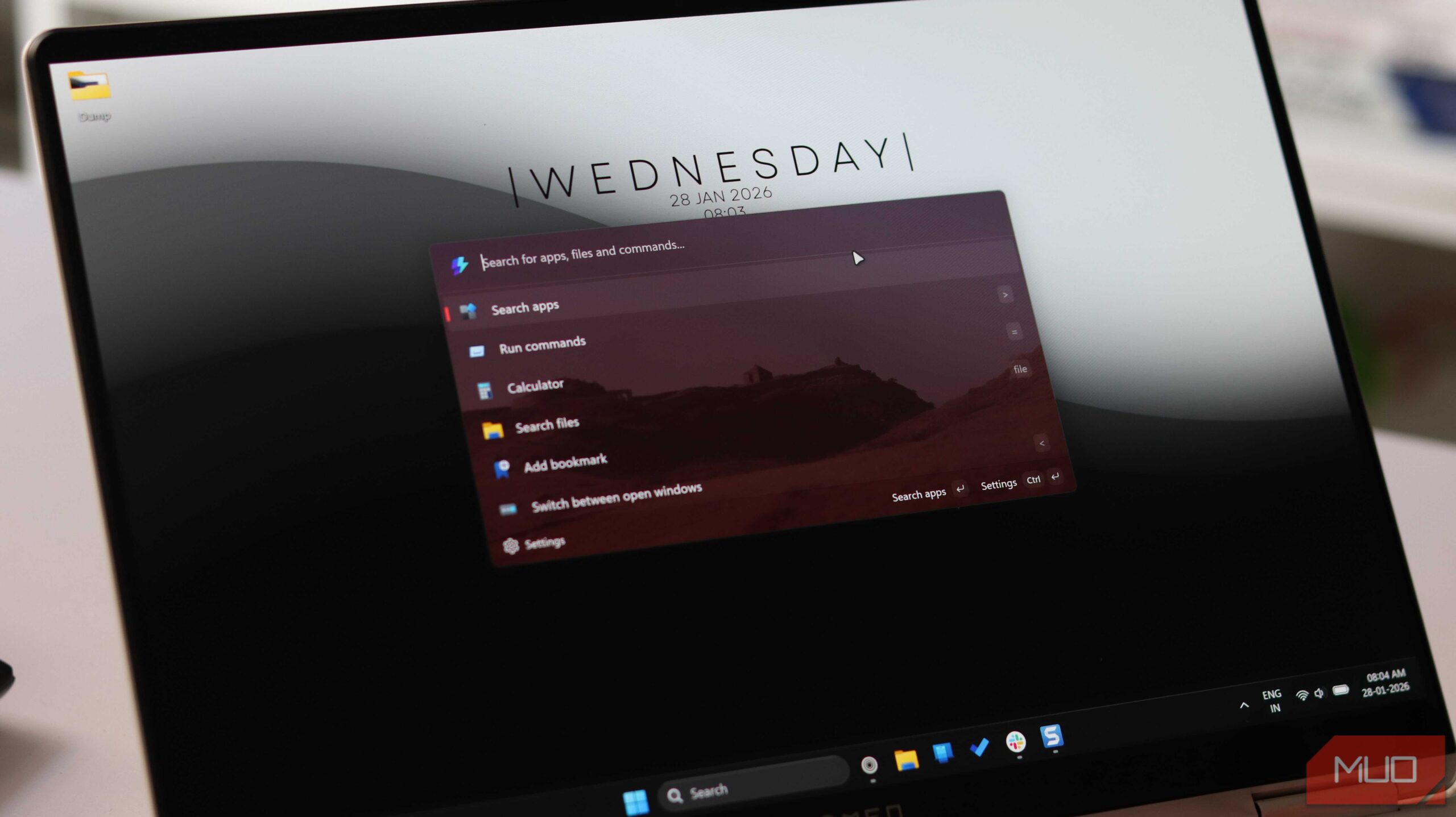
مایکروسافت سرانجام جستجو را بهدقت انجام داد — فقط نه جایی که انتظار داشتید
قبل از اینکه به دنبال جایگزین شخص ثالث بروید، آنها را امتحان کنید، بهویژه اگر در استفاده از آنها تردید دارید. ویژگیهای PowerToys که جستجوی ویندوز را غیرقابلحضور کردهاند وجود دارد، اما اگر هنوز دوست دارید کلید ویندوز را فشار دهید و فایلها یا برنامههای خود را جستجو کنید، برخی تنظیمات میتوانند زندگی شما را بسیار آسانتر کنند.