وقتی عکسها را رها میکنید، اغلب با نامی همچون IMG_001.JPG، IMG_003.JPG یا فایلهای دانلود شدهٔ انبوه با تاریخها و نامهای مشابه، بههمراه (۱)، (۲)، (۳) یا چیزی حتی پیچیدهتر نامگذاری میشوند. تصور مرور هر فایل و تغییر نام آن زمانبر و خستهکننده است.
وقتی عکسها را رها میکنید، اغلب به نامهای IMG_001.JPG، IMG_003.JPG یا فایلهای با حجم زیاد که تاریخها و نامهای مشابه دارند، سپس (۱)، (۲)، (۳) یا چیزی که بیشتر گیجکننده است، نامگذاری میشوند. فکر مرور هر فایل و تغییر نام آن زمانبر و خستهکننده است.
با گذر زمان، من از راهحلهای متعددی استفاده کردم: اسکریپتها، برنامهها و حتی وبسایتهای شخص ثالث. اما بیشترشان پراکنده بودند و باعث آشفتگی حریمخصوصی میشدند. اما پس از اینکه یک ویژگی قدرتمند در Microsoft PowerToys را کشف کردم که نحوه تغییر نام دستهایی فایلها در ویندوزم را دگرگون کرد، این وضعیت تغییر کرد. این ویژگی PowerRename نام دارد و بیش از یک ابزار تغییر نام ساده است.

Microsoft PowerToys یک ابزارک رایگان و متنباز برای ویندوز است که با ابزارهایی مانند FancyZones (مدیریت پنجره)، PowerToys Run (راهانداز سریع برنامه/فایل)، Color Picker، PowerRename (تغییر نام دستهایی فایل) و Advanced Paste بهرهوری را افزایش میدهد.
PowerRename چیست؟
ابزاری که تغییر نام فایلها در ویندوز را آسانتر میکند
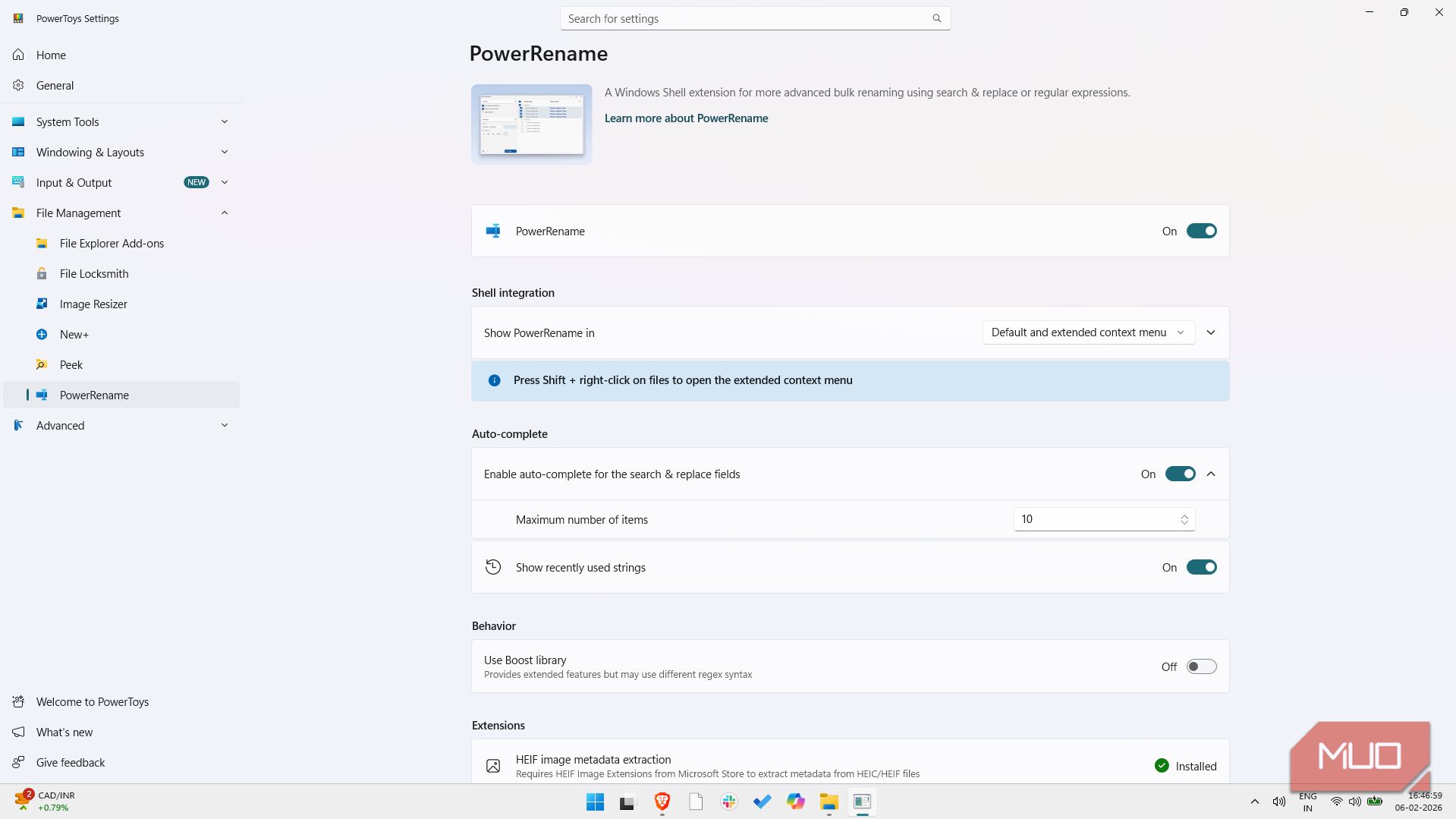
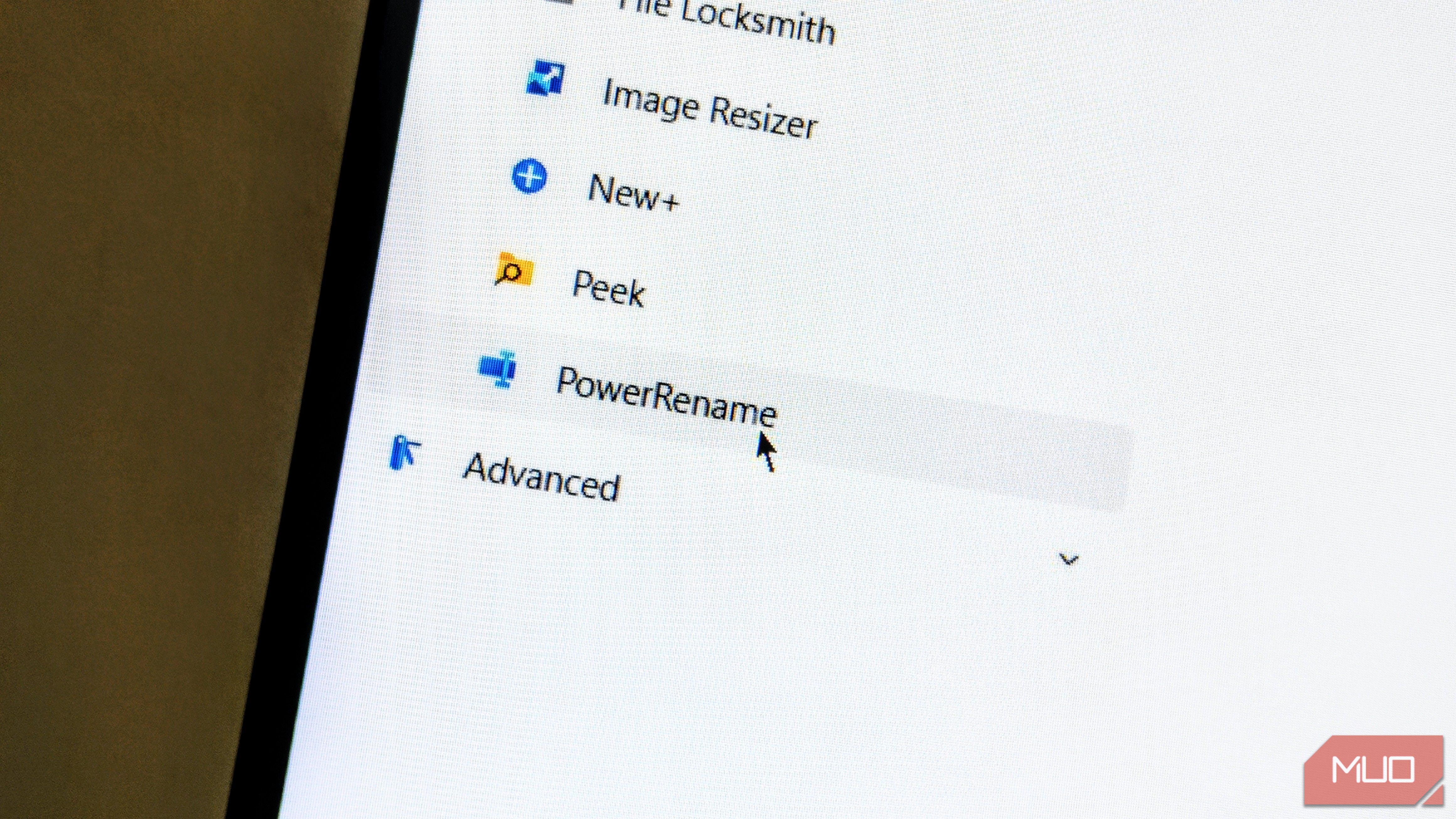
PowerRename یک ابزار تغییر نام دستهایی است که توسط مایکروسافت بهعنوان بخشی از مجموعه PowerToys برای کاربران پیشرفته توسعه داده شده است. بر خلاف سایر برنامهها که نیاز به بارگذاری فایلها یا کشیدن آنها به پنجرهای جداگانه دارند، PowerRename مستقیماً در منوی کلیک راست شما حضور دارد. هدف اصلی آن این است که بتوانید نامهای تعداد زیادی فایل را بهصورت همزمان و بدون اینکه همه آنها همان نام را داشته باشند، ویرایش کنید.
PowerRename بر پایه منطق جستجو و جایگزینی کار میکند، مشابه کاری که ممکن است در MS Word یا سایر واژهپردازها انجام دهید، اما بر روی ویژگیهای سیستم فایل اعمال میشود. تمرکز این ابزار بر روی توان و ایمنی است. هنگام انجام عملیات دستهای پیچیده، همیشه این ترس وجود دارد که ممکن است ویژگیهای مهم در نام فایلها حذف شوند.
متوجه میشوید ویندوز سریع است وقتی استفاده از منوی استارت را متوقف میکنید
PowerRename این کار را به یک پنجره اختصاصی تغییر نام منتقل میکند که در آن میتوانید پیشنمایش تغییرات موردنظر را ببینید. علاوه بر این، اگر اشتباهی رخ داد، ابزار از ترکیب کامل Ctrl + Z پشتیبانی میکند، چه یک فایل را تغییر نام دهید و چه یک دستهی ۵۰ تصویری را.
PowerRename همچنین متادیتاهای موجود در فایلهای شما را میخواند — بهویژه دادههای EXIF و XMP — و از آنها برای تغییر نام فایلها استفاده میکند. علاوه بر این، میتوانید آیتمها را با الگوی متغیر شمارنده شمارهگذاری کنید. با استفاده از ساختار
${padding=X}
یا
${increment=X}
، میتوانید یک لیست بههمریختگی از فایلها را به Image_001، Image_002، Image_003 تبدیل کنید و بهصورت خودکار صفرهای پیشرقمی اضافه کنید تا در پوشهها بهدرستی مرتب شوند.
ابزار همچنین یک کلید تغییر قالببندی متن دارد که بهسرعت نامهای فایل را به حروف کوچک، حروف بزرگ یا حالت عنوان تبدیل میکند. این ویژگی زمانی مفید است که پروژههای متعدد با فایلهای زیادی داشته باشید که نیاز به سازماندهی و تغییر نام صحیح دارند.
چگونه از PowerRename استفاده کنیم
تجربه rename پرشتاب با تنها چند کلیک
اگر از Microsoft PowerToys استفاده میکنید، PowerRename از پیش نصب شده است؛ فقط کافی است آن را فعال کنید. حتی اگر هنوز ندارید، مراحل زیر را دنبال کنید و در کمترین زمان گزینه PowerRename را در منوی کلیک راست خود خواهید داشت.
- PowerToys را نصب و فعال کنید.
- PowerToys یک ابزار سیستمی نیست؛ در حالی که مایکروسافت آن را توسعه میدهد، باید آن را از Microsoft Store یا GitHub نصب کنید. پس از اتمام نصب، PowerTools را باز کنید و آن را فعال کنید.
- اکنون در Microsoft PowerToys، PowerRename را فعال کنید اگر قبلاً فعال نشده باشد.
- به File Explorer بروید و فایلهایی که میخواهید تغییر نام دهید را انتخاب کنید.
- پس از انتخاب، روی نام فایل کلیک راست کنید.
- PowerRename را از منوی زمینه انتخاب کنید. (ممکن است در منوی زمینه پیشرفته قرار داشته باشد.)
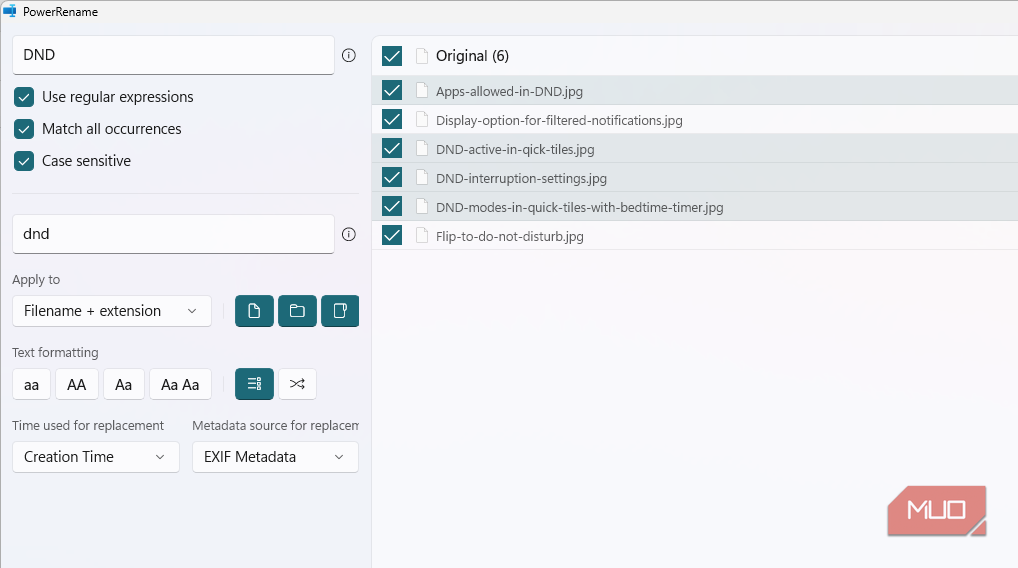
- معیارهای جستجو و جایگزینی را در پنجره PowerRename در سمت چپ تعیین کنید.
- در فیلد Search، متنی که میخواهید حذف کنید را وارد کنید.
- در فیلد Replace with، متنی که میخواهید جایگزین شود را وارد کنید.
- به محض انتخاب، بخش پیشنمایش را بررسی کنید.
- پس از بررسی تمام موارد، روی Apply کلیک کنید.
- PowerToys یک ابزار سیستمی نیست؛ در حالی که مایکروسافت آن را توسعه میدهد، باید آن را از Microsoft Store یا GitHub نصب کنید. پس از اتمام نصب، PowerTools را باز کنید و آن را فعال کنید.
میتوانید با افزودن فیلترهایی مانند حساس به حروف (Case sensitive) (برای تطبیق متن با حروف خاص)، دامنه آیتم (Item scope) (فیلترهایی مانند «فقط فایل» و «اعمال به» برای جلوگیری از خرابکاری تصادفی فایلها)، و حذف آیتمها (Exclude items) (برای فعال یا غیرفعال کردن «شامل فایلها» و «حذف فایلها» یا حتی زیرپوشهها برای نادیده گرفتن انواع خاص آیتمها در انتخاب خود) دقیقتر کنید.
مشکل بیش از حد
مسئلهای خوب برای داشتن
برای یک کاربر متوسط، این سطح از قابلیتها و کنترل دقیق بر تغییر نام فایلها بیش از حد است. از آنجا که فقط گاهی نیاز به تغییر نام تعداد زیادی فایل دارید، فشار دادن کلید F2 کافی است. نصب مجموعهای از ابزارها فقط برای تغییر نام یک فایل به سیستم باری اضافی اضافه میکند. علاوه بر این، یک فرمان غلط میتواند صدها فایل را بهسرعت خراب کند. ایمنتر است که به روشهای دستی که در هر ضربه کلید کنترل کامل دارید، پایبند باشید.
گزارش MUO: مشترک شوید و هیچگاه مطالب مهم را از دست ندهید
این حقیقت تا زمانی که شروع به استفاده از PowerRename نکنید صادق است. منحنی یادگیری زیاد نیست. در کل، استفاده از آن شهودی است. همچنین کارایی که به دست میآورید، معایب افزودن یک نرمافزار اضافی به سیستم را جبران میکند. و باید گفت PowerToys فقط درباره PowerRename نیست.
مشکلات خود را حل کنید و دوجینها کلیک را صرفهجویی کنید.
این ابزار مجموعهای کامل از افزونههای بهبود کیفیت زندگی دارد، مانند Advanced Paste برای ارتقاء کلیپبورد شما، یا ویژگی جستجوی پیشرفته ویندوز. این برنامه پر از افزونههای مفید است.
PowerRename راهحلی برای مشکلی است که دیگر سعی در حل آن نداریم
پس از آشنایی با PowerRename، تغییر نام دستی احساس کاری روتین میشود. چه در حال افزودن تاریخ به اسناد باشید و چه در حال پاکسازی فولدر دانلودهای پر از فایلها، این ابزار دقت یک ابزار «حرفهای» را با یکپارچگی یک برنامه بومی ویندوز ترکیب میکند. اگر هنوز Microsoft PowerToys را نصب نکردهاید، یک از مؤثرترین افزایشهای بهرهوری موجود برای ویندوز را از دست میدهید.