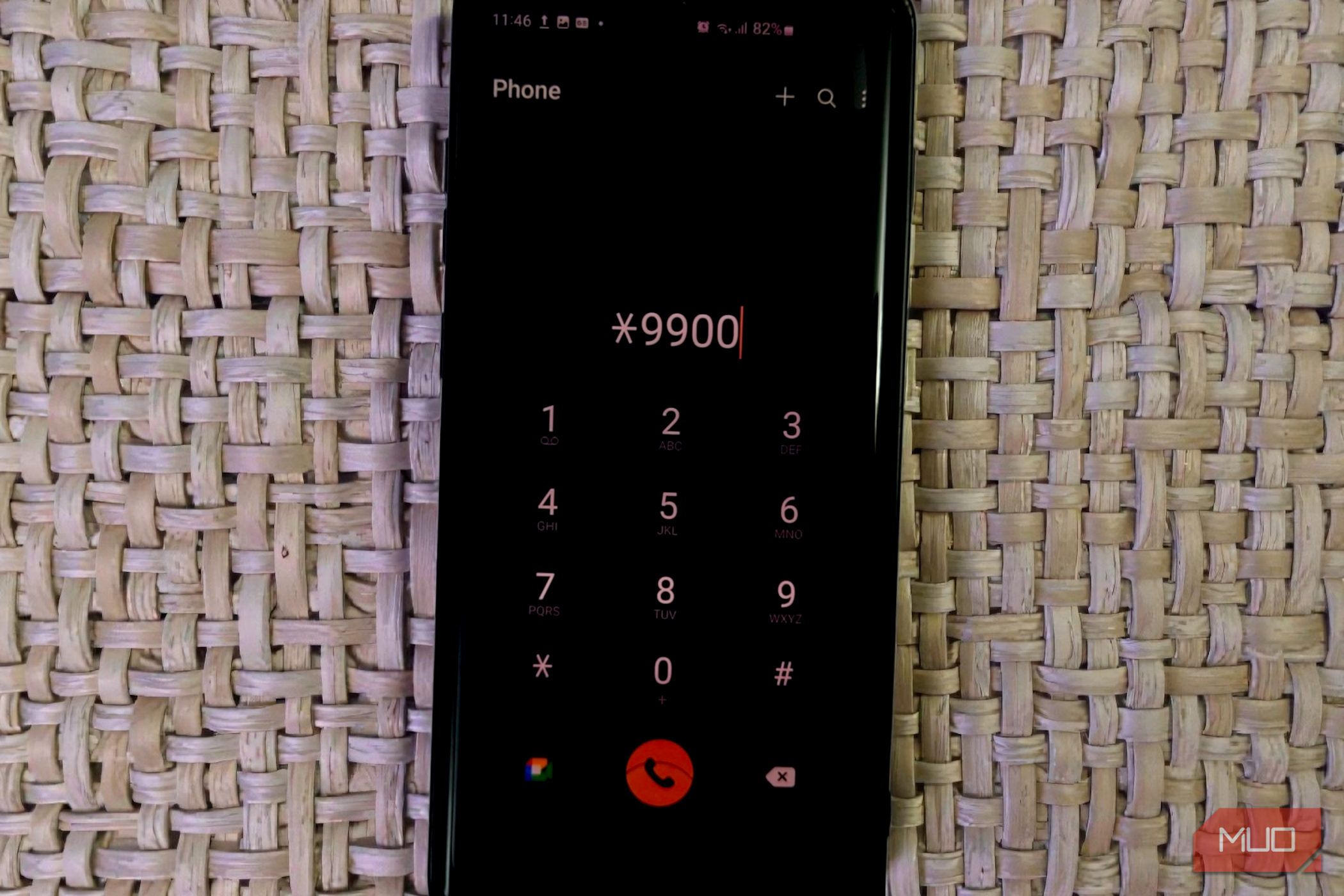
من همیشه به لایههای پنهان فناوری که روزانه از آن استفاده میکنیم، جذب شدهام. ما زمان زیادی را صرف تنظیم صفحههای اصلی و تنظیمات سطحی میکنیم، اما اغلب یک لایه پایینتر کامل از سیستمعامل وجود دارد که تولیدکنندگان آن را از دید مخفی میدارند. در دستگاههای سامسونگ گالاکسی، اگر توالی صحیح را بدانید، این پرده به راحتی قابل کشیدن است. نیازی به روت کردن گوشی، اتصال آن به کامپیوتر یا به خطر انداختن گارانتی نیست. تمام کار با شمارهگیری یک کد کوتاه روی صفحه کلید انجام میشود.
من همیشه جذب لایههای پنهان فناوریای که روزانه استفاده میکنیم بودهام. ما زمان زیادی را صرف تنظیم صفحهخانهها و تنظیمات سطحی میکنیم، اما اغلب یک لایه پایینتر کامل از سیستمعامل وجود دارد که سازندگان آن را از دید کاربران مخفی نگه میدارند. در دستگاههای سامسونگ گالاکسی، این پرده را میتوان به سادگی باز کرد اگر دنبالهٔ صحیح را بدانید. نیازی به روت کردن تلفن، اتصال آن به رایانه یا به خطر انداختن گارانتی نیست. تنها کافی است کد کوتاهی را بر روی صفحه کلید شمارهگیری کنید.
کد *#۹۹۰۰# است که یک ابزار به نام SysDump (مخفف System Dump) را باز میکند. تنها نام آن به نظر ترسناک میآید، گویی یک لمس اشتباه میتواند تلفن شما را به یک گرداب بکشاند. در واقع، این یک ابزار عملی است که پر از گزینههایی برای عیبیابی، تشخیص و نگهداری است. منوهای آن بخشی از مجموعهٔ گستردهتری از ویژگیهای پنهان در گوشی سامسونگ شما هستند که ممکن است هرگز از وجودشان باخبر نشوید.
این منوی مخفی به شما امکان پاکسازی فایلهای زائد پنهان را میدهد که پاککنندههای استاندارد از آنها عبور میکنند
همچون بیرون ریختن زباله است، اما برای سیستمعامل شما
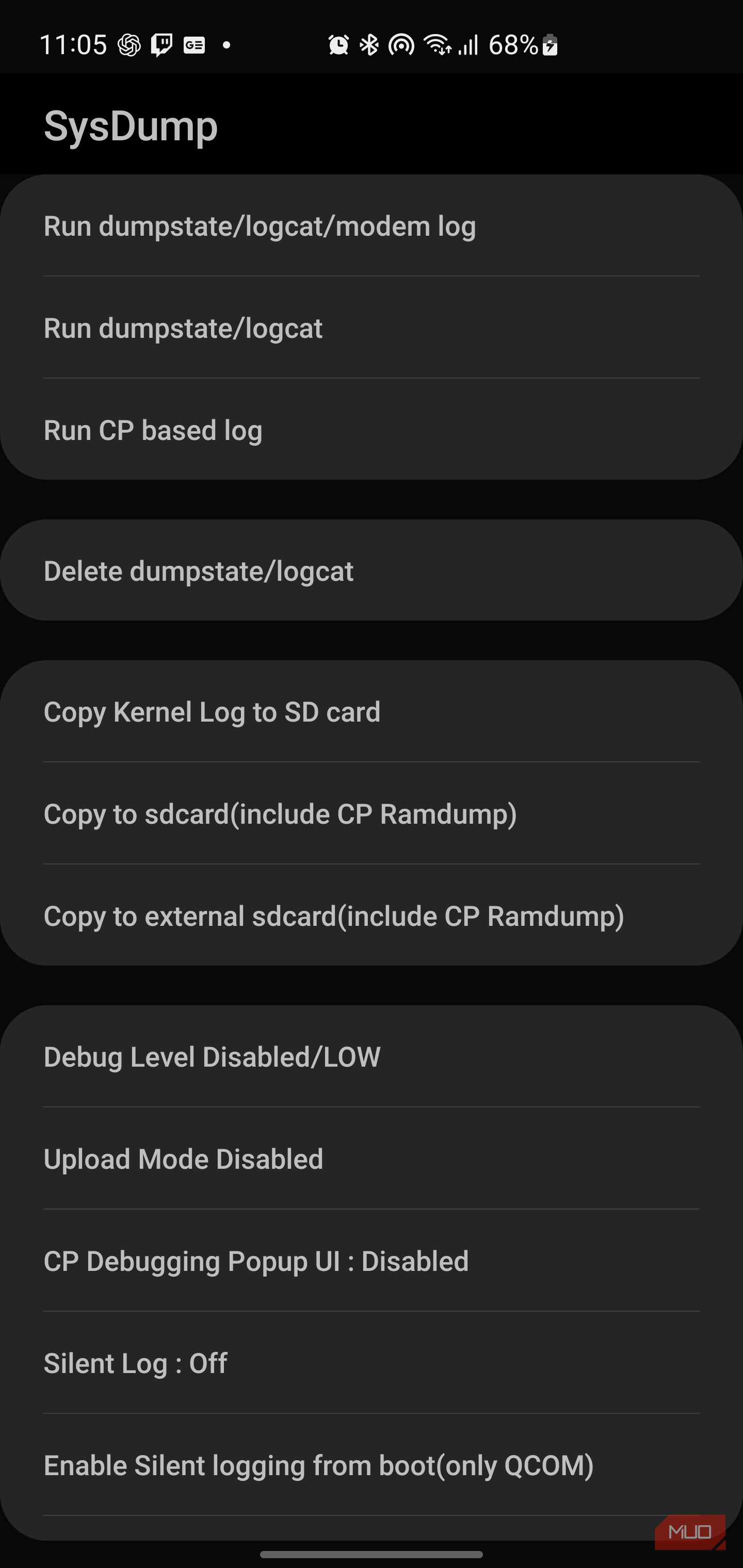
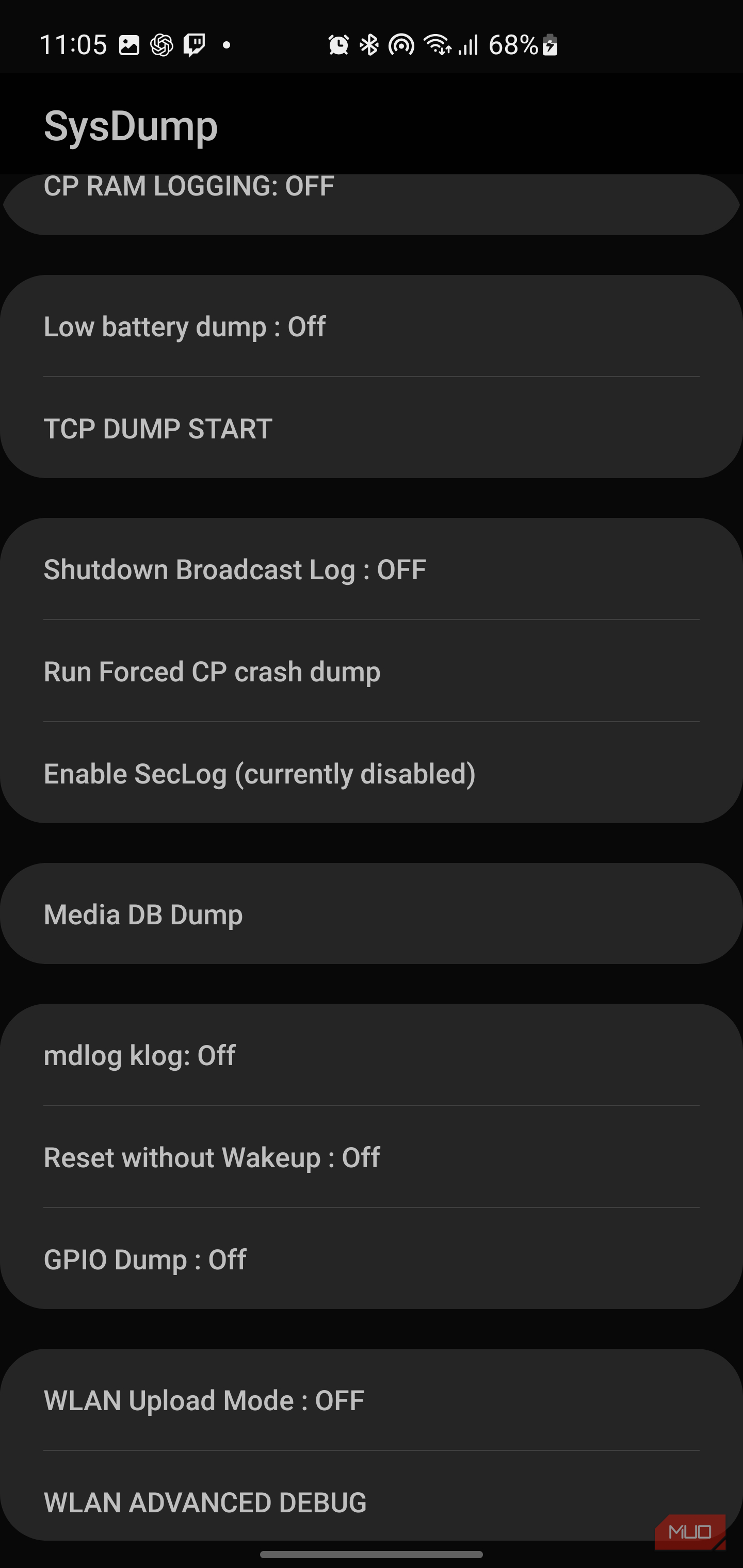
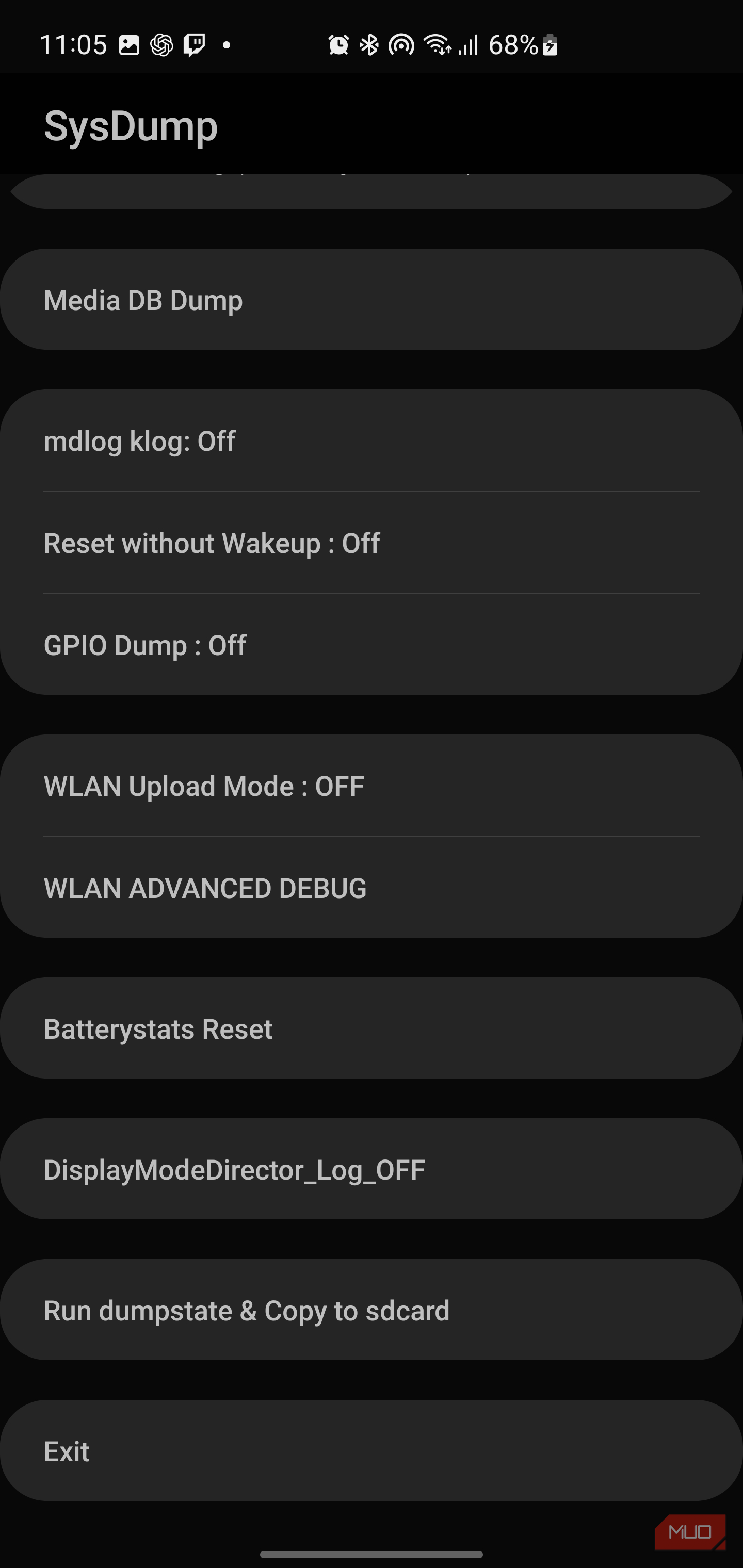
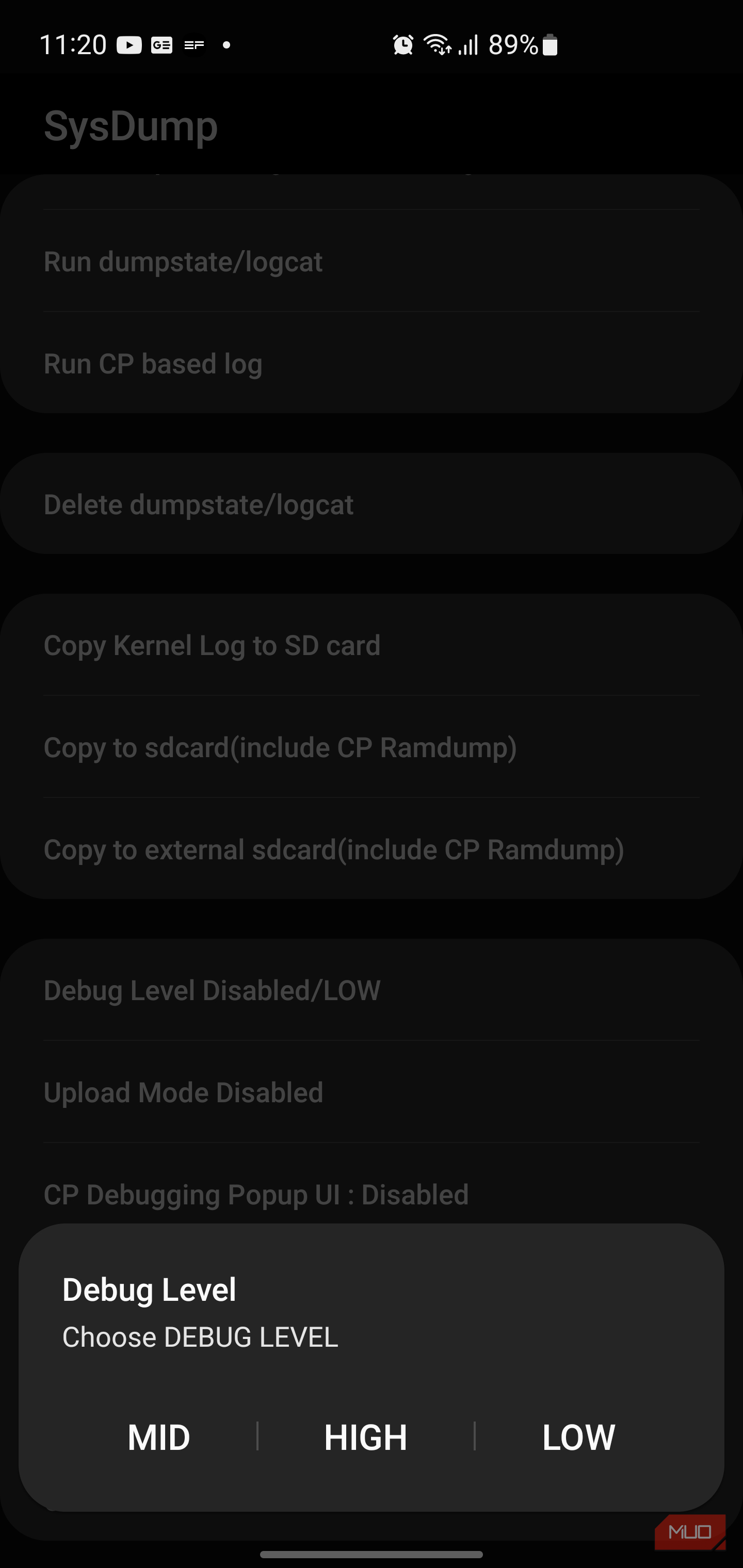
اولین بار که کد *#۹۹۰۰# را در برنامه پیشفرض Phone سامسونگ وارد کردم، با فهرستی سیاه و سفید از گزینهها مواجه شدم که به نظر میرسید متعلق به یک اتاق سرور باشد نه به یک گوشی پرچمدار. زیبا نیست، اما کاربردی است. مفیدترین ابزار اینجا، و یکی که من بهطور نسبتاً منظم استفاده میکنم، گزینهای با برچسب حذف dumpstate/logcat است.
اگر تا به حال متوجه شدهاید که دستهٔ ذخیرهسازی «سیستم» یا «سایر» در گوشیتان بدون توضیح واضحی رشد میکند، این معمولاً عامل آن است. اندروید بهطور مداوم فعالیت پسزمینهٔ خود را ثبت میکند. هر بار که یک برنامه خراب میشود، یک اتصال شکست میخورد یا یک فرآیند پسزمینه دچار مشکل میشود، سیستم یک فایل لاگ مینویسد. در طول ماهها، این «logcat»ها و فایلهای dump میتوانند انباشته شوند. با فشار دادن این دکمه میتوانید از چند صد مگابایت تا بیش از یک گیگابایت فضای آزاد بازیابی کنید.
راهحل ذخیرهسازی که سامسونگ تبلیغ نمیکند.
زیبایی این عملکرد در ایمنی آن است. برخلاف حذف پوشههای تصادفی در یک فایلاکسپلورر، زدن به «Delete dumpstate/logcat» فقط به فایلهای لاگ موقت هدف میگیرد که دیگر برای عملکرد گوشی لازم نیستند. این کار به عکسها، برنامهها یا دانلودهای شما دست نمیزند. صرفاً سطل زبالهای را که وجودش را نمیدانستید تخلیه میکند.
برای امتحان این کار، برنامهٔ Phone سامسونگ خود را باز کنید (باید شمارهگیر پیشفرض سامسونگ باشد، نه برنامهٔ شخص ثالث) و *#۹۹۰۰# را تایپ کنید. منو بلافاصله بدون نیاز به فشار دادن دکمه تماس باز میشود. پس از ورود، به سادگی به گزینهٔ Delete dumpstate/logcat اسکرول کنید، آن را لمس کنید و منتظر تأیید «Delete Success!» در پایین صفحه بمانید.
در برخی مدلهای جدیدتر (مانند سری S24 یا S25)، ممکن است نیاز باشد Auto Blocker را بهصورت موقت در تنظیمات → امنیت و حریم خصوصی غیرفعال کنید تا کد شمارهگیر کار کند. این کار همچنین هنگام شمارهگذاری *#*#۴۶۳۶#*#* برای باز کردن منویی که شاید از وجود آن خبردار نبودهاید، مؤثر است.
این یک فرآیند دستی است — انیمیشن زیبا یا نوار پیشرفت دریافت نمیکنید — اما نتایج بلافاصله ظاهر میشوند. من این دستور را هر چند ماه یکبار، معمولاً پس از بهروزرسانی بزرگ One UI، اجرا میکنم تا مطمئن شوم که فضای ذخیرهسازیام توسط دادههای اشکالزدایی کهنه گرفته نشده است.
این تنها ترفند پنهان مفیدی نیست که باید بدانید. اندروید مجموعهای از کدهای امنیتی مخفی دارد که پس از شروع بررسی مفید میشوند.
شما میتوانید اشکالات باتری و لاگهای شبکه را بدون روت کردن گوشیتان عیبیابی کنید
بله، همان ابزارهای تشخیصی که تکنسینهای سامسونگ استفاده میکنند
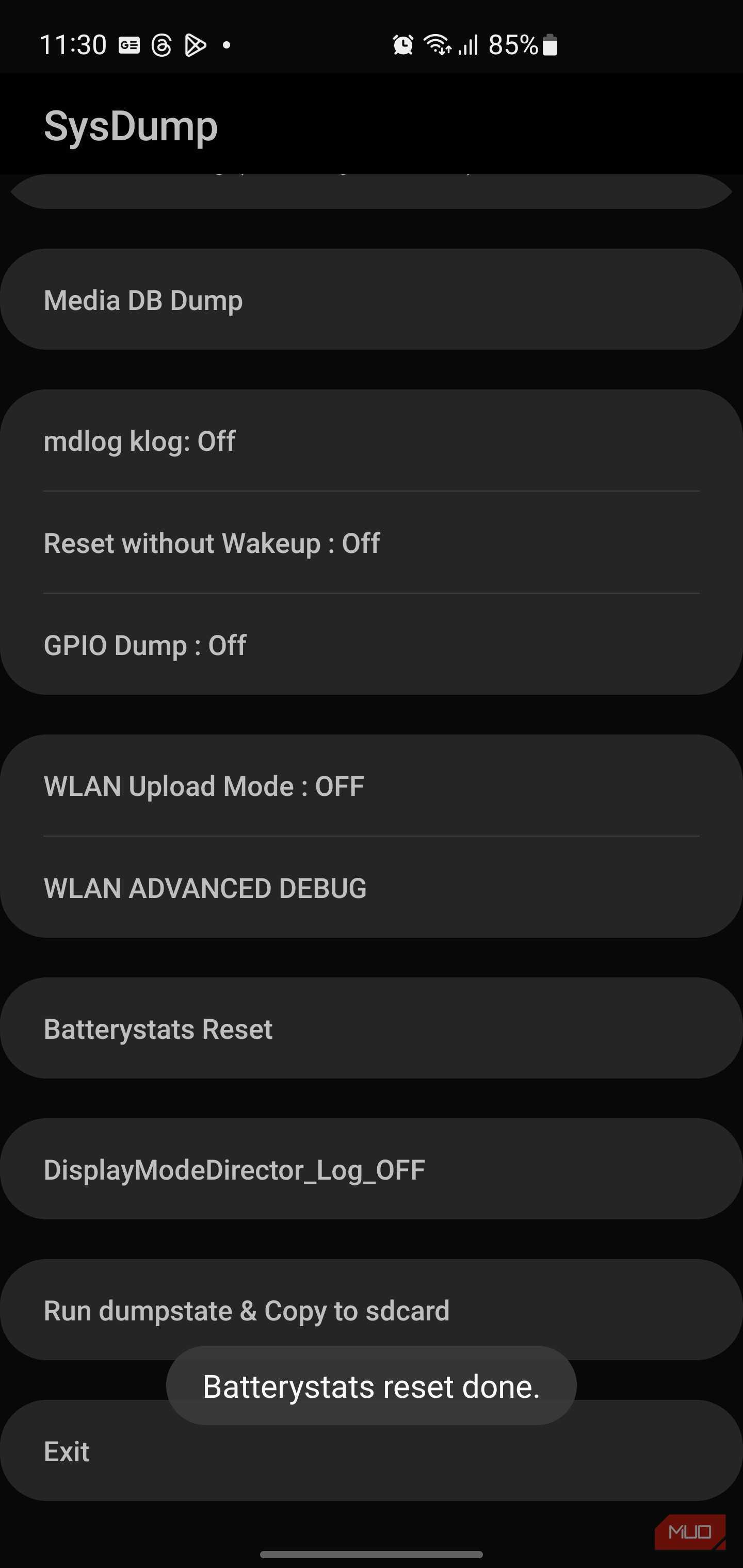
فراتر از پاکسازی سادهٔ ذخیرهسازی، منوی SysDump مجموعهای از ابزارهای تشخیصی را ارائه میدهد که میتواند به شما کمک کند بفهمید زیر کاپوت دستگاهتان چه میگذرد. پربحثترین — و حتی اغلب سوءتفاهمشده — ویژگی اینجا «Batterystats Reset» است. اگر تا به حال گوشیتان در حالی که فقط ۱۵٪ شارژ نشان میداد خاموش شده یا اگر برای یک ساعت در ۱۰۰٪ گیر کرده و سپس بهسرعت کاهش مییابد، احتمالاً بهدلیل عدم همگامی آمار باتری است. من این را در گوشیهای قدیمیگیلیکسی بهکار بردهام تا درصدهای نوساندار باتری را با لمس این گزینه و ایجاد نقطهٔ کالیبراسیون جدید برطرف کنم.
بهترین روش این است که گوشی را تا ۱۰۰٪ شارژ کنید، آن را جدا کنید، کد را شماره بگیرید، دکمهٔ ریست را لمس کنید، سپس بهطور معمول از گوشی استفاده کنید.
یک افسانهٔ ثابت وجود دارد که این کار بهطور جادویی باتری مرده را تعمیر یا زمان نمایشگر را افزایش میدهد. میخواهم واضح بگویم: این کار نمیکند. باتری فیزیکی شما دارای یک عمر شیمیایی است و هیچ سوئیچ نرمافزاری نمیتواند فرسایش را معکوس کند.
گزارش MUO: اشتراک کنید و هرگز مهم را از دست ندهید
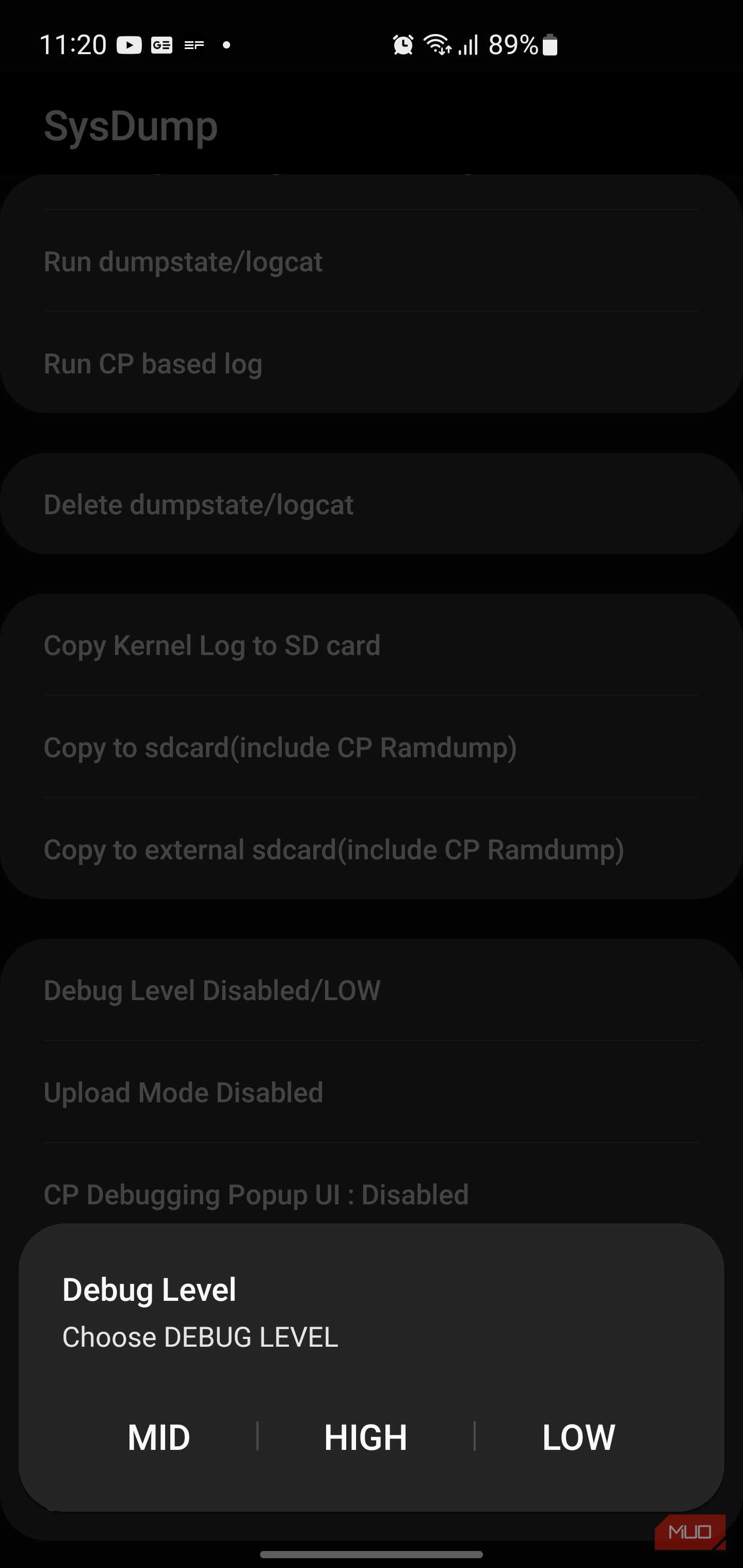
تنظیم دیگری که ارزش بررسی دارد، اگرچه با احتیاط، سطح دیباگ است. بهصورت پیشفرض، این مقدار معمولاً روی «Low» تنظیم شده است. گزینههای «Mid» و «High» نیز مشاهده میشوند. تغییر این تنظیم باعث راهاندازی مجدد گوشی میشود و مقدار اطلاعاتی را که سیستم ثبت میکند تغییر میدهد. در حالی که «High» برای توسعههای سنگین رزرو شده است، تغییر به «Mid» میتواند گاهی مفید باشد اگر سعی دارید لاگهای دقیق برای یک شبکه یا مشکل اتصال خاصی را برای پشتیبانی جمعآوری کنید. اما برای ۹۹٪ کاربران، نگه داشتن این مقدار روی «Low» درست است، زیرا سطوح بالاتر ثبت لاگ میتوانند بهصورت کمی بر عملکرد و عمر باتری تاثیر بگذارند.
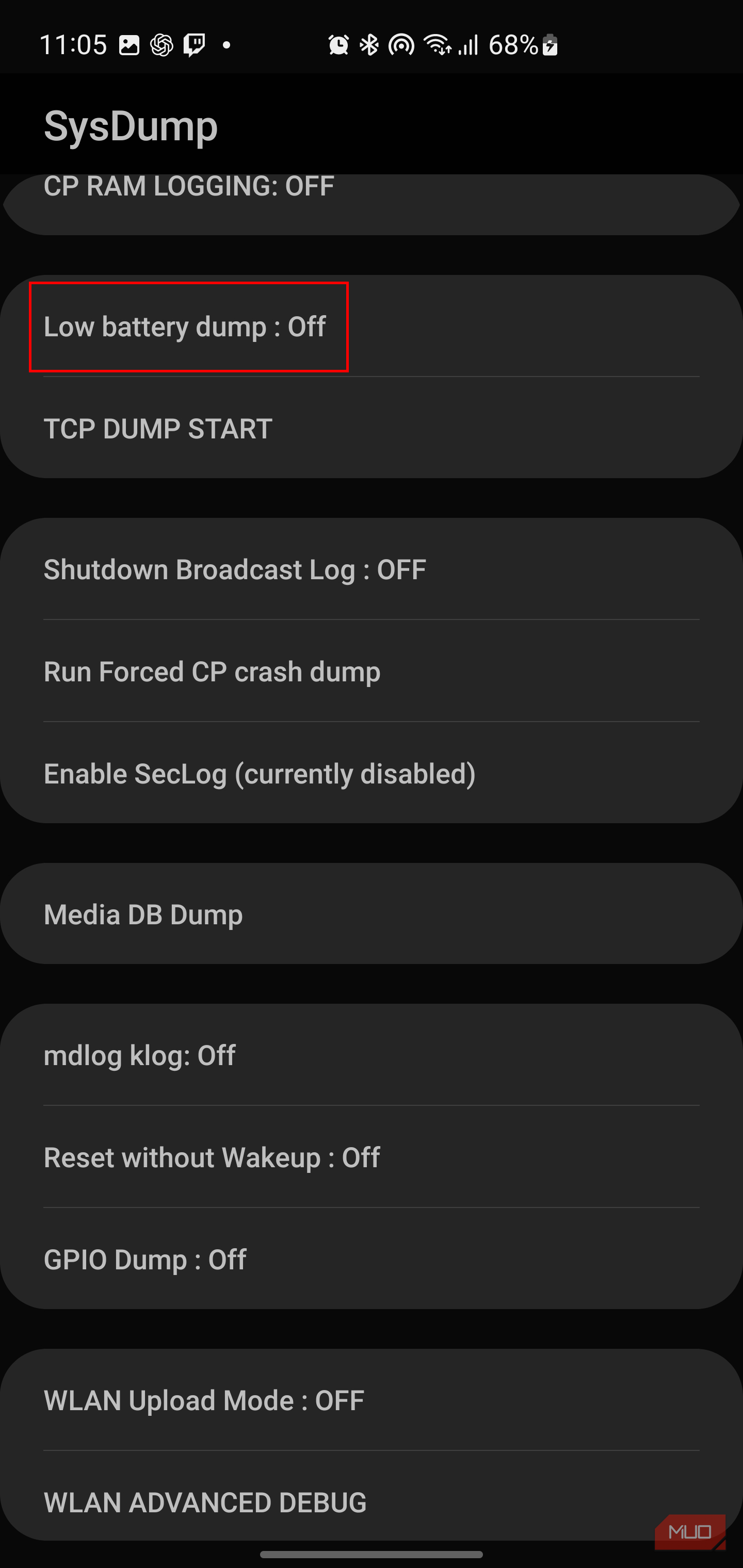
آخرین سوئیچی که همیشه بررسی میکنم «Low Battery Dump» است. من ترجیح میدهم این گزینه را خاموش (Off) کنم، که بهطور پیشفرض همین است. وقتی فعال باشد، سیستم یک فایل بزرگ dump در زمان رسیدن باتری به سطح بحرانی (معمولاً حدود ۵٪ یا هنگام خاموش شدن گوشی) ایجاد میکند. مگر اینکه توسعهدهنده باشید و بخواهید دلیل کرش برنامهتان در ولتاژ پایین را کشف کنید، به این فایلها برای پر کردن فضا نیازی ندارید. غیرفعال نگه داشتن این گزینه از انباشت فایلهای dumpstate جلوگیری میکند و از حذفهای بعدی صرفهجویی میکند.
این دعوتنامه شما برای کاوش است — اما یک نقشه همراه داشته باشید و از گمشدن خودداری کنید
کد *#۹۹۰۰# نماد چیزی است که بهطور بیپایان به گوشیهای هوشمندمان جذاب میبینم. این واقعیت که زیر رابطهای بهدقت طراحیشدهشان، لایهای کامل از عملکردهای فنی وجود دارد که منتظر کشف توسط هر کسی است که بهقدر کافی کنجکاو باشد. بهصرفه به یاد داشته باشید که همراه با این دسترسی، مسئولیت استفادهٔ هوشمندانهٔ آن نیز میآید.